


Mit etwas Verspätung hat das Linux-Mint-Projekt zu Version 18 auch die KDE-Variante veröffentlicht. Ergänzend zur Cinnamon-Version, die wir Ihnen in der letzten Ausgabe angeboten haben, reichen wir nun Mint 18 KDE nach.
Linux Mint 18 ist eine LTS-Version (Long Term Support) und wird vom Mint-Team bis 2021 mit Updates versorgt; dieselbe Jahreszahl zeigt auch das Supportende für die kommenden Mint-Versionen 18.* an. Das System basiert auf Ubuntu 16.04 (ebenfalls eine LTS-Version).
Die Mint-Installation läuft ähnlich wie bei Kubuntu ab, allerdings müssen Sie den Vorgang händisch über den Eintrag Install this system permanently to your hard disk im KDE-Startmenü anstoßen, denn die Mint-DVD bootet direkt auf den Desktop. Auch hier können Sie zwischen automatischer Aufteilung der Platte und manueller Partitionierung wählen.
Oberflächliches
Der KDE-Desktop (Plasma 5.6.5, Frameworks 5.23.0, KDE Applications 15.12.3) bietet EasyLinux-Lesern die gewohnte Umgebung (Abbildung 1); die Arbeitsfläche ist mit dem Layout Arbeitsfläche vorkonfiguriert, nimmt also Plasmoide auf und zeigt nicht den Inhalt des Ordners Schreibtisch an – das lässt sich über einen Rechtsklick auf den Desktop, Auswahl von Einstellungen für Arbeitsfläche und anschließende Änderungs des Layout auf Ordner-Ansicht schnell ändern.

Abbildung 1: Linux Mint 18 KDE präsentiert einen aufgeräumten und farblich zurückhaltenden KDE-Desktop.
Die neuen X-Apps, die mit den Hauptvarianten von Linux Mint (also Cinnamon und Mate) eingeführt wurden, fehlen (bis auf Xplayer) bei der KDE-Version: Hier sind stattdessen die üblichen KDE-Programme installiert.
Icons im Dateimanager Dolphin reagieren auf Einfach-Klicks, so dass Programme sofort starten, Ordner direkt betreten und Dateien sofort geöffnet werden. In der Voreinstellung gibt es keine virtuellen Arbeitsflächen; die muss man in den Systemeinstellungen unter Arbeitsflächen-Verhalten / Virtuelle Arbeitsflächen erst aktivieren – danach funktionieren auch direkt die bekannten Tastenkombinationen [Strg]+[F1],[Strg]+[F2] usw.
Die ruhigen Farben setzen sich auch im Terminalfenster fort, den Midnight Commander kann man allerdings mit diesen Farbeinstellungen nicht ordentlich betreiben (Abbildung 2) und muss dafür in konsole einen neuen Sitzungstyp einrichten.
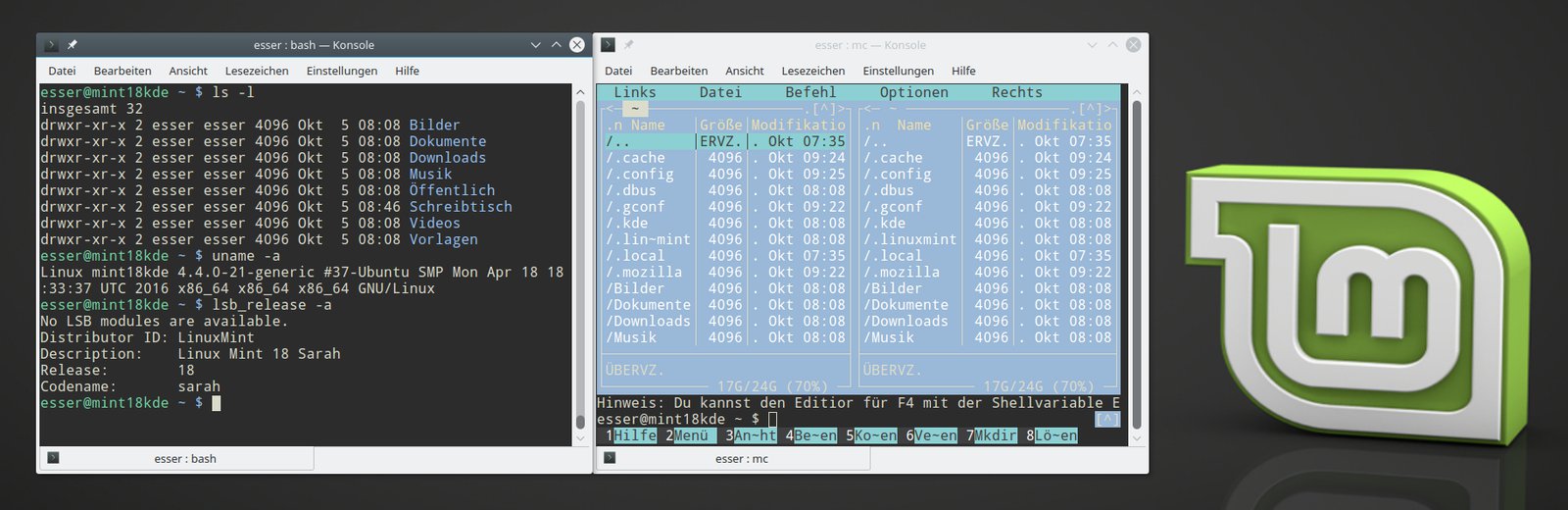
Abbildung 2: Auch die Terminalfenster drücken aus: “Wir gehören dazu.” Der Midnight Commander wirkt in der Umgebung aber ein wenig blass.
Multimedia
Mit Version 18 haben die Entwickler Multimediapakete von der DVD entfernt, die rechtlich oder aus Lizenzgründen problematisch sind, damit fehlt nach einer frischen Installation die Unterstützung für einige Dateitypen. Das ist aber kein Problem; die folgenden zwei Befehle ziehen die fehlenden Codecs aus dem Netz und spielen sie ein:
sudo apt update
sudo apt install mint-meta-codecs
Installierte Standardprogramme aus der Multimedia sind Amarok und K3b sowie mit VLC, dem Dragon Player, und dem Xplayer (aus der X-Apps-Familie) gleich drei Videoprogramme.
Als Browser ist Firefox 48.0 an Bord, für E-Mails gibt es KMail; weitere Netzanwendungen sind KTorrent und Konversation.
Updates
Um Paket-Updates kümmert sich bei Mint die Aktualisierungsverwaltung, die Sie über den gleichnamigen Eintrag in der Rubrik Systemverwaltung des Startmenüs erreichen. Beim ersten Start fragt das Tool, welche Art von Updates Sie einspielen möchten (Abbildung 3). Hier wählen Sie zwischen drei Varianten:
- Rechner nicht beschädigen: In dieser (konservativsten) Version bringt der Updater nur Pakete auf einen neuen Stand, die keine Probleme verursachen können.
- Stabilität und Sicherheit optimieren (Vorgabe): Mit dieser Einstellung führt das System auch Kernel-Updates durch, was Probleme mit Kernel-Modulen von Drittanbietern verursachen könnte.
- Immer alles aktualisieren: Damit bleibt Mint auf dem neusten Stand, durch Fehler in den Update-Paketen kann diese Einstellung aber auch das System beeinträchtigen.
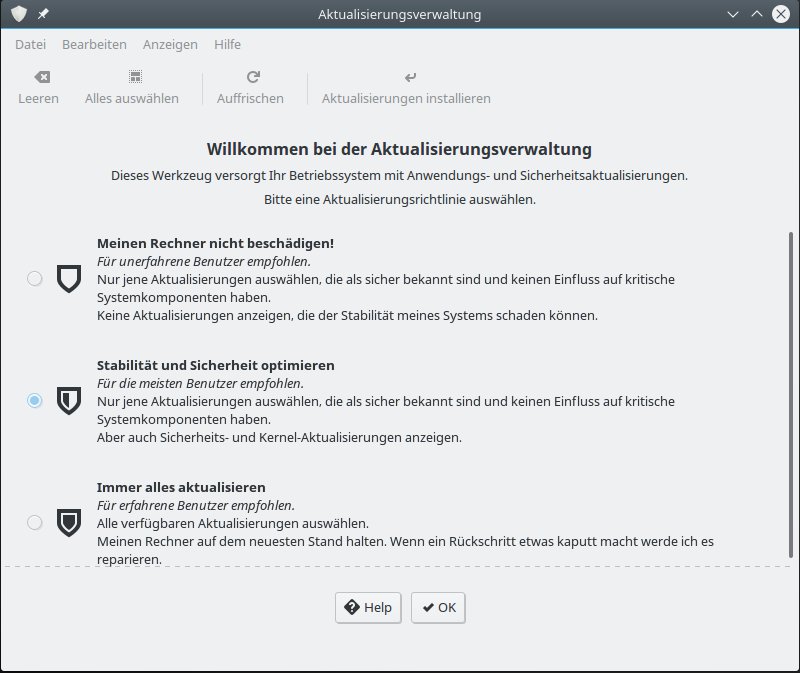
Abbildung 3: Wie bei der Bankberatung: Sind Sie eher der riskofreudige oder der vorsichtige Typ?
Das Updatetool bietet auch an, die Download-Quelle für die Pakete auf einen lokalen Server umzustellen. Es nimmt dann Kontakt mit allen bekannten Spiegelservern auf und zeigt die Datentransfergeschwindigkeiten der Server übersichtlich an – Sie brauchen dann nur noch den schnellsten anzuklicken und mit OK zu bestätigen.
Weitere Neuigkeiten
In der Ankündigung von Mint 18 KDE [2] nennen die Entwickler noch folgende Besonderheiten:
- Die Mint-eigene Version des Tools
apt(das u. a. die Funktionalität vonapt-getundapt-cacheintegriert) wurde an die stärker verbreitetenapt-Programme von Debian und Ubuntu angepasst, was Anwendern das Leben erleichtert, die mehrere Debian-basierte Distributionen einsetzen. - ExFAT-Datenträger kann Mint jetzt auf Anhieb nutzen, ohne dass man zusätzliche Software nachinstallieren muss. (ExFAT ist der FAT32-Nachfolger für besonders große mobile Datenträger und wird z. B. in manchen Kameras verwendet.)
- Die Unterstützung für hochauflösende Displays (“HiDPI”) soll gegenüber der vorherigen Version deutlich verbessert sein.
Hübsches System
Einfache Installation, aktuelle und brauchbare Paketauswahl, hübsche Oberfläche: Linux Mint ist eine der besten und einsteigerfreundlichsten Distributionen. Ob Sie beim Desktop auf Cinnamon, Mate oder doch KDE setzen, entscheiden Sie. Die KDE-Version von Mint 18.0 sollte kurz nach Verkaufsstart dieser EasyLinux-Ausgabe auf der Projektseite verfügbar sein.
Infos
[1] Linux Mint: https://www.linuxmint.com/
[2] Ankündigung Mint 18 KDE: https://www.linuxmint.com/rel_sarah_kde_whatsnew.php

