


In dieser Ausgabe zeigen wir, wie Sie in Firefox eine Rechtschreibprüfung für Eingabefelder aktivieren und einrichten. Wir erklären außerdem, wie Sie dem Browser Vivaldi einen neuen Look verpassen, Fotos vom iPhone auf den Linux-Desktop bringen und Kennwörter in Thunderbird ändern.
Tipp: Rechtschreibprüfung für Firefox
Sie bloggen direkt im Browser und wünschen sich eine Funktion, die Sie auf Tippfehler aufmerksam macht? Kein Problem – der Browser Firefox hat die Rechtschreibprüfung bereits eingebaut, Sie müssen das Feature lediglich aktivieren:
- Öffnen Sie das Menü über den Knopf mit den drei waagerechten Linien (Hamburger-Menü) und wählen Sie Einstellungen.
- Wechseln Sie in der linken Leiste in den Bereich Erweitert und dort auf den Reiter Allgemein.
- Setzen Sie ein Häkchen bei der Option Rechtschreibung während der Eingabe überprüfen. Die Änderung ist sofort aktiv, und Sie können den Tab schließen.
Um die Einstellungen zu kontrollieren, klicken Sie mit der rechten Maustaste in ein Eingabefeld und wechseln im Kontextmenü zu Sprachen. Sofern Sie das deutsche Sprachpaket des Browsers installiert haben, sollten Sie nun verschiedene Wörterbücher in deutscher Sprache sehen, unter anderem für Deutschland, Luxemburg und Belgien. Um eines oder mehrere Wörterbücher nachzurüsten, folgen Sie dem Link Sprachen / Wörterbücher hinzufügen. Sie landen auf der Mozilla-Add-ons-Seite [1], wo Sie über die angebotenen Links neue Wörterbücher installieren.
Firefox prüft die korrekte Schreibweise von Wörtern nur in mehrzeiligen Textfeldern, also nicht in den einzeiligen Eingabefeldern von Suchmaschinen. Findet der Browser einen Tippfehler, erscheint das Wort rot unterschlängelt. Das Kontextmenü der rechten Maustaste öffnet ein Menü mit Vorschlägen zur richtigen Schreibweise (Abbildung 1). Hier können Sie auch Begriffe zum eigenen Wörterbuch hinzufügen oder eine Korrektur rückgängig machen. Optional deaktivieren Sie den Spellchecker oder schalten ihn wieder ein.

Abbildung 1: Der Browser Firefox bietet eine eingebaute Rechtschreibprüfung und Benutzerwörterbücher in zahlreichen Sprachen an. Per Rechtsklick in ein mehrzeiliges Eingabefeld bedienen Sie das Feature.
Tipp: Vivaldi: Themes für den Browser
In der letzten EasyLinux-Ausgabe haben wir den neuen Browser Vivaldi in Version 1.2 vorgestellt [2]. Der Nachfolger (Version 1.3) bringt einige Neuerungen, unter anderem Themes, die das Aussehen verändern. Wenn Sie, wie im Artikel beschrieben, eines der Deb- oder RPM-Pakete installiert haben, hat dieses ein Software-Repository auf dem Linux-Rechner eingerichtet, und Sie sollten Vivaldi problemlos über den Paketmanager Ihrer Distribution aktualisieren können. Alternativ folgen Sie dem Downloadlink [3] und spielen Version 1.3 über eines der angebotenen Pakete neu ein.
Öffnen Sie per Klick auf das Zahnrad unten links die Programmeinstellungen. In der linken Seitenleiste finden Sie den Menüpunkt Themen, über den Sie das Aussehen von Vivaldi festlegen. Sobald Sie mit der linken Maustaste eines der dort angebotenen Themes (Light, Subtle, Redmond, Olive usw.) anklicken, erscheint der Browser im neuen Look (Abbildung 2). Ein Theme beeinflusst unter anderem die Farbe des Rahmens, der Tabs und der Standardschrift (siehe nächster Tipp). Blättern Sie weiter nach unten im Dialog, um den Kontrast und das Aussehen des Browserfensters, wenn es inaktiv ist, zu beeinflussen.

Abbildung 2: Die aktuelle Version des Browsers Vivaldi bietet Themes und verändert den Look des Programms.
Tipp: Vivaldi: Themes selbst gestalten
Gefällt Ihnen ein von den Entwicklern bereitgestellter Look nicht, dann passen Sie ihn doch einfach an eigene Wünsche an. In den Themes-Einstellungen finden Sie unter der Liste der Vorschaubilder für die acht mitgelieferten Themes ein kleines Menü mit einer Plus- und einer Minus-Schaltfläche sowie einem Stift-Icon, mit dem Sie einen kleinen Editor auf den Plan rufen.
- Klicken Sie zunächst ein fertiges Theme in der Liste an, auf dem Sie aufbauen möchten. Danach öffnen Sie über das Pluszeichen den Editor.
- Sofort erscheinen ein neuer Eintrag und ein Symbol, das zunächst mit Neues Thema 1 beschriftet ist. Nachdem Sie den Namen im Feld geändert haben, wenden Sie sich den Farbeinstellungen zu.
-
Die voreingestellten Werte für Hintergrund, Vordergrund, Hervorhebungen und Akzente bauen zunächst auf dem zuletzt aktivierten Theme auf. Tragen Sie entweder eigene Hexadezimal-Farbcodes ein oder klicken Sie auf das farbige Icon, um eine Farbpalette einzublenden.
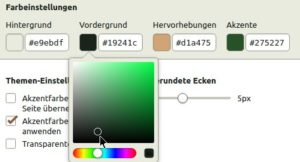
- Unter den Farbeinstellungen aktivieren Sie auf Wunsch Optionen, welche die Akzentfarbe automatisch von der geöffneten Website übernehmen, diese Farbe auf das ganze Fenster anwenden oder die Reiter transparent gestalten. Etwas runder und weniger eckig wird der Vivaldi-Look über den Schieberegler Gerundete Ecken – probieren Sie es aus.
- Klicken Sie abschließend auf Speichern (neben dem Feld mit dem Theme-Namen), und der neue Look ist sofort aktiv.

Tipp: Fotos vom iPhone übertragen
Sie besitzen ein Apple-Smartphone und möchten die Fotos auf den Linux-Desktop übertragen? Ein Umweg über Dropbox [4] oder E-Mail ist bei den aktuellen Distributionen nicht länger nötig: Dank der Bibliothek libimobiledevice gelingt die Verbindung per USB-Kabel auf den meisten modernen Systemen. Die aktuelle Version 1.2.0, die bei (K)Ubuntu 16.04 und OpenSuse 42.1 Leap über den Paketmanager erhältlich ist, kommuniziert laut Projektseite [5] mit dem iPod Touch (1G bis 6G), mit dem iPad (1 bis 4, Mini, Mini 3, Mini 4, Air, Air 2, Pro) sowie mit dem iPhone (1G, 2G, 3G, 3GS, 4, 4S, 5, 5C, 5S, 6, 6+, 6S und 6S+).
Bevor Sie das iPhone per USB-Kabel an den Linux-Rechner anschließen, stellen Sie über den Paketmanager sicher, dass das Paket libimobiledevice installiert ist. Danach verbinden Sie die beiden Geräte miteinander. Unter Unity und Gnome erhalten Sie nach kurzer Zeit auf dem Desktop eine Benachrichtigung, dass Sie einen Datenträger mit digitalen Fotos eingelegt haben. Sie können sich nun entscheiden, ob Sie den Ordner im Dateimanager Nautilus öffnen oder die Bildverwaltung Shotwell starten. Unter Kubuntu meldet die Geräteüberwachung des Plasma-Desktops, dass sie eine Kamera gefunden hat. Sie können diese dank des KIO-Slaves camera:/ mit dem Dateimanager Dolphin öffnen. Zuvor gilt es, auf dem iPhone selbst zu bestätigen, dass Sie dem Linux-Computer vertrauen.
Wenn Sie das iPhone im Dateimanager betrachten, sehen Sie einen Ordner mit dem Namen DCIM. In dessen Unterverzeichnissen befinden sich die Bilder und Videos. Sie können diese nun auf die Festplatte kopieren, in eine Bildverwaltung importieren oder einen einzelnen Schnappschuss als Hintergrundbild für den Desktop einrichten. Betrachten Sie die Eigenschaften eines Fotos (Klick mit der rechten Maustaste auf eine Datei), sehen Sie Angaben zum Bildtyp, zu den Maßen, zum Kameramodell, zum Aufnahmedatum usw. (Abbildung 3). Nach dem Übertragen der Fotos klicken Sie in Nautilus oder Dolphin auf den Auswerfen-Knopf in der linken Leiste; danach können Sie das iPhone vom Kabel trennen.

Abbildung 3: Das iPhone im Dateimanager Nautilus (hier unter Ubuntu 16.04): In den Unterverzeichnissen des Ordners “DCIM” liegen die Fotos und Videos.
Zusätzlich zu den Bildern und Videos finden Sie auf dem iPhone oft auch Dateien mit der Endung .AAE: Die hat das Apple-Betriebssystem iOS angelegt. Diese Zusätze zu den JPEG-Bildern enthalten die Änderungen, die Sie beispielsweise mit der Foto-App oder einer anderen Bildbearbeitung auf dem Smartphone vorgenommen haben.
Tipp: Firefox-Leseansicht: Mehr Übersicht in Websites
Viele Websites enthalten neben dem eigentlichen Text auch (animierte) Bilder, Werbeblöcke, Navigationselemente, Videos und viele weitere Elemente. Empfinden Sie diese beim Lesen als störend, blenden Sie sie doch einfach aus – Firefox konzentriert sich in der Leseansicht ganz auf den Inhalt. Zusätzlichen Komfort bietet die Funktion, da Sie die Schriftgröße, die Schriftart und den Kontrast beeinflussen können. Die Leseansicht ist allerdings nicht für alle Seiten verfügbar. Sofern der Modus abrufbar ist, erkennen Sie das am kleinen Symbol mit dem aufgeklappten Buch in der Adressleiste, das sich nach dem Aktivieren orange färbt (Abbildung 4).

Abbildung 4: Die Firefox-Leseansicht erreichen Sie über das Buch-Icon in der Adressleiste (rot umrandet). Über die linke Seitenleiste können Sie die Schrift und den Hintergrund anpassen.
Über die drei Schaltflächen der linken Seitenleiste schließen Sie die Leseansicht, passen die Schrift und den Hintergrund an oder speichern die Adresse zum späteren Lesen in Pocket, wofür Sie einen Account beim Anbieter [6] benötigen.
Tipp: Thunderbird: Empfänger automatisch ins Adressbuch
Wenn Sie möchten, dass der Mozilla-Mailclient alle Adressen, an die Sie eine Mail schicken, automatisch ins persönliche Adressbuch aufnimmt, öffnen Sie über das Hamburger-Menü auf der rechten Seite die Programmeinstellungen. Wechseln Sie dort oben in die Abteilung Verfassen und wenden Sie sich dem Reiter Adressieren zu. Ein Häkchen bei der Option Adressen beim Senden automatisch hinzufügen zu ist bereits gesetzt. Klappen Sie das Drop-down-Menü daneben auf, um das Persönliche Adressbuch als Speicherort auszuwählen.
Tipp: Thunderbird: Passwort für ein Mailkonto ändern
Sie haben bei einem E-Mail-Anbieter das Passwort geändert und möchten nun in Thunderbird das Konto aktualisieren? Diese Option ist leider nicht in den Konten-Einstellungen zu finden, sondern es geht nur über einen Umweg:
- Öffnen Sie über das Hamburger-Menü rechts oben die Einstellungen und wechseln Sie zur Abteilung Sicherheit. Dort aktivieren Sie den Reiter Passwörter.
- Klicken Sie auf die Schaltfläche Gespeicherte Passwörter, dann sehen Sie alle Kennwörter, die Sie für sämtliche Mailkonten hinterlegt haben. Über das Feld Suchen filtern Sie die Ansicht und blenden nur die Daten für einen Provider ein.
- Sie sollten hier Einträge für den Eingangsserver (pop oder imap) und den Ausgangsserver (smtp) sehen (Abbildung 5). Handelt es sich wie in Abbildung 5 um ein Gmail-Konto, gibt es möglicherweise noch einen dritten Eintrag für oauth, denn Google nutzt das OAuth-Protokoll [7] zum Autorisieren.
- Markieren Sie die Einträge und klicken Sie auf Entfernen, gefolgt von Schließen, um die gespeicherten Passwörter zu löschen.
-
Starten Sie Thunderbird neu. Das Mailprogramm erfragt nun beim Abrufen und beim Versenden wieder das Kennwort, das Sie per Klick in die entsprechende Checkbox erneut speichern können. (hge)
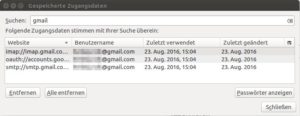
Abbildung 5: Über das Suchfeld am oberen Rand filtern Sie die gespeicherten Kennwörter und zeigen gezielt Einträge für bestimmte Anbieter an.

Glossar
-
Hexadezimal-Farbcodes
-
Drei aufeinanderfolgende Hexadezimalzahlen (mit Ziffern 0–9 und A-F) stellen eine Farbe aus dem RGB-Farbraum (Rot, Grün, Blau) dar. Die sechsstellige Ziffernreihe folgt dem Schema #RRGGBB. Da die Farben additiv gemischt werden, sind so viele Schattierungen möglich. Im Netz gibt es Umwandlungstools, die RGB-Werte in Hexadezimalzahlen umwandeln, und auch Gimp zeigt nach einem Klick auf das Icon für Vorder- und Hintergrundfarbe im Feld HTML-Notation den Hexadezimal-Farbcode an.
-
KIO-Slave
-
Über KDE Input/Output (KIO) greifen Sie unter KDE und damit auch auch unter KDE Plasma 5 auf entfernte Dateisysteme genauso wie auf lokale Dateisysteme zu. Auch für viele Kommunikationsprotokolle, z. B. für HTTP, FTP, SSH, WebDAV, POP3 oder IMAP, für Archivdateien (tar, cpio und zip) sowie für Audio-CDs oder USB-Medien gibt es KIO-Slaves. Das KDE-Infozentrum listet unter Ein-/Ausgabe-Module alle unterstützten Protokolle auf.
Infos
[1] Wörterbücher und Sprachpakete für Firefox: https://addons.mozilla.org/de/firefox/language-tools/
[2] Vivaldi-Workshop: https://www.linux-community.de/37127
[3] Vivaldi-Download: https://vivaldi.com/download/
[4] Dropbox-Workshop: Hans-Georg Eßer, “Leg’s in die Box”, EasyLinux 01/2016, S. 40 ff.
[5] libimobiledevice-Projekt: http://www.libimobiledevice.org/
[6] Pocket-Dienst: https://getpocket.com/
[7] Wikipedia-Artikel zum OAuth-Protokoll: https://de.wikipedia.org/wiki/OAuth

