


Das Drucksystem CUPS erlaubt auch Linux-Anwendern die problemlose Einrichtung von Druckern. Wir zeigen Ihnen am Beispiel von HP- und Kyocera-Geräten, wie Sie USB- und Netzwerkdrucker zur Kooperation mit Linux bringen.
Wenn Sie schon länger mit Linux arbeiten, erinnern Sie sich vielleicht noch an die Horrorgeschichten, die man sich vor Jahren zum Thema Drucken unter Linux erzählte. Man müsse, so der Tenor, schon viel Glück haben, um im Laden zufällig ein Linux-kompatibles Gerät zu bekommen. Diese Zeiten sind zum Glück vorbei: Mit CUPS, dem “Common Unix Printing System”, bietet Linux ein leistungsstarkes Werkzeug zur Verwaltung von Druckern, an das Dritthersteller ihre Treiber anschließen können. Auch Apple setzt bei MacOS auf CUPS, was die Motivation der Hersteller erhöhen dürfte, Treiber bereitzustellen.
Wenn der neue Drucker nun also gekauft ist, geht es an die Einrichtung: Wie kommen Sie vom Auspacken des Gerätes zur ersten gedruckten Seite? Wir zeigen anhand von zwei Beispielen, wie Sie unter OpenSuse 42.1 und Kubuntu 16.04 einen Drucker konfigurieren. Dabei kommen sowohl Drucker zum Einsatz, die via USB Anschluss finden, als auch Netzwerkdrucker. Exemplarisch geht der Artikel auf einen HP-Tintenstrahldrucker und einen Kyocera-Laserdrucker ein.
Eine Sache des Treibers
Den Vorgehensweisen auf beiden von EasyLinux unterstützten Distributionen ist gemein, dass die Frage nach dem benötigten Treiber im Vordergrund steht. Er sollte das erste sein, um das Sie sich kümmern. Das hat auch mit der Art und Weise zu tun, wie CUPS funktioniert: CUPS kann zumindest per USB angeschlossene Drucker automatisch erkennen und einrichten, wenn der Treiber bereitsteht. Durch die Installation des Treibers erledigen Sie also 99?% der Arbeit. Davon abgesehen schließen Sie einfach den Drucker an – danach steht er im Druckdialog des System bereits zur Verfügung.
Auch bei Netzwerkdruckern empfiehlt sich diese Vorgehensweise, also der vorübergehende Anschluss via USB: Wenn CUPS den passenden Treiber erstmal hat, verraten Sie dem Drucksystem in Schritt 2 lediglich, wie es den Drucker findet. Der Rest der Einrichtung passiert auch dann automatisch.
HP-Drucker: OpenSuse 42.1
Zunächst erläutern wir im Folgenden, wie Sie unter OpenSuse 42.1 die benötigten Treiber für HP-Drucker installieren. Die gute Nachricht ist: HP hat sich in den vergangenen Jahren viel Mühe dabei gegeben, seine Druckertreiber in einen guten Zustand zu versetzen. Davon profitieren die großen Linux-Distributoren: Sie müssen lediglich die HPLIP-Umgebung (HP Linux Imaging and Printing [1]) als Teil der Distribution in Form eines RPM-Paketes nachliefern. Sobald der Nutzer das passende Paket installiert, hat er eine vollständige und mit CUPS kompatible Treibersammlung für HP-Geräte.
So installieren Sie das HPLIP-Paket unter OpenSuse 42.1:
- Starten Sie YaST, geben Sie das Passwort des Systemadministrators ein und klicken Sie danach auf den Eintrag Software Installieren oder löschen.
- Klicken Sie auf Weiter und geben Sie danach in das Suchfeld hplip ein.
-
Wählen Sie im rechten Teil des YaST-Fensters die Pakete hplip-hpijs und und hplip aus. Klicken Sie auf Übernehmen (Abbildung 1).
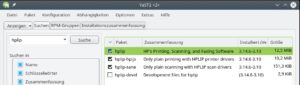
Abbildung 1: Diese Pakete brauchen Sie unter OpenSuse 42.1 für HP-Drucker.
- Bestätigen Sie mit Fortfahren die von YaST angezeigte Meldung über geforderte Pakete und warten Sie, bis die Paketinstallation abgeschlossen ist.
- Schließen Sie danach die YaST-Paketinstallation über einen Klick auf Beenden.
HP-Drucker: Kubuntu 16.04
Wenn Sie Kubuntu 16.04 nutzen, gestaltet sich die Vorbereitung des Systems kaum aufwendiger. So kommen Sie zum Ziel:
- Starten Sie die Paketverwaltung Synaptic und geben Sie in das Suchfeld oben rechts hplip ein.
- Stellen Sie sicher, dass die Pakete hplip, hplip-data sowie hplip-gui für die Installation ausgewählt sind (Abbildung 2).
-
Klicken Sie auf Alle Aktualisierungen vormerken und danach auf Anwenden. Warten Sie, bis Synaptic seine Arbeit beendet hat, und verlassen Sie das Programm danach.
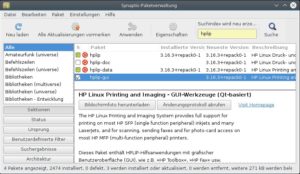
Abbildung 2: Auch Kubuntu 16.04 legt die HPLIP-Treiber als Pakete bei, die Sie über Synaptic installieren.

Kyocera
Kyocera liefert nur simple PostScript-Treiber mit, die obendrein weder bei Kubuntu noch bei OpenSuse der Distribution beigelegt sind, darum ist hier die Einrichtung etwas umständlicher. Der Hersteller eignet sich damit als gutes Beispiel für die Treiberinstallation, wenn es in den Standard-Repositorys keine Treiberpakete gibt.
Immerhin: Kyocera bietet für Linux auf der eigenen Website ein Universalpaket im .tgz-Format, das RPM- und Debian-Pakete für die gängigen Distributionen enthält. Im Folgenden erfahren Sie, wie Sie diese Treiber unter OpenSuse 42.1 und Kubuntu 16.04 installieren.
- Navigieren Sie auf der Kyocera-Website [2] zum Support-Bereich und wählen Sie aus der Liste oben rechts das Druckermodell aus, für das Sie den Treiber benötigen.
- Scrollen Sie auf der sich öffnenden Seite ganz nach unten und wählen Sie den Link Linux Universaltreiber mit erweitertem Funktionsumfang bzw. klicken Sie auf den Link rechts neben diesem Eintrag. Stimmen Sie der angezeigten Lizenzvereinbarung zu und laden Sie das .tgz-Paket herunter.
- Öffnen Sie das .tgz-Paket in einem Archivmanager und entpacken Sie den Tarball in einen Unterordner in Ihrem Home-Verzeichnis.
- Öffnen Sie ein Dateimanager-Fenster und navigieren Sie danach zu diesem Ordner.
Kyoceras Universalpaket enthält Treiber für Europa und andere Regionen. Wechseln Sie zunächst in den Ordner dist / KyoceraLinuxPackages / EU und klicken Sie dann auf 32 bit, wenn Sie ein 32-Bit-System haben oder auf 64 bit, wenn Sie (wie bei EasyLinux empfohlen) eine 64-Bit-Distributionen nutzen. Klicken Sie doppelt auf das Paket, dessen Name mit kyodialog3.de.EU anfängt und mit .rpm (für OpenSuse) bzw. .deb (für Kubuntu) endet. Es startet dann die Paketverwaltung. Geben Sie ggf. das Passwort des Systemadministrators (OpenSuse) oder Ihr eigenes (Kubuntu) ein und installieren Sie das Paket.
Das von Kyocera bereitgestellte Paket enthält im Wesentlichen sämtliche für Linux verfügbaren CUPS-Treiber im PPD-Format und installiert diese an die richtige Stelle. Im Nachgang sollten Sie das Drucksystem neustarten, damit es die neuen Treiber erkennt. Dazu können Sie entweder Ihren Computer neu booten oder aber im Terminalfenster (Start mit [Alt]+[F2] und Eingabe von konsole) den Befehl
sudo systemctl restart cups.service
eingeben.
USB-Drucker in Betrieb nehmen
Bisher ging es nur darum, dass die nötigen Treiber vorhanden sind – für viele Geräte war bisher also gar nichts zu tun, weil OpenSuse und Kubuntu von Haus aus Treiber für etliche Drucker mitbringen.
Jetzt steht die Inbetriebnahme des Druckers an. Wir gehen davon aus, dass das Gerät bereits ausgepackt und an den Strom angeschlossen ist. Verbinden Sie dann einfach den Drucker per USB-Kabel mit einem USB-Anschluss des Computers. Einen Kyocera-Drucker wird CUPS nun bereits automatisch erkennen und so einrichten, dass Sie ihn verwenden können.
Binärcode für HP-Drucker
Ein zusätzlicher Arbeitsschritt steht den Besitzern von HP-Druckern ins Haus, die auf HPLIP setzen. Einige HP-Drucker benutzen ein proprietäres Protokoll, das nicht Bestandteil der Open-Source-Variante von HPLIP ist. Um HPLIP mit solchen Druckern trotzdem zu nutzen, ist die Installation eines Plug-ins notwendig. Das installieren Sie unter Kubuntu, indem Sie via [Alt]+[F2] und konsole ein Terminalfenster öffnen und darin den Befehl
sudo hp-plugin-ubuntu
ausführen. Auf OpenSuse-Systemen lautet der zur Installation nötige Befehl
sudo hp-plugin
Danach startet ein Assistent, über den Sie das Plug-in installieren können.
Herstellerspezifische Zusatzfunktionen nutzen
Um die verschiedenen Möglichkeiten Ihres Druckers auszunutzen, können Sie das Gerät entweder über CUPS bzw. das Drucker-Frontend Ihres Systems oder über die vom Hersteller mitgelieferten Spezialwerkzeuge konfigurieren.
- Das Kyocera-Programm hierfür nennt sich kyodiag3, das Sie per [Alt]+[F2] und Eingabe von
kyodiag3starten. - Das HPLIP-Einstellungstool starten Sie mit [Alt]+[F2] und Eingabe von
hp-setup.
In beiden Werkzeugen haben Sie die Möglichkeit, Details wie den Toner- bzw. Tintenfüllstand zu erfragen oder etwa das gewünschte Papierformat und die Druckqualität manuell festzulegen. Nachdem Sie das erledigt haben, ist die Einrichtung des Druckers abgeschlossen, und Ihrem Dokumentendruck steht nichts mehr im Weg.
Netzwerkdrucker
Etwas aufwändiger als die Konfiguration eines lokal angeschlossenen Druckers verläuft die Konfiguration von Druckern, die Sie über das Netzwerk erreichen können. CUPS kann erkennen, wenn Sie neue USB-Geräte anschließen, scannt aber das lokale Netz nicht nach verfügbaren Druckern: CUPS selbst beherrscht weder das SMB- noch das Bonjour-Protokoll, also die Protokolle, über die Drucker ihre Verfügbarkeit in ein lokales Netz verkünden können.
OpenSuse und Kubuntu greifen mit ihren Werkzeugen zur Druckerverwaltung CUPS unter die Arme: Die Tools “sprechen” SMB und Bonjour und bieten Anwendern die Auswahl des passenden Geräts per Mausklick an. Sie hinterlegen bei CUPS dann die passende Konfiguration für den Netzwerkdrucker, so dass Sie ihn anschließend wie gewohnt über den Druckdialog des Systems ansteuern können.
Damit die Einrichtung über SMB oder Bonjour funktioniert, sollten Sie vor der Einrichtung des Druckers wie zuvor beschrieben den passenden Treiber bereits installiert haben.
Netzwerk: OpenSuse 42.1
- Starten Sie YaST, klicken Sie links auf Hardware und rechts auf Drucker. Warten Sie, bis das Programm geladen ist – YaST sucht bereits beim Programmstart im lokalen Netz nach Netzwerkdruckern.
- Klicken Sie unten auf Hinzufügen und warten Sie erneut, während YaST eine Liste der gefundenen Drucker zusammenstellt.
- Wenn die automatische Erkennung mit Bonjour funktioniert hat, sehen Sie im nächsten Schritt den an das Netzwerk angeschlossenen Drucker in der Liste oben. Wählen Sie ihn aus und klicken Sie in der Liste darunter auf den zum Gerät passenden Treiber.
- Beim Feld Beliebigen Namen setzen legen Sie den Namen fest, den der Drucker innerhalb Ihres Systems verwenden soll. Ein abschließender Klick auf OK beendet die Installation.
Übrigens: Unter OpenSuse kann es vorkommen, dass die Firewall des Systems die automatische Erkennung von Druckern verhindert. In diesem Falle erlauben Sie in YaST für die Firewall-Zone, zu der Ihre Netzwerkkarte gehört, den Dienst Zeroconf / Bonjour Multicast DNS (Abbildung 3). Taucht der Drucker danach trotzdem nicht auf, lohnt sich ein Blick in das Konfigurationsmenü des Druckers: Dort ist die Erkennung über Bonjour oft ab Werk aus Sicherheitsgründen abgeschaltet, wie etwa bei den meisten Geräten von Kyocera. Andere Hersteller nennen den Dienst mDNS; bei Brother ist er z. B. standardmäßig eingeschaltet (Abbildung 4).
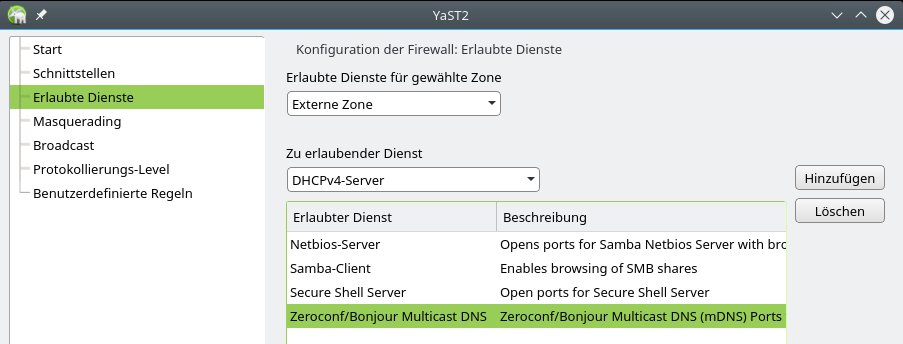
Abbildung 3: Die Suse-Firewall verhindert möglicherweise die automatische Erkennung von Bonjour-Druckern, wenn der entsprechende Dienst blockiert wird.

Abbildung 4: Die Drucker einiger Hersteller haben Bonjour ab Werk nicht aktiviert. Das lässt sich im Drucker-Web-Frontend ändern.
Netzwerk: Kubuntu 16.04
@SFS:1. Klicken Sie im K-Menü auf Systemeinstellungen und scrollen Sie nach unten zum Eintrag Drucker.
2. Klicken Sie im Druckerdialog auf das “+”-Symbol mit der Bezeichnung Drucker hinzufügen.
3. Wählen Sie aus der Liste links den Drucker aus, den Sie hinzufügen möchten, und klicken Sie auf Weiter.
4. Wählen Sie den passenden Treiber für das Gerät aus und klicken Sie danach auf Fertigstellen. Der Drucker ist damit bereit für den Einsatz.
Netzwerkdrucker manuell einrichten
Falls die automatische Druckererkennung über Bonjour oder SMB nicht klappt, können Sie einen Drucker auch manuell als Netzwerkdrucker einrichten. Praktisch alle netzwerkfähigen Drucker unterstützen zu diesem Zweck das IPP, das Internet Printing Protocol. Falls das nicht der Fall ist, wird der Drucker zumindest das LPD-/LPR-Protokoll (das mit frühen Unix-Systemen eingeführte Line Printer Daemon / Line Printer Remote Protocol) beherrschen.
Der anspruchsvolle Teil bei dieser Einrichtungsmethode ist, die Adresse herauszufinden, über die Sie den Drucker erreichen. Dazu benötigen Sie drei Details:
- die aktuelle IP-Adresse des Druckers in Ihrem privaten Netz,
- das Protokoll, über das Sie den Drucker ansprechen können,
- sowie den “Pfad zur Druckannahme” des jeweiligen Geräts.
Die IP-Adresse finden Sie wahlweise über das Display des Geräts und das dort erreichbare Menü oder über die Verwaltungsseite Ihres Routers heraus. Bei sämtlichen FritzBoxen lässt sich etwa eine Seite öffnen, die alle aktuell im Netzwerk zugewiesenen Adressen auflistet (Abbildung 5).
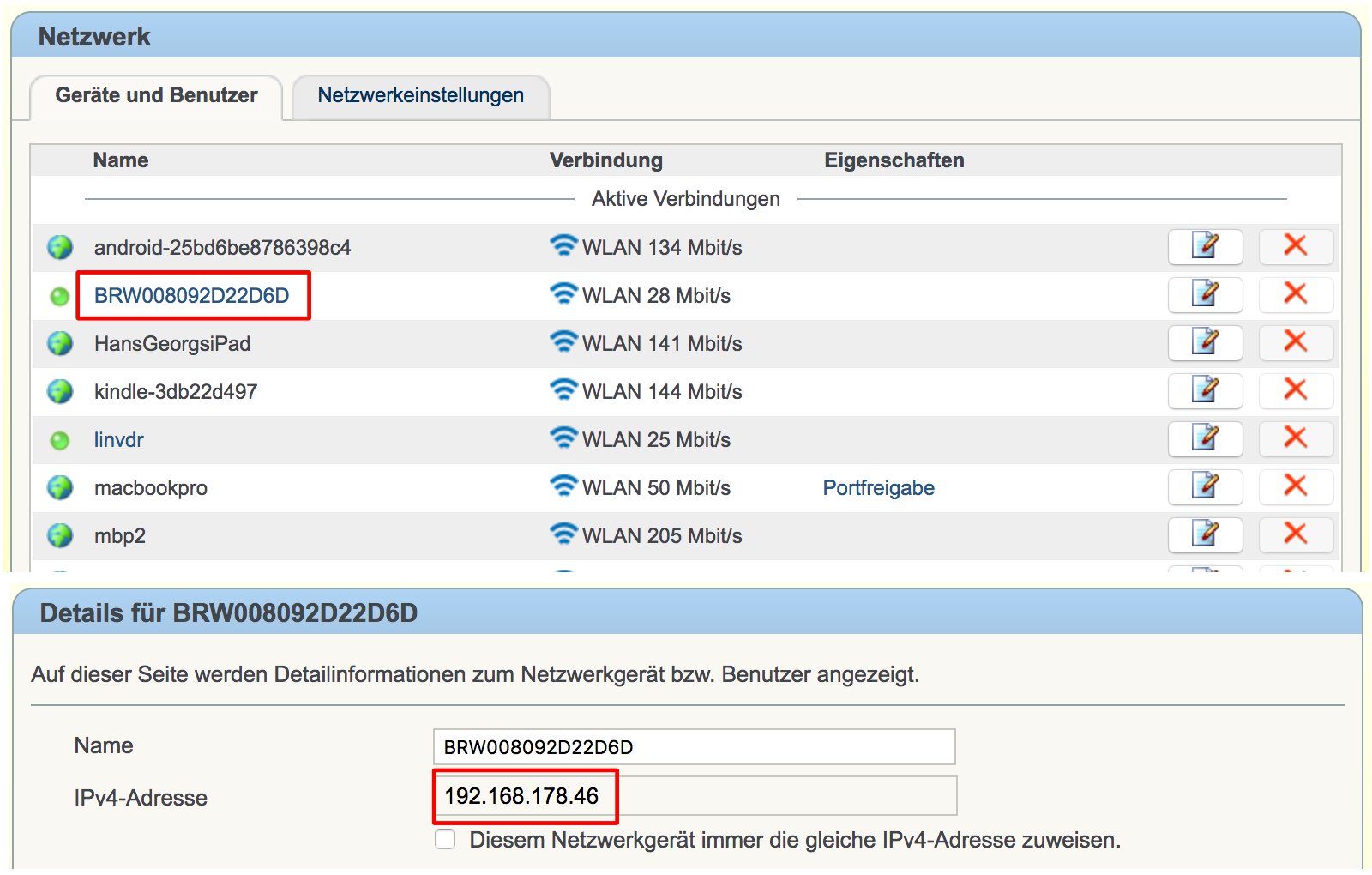
Abbildung 5: Router wie hier eine FritzBox zeigen eine Liste aller im lokalen Netz registrierten Geräte an, darunter findet sich auch der Drucker (oben). Nach einem Klick auf den Eintrag erscheint ein neuer Dialog, der auch die IP-Adresse verrät (unten).
Protokoll und Pfad zur Druckannahme finden Sie zumindest bei HP-Druckern über das Werkzeug hp-makeuri heraus, das einen so genannten URI (Uniform Resource Identifier) für den Drucker ausgibt:
- Öffnen Sie mit [Alt]+[F2] und
konsoleein Terminalfenster. -
Geben Sie darin den Befehl
hp-makeuri IP-Adresse
ein, wobei Sie IP-Adresse durch die Adresse des Druckers ersetzen. Danach zeigt Ihnen das Werkzeug die korrekte Bezeichnung für die Druckannahme des Druckers an.
Bei Kyocera-Druckern gestaltet sich die Sache etwas leichter: Hier brauchen Sie nur die IP-Adresse herauszufinden, denn der Pfad zur Druckannahme lautet ab Werk immer /printers/lp1. Die gesamte URI lautet dann ipp://IP-Adresse/printers/lp1.
Wenn Sie die benötigten Informationen zusammengetragen haben, fügen Sie den Drucker wie bei der automatischen Erkennung zu Ihrem System hinzu.
- Bei OpenSuses YaST klicken Sie links auf Über Netzwerk drucken und klicken dann rechts unten auf Verbindungsassistent. Links wählen Sie den Punkt Internet Printing Protocol (IPP) aus. Beim Feld URI tragen Sie den oben ermittelten URI ein. Unter dem Eingabefeld wählen Sie den Hersteller und den Treiber aus. YaST versucht dann, den Rest des Setups automatisch durchzuführen.
- Ähnliches gilt für Kubuntu: Beim Hinzufügen des Druckers wählen Sie links den Eintrag Internet Printing Protocol im Einrichtungsassistenten aus, um dann rechts die benötigten Informationen einzutragen. Danach ist der Drucker bereit für den Einsatz.
Abschließend noch ein Hinweis: Das HP-Tool hp-setup beherrscht die vollständige Einrichtung von HP-Druckern – alternativ zur Konfiguration eines Netzwerkdruckers über die systemeigenen Werkzeuge haben Sie bei HP-Geräten also auch die Möglichkeit, den Netzwerkdrucker mit hp-setup einzurichten. Der beschriebene Weg im Artikel funktioniert allerdings für die meisten Hersteller, also auch solche, die keine eigenen Konfigurationsprogramme für Linux anbieten.
Infos
[1] HP Linux Imaging and Printing Project: http://hplipopensource.com/
[2] Kyocera-Treiber: https://www.kyoceradocumentsolutions.de/index/serviceworld/downloadcenter.html


Habe nach vielen Jahren das Nonplusultra gefunden: Archlabs 2019.01. Die Begeisterung hält nicht auf. Jedoch habe ich den Netzwerk-Drucken bei der Installation nicht eingeschaltet und komme nicht weiter. Firefox nimmt die IP: 192.168.1.36 oder localhost:631 nicht an. Kann mir jemand behilflich sein?
Des Weiteren fehlt mir java-jre bei LibreOffice, um Language laufen zu lassen.
Q: wie stellt man es mit pacman an?
Nachbesserung: das Printer für den HP LaserJet P2015dn ist 192.168.1.19 also nicht .36, hplip vorhanden, im systemd: Cups-browsend auch. Der Start von CUPS zeigt bei der Anmeldung: Verboten an – als ob der Name und das PW falsch wären. Das JAVA-Problem für LibreOffice bleibt gleich.
Danke.
PRN-Problem mit CUPS fast gelöst, es lag an dem Namen in der Anmeldung HP verlangte: root. Jedoch auch nach Neustart kommt kein Druck zustande.
Die pacman-Imlementierung von JRE um Language aktivieren zu können bleibt.
Hallo QuasiModo,
die Suche mittels “pacman -Ss jre” (Eingabe ohne Anführungszeichen) liefert bei mir eine Reihe Treffer. Schau mal, ob davon eine bei Dir installiert ist. Wenn nicht, holst Du das mit “sudo pacman -S ” einfach nach.
Beste Grüße
Andreas
Danke Andreas,
das .. -Ss fehlte mir. Bin auf Manjaro XFCE 18.04 umgesattelt. Hier gibt es diese Probleme nicht! Jedoch andere! Nach einem kleinem Aussetzer bei der Installation erscheint später in der Terminal-Befehlszeile zusätzlich zum HOST=”Rechnername” oder HOSTNAME=”Rechnername” mein PW in Gr.-Buchstaben angeklebt und lässt sich nicht umändern. Wirklich bedauerlich! Ist dieser Unkorrektheit bekannt und wie beseitigt man sie?
Hallo QuasiModo,
da gibt es mehrere Möglichkeiten. Am einfachsten mal mit folgender Befehlszeile danach suchen:
sudo grep -ire “<Passwort, wie es geschrieben ist" /etc
Diesmal sind die Anführungszeichen wichtig. Du suchst damit im Verzeichnis /etc, in dem die Konfigurationsdateien für das System liegen, nach einer Datei, in der das Passwort versehentlich steht (vermutlich in /etc/hostname).
Beste Grüße
Andreas
Hi Andreas,
Es war ein Volltreffer. kurz un bündig – wahre Wonne – Danke.
Wegen meines neuen PCs bin ich von Ubuntu 18.04 auf 20.04 umgestiegen, doch leider lässt sich mein Canon Pixma MG8150 nicht installieren. Nicht per Wlan und auch nicht mit Usb-Kabel. Der Drucker wird erkannt, Gutenprint Treiber werden gefunden, aber dann wird er nicht installiert. Hat jemand andere Pixma Drucker erfolgreich installiert?