


Wer Fotos bearbeiten möchte, kommt unter Linux an Gimp nicht vorbei – das Programm ist aber komplex, weil es zahlreiche Profifunktionen unterstützt. Mit diesem Workshop gelingt der Einstieg in die Bildbearbeitung.
Gimp ist die Abkürzung für GNU Image Manipulation Program: Damit können Sie digitale Bilder erstellen und bearbeiten. Mit dem 1995 erstmals als freie Software (GPL) erschienenen Programm können Sie Pixelbilder (z. B. Fotos) bearbeiten und in verschiedenen Dateiformaten speichern. Versionen für Linux, OS X und Windows haben Gimp auch über die Linux-Welt hinaus populär gemacht. Der Funktionsumfang ist so groß, dass selbst fortgeschrittene Anwender noch jeden Tag etwas Neues lernen können. Vor allem für (Hobby-)Fotografen bietet Gimp eine Palette an Möglichkeiten, deswegen stellen wir schon seit vielen Jahren in den Gimp-Tipps praktische Features vor.
Unser Einsteigerworkshop hilft Ihnen, bei Null anzufangen, wir beantworten die wichtigsten Fragen zu Gimp, darunter:
- Wie ist die Programmoberfläche aufgebaut?
- Was finden Sie im Werkzeugkasten?
- Wie wählen Sie Bildbereiche aus, um diese dann zu bearbeiten?
- Wie können Sie in Bildern malen und retuschieren?
- Wie speichern und exportieren Sie Bilder in verschiedene Bildformate?
Zu den fortgeschrittenen Funktionen, die wir in dieser Einführung beschreiben, gehören Ebenen und Masken, die z. B. für das Erstellen von Fotomontagen nützlich sind – der Artikel endet mit einem Kurzworkshop für eine Fotomontage, bei der Sie zwei Urlaubsbilder kombinieren: In einen Tordurchgang bauen Sie den Ausblick auf eine Landschaft ein.
Die Arbeitsoberfläche
Wenn Sie Gimp das erste Mal starten, sehen Sie drei separate Fenster (Abbildung 1):
- das große Bildfenster, das neben dem Menü im oberen Fensterrand auch immer das Bild anzeigt, an dem Sie gerade arbeiten;
- im linken Bereich eine Werkzeugleiste, welche den Werkzeugkasten mit den wichtigsten Werkzeugen zur Bildbearbeitung enthält;
- und im rechten Bereich ein Dock, über das sich Dialoge aus dem Menü Fenster / Andockbare Dialoge hinzufügen und entfernen lassen.
Sollten Sie aus Versehen den Werkzeugkasten links oder den rechten Dockbereich mit den Dialogen schließen, können Sie diese problemlos wieder einblenden. Klicken Sie hierzu im Bildmenü Fenster einfach auf Kürzlich geschlossene Docks. Dort finden Sie die geschlossenen Fensterbereiche, die sich mit einem Klick sofort wiederherstellen lassen.
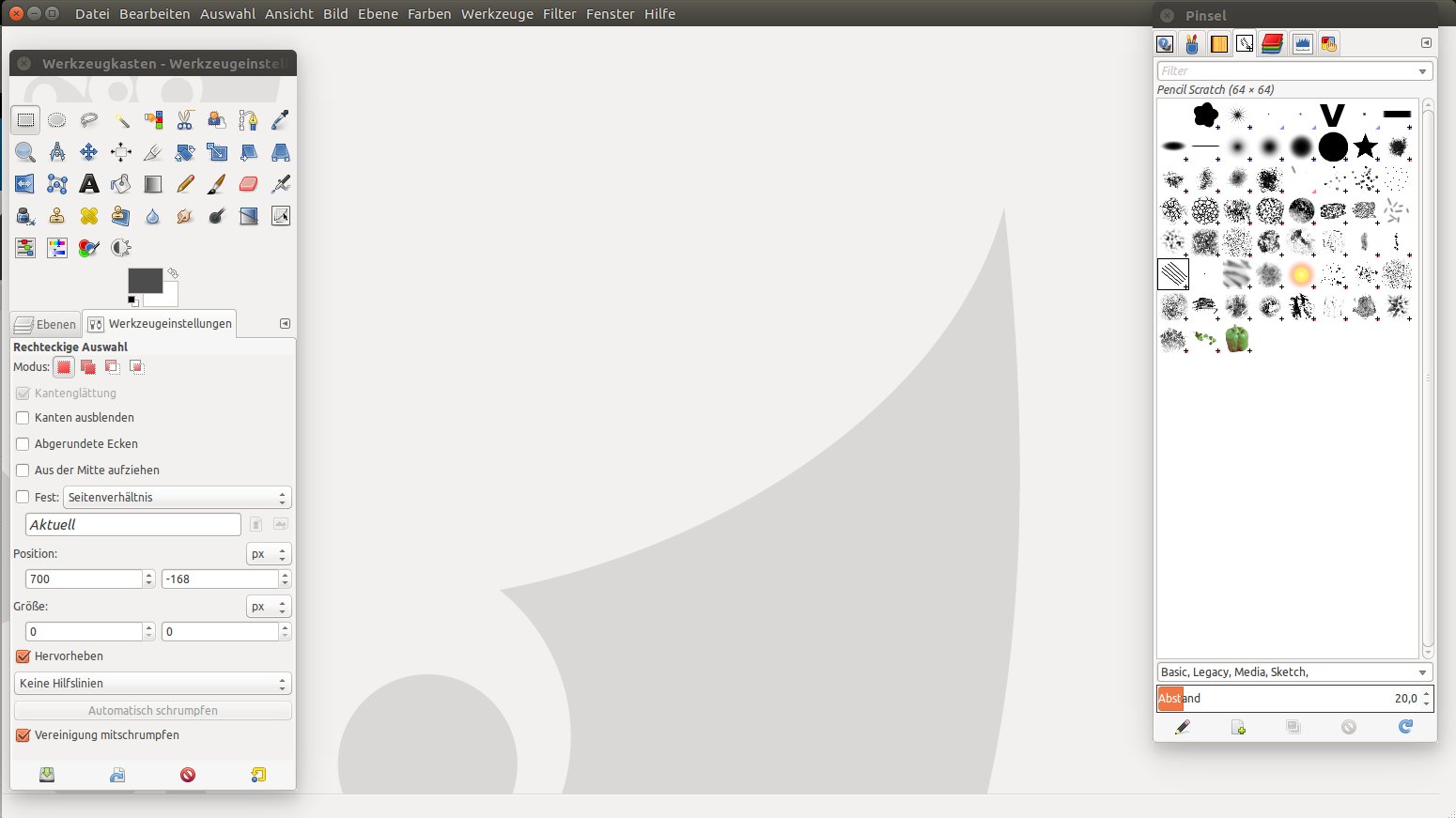
Abbildung 1: Die Arbeitsoberfläche von Gimp ist dreigeteilt und besteht aus dem Bildfenster, der Werkzeugleiste und einem Dock für andockbare Dialoge.
Oberfläche optimieren
Sie können die Arbeitsoberfläche von Gimp an eigene Bedürfnisse anpassen. Da sich gerade Gimp-Einsteiger mit der dreiteiligen Oberflächenaufteilung schwer tun, kann man sich die Arbeit erleichtern und gleichzeitig für mehr Ordnung auf dem Bildschirm sorgen – einfach, indem man das Programm auf den Einzelfenster-Modus umstellt. Zur Aktivierung oder Deaktivierung klicken Sie im Bildmenü Fenster auf Einzelfenster-Modus.
Möchten Sie die im rechten Dockbereich angezeigten Dialoge anpassen, klicken Sie im Bildmenü Fenster auf Andockbare Dialoge. Sie sehen dann eine Liste aller möglichen Dialogfenster. Wählen Sie eines aus, wird es sofort im rechten Dock angezeigt. Die hinzugefügten Dialoge werden über einen Klick auf den Reiter angewählt. Es bleibt Ihnen überlassen, welche Dialogfenster (in welcher Reihenfolge) Sie anzeigen lassen. Die Reihenfolge der einzelnen Reiter passen Sie per Drag & Drop mit der linken Maustaste an: Dazu klicken Sie einen Reiter an, ziehen ihn an die neue Position und lassen dann die Maustaste los. Möchten Sie angedockte Dialoge wieder entfernen, erreichen Sie dies per Klick auf eines der kleinen Pfeilsymbole rechts neben den einzelnen Reitern (Abbildung 2): Wählen Sie einfach den Menüpunkt Reiter schließen aus.
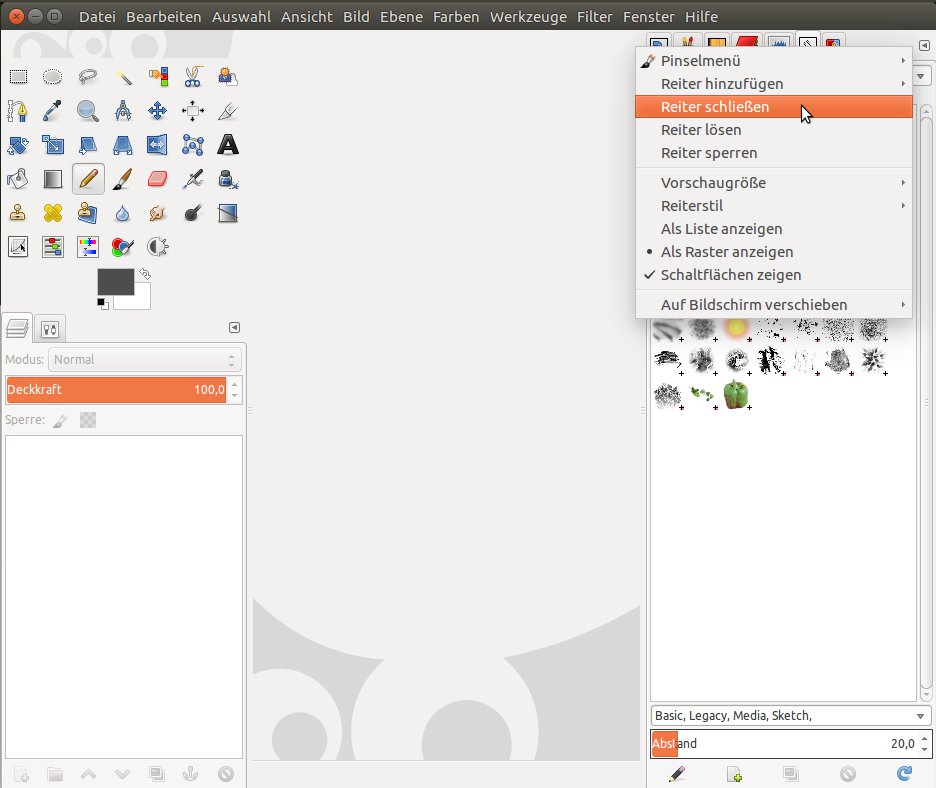
Abbildung 2: Über die andockbaren Dialoge gestalten Sie Ihre Arbeitsoberfläche individuell. Das erlaubt effektives und schnelles Arbeiten. Dialoge können Sie jederzeit über das Reitermenü wieder entfernen.
Je nachdem, welchen Reiter Sie auswählen, finden Sie im Fußbereich des angedockten Dialogs verschiedene Schaltflächen, mit denen Sie die Werkzeugvoreinstellungen ändern oder neue Einstellungen ergänzen. Sie können beispielsweise das Standardverhalten für ein Werkzeug in den Werkzeugeinstellungen bearbeiten oder ein neues Werkzeug erstellen. In Abbildung 3 sehen Sie, dass es im Pinseldialog eine Symbolschaltfläche Einen neuen Pinsel erstellen gibt. Wenn Sie die Schaltflächen so gut wie nie benötigen, blenden Sie diese einfach aus. Klicken Sie dazu im Reitermenü auf den Eintrag Schaltfläche zeigen.
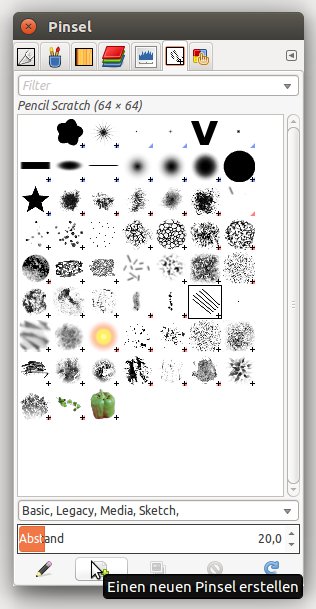
Abbildung 3: Im Fußbereich eines Werkzeugdialogs befinden sich unterschiedliche Schaltflächen, die zusätzliche Funktionen bereitstellen.
Versuchen Sie, sich ein wenig einzuarbeiten – Sie können nichts falsch machen, denn es ist jederzeit möglich, alles zurück auf die Ausgangsposition zu stellen. Dafür wählen Sie im Bildmenü Bearbeiten den Punkt Einstellungen aus und klicken unter Werkzeugeinstellungen auf Werkzeugeinstellungen jetzt auf Vorgabe setzen. Beim Neustart von Gimp sieht die Oberfläche wieder wie vorher aus.
Werkzeugkasten im Blick
Um ein Bild zu bearbeiten, brauchen Sie Werkzeuge. Die wichtigsten sind im Werkzeugkasten ([Strg]+[B]) von Gimp zu finden. Er ist eine der ersten Anlaufstellen während ihrer Bildbearbeitungsschritte. Dort befinden sich Icons für die verfügbare Werkzeugen, die Sie mit einem Klick auf das Icon aktivieren. Ein Doppelklick auf ein Werkzeugicon öffnet zudem die jeweiligen Werkzeugeinstellungen im rechten Dockbereich. Der Umfang der Einstellungen kann abhängig vom ausgewählten Werkzeug unterschiedlich ausfallen. Wir empfehlen Ihnen, die Werkzeugeinstellungen (Fenster / Andockbare Dialoge / Werkzeugeinstellungen) im Dialogbereich unterhalb des Werkzeugkastens auf der linken Seite zu positionieren. Klicken Sie hierzu auf den Dialogreiter und ziehen Sie ihn per Drag & Drop mit der linken Maustaste in den entsprechenden Bereich (Abbildung 4). Sobald Sie die Maus loslassen, wird der Kasten dort positioniert.
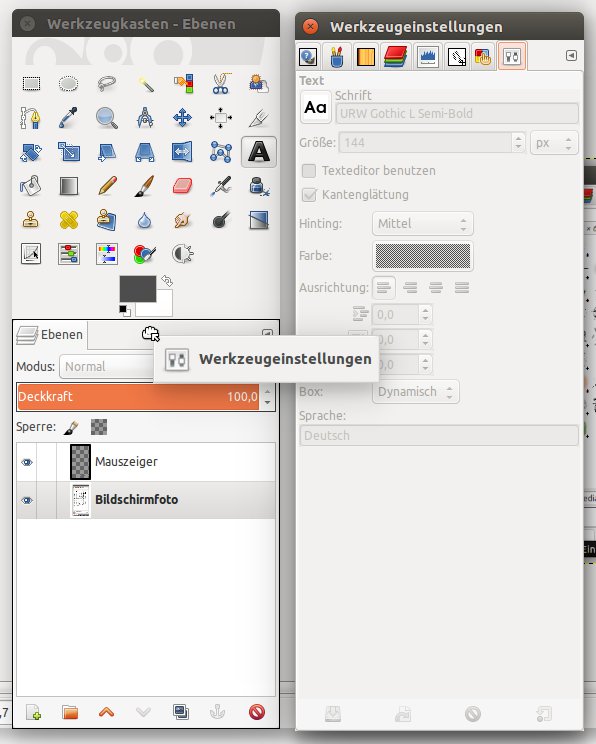
Abbildung 4: Per Drag & Drop lassen sich die einzelnen andockbaren Dialoge an verschiedenen Stellen platzieren.
Die Werkzeuge im Werkzeugkasten können Sie nicht nur per Mausklick, sondern auch mit Tastenkombinationen anwählen. Wer zum Beginn mit den Werkzeugsymbolen noch nichts anfangen kann, schwebt einfach mit der Maus über einem Icon: Sofort erscheint ein Tooltipp mit dem Werkzeugnamen und einer kurzen Erklärung. Wie bereits erwähnt, stehen nicht alle Werkzeuge im Werkzeugkasten bereit. Wenn Sie wissen wollen, welche Bildbearbeitungstools insgesamt zur Verfügung stehen, werfen Sie einen Blick ins Bildmenü Werkzeuge.
Der Werkzeugkasten liefert lediglich die gängigsten Werkzeuge aus den Bereichen Auswahl, Malen, Transformation und Farben. Aber auch hier sind Anpassungen möglich. So legen Sie beispielsweise fest, welche Werkzeuge im Werkzeugkasten angezeigt werden:
- Klicken Sie auf das Bildmenü Bearbeiten / Einstellungen.
- Es öffnet sich das Dialogfenster Einstellungen. Wählen Sie hier den Bereich Werkzeugkasten aus.
- Im Abschnitt Konfiguration der Werkzeuge können Sie Icons anders platzieren oder komplett entfernen. Erscheint vor einem Werkzeug das Augensymbol, ist es aktiv (Abbildung 5). Ein Klick auf das Auge entfernt das Symbol aus der Werkzeugpalette.
- Die Reihenfolge der Werkzeugicons ändern Sie über die beiden Pfeiltasten am Ende des Dialogs. Das ausgewählte Werkzeug lässt sich mittels Das Werkzeug anheben nach oben oder mit Das Werkzeug absenken nach unten schieben.
Klicken Sie auf OK, wenn alles passt.
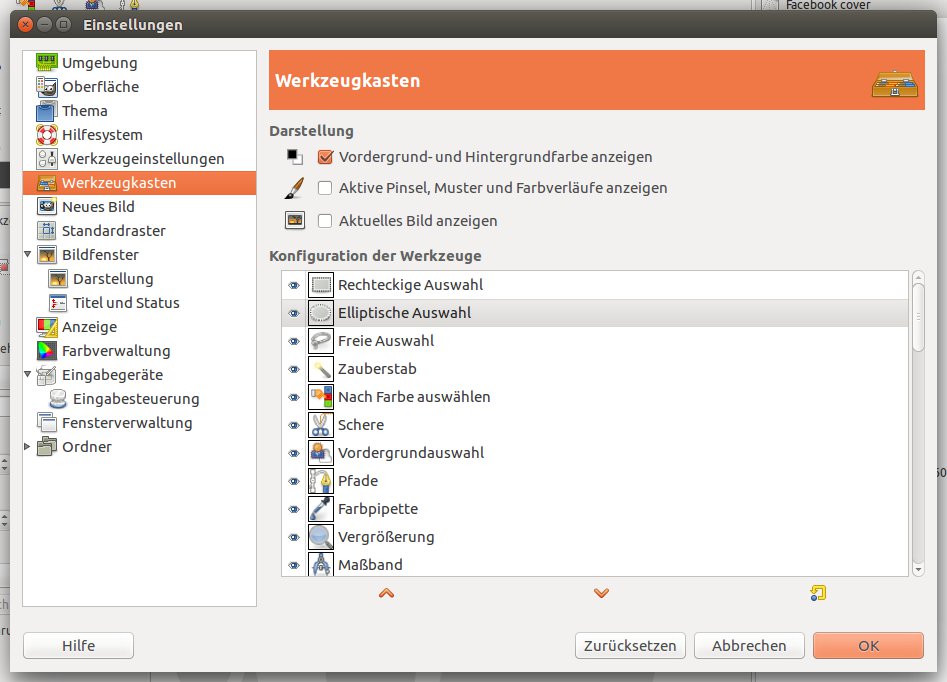
Abbildung 5: In den Einstellungen legen Sie fest, welche Tools im Werkzeugkasten angezeigt werden. Sie können auch die Reihenfolge ändern. Außerdem ist es möglich, den Originalzustand wiederherzustellen.
Bildbereiche auswählen
Nachdem Sie den Werkzeugkasten kennen gelernt haben, stellen wir Ihnen einige der dort untergebrachten Werkzeuge vor. Beginnen wir mit den Auswahlwerkzeugen: Hier geht es darum, einen Teil des Bilds auszuwählen, auf den Sie dann andere Werkzeuge anwenden – so verändert sich später nur der ausgewählte Teil des Bilds (und nicht das ganze Bild). Es gibt verschiedene Möglichkeiten, eine Auswahl um einen Bildbereich zu ziehen; beliebt sind die rechteckige Auswahl ([R]), die elliptische Auswahl ([E]) und der Zauberstab ([U]).
Die rechteckige und die elliptische Auswahl sind relativ leicht anzuwenden, denn Sie ziehen dazu einfach frei im Bild ein Rechteck oder eine Ellipse auf:
- Öffnen Sie ein Bild Ihrer Wahl über Datei / Öffnen oder mit [Strg]+[O].
- Aktivieren Sie das gewünschte Auswahlwerkzeug durch einen Klick auf das Symbol im Werkzeugkasten.
- Legen Sie in den Werkzeugeinstellungen die Optionen fest, z. B., ob Sie die Auswahl aus der Mitte aufziehen möchten oder ob eine feste Größe oder Position wichtig sind. Standardmäßig aktiviert Gimp hier die Kantenglättung und den Modus Aktuelle Auswahl ersetzen. Damit erzeugen Sie bei jedem Auswahlvorgang eine neue Auswahl. Alle weiteren Einstellungen müssen Sie immer vor Beginn der Auswahl anpassen, damit sie wirken.
- Bewegen Sie die Maus ins Bild, halten Sie die Maustaste gedrückt und ziehen Sie die gewünschte Auswahl auf. Lassen Sie anschließend die Maustaste los. Sie erkennen den ausgewählten Bildbereich am Begrenzungsrahmen (über die “laufenden Ameisen”).
- Um die Auswahl zu verschieben, bewegen Sie den Mauszeiger ungefähr in die Mitte der Auswahl. Das Zeigersymbol ändert sich dann in ein Kreuz. Das bedeutet, dass Sie die aktive Auswahl mit gehaltener linker Maustaste einfach an eine andere Stelle verschieben können. Das funktioniert auch mit anderen Auswahlwerkzeugen aus der Werkzeugpalette.
-
Um die Auswahl zu vergrößern oder zu verkleinern, bewegen Sie den Mauszeiger an einen der Begrenzungsränder oder in eine Ecke (Abbildung 6). Wieder ändert sich das Zeigersymbol, und mit gedrückter linker Maustaste verschieben Sie den Auswahlrand nach innen oder außen.
Abbildung 6: Geometrische Auswahlwerkzeuge sind gut geeignet, um einen Rahmen zu erstellen, Bilder zu beschneiden oder die Auswahl mit Farbe zu füllen.
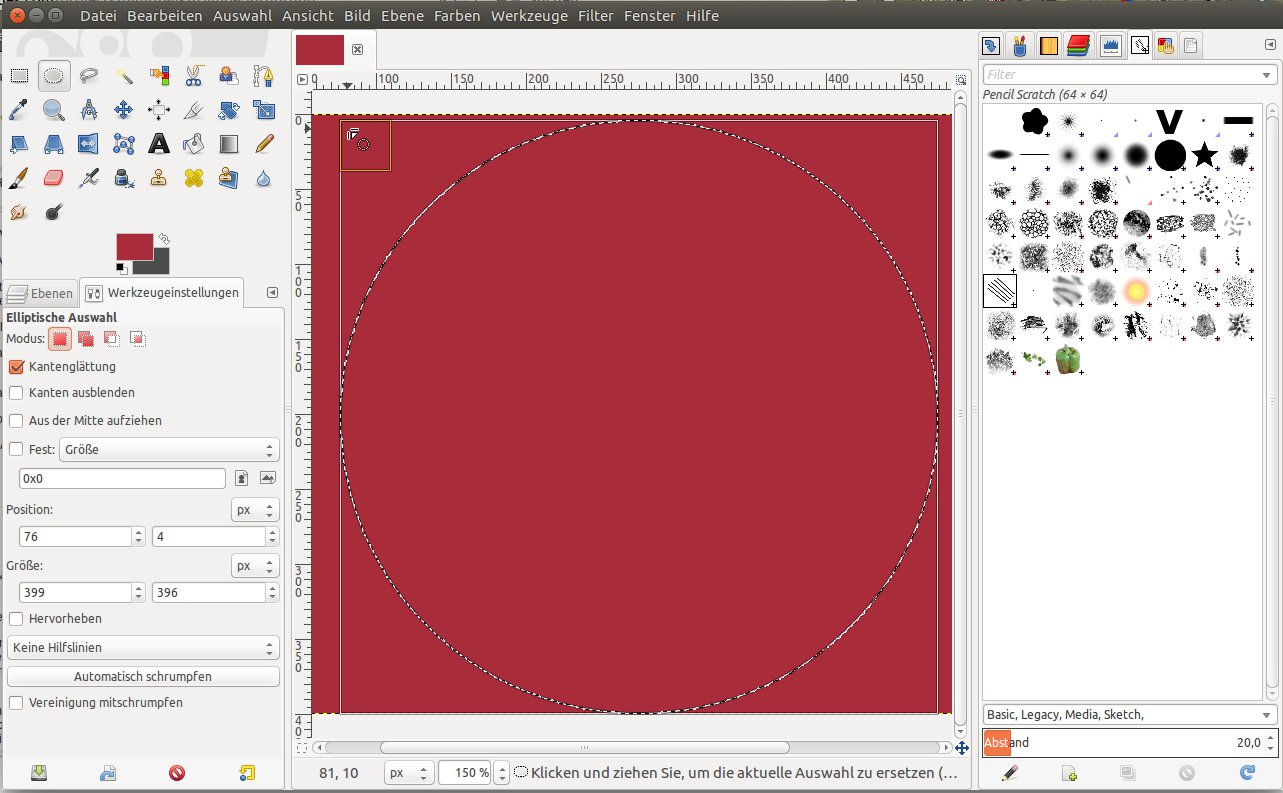
Nun können Sie die Auswahl z. B. in die Zwischenablage kopieren ([Strg]+[C]), sie mit Farbe füllen (Farben / Einfärben) oder auf andere Weise bearbeiten.
Schnellauswahl mit dem Zauberstab
Der Zauberstab ([U]) zählt ebenfalls zu den oft eingesetzten Auswahlwerkzeugen. Er ist jedoch eher dafür geeignet, Bildbereiche mit unregelmäßigen Formen oder ähnlichen Farben freizustellen. Wichtig für einen einfachen Einsatz des Zauberstabs (Werkzeuge / Auswahlwerkzeuge / Zauberstab) ist es, dass sich die auszuwählenden Bereiche farblich deutlich vom Hintergrund abgrenzen.
Die Bedienung ist schnell erklärt: Mit einem Mausklick auf das Zauberstabsymbol im Werkzeugkasten aktivieren Sie das Tool. Anschließend klicken Sie in den gewünschten Bereich des geöffneten Bilds, den Sie auswählen möchten. Beim Klick ins Bild analysiert das Werkzeug die Bildpixel und erstellt eine entsprechende Auswahl (Abbildung 7). Selten erwischt Gimp bereits beim ersten Klick den gesamten Bereich, den Sie z. B. mit [Strg]+[X] entfernen wollen, um das Objekt freizustellen. Deswegen müssen Sie diesen Vorgang mehrmals wiederholen. Alternativ stellen Sie in den Werkzeugeinstellungen den Modus auf Zur aktuellen Auswahl hinzufügen um: Klicken Sie anschließend mit der Maus alle Bereiche an, die Sie entfernen wollen. Diese fügt Gimp dann automatisch zur bereits bestehenden Auswahl hinzu, und Sie können abschließend in einem Rutsch über das Bildmenü Bearbeiten / Ausschneiden oder mit [Strg]+[X] die vollständige Auswahl entfernen.
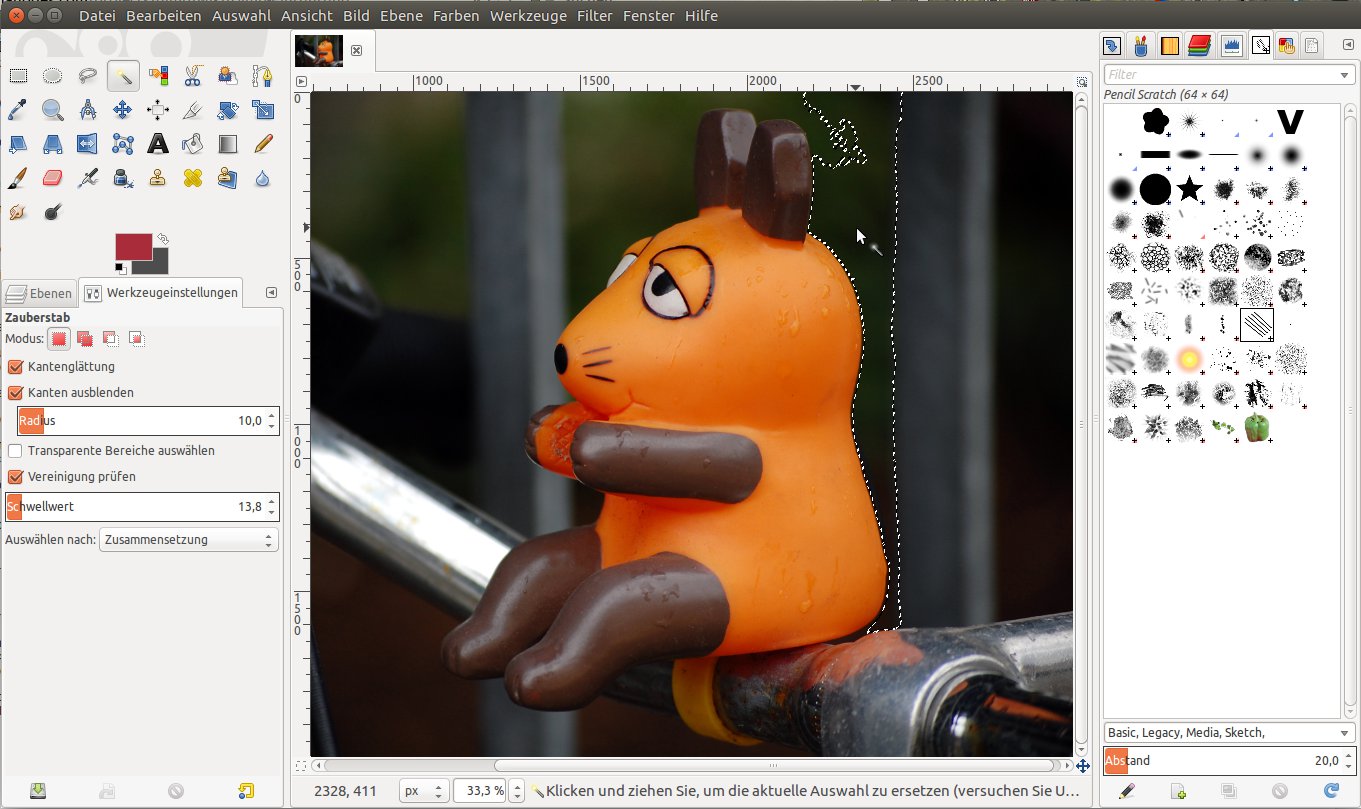
Abbildung 7: Mit dem Zauberstab können Sie besonders zügig arbeiten, wenn Sie ein geeignetes Motiv mit klaren Kanten und Farbunterschieden haben.
Transformationen
Weiter geht es mit den Transformationswerkzeugen: Damit können Sie u. a.
- Bildausschnitte festlegen ([Umschalt]+[C]),
- Perspektiven korrigieren ([Umschalt]+[P]) und
- Bilder, Ebenen und Objekte skalieren ([Umschalt]+[T]), verzerren ([Umschalt]+[S]) oder spiegeln ([Umschalt]+[F]).
Da der Bildausschnitt maßgeblich daran beteiligt ist, wie ein Bild auf den Betrachter wirkt, zeigen wir Ihnen hier eine Möglichkeit, diesen nachträglich zu ändern.
- Öffnen Sie das zu bearbeitende Bild über das Bildmenü Datei / Öffnen ([Strg]+[O]).
- Aktivieren Sie das Zuschneiden-Werkzeug über Werkzeuge / Transformation / Zuschneiden oder über einen Doppelklick auf das Zuschneidensymbol im Werkzeugkasten.
- Wenn Sie nach Augenmaß arbeiten, klicken Sie mit dem Werkzeug ins Bild und erzeugen einen Auswahlrahmen, der dem gewünschten neuen Bildausschnitt entspricht.
- Aktivieren Sie die Option Hervorheben in den Werkzeugeinstellungen. Dadurch erhalten Sie eine bessere Vorstellung davon, wie das beschnittene Motiv wirkt: Gimp deckt die Bildbereiche außerhalb Ihrer Bildauswahl ein wenig ab (Abbildung 8). Um eine genaue Bildgröße zu erzielen, geben Sie bei Größe feste Werte für Höhe und Breite des neuen Zuschnitts ein.
- Um die Zuschnittauswahl besser zu positionieren, bewegen Sie die Maus ins Bild und ziehen mit gehaltener Maustaste das Rechteck an die gewünschte Position.
- Sobald Sie mit dem neu definierten Bildausschnitt zufrieden sind, klicken Sie mit der linken Maustaste einmal ins Bild. Dann schneidet Gimp das Ursprungsbild auf Ihre Auswahl zu.
-
Speichern Sie die Änderungen über Datei / Speichern ([Strg]+[S]).
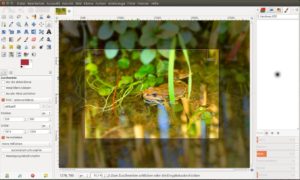
Abbildung 8: Verwenden Sie das “Zuschneiden”-Werkzeug, um einen Bildausschnitt neu zu definieren. Der Zuschnitt lässt sich noch nachträglich an den Seiten einstellen.

Malen und retuschieren
Um Bildbereiche einzufärben oder Farbe aufzutragen, arbeiten Sie mit den Farb- und Malwerkzeugen. Dazu zählen beispielsweise
- der Stift ([N]),
- der Pinsel ([P]),
- die Sprühpistole ([A]),
- der Farbeimer ([Umschalt]+[B]) zum Befüllen von Flächen
- oder der Radierer ([Umschalt]+[E]), der Korrekturen erlaubt, indem er Bildpixel entfernt.
Die einzelnen Werkzeuge aktivieren Sie über die Symbole im Werkzeugkasten oder über die oben genannten Tastenkürzel. Zusätzliche finden Sie diese auch über das Bildmenü Werkzeuge / Malwerkzeuge. Die beiden Standardmalwerkzeuge, mit denen Sie am häufigsten zu tun haben werden, sind Stift und Pinsel. Sie wirken und funktionieren ähnlich:
- Aktivieren Sie das gewünschte Werkzeug über das Icon im Werkzeugkasten und stellen Sie die Vordergrundfarbe auf eine Farbe Ihrer Wahl ein.
- Legen Sie in den Werkzeugeinstellungen fest, mit welchem Pinsel und in welcher Größe Sie arbeiten möchten.
- Tragen Sie anschließend mit der gedrückt gehaltenen, linken Maustaste die Pixel, die Sie malen möchten, ins Bild ein. Um eine gerade Linie zu zeichnen, legen Sie per Mausklick einen Startpunkt fest, halten die Umschalt-Taste gedrückt und klicken auf den Endpunkt.
Der Unterschied zwischen Pinsel und Stift liegt im Detail. Während der Pinsel Linien mit weichen Kanten erzeugt, erhalten Sie mit dem Stift stets harte Kanten, so dass die gemalten Striche selbst bei gleicher Einstellung stärker wirken (Abbildung 9).
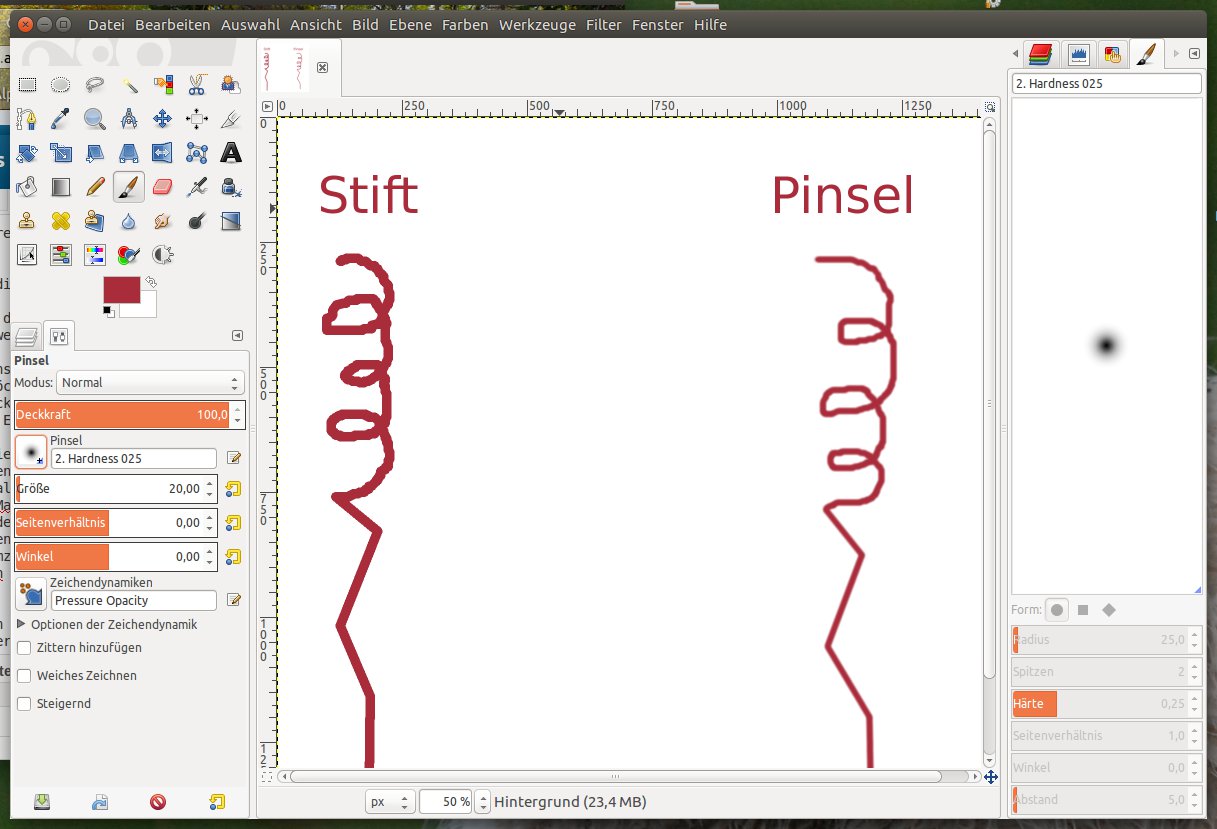
Abbildung 9: Pinsel und Stift verlangen eine ruhige Hand. Mit etwas Übung, der richtigen Farbe und Pinselgröße können Sie schon bald drauflos malen.
Der Umgang mit den Malwerkzeugen erfordert ein wenig Übung. Vor allem bei aufwendigen Malarbeiten werden Sie mit der Maus nicht immer so präzise arbeiten können, wie es vielleicht notwendig wäre. Darum empfiehlt es sich früher oder später, auf ein Grafiktablett umzusteigen: Damit gelingen dann auch zeitaufwendige Mal- und Retuschearbeiten schnell und genau.
Retusche mit dem Heilen-Werkzeug
Wenn Sie die bisherigen Basiswerkzeuge gut beherrschen, werden Sie sich früher oder später an die restlichen Retuschewerkzeuge wagen. Mit deren Hilfe lassen sich kleine Fehler in Fotos nachbearbeiten und korrigieren. Sie zählen zu den Malwerkzeugen und sind ebenfalls im Bildmenü Werkzeuge / Malwerkzeuge untergebracht. Häufig kommen in der digitalen Bildretusche
- das Klonen-Werkzeug ([C]),
- das Werkzeug zum Weichzeichnen / Schärfen ([Umschalt]+[U]) und
- das Heilen-Werkzeug ([H])
zum Einsatz. Letzteres stellen wir Ihnen jetzt kurz vor, weil Sie damit relativ leicht kleine Unregelmäßigkeiten, Staubflecken und Kratzer in Bildern entfernen.
- Aktivieren Sie das Werkzeug und rufen mit einem Doppelklick auf das Werkzeug-Icon die Einstellungen auf.
- Stellen Sie die gewünschte Pinselspitze und andere Optionen, wie z. B. Größe und Weiches Zeichnen ein. Der Pinsel sollte nur wenig größer als der zu überdeckende Bildbereich sein und eine weiche Kante haben.
- Anschließend nehmen Sie mit gedrückter Strg-Taste durch einen Mausklick den Bereich des Bilds auf, der die unschönen Stellen kaschieren soll. Dafür können Sie in der Regel einen direkt angrenzenden Bereich verwenden.
-
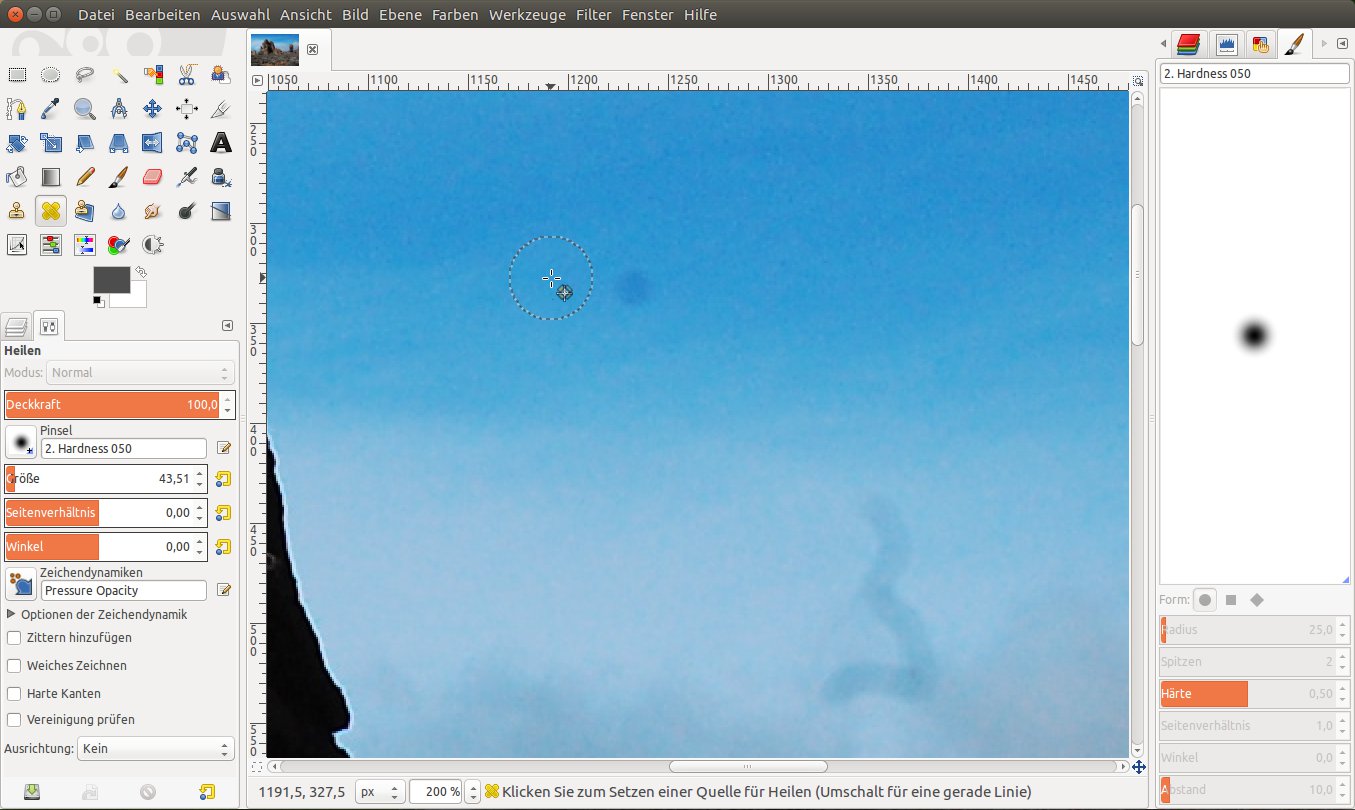
Wurde der gewünschte Bereich markiert, erscheint der Mauszeiger als Fadenkreuzsymbol (Abbildung 10). Bewegen Sie den Mauszeiger an die Stelle im Bild, die Sie retuschieren wollen. Führen Sie dort mit der Maus Stück für Stück kleine Reparaturen durch, indem Sie einmal oder mehrmals mit der linken Maustaste auf die entsprechenden Stellen klicken.
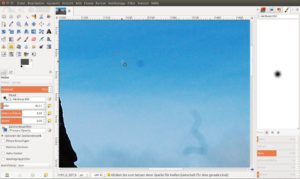
Abbildung 10: Einfache Retuscheaufgaben erledigt das “Heilen”-Werkzeug im Handumdrehen. Es ist ideal zum Entfernen von Sensorflecken und kleinen Kratzern im Bild geeignet.
Es gibt noch ein paar unentbehrliche Werkzeug in der Bildbearbeitung, die man kennen sollte, weil sie die Arbeit erleichtern. Dazu zählen das Vergrößerungs-Werkzeug ([Z]) in Form einer Lupe, die Hilfslinien ([Umschalt]+[Strg]+[T]) und die Farbpipette ([O]). Mit der Lupe lassen sich Bildbereiche vergrößern. Die Hilfslinien sind nützlich, wenn Sie mit den Transformationswerkzeugen arbeiten, und die Farbpipette bringt Farbe in die Standardeinstellungen (Schwarz und Weiß) der Vorder- und Hintergrundfarbe; Sie können damit Farben auswählen, die bereits im Bild vorkommen. Diese drei Tools stellen wir in den folgenden Abschnitten vor.
Bildbereiche unter die Lupe nehmen
Die Lupe im Werkzeugkasten ist vor allem bei Retuschearbeiten unentbehrlich, weil Sie damit weit ins Bild hinein zoomen können. Aktivieren Sie das Vergrößerungs-Werkzeug mit [Z] oder mit einem Mausklick auf das Lupensymbol im Werkzeugkasten. Ein doppelter Mausklick auf das Werkzeugicon öffnet die Einstellungen.
Hier gibt es nicht viel zu beachten. Aktivieren Sie die Option Vergrößern, wird bei einem Klick ins Bild die Ansicht vergrößert. Über Verkleinern können Sie die Ansicht wieder verkleinern. Welche Option gerade aktiv ist, verrät ein Blick auf den Mauszeiger, der ein Plus- oder Minuszeichen mit sich führt. Entsprechend vergrößeren oder verkleinern Mausklicks die Ansicht. Um nicht immer in den Einstellungen zwischen beiden Richtungen umschalten zu müssen, halten Sie einfach die Strg-Taste gedrückt, damit wechseln Sie (solange die Taste gedrückt ist) die Richtung.
Hilfslinien
Um leichter den korrekten Bildausschnitt zu wählen oder verschiedene Bild- und Testelemente horizontal oder vertikal auszurichten, verwenden Sie Hilfslinien. Diese gestrichelten Linien lassen sich bei gedrückter linker Maustaste aus dem Lineal links und oben aus dem Bildrand herausziehen. Über das Bildmenü Ansicht / Hilfslinien anzeigen blenden Sie bereits gezogene Hilfslinien ein oder aus. Die schon vorhandenen Linien können Sie jederzeit neu justieren. Dafür bewegen Sie die Maus über die Linie. Sie wechselt dann die Farbe, und es erscheint ein anderes Mauszeigersymbol. Fassen Sie dann die Linie mit der linken Maustaste an und ziehen Sie diese an die neue Stelle.
Pipette
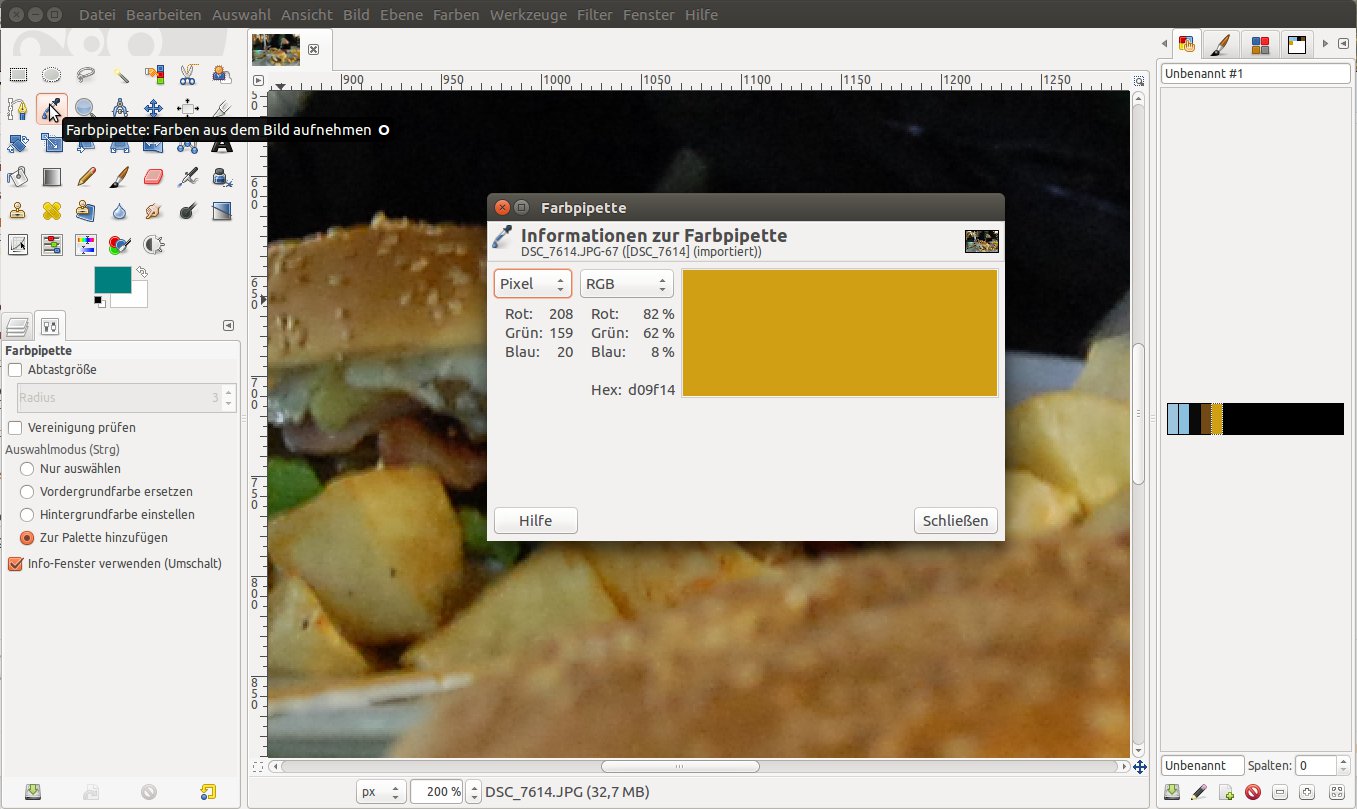
Die Farbpipette ([O]) erlaubt es Ihnen, Farbe aus dem Bild als aktuelle Vorder- oder Hintergrundfarbe aufzunehmen. Da es bei einem farbenprächtigen Bild oft nicht leicht fällt, gleich den richtigen Farbbereich zu erwischen, ist dieses Tool sehr nützlich. Durch die Verwendung der Farbpipette werden die genauen Farbwerte erfasst und können zur späteren Verwendung in eine eigene Farbpalette (Fenster / Andockbare Dialoge / Paletten / Eine neue Palette erstellen) übernommen werden. Wollen Sie aus einem Farbverlafu pixelgenau eine Farbe auswählen, hilft das bereits beschriebene Vergrößerungs-Werkzeug.
- Öffnen Sie das Werkzeug über einen Doppelklick auf das Symbol im Werkzeugkasten oder über das Bildmenü Werkzeuge / Farbpipette.
- Aktivieren Sie in den Werkzeugeinstellungen die Optionen Info-Fenster verwenden (Umschalt) und Zur Palette hinzufügen.
-
Klicken Sie im Bild auf den Farbbereich, den Sie mit dem Werkzeug Farbpipette aufnehmen wollen. Es öffnet sich zeitgleich das Dialogfenster Informationen zur Farbpipette (Abbildung 11).
Abbildung 11: Der Informationsdialog zur Farbpipette hilft dabei die Farbwerte schnell ablesen zu können.
- Sobald Sie einen Bereich mit der Pipette anklicken, sehen Sie im Informationsfenster die Farbe, die dabei ausgewählt wurde. Die Farbwerte können Sie in Pixel, RGB, HSV oder CMYK anzeigen lassen.
- Schließen Sie den Dialog über einen Klick auf die Schaltfläche Schließen, wenn Sie ihn nicht mehr benötigen.
Eigene Bilder erstellen
Neben der Möglichkeit, vorhandene Bilder und Fotos zu bearbeiten, können Sie mit Gimp auch eigene Bilder (zum Beispiel Fotomontagen oder Werbebanner) neu erstellen. Dafür erzeugen Sie eine neue Datei über das Bildmenü Datei / Neu ([Strg]+[N]). Es öffnet sich das Dialogfenster Ein neues Bild erstellen (Abbildung 12). Wählen Sie hier aus den bereits existierenden Vorlagen eine passende Größe aus.
Alternativ können Sie auch eine eigene Bildgröße festlegen, indem Sie passende Werte für Breite und Höhe angeben. Gerade Anfänger tun sich leichter, wenn sie zu Beginn die Werte auf cm statt Pixel px stellen. Wenn Sie die Bildgröße selbst definieren, hinterlegen Sie unter Erweiterte Einstellungen auch die Angaben für die Auflösung. Sind Sie sich noch nicht sicher, welche Auflösung für die Bildgröße geeignet ist, orientieren Sie sich an einer Vorlage mit ähnlichen Größenangaben und übernehmen von dieser die Daten für X-Auflösung und Y-Auflösung. Die restlichen Vorgaben können Sie in der Regel unverändert übernehmen. Schließen Sie dann den Dialog über die Schaltfläche OK.
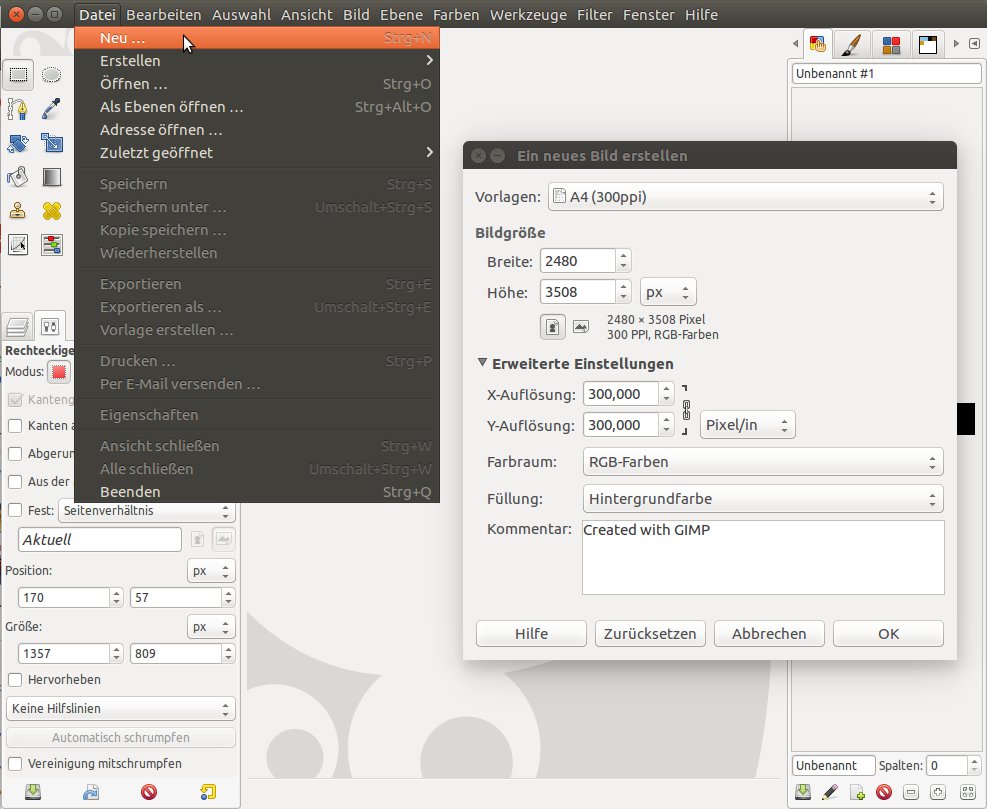
Abbildung 12: Wer in Gimp eine neue Datei erstellt, kann über die “Vorlagen” auf eine Reihe von oft verwendeten Maßen zugreifen.
Speichern: eine Formatfrage
Eigene Bilder und Fotomontagen sollten Sie im programmeigenen .xcf-Dateiformat speichern. Dieses ist in der Lage, Ebenen (siehe weiter unten) und Objekte sowie enthaltene Texte und Effekte separat zu sichern. Eine spätere Nachbearbeitung ist damit jederzeit problemlos und ohne Daten- oder Qualitätsverlust möglich.
Um ein Bild im .xcf-Format zu sichern, rufen Sie im Bildmenü Datei / Speichern auf, wählen im erscheinenden Dialogfenster den Speicherort auf der Platte aus und geben dem Bild einen Namen. Gimp hängt automatisch die Dateierweiterung .xcf an. Bestätigen Sie mit einem Klick auf Speichern, um den Dialog zu schließen.
Wollen Sie ein Bild mit anderen Anwendern teilen oder für eine Webseite verwenden, ist das .xcf-Format ungeeignet. Stattdessen greifen Sie auf ein anderes Format wie .png oder .jpg zurück. Das JPG-Format hat den Vorteil, dass es viele Farben kennt (16,7 Millionen) und Fotos bei akzeptabler Qualität in relativ kleinen Dateien ablegt. Der Nachteil dieses Formats ist vor allem, dass es keine transparenten Bereiche berücksichtigt. Es speichert außerdem keine Ebenen, und mit jedem Speichervorgang gehen Bilddetails verloren.
Unabhängig vom gewählten Format sollten Sie immer das Originalbild im XCF-Format sichern und diese Originaldatei als Basis für den Export in andere Formate nutzen. Zum Speichern im .jpg-Format gehen Sie wie folgt vor.
- Rufen Sie den Menüpunkt Datei / Exportieren als auf.
- Tragen Sie im Dialogfenster Bild exportieren im Feld Name den gewünschten Bildnamen ein und geben Sie als Dateiendung .jpg an.
- Achten Sie darauf, dass in der Auswahlbox Alle Bilder der Eintrag JPEG-Bild (*.jpg, *.jpeg, *.jpe) aktiv ist.
- Über einen Klick auf die Schaltfläche Exportieren wird das Bild ins ausgewählte Format exportiert und der Dialog geschlossen.
Schichtarbeit: Ebenen und Masken
Wenn Sie vorhaben, mit Gimp aufwendige, kreative Bildprojekte umzusetzen, kommen Sie um das Arbeiten mit Ebenen nicht herum. Zählen Sie bereits zu den Lesern unserer regelmäßigen Gimp-Tipps, wissen Sie, welche Vorteile Ebenen bieten: Sie helfen Ihnen, einzelne Bildbereiche gezielt zu bearbeiten, ohne den Rest zu verändern. So behalten Sie auch bei komplexen Bildkompositionen den Überblick.
Ebenen können Sie sich wie übereinander liegende, transparente Folien vorstellen. Auf jeder Folie befindet sich ein Teil vom Bildinhalt. Übereinander gestapelt ergibt dieser Ebenenstapel das fertige Gesamtwerk. Sie legen fest, wie viele Ebenen übereinander liegen, welche Inhalte darauf enthalten sind und in welcher Reihenfolge die Ebenen geschichtet werden.
Jedes Bild, das Sie öffnen, hat bereits eine Ebene. Diese wird im Ebenen-Dialog (Fenster / Andockbare Dialoge / Ebenen) an unterster Stelle angezeigt; sie heißt standardmäßig so wie die Bilddatei. Erscheint der Eintrag in fetter Schrift, ist das ein Indiz dafür, dass die Ebene keinen “Alphakanal” (keine Transparenz) besitzt. Benötigen Sie Transparenz (z. B., um lichtdurchlässige Bildelemente zu erzeugen, die Sie auf einen dann durchscheinenden Hintergrund legen können), könenn Sie einen Alphakanal hinzufügen, indem Sie über einen Klick mit der rechten Maustaste auf die Ebene ein Kontextmenü öffnen und dort den Eintrag Alphakanal hinzufügen auswählen.
Am Ende des Ebenendialogs befinden sich verschiedene Schaltflächen. Mit deren Hilfe können Sie
- eine bestehende Ebene duplizieren (Ebene / Ebene duplizieren),
- eine neue Ebene hinzufügen (Ebene / Neue Ebene) oder entfernen (Ebene / Ebene löschen)
- sowie eine Ebenengruppe erstellen (Ebene / Neue Ebenengruppe).
Gruppen erinnern an die Verzeichnisstruktur auf einem PC. Um einen Ebenenstapel möglichst übersichtlich zu halten, legen Sie Ebenengruppen an, die Ebenen und Unter-Ebenengruppen enthalten können. Wie genau diese strukturiert sind, bleibt Ihnen überlassen.
Durch einen Doppelklick mit der Maus können Sie einen Namen sowohl für die Ebene als auch die Ebenengruppe vergeben. Auch wenn die Verwaltung der Ebenen durch die Ordnerstruktur erleichtert wird, sparen Sie sich durch aussagekräftige Bezeichnungen unnötiges Suchen. Einzelne Ebenen können Sie nachträglich mit der Maus per Drag & Drop in die neue Ebenengruppe hineinziehen. Auf dem gleichen Weg können Sie diese auch wieder herausnehmen. Ebenso lassen sich Gruppen innerhalb des Ebenenstapels neu positionieren. Über den Pfeil klappen Sie eine Ebenengruppe auf und wieder zu. Die Funktion Ebenengruppen vereinen verschmelzt über das Kontextmenü der rechten Maus alle Ebenen innerhalb einer Gruppe zu einer einzigen Ebene.
Arbeiten mit der Ebenenmaske
Für Fotomontagen sind Ebenenmasken besonders nützlich: Das Ziel ist hierbei, Bilder, die sich auf unterschiedlichen Ebenen befinden, zu vereinen. Dabei maskieren Sie bestimmte Teile einer Ebene maskiert und machen sie dadurch transparent.
Der Vorteil der Maskierung gegenüber dem Entfernen einer Auswahl ist, dass die maskierten Bereiche nicht verloren gehen – sie werden lediglich ausgeblendet und geben dadurch die Bildbereiche der darunter liegenden Ebene frei. So entstehen neue Bildmotive und Gestaltungsmöglichkeiten ohne den Verlust von Bildmaterial. Wer die Technik beherrscht und weiß, wie Ebenenmasken funktionieren, wird bei umfangreicheren Gestaltungsarbeiten viel Zeit und Arbeit sparen. Wir zeigen, wie Sie mit der Ebenenmaske eine einfache Bildmontage wie in Abbildung 13 erstellen.
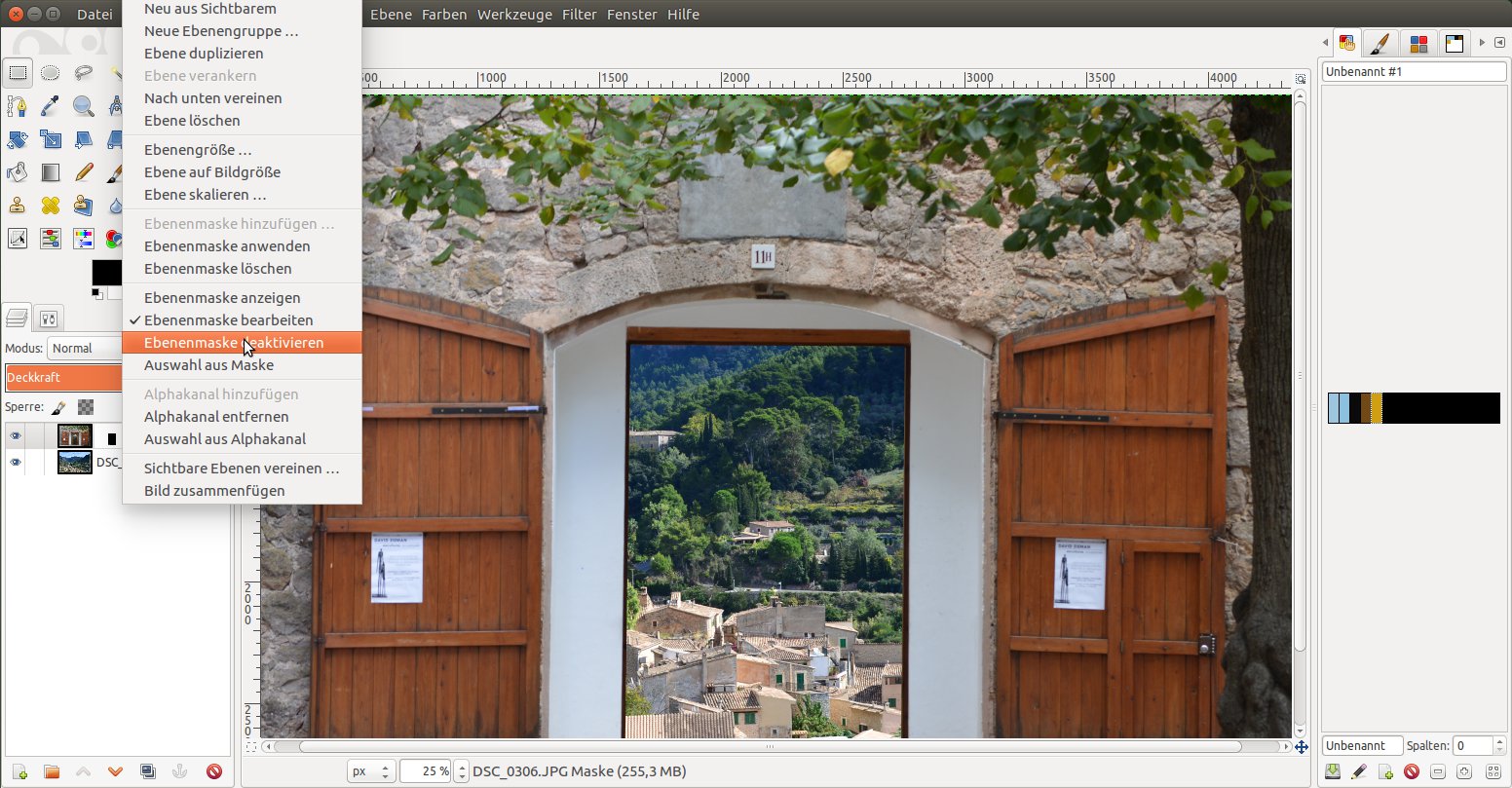
Abbildung 13: Mit Ebenenmasken blenden Sie Bildbereiche vorübergehend aus. Sie helfen beim Erstellen von Fotomontagen.
- Öffnen Sie das zu bearbeitende Bild ([Strg+O]). Rufen Sie dann das Kontextmenü der Ebene über einen Klick mit der rechten Maustaste auf und wählen Sie Alphakanal hinzufügen aus.
- Wählen Sie über das Bildmenü Datei / Als Ebene öffnen ein weiteres Bild aus, das Sie für die Fotomontage verwenden wollen.
- Fügen Sie diesem ebenfalls einen Alphakanal hinzu und positionieren Sie dieses Bild an unterster Stelle im Ebenenstapel.
- In unserem Beispiel verwenden wir als Ausgangsbild ein Tor. Es soll über die Ebenenmaske ausgeblendet werden, damit das darunter liegende Bild einer Ortsansicht sichtbar wird. Erstellen Sie für diese Ebene eine Ebenenmaske (Ebenen / Maske / Ebenenmaske hinzufügen).
- Im Dialogfenster Ebenenmaske hinzufügen wählen Sie die Option Weiß (volle Deckkraft) aus und beenden die Aktion mit Hinzufügen. Im Ebenenstapel erscheint neben dem Vorschaubild nun auch die weiße Maske.
- Mit einem Auswahlwerkzeug ([R]) erzeugen Sie rund um das Tor eine rechteckige Auswahl.
- Die Auswahl füllen Sie mit schwarzer Vordergrundfarbe. Setzen Sie hierzu das Füllen-Werkzeug ([Umschalt]+[B]) ein. Sofort wird innerhalb des ausgewählten Bereiches der darunter liegende Ebeneninhalt angezeigt. In der Miniaturansicht der Ebenenmaske sehen Sie anschließend weiß und schwarz dargestellte Bereiche. Schwarz bedeutet, dass dieser Bereich maskiert ist. Durch die schwarze Maskierung werden die Bildbereiche an dieser Stelle in der Ebene ausgeblendet.
- Möchten Sie die Maske deaktivieren, wählen Sie aus dem Kontextmenü der Ebene Ebenenmaske deaktivieren – sofort erscheint der ursprüngliche Bildbereich. In der Miniaturansicht der Ebene sehen Sie die Maske rot umrandet: Daran erkennen Sie, dass diese lediglich ausgeblendet wurde. Ein abermaliger Klick auf den Menüeintrag aktiviert die Ebenenmaske wieder.
- Die Ebenenmaske löschen Sie über Ebenen / Maske / Ebenenmaske löschen.
Letzte Tipps
Nachdem Sie nun die wichtigsten Grundlagen zum Umgang mit Gimp gesehen haben, stellen wir wir noch ein paar kleine Kniffe und Tipps vor.
Drücken Sie die Tabulatortaste in einem Bildfenster, um Sichtbarkeit der Docks umzuschalten. Das ist sehr nützlich, wenn die Docks einen Teil des Bildfensters verdecken. Sie verstecken einfach die Docks, arbeiten an Ihrem Bild und holen anschließend die Docks wieder hervor. Wenn Sie [Tab] innerhalb eines Docks drücken, navigieren Sie damit durch das Dock.
Um Funktionen oder Werkzeuge in Gimp möglichst schnell aufzurufen, verwenden Sie Tastaturkürzel. Wenn Sie wissen wollen, welche Tastenkombinationen es für die jeweiligen Funktionen gibt, lohnt sich ein Blick in die Programmeinstellungen. Klicken Sie hierfür ins Bildmenü Bearbeiten / Einstellungen / Oberfläche / Tastenkombinationen konfigurieren. Es öffnet sich ein Dialogfenster, das alle verfügbaren Shortcuts und die zugeordneten Aktionen auflistet. Hier sind bei Bedarf auch Anpassungen möglich, die Sie über die Option Tastenkombination beim Beenden speichern dauerhaft sichern, bevor Sie den Dialog mit Schließen verlassen.
Wenn Sie sich bei einem Auswahlvorgang verklickt haben, ist das kein Problem. Drücken Sie einfach [Strg]+[Z], um eine falsche Auswahl rückgängig zu machen. Mit derselben Tastenkombination korrigieren Sie auch andere Fehler. Passend zum Rückgängigmachen gibt es auch eine Wiederherstellen-Funktion: [Strg]+[Y] hebt die letzte Korrektur auf. Das funktioniert auch mehrstufig, Sie kennen die Features vielleicht aus anderen Programmen wie LibreOffice.
Als neuer Gimp-Anwender werden Sie nach einer kurzen Einarbeitungsphase feststellen, dass Sie aufwendige Bildmontagen und Retuschearbeiten damit leicht erledigen können. Mit den richtigen Werkzeugen und Filtern gelingen wahre Kunstwerke. Auf der Webseite von Gimp finden Sie neben der aktuellen Downloadversion [1] auch viele Einsteiger-Tutorials [2]. Zudem stellen wir in jeder EasyLinux-Ausgabe interessante Tipps und Techniken sowohl für Einsteiger als auch Fortgeschrittene vor.
Infos
[1] Gimp-Download: https://www.gimp.org/downloads/
[2] Einsteiger-Tutorials: https://www.gimp.org/tutorials/

