


Ubuntu, Linux Mint und Knoppix basieren auf der Distribution Debian – wir verraten Tricks und Kniffe, welche die Arbeit auf diesen Systemen angenehmer machen.
Tipp: (K)Ubuntu: Xenial Xerus (16.04) und Gimp
Mit Erscheinen der neuen (K)Ubuntu-Ausgabe weist der Paketmanager Sie darauf hin, dass es eine neue Version der Distribution gibt (Abbildung 1). Nach Eingabe des eigenen Kennworts aktualisiert das Tool die Paketquellen, lädt Informationen zu den Programmen von den Distributions-Servern herunter und zeigt eine Zusammenfassung der geplanten Änderungen an. Wer genau hinschaut, erlebt eine Überraschung: Im Zuge der Aktualisierung auf Xenial Xerus meldet der Paketmanager für Gimp nicht mehr unterstützt (Abbildung 2). Was ist da los?
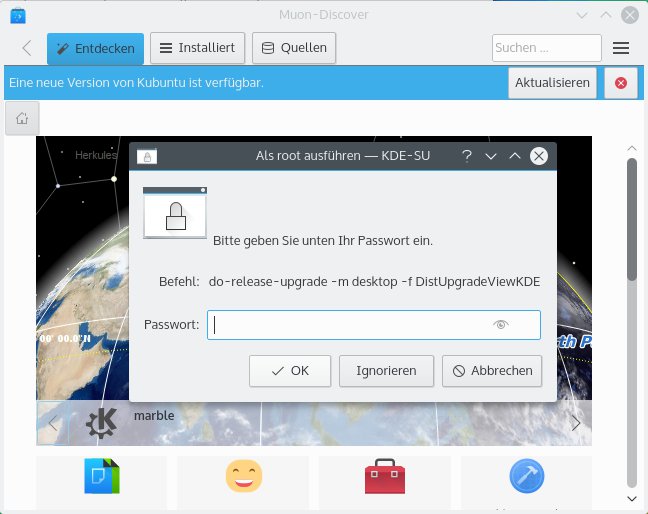
Abbildung 1: Eine neue Kubuntu-Version ist erschienen, und Muon-Discover hilft beim Aktualisieren.
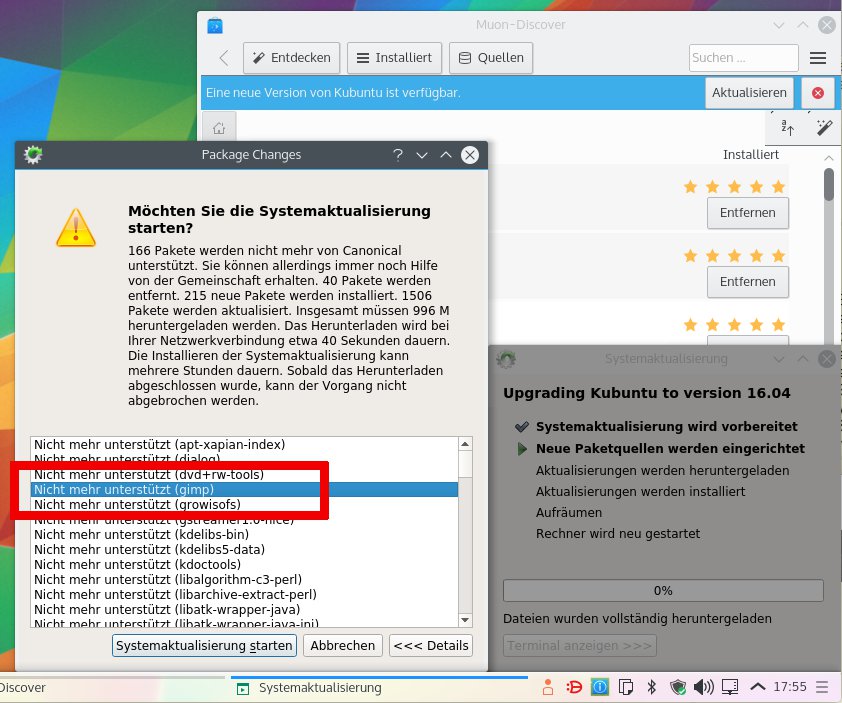
Abbildung 2: Beim Aktualisieren von (K)Ubuntu 15.10 auf 16.04 meldet der Paketmanager, dass Gimp nicht länger unterstützt wird.
Keine Sorge, Sie müssen auch unter (K)Ubuntu 16.04 nicht auf die freie Bildbearbeitung verzichten – Gimp ist lediglich aus dem Hauptrepository main in die Paketquelle universe gewandert. Im Zuge einer Aktualisierung verschwindet das Programm in der Regel nicht von der Platte. Sollte es den Umzug ins andere Repository auf Ihrem Rechner nicht schaffen, fasst der Paketmanager die persönlichen Einstellungen in Ihrem Home-Verzeichnis (Ordner ~/.gimp-2.8) nicht an, so dass Sie Gimp nach dem Distributions-Upgrade einfach wieder einspielen können.
Überprüfen Sie die Einstellungen der Paketquellen. Unter Kubuntu starten Sie dazu Discover (Anwendungen / System / Programmverwaltung), öffnen das Hamburger-Menü per Klick auf die drei Linien rechts oben, wählen Erweitert und dort Software-Quellen einrichten. Unter Ubuntu klicken Sie auf den Unity-Starter, suchen nach softw und öffnen die Anwendung Ubuntu Software. Über einen Klick auf das Menü Ubuntu Software und Software & Updates öffnen Sie den Dialog, der die Repositorys verwaltet. Geben Sie auf Aufforderung Ihr Kennwort ein.
Wenden Sie sich dem ersten Reiter Kubuntu-Anwendungen bzw. Ubuntu-Anwendungen zu. Stellen Sie sicher, dass ein Häkchen bei Von der Ubuntu-Gemeinschaft betreute freie und quelloffene Software (universe) gesetzt ist. Klicken Sie auf Schließen. Im Hauptfenster des Paketverwalters können Sie nun nach gimp suchen. Unter Kubuntu wählen Sie den Treffer aus und blättern in Discover weiter nach unten, um im Bereich Erweiterungen zusätzliche Gimp-Pakete mit Pinseln und Mustern oder Plug-ins zum Installieren zu markieren. Unter Ubuntu Software fehlt diese Möglichkeit (siehe nächster Tipp).
Tipp: Ubuntu: Bye-bye, Software-Center
Mit Erscheinen der neuen Version 16.04 haben die Entwickler das Software-Center durch die Anwendung Ubuntu Software ersetzt. Schon der Vorgänger hatte einen sehr reduzierten Funktionsumfang, blendete aber wenigstens optionale Erweiterungen zu den Paketen ein. Ubuntu Software beschränkt sich auf grafische sowie auf häufig genutzte Anwendungen und verzichtet auf die meisten Shell-Programme und Serversoftware. Auch die zusätzlichen Gimp-Pakete (siehe Tipp 1) tauchen beim Installieren der Bildbearbeitung nicht auf.
Wem das zu oberflächlich ist, der kann derzeit das Software-Center noch nachrüsten. Da Canonical dieses aber langfristig nicht weiterentwickeln wird, ist es möglicherweise besser, direkt auf eine Alternative umzuschwenken. In der grafischen Abteilung empfiehlt sich Synaptic (Abbildung 3) aus dem gleichnamigen Paket [1]. Alternativ verwenden Sie APT & Co. auf der Kommandozeile; ein älterer Artikel führt Sie in die Grundlagen ein [2]. Beide Programme – Synaptic und APT – können Sie auch unter Kubuntu einsetzen.
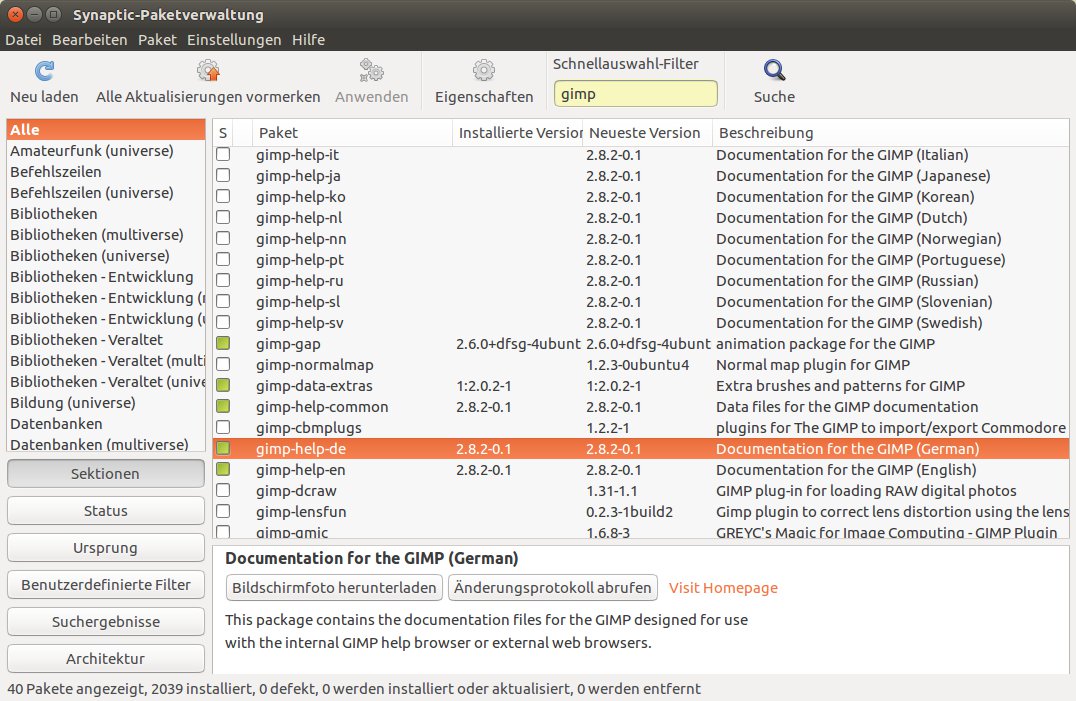
Abbildung 3: Das Programm Synaptic findet alle Gimp-Pakete. Per Klick in die Checkbox merken Sie sie zum Installieren vor; über “Anwenden” wandern sie auf die Platte.
Tipp: Ubuntu: Unity-Starter am unteren Rand
Unter Unity in Xenial Xerus ist es zum ersten Mal möglich, das Dash von der linken Seite an den unteren Bildschirmrand zu bewegen. Wer also den Startknopf lieber in der linken unteren Bildschirmecke und die Leiste mit den Symbolen im Querformat hätte, kann das jetzt konfigurieren. In den Systemeinstellungen fehlt die Option allerdings – stattdessen verwenden Sie das Unity-Tweak-Tool:
- Installieren Sie das Paket unity-tweak-tool, falls Sie das nicht schon getan haben. Sie finden es im Repository universe.
- Starten Sie das Werkzeug über einen Klick auf den Starter und Eingabe von
unity. In der Regel sollte das ausreichen, und die Anwendung erscheint als erster Vorschlag. - Wechseln Sie in die Abteilung Unity / Starter und setzen Sie auf dem ersten Reiter (Starter) mittig im Bereich Erscheinungsbild ein Häkchen bei Bottom (Abbildung 4).
- Das Dash wandert sofort an den unteren Rand – bestätigen müssen Sie die Auswahl nicht. Zurück an den linken Rand geht’s über die Wahl von Links statt Bottom.
Optional können Sie in dieser Abteilung die Größe der Symbole anpassen, die Animation für den Programmstart bestimmen, die Transparenz verändern oder ein Hintergrundbild setzen. Ein Klick auf Standardeinstellungen wiederherstellen setzt ohne Rückfrage alles zurück auf Anfang.
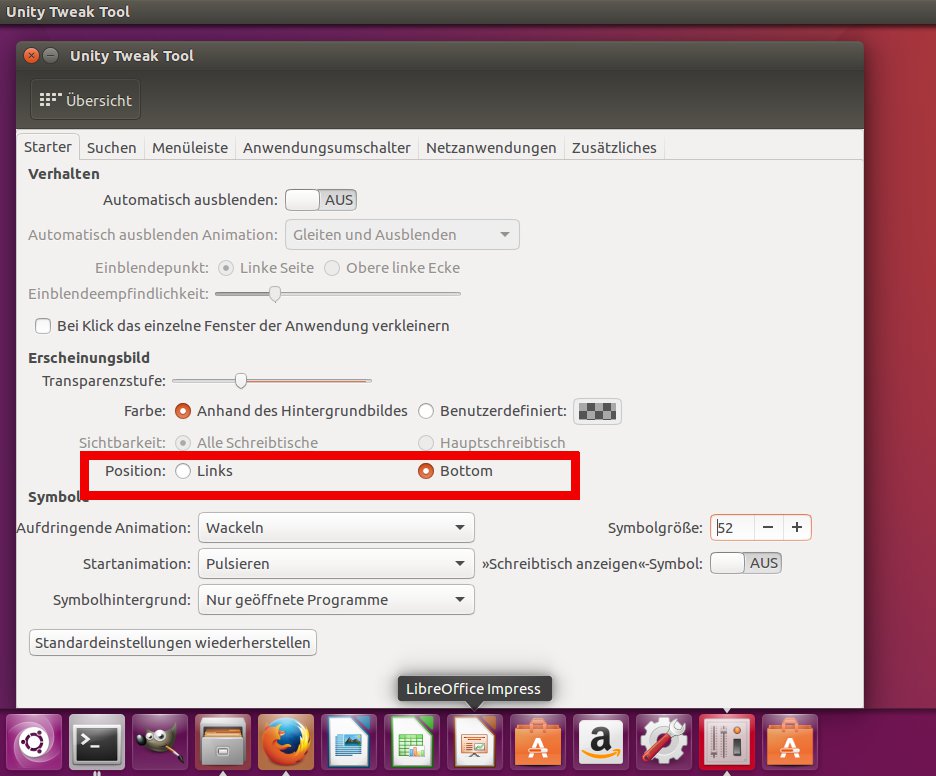
Abbildung 4: In der neuen Ubuntu-Version 16.04 können Sie die Dash-Position verändern. Möglich macht’s das Unity-Tweak-Tool.
Tipp: Ubuntu: Programme ausblenden per Klick
In derselben Abteilung (Unity / Starter) im Unity-Tweak-Tool (siehe vorhergehender Tipp) stellen Sie ein, dass ein Klick auf das Programm-Icon im Dash eine Anwendung minimiert und bei einem erneuten Klick wieder hervorholt – eine wirklich praktische Abkürzung. Setzen Sie dazu oben bei Verhalten einen Haken in die Checkbox Bei Klick das einzelne Fenster der Anwendung verkleinern.
Tipp: Linux Mint: Neue Features im Update Manager
Die neue Version 18 der Distribution (Codename “Sarah”) steht in den Startlöchern. Beim Schreiben dieser Tipps war als Datum Juli oder August 2016 vorgesehen – Grund genug, die Betaversion zu testen und ein paar Neuigkeiten vorzustellen.
Beim ersten Start der Aktualisierungsverwaltung bietet das Programm selbständig an, auf einen Spiegelserver für die Paketquellen umzustellen, der geografisch näher an Ihrem Standort und daher besser erreichbar ist. Bestätigen Sie dies, öffnet sich ein Einrichtungsdialog für die Mint-Repositorys. Authentisieren Sie sich mit Ihrem eigenen Kennwort und klicken Sie zunächst auf Haupt (sarah) und dann auf Basis (xenial), um einen weiteren Dialog auf den Plan zu rufen, der nacheinander Spiegelserver kontaktiert und die Liste dann nach Erreichbarkeit sortiert (Abbildung 5). Wählen Sie den obersten Eintrag aus und klicken Sie auf Anwenden. Sie können die Entscheidung jederzeit widerrufen und einen alternativen Server einstellen. Dazu öffnen Sie aus dem Menü Bearbeiten den Eintrag Anwendungspaketquellen.
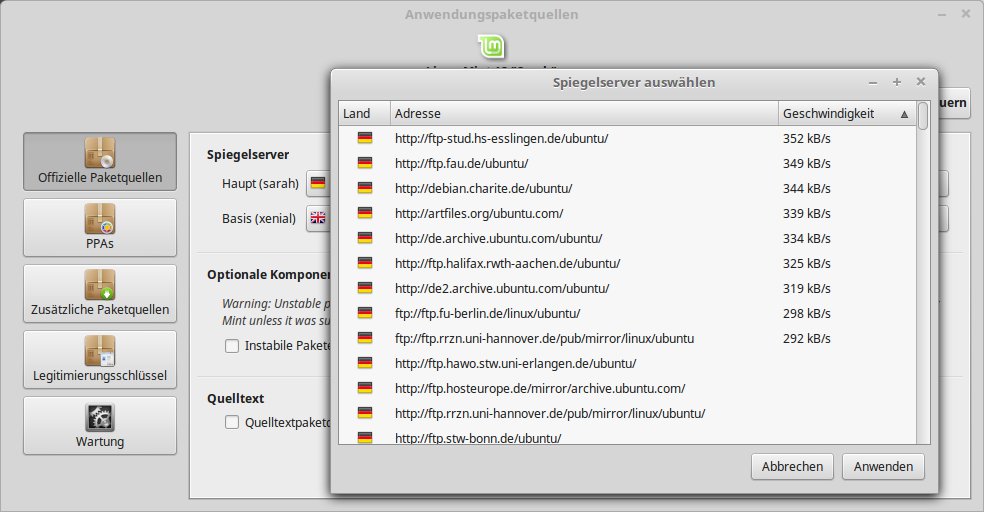
Abbildung 5: Die überarbeitete Aktualisierungsverwaltung bietet nun von sich aus an, einen Spiegelserver für die Paketquellen zu finden, der besser erreichbar als der Hauptserver ist.
Ebenfalls praktisch ist, dass es jetzt eine eigene Abteilung für Linux-Kernel gibt. Sie öffnen den Dialog über Anzeigen / Linux-Kernel und bestätigen den Hinweis, dass es sich um eine kritische Systemkomponente handelt. Das folgende Fenster zeigt nicht nur an, welchen Kernel Sie aktuell verwenden, sondern listet auch alternative Kernel auf (Abbildung 6). Klicken Sie einen Eintrag an, erhalten Sie Zugriff auf die Fehlerberichte (Bug reports) und das Änderungsprotokoll (Changelog). Der Link CVE Tracker (CVE = Common Vulnerabilities and Exposures) führt Sie zu einer Auflistung der Sicherheitslücken und Schwachstellen. Alle drei Verknüpfungen öffnen englischsprachige Seiten im Standardbrowser.
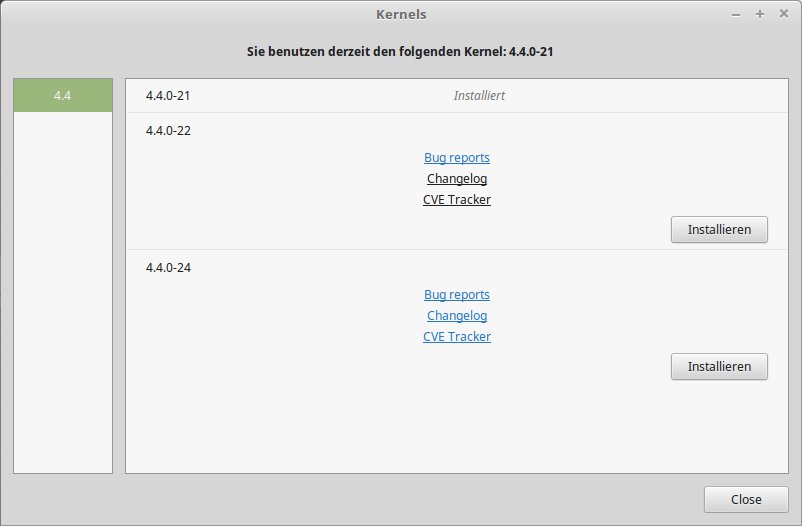
Abbildung 6: Der überarbeitete Update Manager hat jetzt eine eigene Ansicht für den Linux-Kernel. Neben der aktuellen Version und möglichen Alternativen bietet der Dialog Zugriff auf die Fehlerberichte und das Änderungsprotokoll.
Tipp: Linux Mint: Codecs nachinstallieren
Die neue Version 18 liefert auf den Installationsmedien keine Multimedia-Codecs mehr aus. Die Entwickler haben sich für diesen Schritt entschieden, weil das die Produktion und das Testen von ISO-Images deutlich beschleunigt. Bislang gab es von jeder Ausgabe nicht nur DVD-Abbilder für die vier Desktops Cinnamon, MATE, KDE und Xfce (jeweils in 32 Bit und 64 Bit), sondern auch separate Images mit dem Zusatz no-codecs. Diese entfallen nun – stattdessen haben die Mint-Macher eine bequeme Möglichkeit eingebaut, die Multimedia-Codecs nachzuinstallieren.
Nach dem Anmelden an der grafischen Arbeitsumgebung begrüßt Sie traditionell der Willkommensbildschirm (sofern Sie nicht das Häkchen bei Diesen Dialog beim Systemstart anzeigen entfernt haben). Verschiedene Symbole führen Sie schnell zum Mint-Handbuch, zur Paketverwaltung, zu den Foren oder dem Chatraum. Ganz rechts finden Sie unter Linux Mint 18 nun den neuen Knopf Multimedia-Codecs. Ein Klick darauf lädt zunächst Informationen zu den verfügbaren Paketen herunter. Danach fragt ein Dialog, ob Sie das zusätzliche Paket mint-meta-codecs einspielen möchten (Abbildung 7). Nach einem Klick auf Installieren geben Sie Ihr eigenes Kennwort ein; den Rest erledigt die Paketverwaltung.
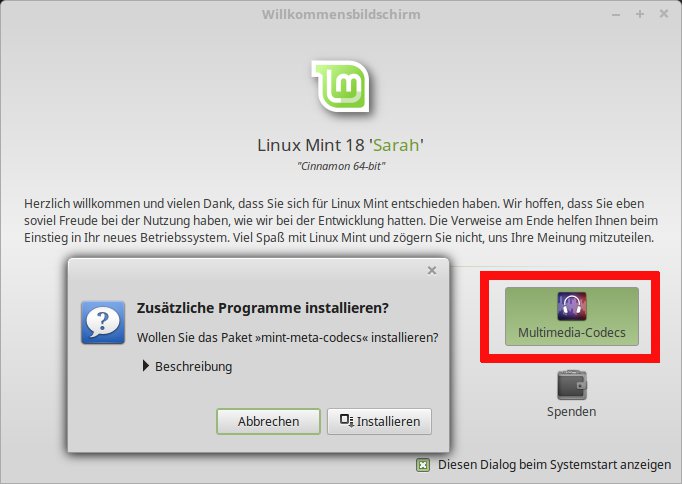
Abbildung 7: Die Installations-Images liefern die Mint-Entwickler nun ohne Multimedia-Codecs aus. Es ist aber leicht, diese nachträglich einzuspielen.
Infos
[1] Synaptic-Anleitung im Ubuntuusers-Wiki: https://wiki.ubuntuusers.de/Synaptic/
[2] Artikel zur Paketverwaltung auf der Shell: Heike Jurzik, “Packstation”, EasyLinux 11/2005, S. 84 ff., http://www.easylinux.de/2005/11/084-pakete/

