


Im Quartalsrhythmus erscheinen viele Programme in neuer Version. Eine Auswahl stellen wir regelmäßig vor. Auf der Heft-DVD finden Sie die passenden Pakete und Installationshinweise. (Teil 2/2)
MediathekView 11 – Öffentlich-rechtliches Fernsehprogramm
Mit MediathekView macht die Nutzung der öffentlich-rechtlichen Online-Mediatheken Spaß: Die Suchfunktion bündelt die Inhalte aller Sender. Mit “Abos” behalten Sie neue Folgen Ihrer Lieblingsserien im Blick.
Nicht jeder Haushalt hat Fernsehempfang, aber jeder bezahlt eine Abgabe dafür. Da liegt es nahe, wenigstens die Online-Mediatheken der Öffentlich-Rechtlichen ausgiebig zu nutzen: Zwar zwingt das Telemediengesetz die Sender, ältere Folgen zu löschen, doch zusammen genommen steht bei ARD, ZDF, ORF, Arte, 3Sat, Kika, Phoenix und den dritten Programmen immer noch eine reichhaltige Auswahl online.
Einfach suchen
Das Java-Programm MediathekView [1] bietet eine simple Suchfunktion, welche die Inhalte aller Sender erfasst (Abbildung 11). Vor allem erspart es das Programm, sich bei den unterschiedlich gestalten Webseiten bis zur Suche und zum Download durchzuklicken.
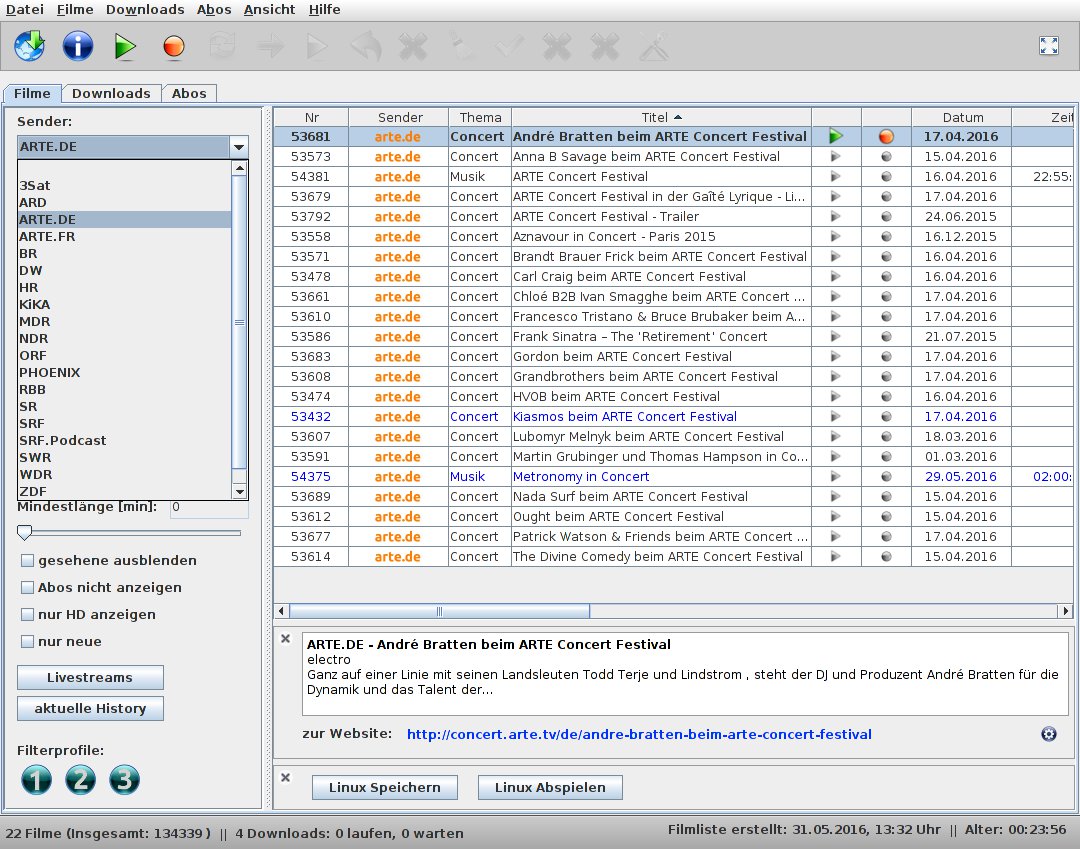
Abbildung 11: MediathekView bündelt und durchsucht die Online-Mediatheken der öffentlich-rechtlichen Sender.
Die Suchergebnisse geben Sie verzögerungsfrei als Webstream wieder – sofern die Internet-Bandbreite ausreicht. Wenn Ihre Netzanbindung dafür zu langsam ist, laden Sie die Videodateien stattdessen im Hintergrund bis zur abendlichen Fernsehzeit herunter (Abbildung 12).
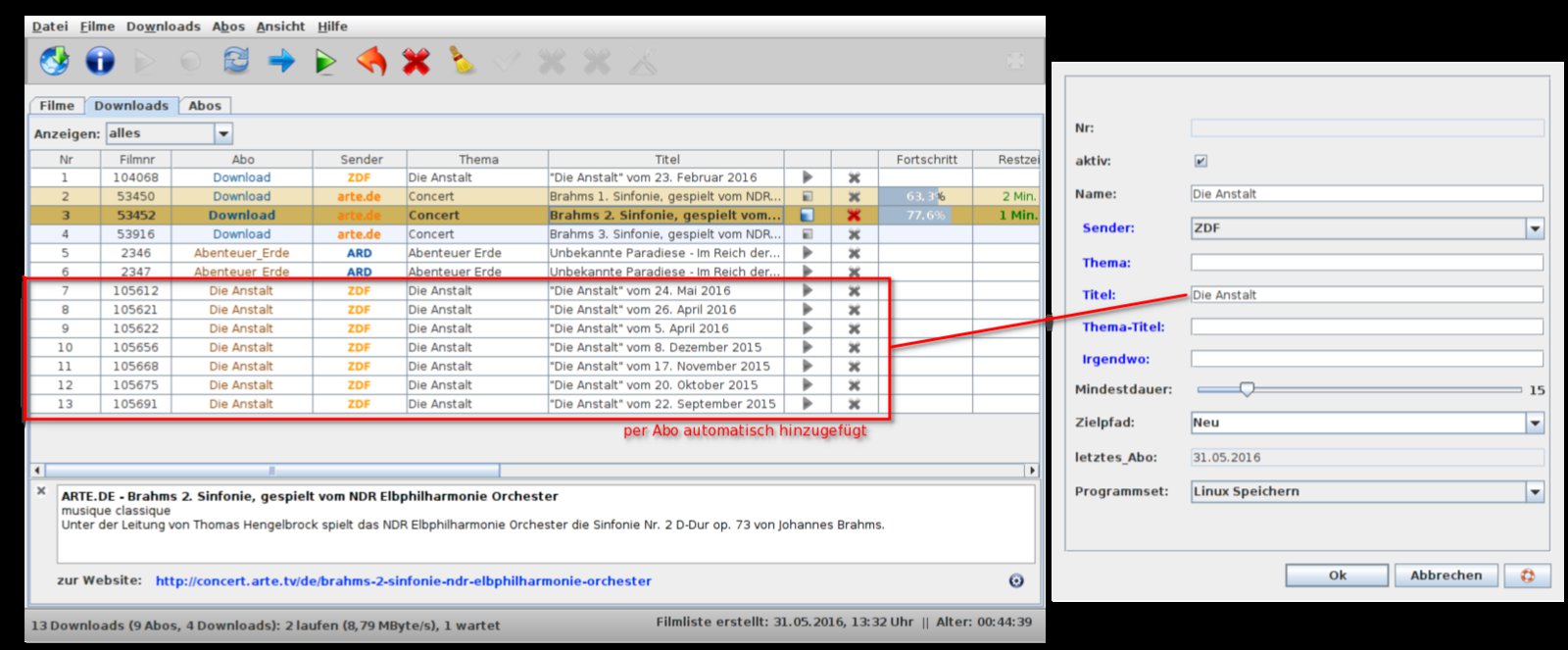
Abbildung 12: MediathekViews Downloadmanager verwaltet die oft knappe Downloadbandbreite. Abonnierte Sendungen fügt die Software hier automatisch ein.
MediathekView begrenzt auf Wunsch die Geschwindigkeit des Herunterladens, so dass Sie parallel im Netz surfen können. Auf Wunsch schaltet die Software den Rechner aus, wenn alle Sendungen auf der Platte liegen. Die Reihenfolge der Downloads lässt sich verändern, damit die wichtigsten Sendungen zuerst bereitstehen.
Die Abofunktion sorgt dafür, dass Sie keine Folgen Ihrer Lieblingssendungen mehr verpassen (Abbildung 12, rechts): Sobald Sie MediathekView starten, plant das Programm sie als Downloads. Im gleichnamigen Reiter starten Sie das Herunterladen. Downloads / alle Downloads um xx:yy Uhr starten verschiebt die Aktivität, bis Sie die Internetverbindung nicht mehr zum Surfen nutzen.
Neuerungen
Seit der letzten Vorstellung in den Software-News vor einem Jahr sind folgende Funktionen hinzugekommen: MediathekView lässt sich nun zu einem Taskleisten-Symbol minimieren. Dann stört das Programmfenster nicht mehr, während Downloads laufen. Leider funktioniert das nicht unter KDE 5.
Für die Downloadbandbreite gibt es nun einen Schieberegler direkt im Menü Downloads. Das erspart das Öffnen des Einstellungsdialogs. Ein Doppelklick auf einen Spaltenkopf in der Ergebnisliste passt nun seine Breite an, und die Suchfunktion bezieht jetzt auch bereits heruntergeladene Sendungen mit ein.
MediathekView 11 bietet auch den Download der für manche Sendungen vorhandenen Untertitel an und konvertiert sie gleich in das SRT-Dateiformat, das der VLC-Player versteht: Solange die Video- und die Untertiteldatei im gleichen Verzeichnis verbleiben, genügt es, in VLC unter Untertitel die Spur Titel 1 auszuwählen.
MediathekView braucht keine Installation: Entpacken Sie einfach das Zip-Archiv von der Heft-DVD und klicken Sie auf das Startscript MediathekView__Linux.sh. Damit alle Dateiformate funktionieren, installieren Sie die Pakete vlc, flvstreamer oder rtmpdump sowie ffmpeg oder libav-tools. Unter OpenSuse binden Sie hierfür das Community-Repository PackMan ein.
Die Redaktion meint
MediathekView bietet eine Suchfunktion, die Ergebnisse für alle Online-Mediatheken der öffentlich-rechtlichen Sender bündelt. Der eingebaute Downloadmanager erleichtert das Herunterladen bei langsamen Internetanschlüssen. Mit der Abofunktion verpassen Sie keine Folge Ihrer Lieblingsserien.
Bewertung
4 von 5 Sternen
DocFetcher 1.1.17 – portable Desktop-Suchmaschine
DocFetcher bietet eine portable Alternative zur in KDE integrierten Desktop-Suchmaschine. Da es ohne Installation startet, lässt es sich zusammen mit den zu durchsuchenden Dateien auf einen USB-Stick oder eine DVD packen.
Oft kann man sich nicht daran erinnern, in welchem Verzeichnis eine Datei liegt, doch darin vorkommende Schlagwörter fallen einem ein. Deshalb bringt KDE eine Desktop-Suchmaschinen [2] mit, welche die Dokumente auf Ihrem Rechner verschlagwortet. Diese integrierte Suchmaschine indiziert Dateien im Home-Verzeichnis gleich nach dem Speichern, was Rechenleistung kostet. Wenn Sie die Funktion wegen der Akkulaufzeit auf mobilen Geräten deaktivieren, aber dennoch gelegentlich die Unterstützung einer Desktop-Suchmaschine benötigen, sollten Sie sich DocFetcher (Abbildung 13) [3] ansehen: Das portable Java-Programm erstellt den Schlagwortindex nur auf Anforderung.
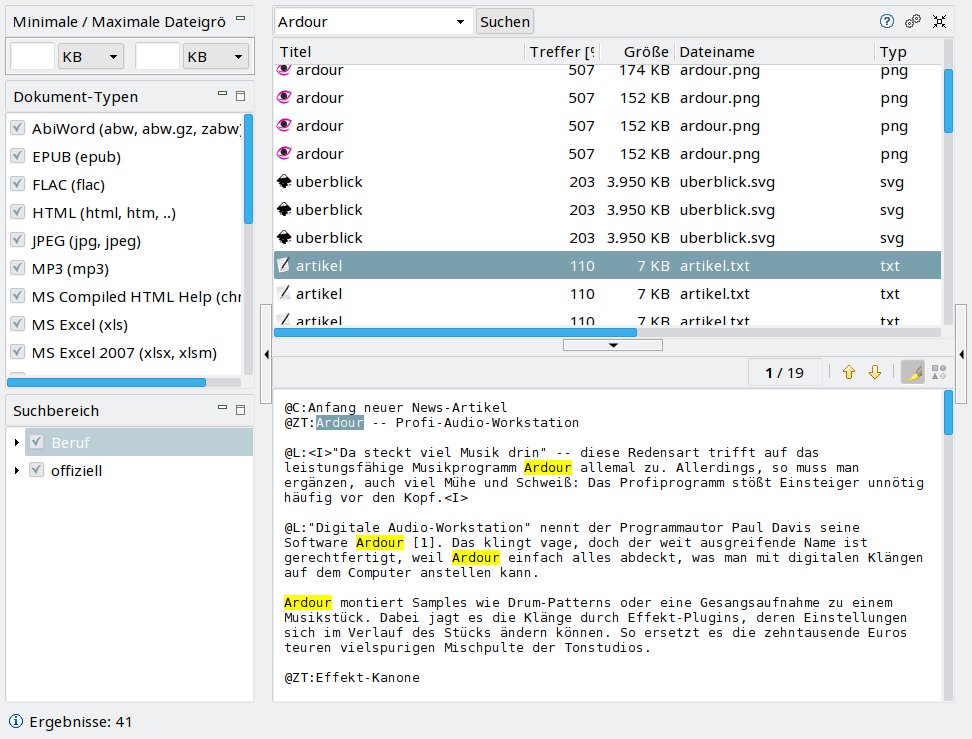
Abbildung 13: DocFetcher funktioniert unabhängig von Desktop-Umgebung und Betriebssystem. Es durchforstet viele gängige Dateitypen wie PDF, Microsoft Office oder LibreOffice sowie Musik- und Grafikdateien nach Schlagwörtern.
Portabel
DocFetcher läuft als Java-Programm auch unter Windows und OS X. Wenn Sie es zusammen mit den zu indizierenden Dokumenten auf einen USB-Stick packen, startet es auf beliebigen Rechnern, auf denen Java installiert ist. Ein einmal erstellter Index bleibt auch auf einem anderen Betriebssystem gültig. Daher eignet sich DocFetcher ausgezeichnet, um unter Linux, Windows und OS X durchsuchbare CDs oder DVDs zu erstellen. Bevor Sie die Silberscheibe brennen, müssen Sie dazu den Index erzeugen.
Sie starten DocFetcher nach dem Entpacken des Zip-Archivs von der Heft-CD mit einem Klick auf DocFetcher.sh (Linux oder OS X) bzw. DocFetcher.exe (Windows). Das Erstellen des Index geht flott: Auf normal ausgestatteten Rechnern braucht DocFetcher für 10000 Dokumente nicht einmal eine Minute.
Wie sein KDE-Pendant verarbeitet das Programm nicht nur Textdateien: Es durchforstet auch PDF-, EPUB- und LibreOffice-Dateien, wertet die Tags in Musik- und Bilddateien aus und beherrscht als aus der Windows-Welt stammendes Programm die Microsoft-Office-Formate.
Die Bedienung ist einfach: Im Unterfenster Suchbereich erstellen Sie per Rechtsklick einen Schlagwortindex für ein Verzeichnis und seine Unterordner. Dann brauchen Sie nur noch einen Suchbegriff in das Suchfeld in der Mitte oben einzugeben und auf Suchen zu klicken. Mehrere Begriffe können Sie mit AND (und) oder OR (oder) verknüpfen. NOT schließt Dokumente aus, in denen ein bestimmter Begriff vorkommt. Auch die Platzhalter ? (ein beliebiges Zeichen) und * (beliebige Zeichen oder kein Zeichen) versteht DocFetcher.
Phrasen dreschen
Besonders leistungsfähig ist die so genannte Phrasensuche. Dazu umschließen Sie mehrere Suchbegriffe mit Anführungszeichen: "Hund Katze Maus" findet alle Dateien, welche die Begriffe in exakt dieser Reihenfolge enthalten. Auch Phrasen lassen sich per AND und OR mit anderen Phrasen oder einfachen Schlagwörtern verknüpfen. Sie können einen maximalen Abstand der Schlagwörter einer Phrase festlegen: Bei der Suchanfrage "Hund Katze Maus"~10 dürfen die drei Begriffe z. B. höchstens zehn Wörter weit auseinander liegen. Praktisch ist auch die unscharfe Suche Begriff~, die auch falsch getippte Wörter findet.
Normalerweise aktualisieren Sie den Schlagwortindex in DocFetcher per Hand mit einem Rechtsklick auf einen Suchbereich. DocFetcher bringt allerdings auch ein Hintergrundprogramm mit (docfetcher-daemon-linux und docfetcher-daemon-windows.exe), das die Suchbereiche auf Änderungen überwacht. KDE-Anwender können es unter Systemeinstellungen / Starten und Beenden / Autostart mit der Desktop-Umgebung starten lassen.
Die Redaktion meint
Wer eine Desktop-Suchmaschine sucht, die nicht ungefragt sein ganzes Home-Verzeichnis indiziert, sollte sich das einfach zu bedienende Programm DocFetcher ansehen. Auch zum Erstellen durchsuchbarer CDs und DVDs eignet sich das portable Programm.
Bewertung
5 von 5 Sternen
Qemu 2.60 – Linux-bordeigener Emulator
Die bordeigene Linux-Virtualisierungslösung KVM, auf die das vollständig quelloffene Emulator-Programm Qemu zurückgreift, ist bei Desktop-Anwendern wenig bekannt – zu Unrecht, denn das Duo Qemu/KVM arbeitet flott und stabil.
Virtualisierung bedeutet – vereinfacht –, dass ein Computerprogramm (“virtuelle Maschine”) so tut, als wäre es ein ganzer PC. Sie können in einer virtuellen Maschine jedes Betriebssystem installieren, ohne Ihr eigentliches System anzutasten.
Bordlösung
Das bekannteste und benutzerfreundlichste freie Virtualisierungsprogramm ist VirtualBox [4]. Doch der Linux-Kernel bietet mit KVM [5] eine fest eingebaute, besonders robuste und performante Alternative. Um sie zu nutzen, brauchen Sie das freie Programm Qemu [6]. Qemu (Abbildung 14) ist nicht so komfortabel wie VirtualBox, Sie müssen es auf der Kommandozeile starten:
qemu-kvm -enable-kvm -vga qxl -hda BOOTSYSTEM.img -cdrom kubuntu-16.04-desktop-amd64.iso -boot d -m 1024M
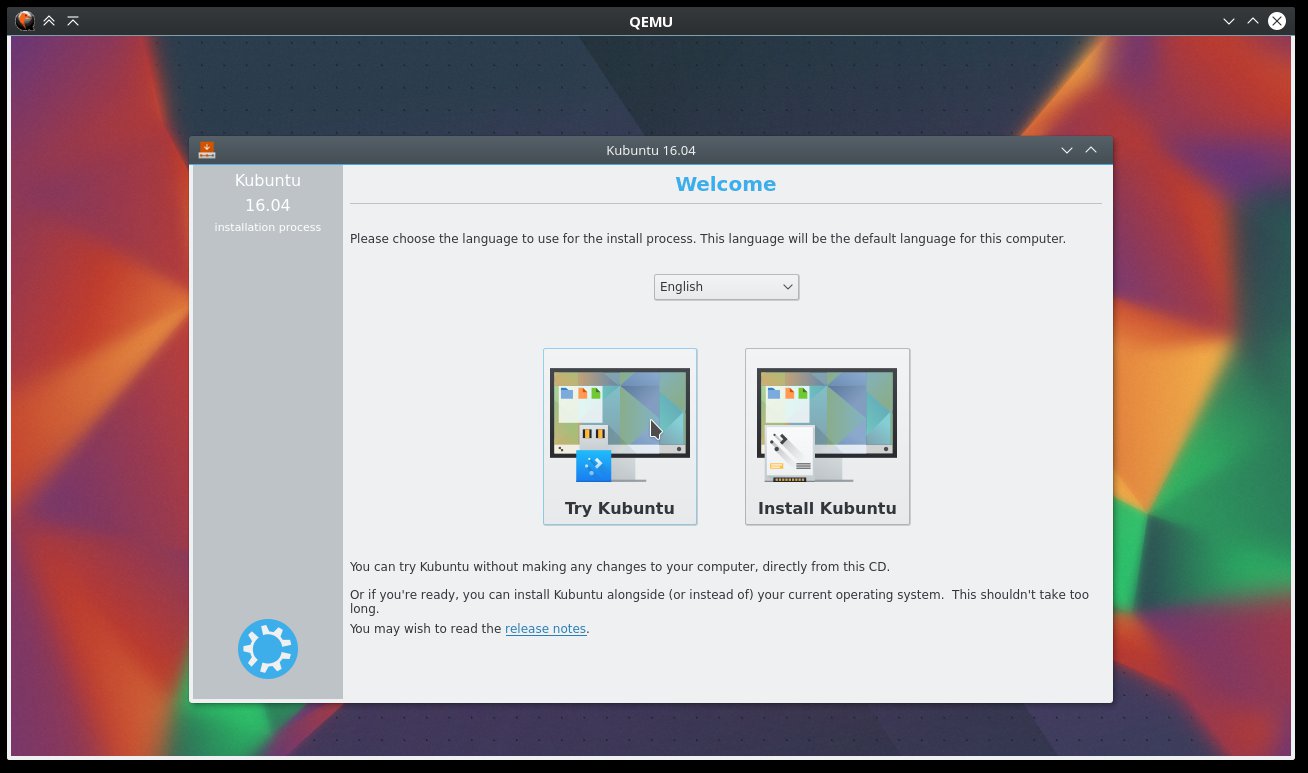
Abbildung 14: Hier ist die Installation von Kubuntu in Qemu/KVM im Gange.
Die erste Option -enable-kvm schaltet die Hardwarebeschleunigung für die Virtualisierung ein. Damit laufen die virtuellen Maschinen mit fast derselben Geschwindigkeit, als wenn sie direkt auf dem Rechner installiert wären – ohne diese Option würde der Gast-PC als Emulation laufen.
-vga qxl wählt eine für neuere Linux- und Windows-Systeme optimierte virtuelle Grafikkarte. Wenn beide Systeme einen aktuellen Kernel 4.4 nutzen, wie Ubuntu 16.04, funktioniert damit inzwischen sogar die 3-D-Hardwarebeschleunigung im Gastsystem.
Speicher-Container
Virtuelle Laufwerke basieren auf Image-Dateien im Dateisystem der Gastmaschine: Die Option -hda BOOTSYSTEM.img stellt eine Festplatte zur Verfügung. Allerdings müssen Sie die Datei BOOTSYSTEM.img erst mit dem Kommando qemu-img create -f qcow2 BOOTSYSTEM.img 10G erstellen. 10G steht dabei für die Festplattengröße 10 GByte.
Auf die Option -cdrom folgt der Dateipfad zur Installations-ISO-Datei eines Betriebssystems, hier einer Ubuntu-DVD. Die Option -boot d sorgt für ein Booten von der CD/DVD, denn auf der Festplatte ist noch kein System installiert. Sie können es mit dem Ubuntu Installer genau wie auf einem echten PC installieren und bei späteren Starts des installierten Systems die Optionen -cdrom und -boot d weglassen.
Die letzte Option -m legt die Arbeitsspeichergröße der virtuellen Maschine fest. Der hier freigegebene Speicher fehlt dann dem Arbeitssystem. Zum Glück laufen Linux-Systeme bereits mit 1024 MByte (= 1 GByte) rund.
Die Redaktion meint
Die Kombination Qemu/KVM ist weniger komfortabel als die auf dem Desktop verbreitetere Lösung VirtualBox, hat aber Vorteile: Ihr Kernel-Modul gehört fest zum Linux-Kernel. Bei Kernel-Updates kann daher nichts schief gehen.
Auch ist es für die Systemstabililtät im Zweifelsfall besser, auf einen “Treiber” (Kernel-Modul) eines Fremdherstellers wie bei VirtualBox zu verzichten. Um Qemu/KVM nutzen zu können, müssen Sie übrigens VirtualBox deinstallieren, denn die Kernel-Module der beiden Programme schließen einander aus.
Bewertung
3 von 5 Sternen
Stellarium 0.14.3 – Desktop-Planetarium
Astronomie ist ein beliebtes Hobby, und Linux hat ein passendes Programm im Repertoire: Stellarium verwandelt am Beamer das Wohnzimmer in ein Planetarium. Zu jedem Lichtpunkt am virtuellen Himmel hält das Programm astronomische Informationen bereit. Außerdem richtet es per Computer steuerbare Teleskope aus.
Romantiker lieben die Sterne, doch angesichts der Himmelsmechanik und ihres Stellenwerts bei der Entstehung des modernen Weltbilds geraten sogar nüchterne Naturwissenschaftler ins Schwärmen. Auch ranken sich in jeder Kultur zahlreiche Sagen und Mythen um die Sterne.
Nüchtern oder romantisch
Das Programm Stellarium (Abbildung 15) [7] spricht Ästheten, (Hobby-)Wissenschaftler und kulturell interessierte Anwender gleichermaßen an: Es simuliert den Anblick eines nächtlichen Sternenhimmels einschließlich des Sternenfunkelns und der mit bloßem Auge nur ansatzweise sichtbaren Farbe der Himmelslichter.
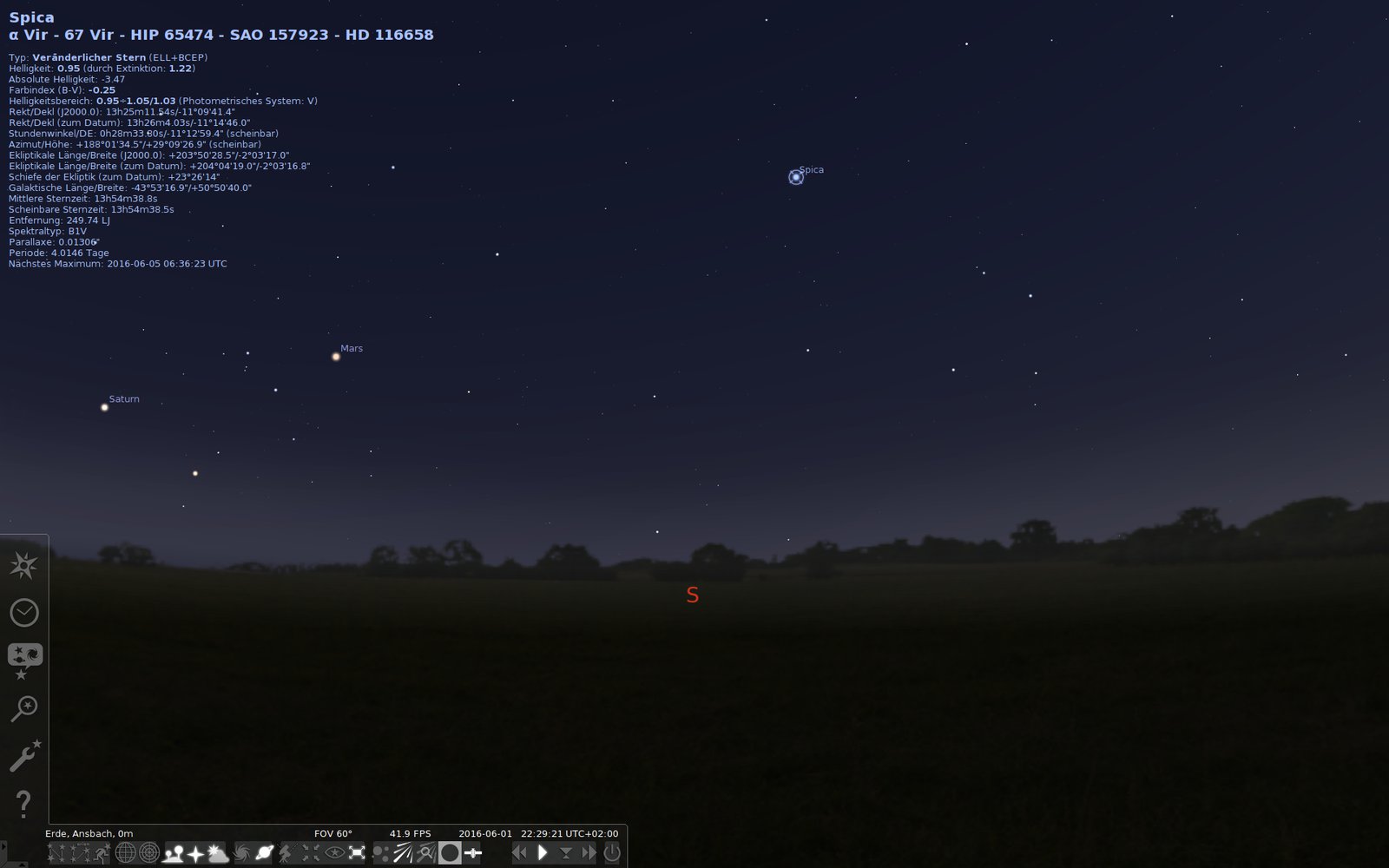
Abbildung 15: Stellarium zeichnet einen realistischen Sternenhimmel, bietet Hobbyastronomen aber auch astronomische Hintergrundinformationen zu mit der Maus ausgewählten Sternen. Alle Einstellungen und Funktionen sind über die bei Mauskontakt erscheinenden Paletten erreichbar.
Auch die wegen ihrer Langsamkeit nicht direkt wahrnehmbaren Sternenbewegungen beschleunigt es wie eine Planetariumsshow, und es kostet nur einige Mausklicks, den oft besungenen südlichen Sternenhimmel zu genießen. Sie können sogar die Erde verlassen und das All vom Mond, Mars oder Alpha Centauri aus betrachten.
Stellarium errechnet die Positionen der Himmelskörper auch für vergangene oder zukünftige Jahrtausende exakt. So wird anschaulich, dass zur Zeit der alten Römer oder gar der Babylonier die Sterne merklich von ihren neuzeitlichen Positionen abwichen.
Markieren Sie einen Himmelskörper mit der Maus, zeigt das Programm Informationen wie Sternenkatalognummer, seine exakte Position am nächtlichen Himmel, die Entfernung zu Erde, Größe des Sterns, Farbe und Spektraltyp sowie viele weitere für (Hobby-)Astronomen interessante Daten.
Himmelskarte
Einblendbare Koordinatensysteme verwandeln den realistisch dargestellten Sternenhimmel in eine informative Sternenkarte. Stellarium kennt “azimutale” Koordinaten, deren Nordpol senkrecht über dem Kopf des Betrachters liegt, und äquatoriale, deren Nullpunkte mit den geographischen Polen der Erdkugel zusammenfallen.
Auf Wunsch blenden Sie noch Sternennamen oder Verbindungslinien für die Sternbilder ein. Die Sternbildfiguren dagegen sind wieder etwas für Ästheten (Abbildung 16). Kulturell interessant wird es, wenn Sie eine nicht-europäische Sternsage wählen: Dann sehen Sie die Sterne und ihre Konstellationen zum Beispiel aus Sicht der klassischen indisch-vedischen Kultur, der Navajo-Indianer oder der antiken Ägypter. Zu jeder dieser kulturellen Traditionen der Sternbeobachtung liefert Stellarium einen erläuternden Text mit.
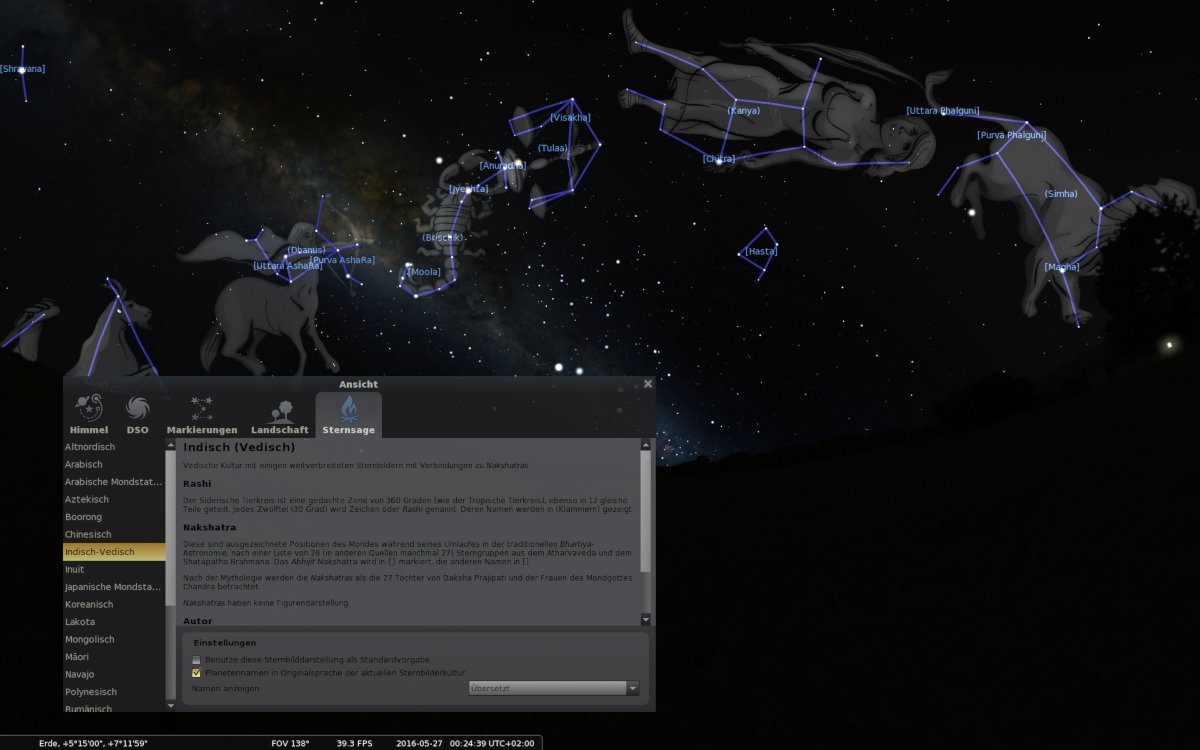
Abbildung 16: Stellarium legt künstlerisch gestaltete Sternbildfiguren über den Nachthimmel, hier nicht in der europäischen, sondern der altindischen Variante.
Langsame Bewegung
Gemessen am Gesamtumfang des Programms fallen die Neuerungen zwischen den Stellarium-Releases eher klein aus: Anwender, die sich das Programm nach den letzten Erwähnungen in den Software-News (Ende 2014 und davor 2012) angesehen haben, finden sich noch immer zurecht. Die Entwickler bügeln bei jeder Veröffentlichung Fehler aus, die teilweise auch zu Abstürzen führten. Sie aktualisieren auch regelmäßig die Datenbanken der Sterne und anderer astronomischer Objekte wie Satelliten. Letztere leuchten in der aktuellen Programmversion wie in der Natur für einige Sekunden hell auf, wenn sie aus Sicht des Betrachters die Sonne widerspiegeln (“Iridium Flare”). In der aktuellen Fassung sind außerdem Mondphaseninformationen hinzugekommen.
Die Redaktion meint
Stellarium bietet besonders am Beamer eine optisch eindrucksvolle Show. Weniger romantisch veranlagten Zeitgenossen liefert es eine Fülle astronomischer Informationen. Hobbyastronomen dürfte das Teleskop-Plug-in interessieren, das vom Rechner aus ansteuerbare Teleskope auf ein in Stellarium per Mausklick oder Suchfunktion wählbares Himmelsobjekt richtet.
Bewertung
4 von 5 Sternen
Pixelitor 4.0.2 – handlicher Bitmap-Editor
Die wenigsten Anwender nutzen den vollen Funktionsumfang von Boliden wie Photoshop oder Gimp. Pixelitor bietet die wichtigsten Bildbearbeitungsfunktionen in benutzerfreundlicher Verpackung. Unter der überschaubaren Zahl an Features sind auch ein paar Highlights zu finden.
Der unter Linux verbreitete Bitmap-Editor Gimp bleibt beim Funktionsumfang weit hinter dem Profiprogramm Photoshop zurück. Die Bezeichnung “handlich” verdient das Programm wegen seiner esoterischen Benutzeroberfläche dennoch nicht. Das Java-Programm Pixelitor (Abbildung 17) [8] wirkt dagegen mit seinem simplen Aufbau auf Anhieb intuitiv: Links liegt eine Palette mit einer überschaubaren Anzahl an Werkzeugen. Am oberen Rand zeigt eine Statusleiste Einstellungen für das aktive Werkzeug an.
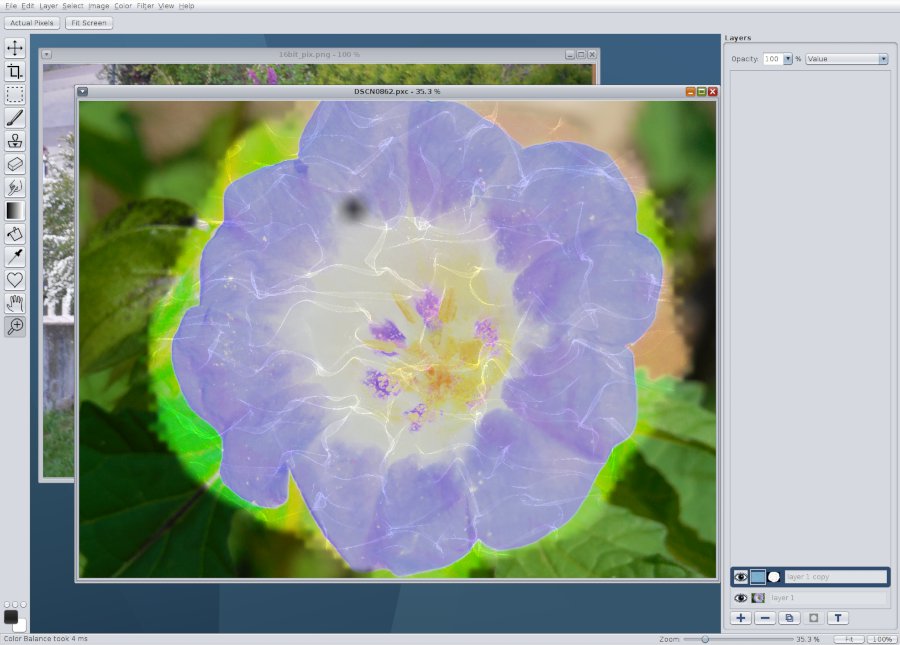
Abbildung 17: Der übersichtliche Bitmap-Editor Pixelitor eignet sich für einfache Bildbearbeitung, überrascht aber auch mit einigen aufwändigen “künstlerischen” Effekten
Scheibchenweise
Wie Gimp unterstützt Pixelitor Layers, die auf Wunsch halbtransparent die untere Ebene durchscheinen lassen. Abbildung 17 zeigt zum Beispiel ein auf einer separaten Ebene über die Blüte gelegtes Marmormuster. Die Ebenenliste bleibt am rechten Fensterrand immer im Blick.
Mit [Tab] blenden Sie alle Oberflächenelemente bis auf das Menü aus. Die Tastaturkürzel zur Aktivierung der Werkzeuge, die beim Darüberhalten der Maus sichtbar werden, funktionieren dann immer noch. Über dieses Ausblenden hinaus lässt sich das GUI nicht konfigurieren, doch das ist bei der beschränkten Anzahl der Bedienelemente auch nicht nötig. Eine Einschränkung ist, dass Pixelitor nur auf Englisch vorliegt.
Im Color-Menü finden sich die üblichen Farbkorrekturwerkzeuge wie Color Balance (Farbbalance), Hue/Saturation (Farbton/Sättigung), Brightness/Contrast (Helligkeit/Kontrast) oder Level (Helligkeitsverschiebung). Auch verfremdende Effekte sind verfügbar, wie das aus der Analogfotografie bekannte Solarisieren [9] oder die einer gealterten Schwarzweißaufnahme nachempfunde Sepia-Tönung. Hinzu kommen zahlreiche Verfahren zur Farbreduktion. Doch nicht die Anzahl der Funktionen sticht heraus, sondern ihre benutzerfreundliche Umsetzung: So symbolisieren im Dialog für Color Balance farbige Rahmen den Effekt der Schieberegler (Abbildung 18).
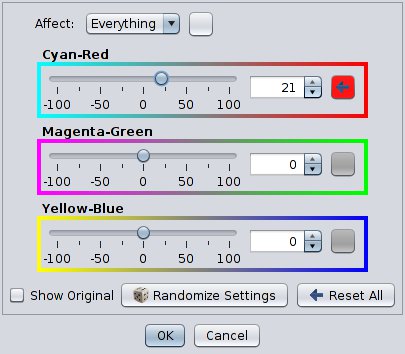
Abbildung 18: Der Color-Balance-Dialog, bei dem Farbmarkierungen die Wirkung der Schieberegler symbolisieren, ist nur ein Beispiel für die einsteigerfreundliche Gestaltung der Programmoberfläche.
Nach dem Verschieben eines Reglers setzt ihn ein Klick auf den rechts gelegenen Pfeil auf einen neutralen Wert zurück. Show Original (zeige das Original) blendet den Effekt temporär aus. Randomize Settings (Zufallswerte) hilft beim Kennenlernen neuer Effekte. Diese Erleichterungen sind in Pixelitor durchgängig vorhanden.
Highlights
Die meisten der Effekte unter Filter sind aus Gimp bekannt, doch nicht alle: Als Beispiel seien der Smart-Blur-Filter genannt, der feine Details verwischt, die ausgeprägteren Konturen jedoch scharf stehen lässt.
Das Untermenü Render enthält eine reiche Auswahl ornamentaler Muster, wie die schon erwähnte Marmorstruktur (Abbildung 17) oder die “Blume des Lebens” genannte Kreisanordnung in Abbildung 19. Auch unter Artistic finden sich einige schöne Effekte, die Gimp-Anwendern fehlen (Abbildung 20, “Crystallize”).
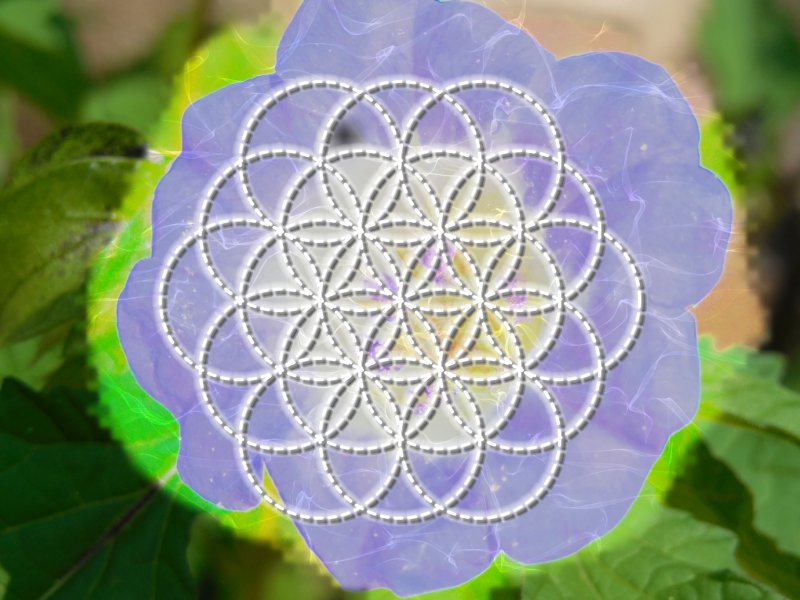
Abbildung 19: Die “Blume des Lebens” ist ein Beispiel für einen der zahlreichen verfügbaren Rendereffekte.
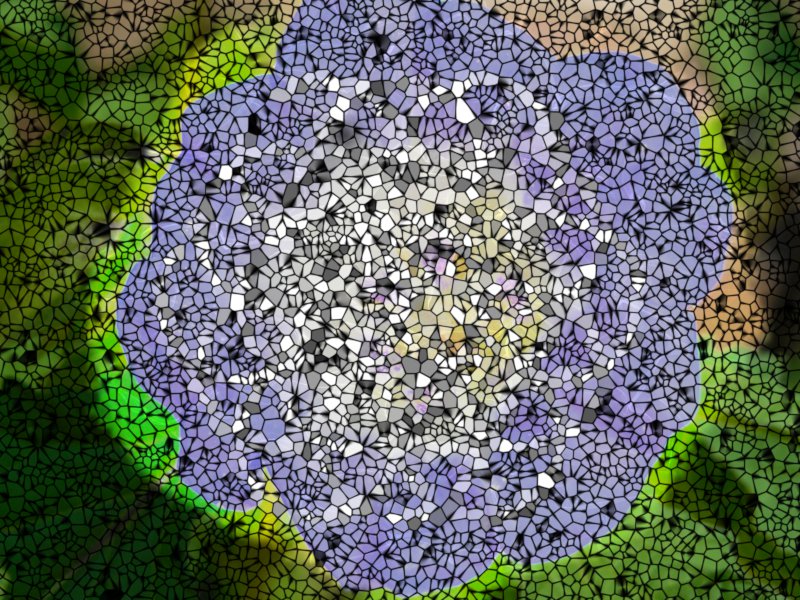
Abbildung 20: Dieser ebenfalls auf die blaue Blume angewandte Rendereffekt heißt “Crystallize”.
Wie die stabile Gimp-Version arbeitet Pixelitor ausschließlich mit 8 Bit Farbtiefe – die Fotoaufbereitung beherrschen Spezialprogramme wie Darktable [10] oder RawTherapee [11] schon deshalb besser. Doch Webdesigner werden die Übersichtlichkeit, die Funktionen zur Farbreduktion für speichersparende Bilddateien und die künstlerischen Effekte schätzen. Wer parallel unter Linux und Windows oder OS X arbeitet, findet in Pixelitor ein unter allen Systemen identisches Programm.
Ein paar Defizite sind uns allerdings aufgefallen: Intelligente Bereichsauswahlwerkzeuge, wie die Magnetische Schere in Gimp (Abbildung 21), deren Schnitte automatisch den Bildkorrekturen folgen, fehlen. Auch verändert sich der Mauscursor nicht je nach Werkzeug, gibt also zum Beispiel kein Feedback über die Größe des gewählten Malpinsels. Zudem lässt sich der Zoomfaktor im Bildfenster nicht stufenlos, sondern nur in groben Schritten einstellen.
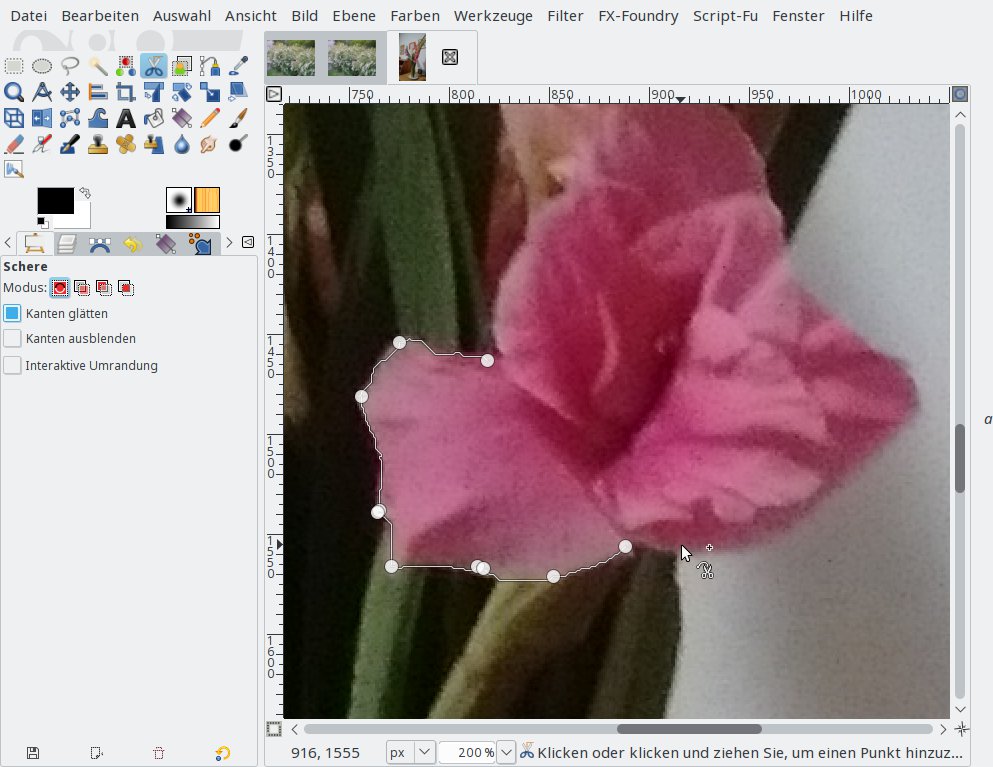
Abbildung 21: Ein effizientes Bereichsauswahlwerkzeug wie hier in Gimp hat Pixelitor bisher noch nicht zu bieten.
Wie die meisten Java-Programme braucht Pixelitor keine Installation. Wechseln Sie auf der Konsole einfach in das Verzeichnis, in dem pixelitor_4.0.2.jar liegt und starten Sie das Programm mit java -jar pixelitor_4.0.2.jar.
Die Redaktion meint
Wer ein Bildbearbeitungsprogramm mit mäßigem Funktionsumfang, dafür aber einer simplen Bedienung sucht, findet es im systemübergreifend lauffähigen Pixelitor.
Bewertung
4 von 5 Sternen
SportsTracker 7.2.0 – übersichtlicher Sportaktivitäten-Tracker
SportsTracker analysiert die Daten von Pulsfrequenz-Monitoren oder die GPX-Tracks, die das Smartphone beim Joggen, Wandern oder Radfahren aufzeichnet. Es hält damit fest, wie viel Sie sich in letzter Zeit bewegt haben, und analysiert Ihre sportlichen Leistungen.
Viele Menschen motiviert es, wenn sie ihre sportlichen Aktivitäten protokollieren und die wachsende Kondition schwarz auf weiß am Bildschirm sehen. Das Java-Programm SportsTracker [12] übernimmt Daten von den inzwischen weit verbreiteten Herzfrequenz-Messgeräten, aber auch GPX-Tracks, wie sie viele Smartphone-Apps aufzeichnen.
SportsTracker fasst ihre Trainingseinheiten in einer Kalender- oder Listenansicht zusammen (Abbildung 22). Zum Eintragen einer Einheit klicken Sie auf den Einheit-hinzufügen-Button in der Mitte der Buttonleiste oder wählen den gleichnamigen Menüeintrag unter Bearbeiten. Im Dialog Einheit hinzufügen wählen Sie Sportart, Sportunterart und Intensität. Die Sportarten, die Sie ausüben, legen Sie vorher unter Tools /Sportart Editor fest.
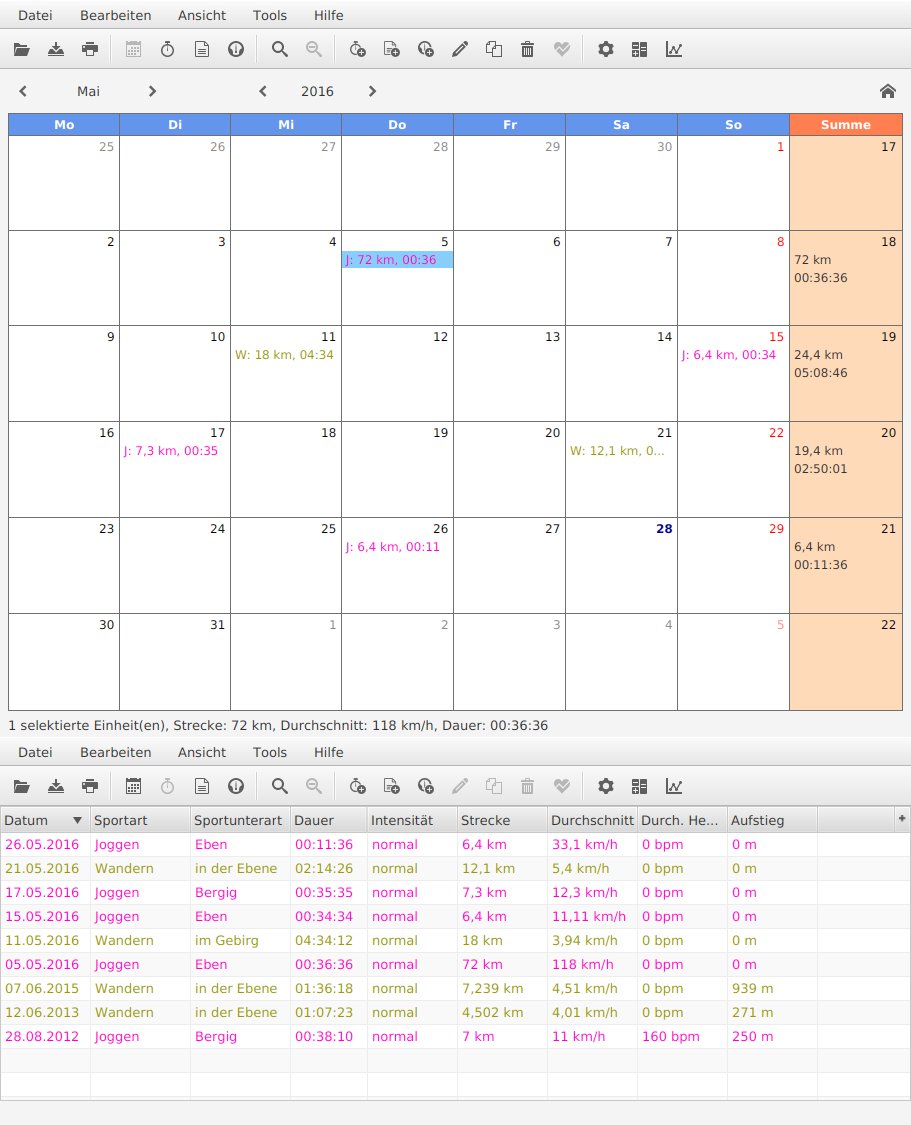
Abbildung 22: SportsTracker sammelt Ihre Sportaktivitäten in einer Liste oder einer Kalenderansicht.
Automatisch aufgezeichnet
Theoretisch können Sie auch Laufdistanz und -zeit sowie Datum und Uhrzeit von Hand eingeben. Doch im Zeitalter von GPS ist das nicht mehr nötig: Wechseln Sie stattdessen in den Reiter Optional und wählen Sie eine HRM-Datei. Ein Klick auf Import von HRM Datei übernimmt die Daten schließlich.
HRM steht für Heart Rate Monitor (Pulsfrequenz-Monitor). SportsTracker kommt mit Daten von Messgeräten der Hersteller Polar, CicloSport, Garmin, Timex, Suunto, Oregon, HOLUX und Kalenji zurecht [12]. Doch wie schon erwähnt, liefern auch GPX-Dateien vom Smartphone zwar keine Pulsfrequenzdaten, aber mit Laufstrecke, Laufgeschwindgkeit und Höhenprofil dennoch sportlich relevante Daten. Diese Daten stellt das Programm in einer Diagrammansicht übersichtlich dar (Abbildung 23, HRM Daten Anzeigen). Es zeichnet die zurückgelegte Strecke in eine OpenStreetMap-Karte. Der Reiter Optional zeigt Summen, Durchschnitts- und Maximalgeschwindigkeit, Strecke und Höhenprofil. Im Reiter Bemerkungen ist Platz für Eintragungen wie schwülheißes Wetter.
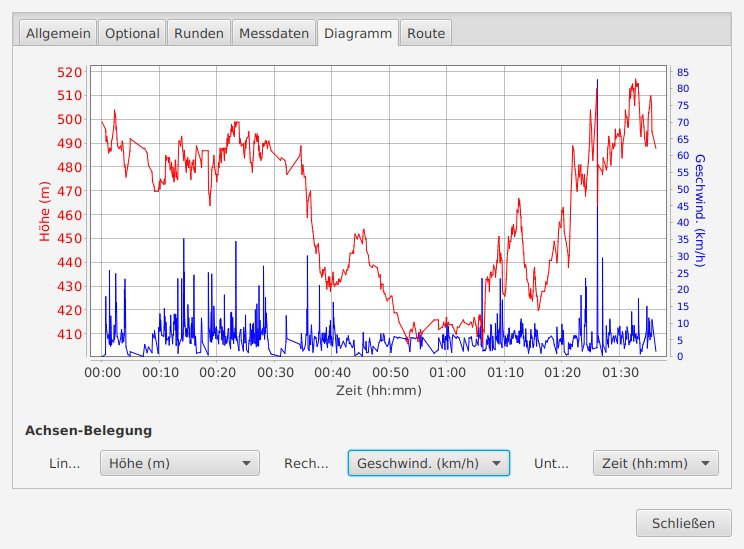
Abbildung 23: In Diagrammen visualisiert das Programm das Höhen- und Geschwindigkeitsprofil. Besitzer eines Pulsfrequenz-Monitors sehen hier auch die Herzfrequenz.
Leistungsbilanz
Außer Trainingsereignissen können Sie der Datenbank noch Ihr Körpergewicht oder Textkommentare hinzufügen. Aus diesen Daten errechnet eine leistungsfähige Statistikfunktion (zweiter Button von rechts in der Button-Leiste) Durchschnitts- und Extremwerte. Dazu wählen Sie zunächst eine Zeitspanne und die gewünschte Sportart für die Statistik. Sie können die Daten auch nach Trainingsintensität oder Ausrüstung filtern – schließlich sind Geschwindigkeiten auf dem Rennrad kaum mit denen auf dem Mountain Bike vergleichbar. Auch der Text im Feld Bemerkungen kann in den Filter einfließen.
Nach einem Klick auf Berechnen zeigt SportsTracker Daten zu Dauer, Strecke und zurückgelegten Höhendifferenzen. Liegen Herzfrequenzdaten vor, sind auch die in der Statistik sichtbar. SportsTracker errechnet dann zusätzlich noch einen Kalorienverbrauch.
Eine grafische Übersicht (erster Button von rechts in der Button-Leiste) zeigt Kurven zur Trainingshäufigkeit, -dauer, zurückgelegter Strecke oder Höhendifferenz an. Auch die Veränderungen Ihres Gewichts stellt diese Funktion dar, wenn Sie hierzu Daten eingetragen haben.
SportsTracker ist ein Java-Programm. Sie starten es mit
java -jar sportstracker-7.2.0.jar
aus dem entpackten Verzeichnis heraus. Dafür muss außer Java noch JavaFX installiert sein: Unter Ubuntu erledigt dies das Paket openjfx. OpenSuse-Anwender müssen dagegen das offizielle Java-Paket von Oracle installieren [13] und dann SportsTracker mit
/usr/java/latest/bin/java -jar sportstracker-7.2.0.jar
starten, der diese Java-Version statt der vorinstallierten nutzt.
Die Redaktion meint
SportsTracker ist übersichtlich und einfach zu bedienen. Das Programm analysiert Ihr Trainigsverhalten auf der Basis der Daten von Pulsfrequenz-Monitoren oder einer GPS-App auf dem Smartphone. Es werten den Trainingsverlauf aller Sportarten statistisch aus, bei denen es um Fortbewegung geht.
Bewertung
4 von 5 Sternen
Glossar
-
Virtualisierung
-
Technisch ist Virtualisierung eine andere Technik als Emulation: Während ein Emulator wirklich eine Maschine in Software nachbildet und damit z. B. auch einen ganz anderen Prozessor emulieren kann, besitzt eine virtuelle Maschine immer dieselbe CPU wie der echte Rechner – und kann damit Programme in der virtuellen Maschine deutlich schneller als ein Emulator ausführen.
Infos
[1] MediathekView: http://zdfmediathk.sourceforge.net
[2] Baloo: https://community.kde.org/Baloo
[3] DocFetcher: http://docfetcher.sourceforge.net/de/
[4] VirtualBox: https://www.virtualbox.org/
[5] KVM: http://www.linux-kvm.org/page/Main_Page
[6] Qemu: http://wiki.qemu.org/
[7] Stellarium: http://www.stellarium.org/de
[8] Pixelitor: http://pixelitor.sourceforge.net/
[9] Solarisieren: https://de.wikipedia.org/wiki/Solarisation_(Fotografie)
[10] Darktable: http://www.darktable.org/
[11] RawTherapee: http://rawtherapee.com/
[12] SportsTracker: http://www.saring.de/sportstracker/
[13] Java von Oracle: http://javadl.oracle.com/webapps/download/AutoDL?BundleId=207764

