


In dieser Ausgabe zeigen wir, wie Sie mit Chromium fremdsprachige Websites übersetzen und dem Browser neue Sprachen beibringen. Wir stellen außerdem das neue Tuning-Tool von Firefox 47 vor und erklären, wie Untertitel in VLC funktionieren.
Tipp: Chromium: Downloadschutz (temporär) deaktivieren
Sie surfen mit Google Chrome oder der freien Variante Chromium [1]? Dann schützt Sie der Browser in der Voreinstellung vor Inhalten, die möglicherweise Malware oder Phishing-Versuche enthalten. Hersteller Google führt eine Liste mit Websites, die ein solches Risiko darstellen oder bereits negativ aufgefallen sind. Rufen Sie eine solche Seite im Browser auf, sehen Sie eine Warnung wie etwa Die Website enthält Malware!, Vorsicht: Malware!, Es folgt eine betrügerische Website oder Ähnliches.
Sehen Sie einen solchen Hinweis fälschlicherweise, und der Chromium-Schutz verhindert den Download von einer Seite, die Sie als vertrauenswürdig einstufen, dann können Sie die Warnung temporär deaktivieren:
- Öffnen Sie die Programmeinstellungen über das Hamburger-Menü (mit den drei waagerechten Linien); auf einigen Systemen versteckt sich das Menü hinter drei senkrechten Punkten. Die Browserkonfiguration erreichen Sie alternativ über die Adresse chrome://settings.
- Blättern Sie bis ganz nach unten und klicken Sie auf Erweiterte Einstellungen anzeigen.
- Im Bereich Datenschutz entfernen Sie das Häkchen aus der Checkbox Mich und mein Gerät vor schädlichen Websites schützen.
Der Download sollte nun ohne Warnung klappen. Vergessen Sie nicht, die Option danach wieder zu aktivieren – grundsätzlich handelt es sich um ein sinnvolles Feature (Abbildung 1).

Abbildung 1: Der Google-Browser Chromium aktiviert in der Voreinstellung eine Funktion, die Sie vor Websites mit Phishing-Inhalten oder potenzieller Malware warnt.
Wenn Sie im Vorfeld Websites überprüfen möchten, können Sie das übrigens auch von Hand im Google-Transparenzbericht [2] erledigen. Geben Sie ins Feld Status der Website die URL ein – als Ergebnis sehen Sie nicht nur Informationen zum aktuellen Status, sondern auch Angaben dazu, wann Google die Seite zuletzt überprüft hat.
Tipp: Websites von Chromium übersetzen lassen
Sie lesen gerne News aus aller Welt? Dann hilft Ihnen der Google-Browser gerne beim Verständnis und übersetzt zahlreiche Fremdsprachen ins Deutsche. Von Afrikaans über Persisch und Rätoromanisch bis Zulu ist alles dabei. Zwar ist eine solche maschinelle Übersetzung nicht perfekt, für ein Stimmungsbild reicht sie aber allemal aus. In der Voreinstellung spricht der Browser meist Deutsch und Englisch, so dass Sie beim Aufrufen einer englischen oder amerikanischen Seite sofort das freundliche Angebot Möchten Sie diese Seite übersetzen? sehen. Wie Sie weitere Sprachen nachrüsten, zeigt der nächste Tipp.
Der kleine Dialog, der auf der rechten Seite der Adresszeile aufklappt (Abbildung 2), bietet nach einem Klick auf Optionen ein paar Möglichkeiten zur Feinjustierung: So können Sie die Sprache der Seite überprüfen oder verändern, wenn die automatische Erkennung nicht geklappt hat, oder die Zielsprache bestimmen (Voreinstellung ist Deutsch). Durch Aktivieren der Checkbox Immer übersetzen sorgen Sie dafür, dass Chromium in Zukunft nicht mehr nachfragt, sondern sofort übersetzt.
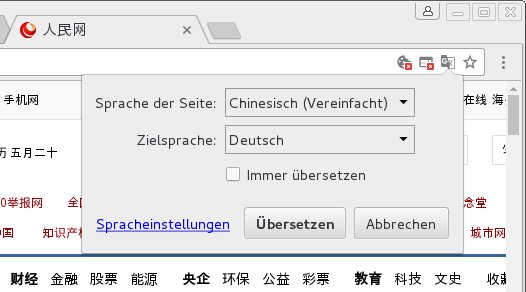
Abbildung 2: Manchmal ist eine maschinelle Übersetzung besser als nichts – für einen groben Überblick reicht sie allemal.
Klicken Sie im Dialog auf die Schaltfläche Übersetzen. Nach kurzer Zeit sehen Sie die Seite auf Deutsch. Während manche Begriffe und Ausdrücke korrekt übertragen werden, erscheinen andere Sätze, insbesondere Fachbegriffe, recht unverständlich. Kein Problem: Wenn Sie mit dem Mauszeiger über einen solchen Satz fahren, blendet Chromium das Original in einem kleinen Fenster ein (Abbildung 3). Sie wollen helfen, das Ergebnis zu verbessern? Dann klicken Sie auf Bessere Übersetzung vorschlagen, tauschen einzelne Wörter oder ganze Sätze aus und schicken Ihre Variante an Google.

Abbildung 3: Ein Satz ist nicht ganz klar, und Sie würden gerne mit dem Original vergleichen? Chromium blendet unter dem Mauszeiger den ursprünglichen Text ein.
Tipp: Chromium: Weitere Sprachpakete für den Browser
Wie im letzten Tipp erwähnt, beherrscht der Google-Browser zahlreiche Sprachen, bietet aber zunächst nur Übersetzungen von Englisch nach Deutsch und umgekehrt an. Sie können jedoch mit wenigen Handgriffen weitere Sprachen hinzufügen:
- Öffnen Sie über das Menü die Einstellungen, blättern Sie nach unten und klicken Sie auf Erweiterte Einstellungen anzeigen.
- Scrollen Sie weiter nach unten bis zum Bereich Sprachen. Stellen Sie sicher, dass dort die Checkbox Übersetzung von fremdsprachigen Seiten anbieten aktiviert ist.
- Klicken Sie daneben auf Sprachen verwalten. Im folgenden Dialog sehen Sie vorhandene Sprachen und die Schaltfläche Hinzufügen. Ein Klick darauf öffnet ein kleines Fenster mit einem Drop-down-Menü.
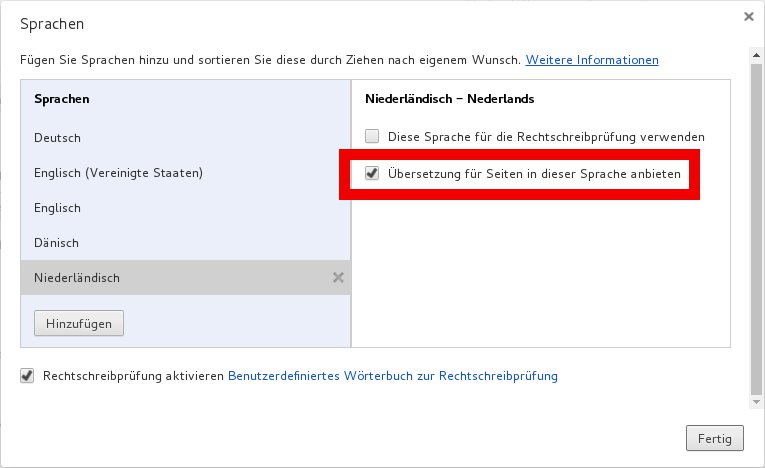
- Wählen Sie dort die gewünschte Sprache aus und bestätigen Sie über OK. Setzen Sie nun noch auf der rechten Seite ein Häkchen bei Übersetzung für Seiten in dieser Sprache anbieten (Abbildung 4).
-
Klicken Sie abschließend auf Fertig und laden Sie die Website in der Fremdsprache ggf. neu, damit Chromium dann anbietet, sie zu übersetzen.
Abbildung 4: Chromium beherrscht allerhand Fremdsprachen. Über diesen Dialog aktivieren Sie die Sprachpakete und die maschinellen Übersetzungen.
Tipp: Firefox 47: Performance-Analyse im Browser
Haben Sie den Verdacht, dass ein Firefox-Add-on den Browser maßgeblich verlangsamt oder dass ein Tab ungewöhnlich zäh reagiert? Bisher mussten Sie recht aufwendig auf Spurensuche gehen, um den Übeltäter zu entlarven. Ein oft genannter Tipp war beispielsweise, zunächst alle Erweiterungen zu deaktivieren und dann Schritt für Schritt wieder anzuschalten. Die aktuelle Ausgabe des Mozilla-Browsers [3] erspart Ihnen diese Anstrengungen, denn sie enthält ein praktisches neues Feature: Das eingebaute Tuning-Tool analysiert, welche Add-ons und welche geöffneten Websites den Browser ausbremsen.
Geben Sie in die Adresszeile about:performance ein. Sie sehen dann eine Auflistung der Add-ons und der geöffneten Tabs. Die Farbe weist darauf hin, wie es jeweils um die Performance steht: Je dunkler die Nuance, desto mehr verlangsamt etwas den Browser. Um die genauen Einzelheiten herauszufinden, klappen Sie Einträge per Klick auf more (mehr) auf (Abbildung 5). Über Show all (zeige alle) blenden Sie alle Add-ons ein, mit Disable deaktivieren Sie eine Erweiterung, und über Uninstall werden Sie sie los. Auch bei den Tabs gibt es Möglichkeiten zur Interaktion: Close tab schließt einen Reiter; Reload tab lädt ihn neu.
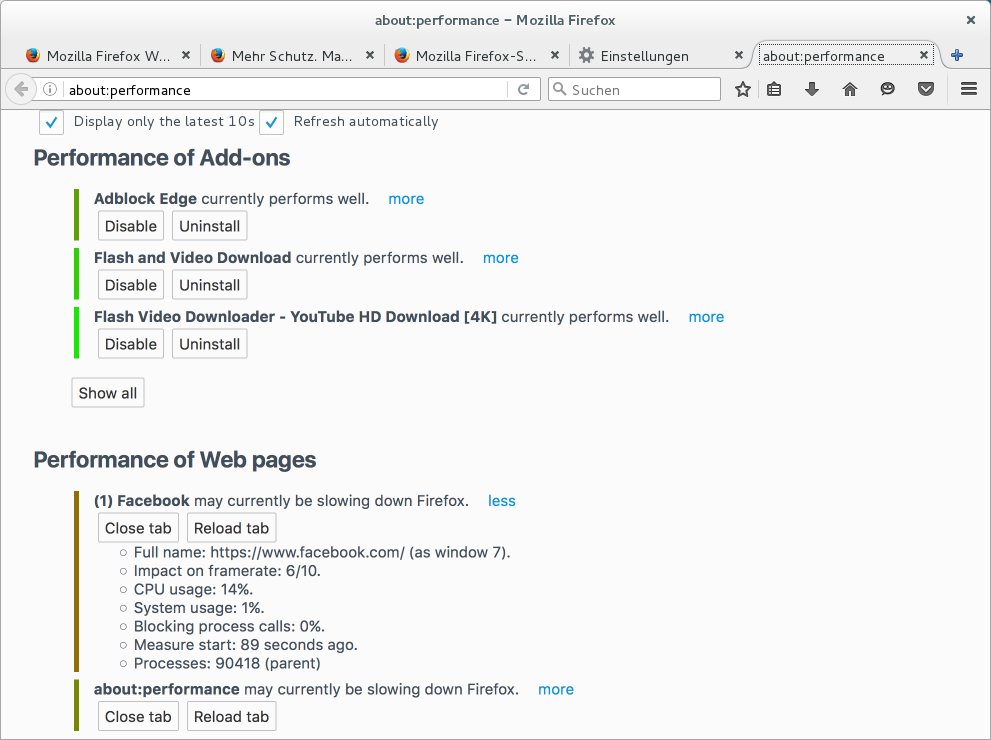
Abbildung 5: Je dunkler die Farbe, desto schlechter die Performance. Ein Klick auf “more” neben einem Eintrag offenbart die Details.
Tipp: VLC: Untertitel zu Videos hinzufügen
Sie schauen einen englischsprachigen Film und hätten gerne deutsche Untertitel dazu? Mit dem VLC Media Player sind Sie nur wenige Mausklicks von den eingeblendeten Übersetzungen entfernt. Wir zeigen am Beispiel des Kurzfilms Sintel [4], wie’s geht. Der 2010 veröffentlichte Streifen steht unter der Lizenz Creative Commons Attribution 3.0, das heißt, Sie dürfen ihn herunterladen, anschauen und sogar vorführen – solange Sie den Abspann zeigen. So kombinieren Sie Video und Text:
- Laden Sie den Film von der Downloadseite in der gewünschten Auflösung herunter. Im Bereich Subtitles auf der Website finden Sie auch Untertitel in 40 verschiedenen Sprachen. Sie benötigen die Datei sintel_de.srt und können diese an einem beliebigen Ort speichern.
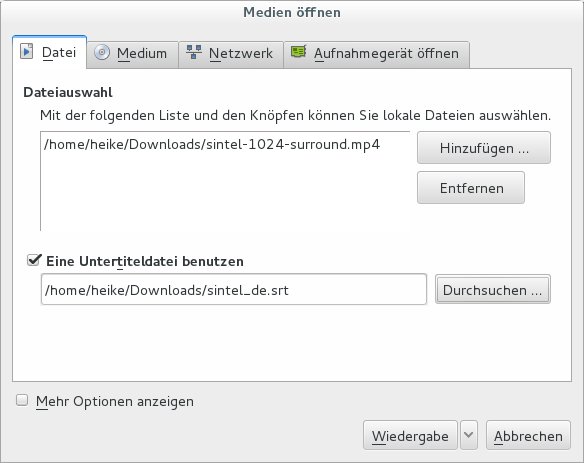
- Starten Sie den Media Player und klicken Sie auf Medien / Medium öffnen. Wechseln Sie zum Reiter Datei.
- Über die Schaltfläche Hinzufügen öffnen Sie einen Dateiauswahldialog, in dem Sie zum Film selbst navigieren.
-
Aktivieren Sie die Checkbox Eine Untertiteldatei benutzen, klicken Sie auf Durchsuchen und navigieren Sie zur Datei sintel_de.srt (Abbildung 6). Sie starten den Filmgenuss über Wiedergabe.
Abbildung 6: Öffnen Sie zusammen mit der Videodatei die Datei mit den deutschen Untertiteln.
Alternativ können Sie während der Wiedergabe nachträglich Untertitel laden. Dazu öffnen Sie aus dem Menü Untertitel den Eintrag Untertiteldatei hinzufügen, navigieren im folgenden Dialog zur gewünschten Datei und bestätigen die Auswahl per Klick auf Öffnen.
Tipp: Untertitel im Netz aufspüren
Untertitel liegen in der Regel in einem textbasierten Format vor, das Sie (wie im Fall der Datei sintel_de.srt) im Texteditor Ihrer Wahl lesen und bearbeiten können (Abbildung 7). Am häufigsten kommen dabei die Formate SubRip (.srt), SubStation Alpha (.ssa), Advanced SSA (.ass) und VobSub (.sub und .idx) zum Einsatz. VLC unterstützt diese und etliche weitere Formate [5]. Im Internet finden Sie viele Untertitel für Kinofilme oder Serien, die es noch nicht auf Deutsch gibt. Oft erstellen andere Fans die Textdateien und bieten diese dann kostenlos zum Download an. Wenn Sie auf die Suche gehen möchten, sind die folgenden Seiten gute Anlaufstellen:
- Moviesubtitles.org [6]: Untertitel für Filme in vielen Sprachen,
- Opensubtitles.org [7]: Portal zum Austauschen mit anderen Nutzern; etliche Untertitel von Filmen und brandaktuellen Serien,
- Movie Subtitles @ SubsMax [8]: Down- und Upload von Untertiteln für Filme und Serien mit eingebauter Vorschaufunktion.
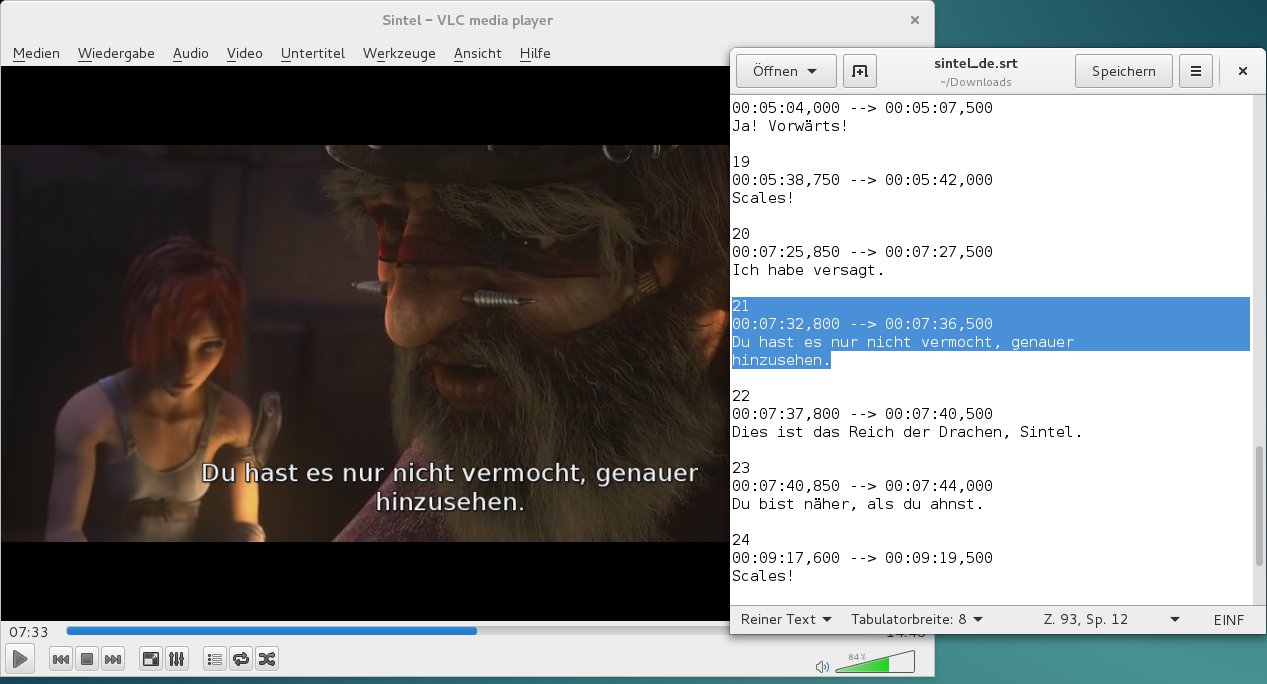
Abbildung 7: Die Untertiteldatei für Sintel liegt im SubRip-Format (Endung “.srt”) vor. Sie können sie problemlos im Texteditor (hier GEdit) öffnen und bearbeiten.
Glossar
-
Malware
-
Zusammengesetztes Wort: “malicious” (Englisch für “bösartig”) und Software; es handelt sich um Programme, die schädliche Funktionen ausführen. Dazu gehören Viren, Trojaner und Ähnliches.
-
Phishing
-
Der Versuch, über gefälschte Webseiten, E-Mails oder SMS an persönliche Benutzerdaten zu gelangen, um z. B. via Onlinebanking Geld zu stehlen. Der Begriff kommt aus dem Englischen: “fishing” = “angeln”. Die Schreibweise mit “ph” ist Hacker-Jargon.
Infos
[1] Chromium: http://www.chromium.org/Home
[2] Google-Transparenzbericht: https://www.google.com/transparencyreport/safebrowsing/diagnostic/?hl=de
[3] Firefox 47, Release Notes (englisch): https://www.mozilla.org/en-US/firefox/47.0/releasenotes/
[4] Sintel-Download: https://durian.blender.org/download/
[5] Unterstützte Untertitel-Formate in VLC: https://wiki.videolan.org/subtitles
[6] Moviesubtitles.org: http://www.moviesubtitles.org/
[7] Opensubtitles.org: http://www.opensubtitles.org/de/
[8] Movie Subtitles @ SubsMax: http://subsmax.com/

