


Gnome ist neben KDE die zweite große Desktopumgebung für Linux. In den Gnome-Tipps stellen wir regelmäßig Nützliches und Praktisches für die alternative grafische Oberfläche vor.
Tipp: Nautilus: Versteckte Dateien und Ordner anzeigen
In Ihrem Home-Verzeichnis ist nicht nur Platz für eigene Dokumente, Bilder, Musik und Ähnliches, sondern hier legen Programme auch ihre Konfigurationsdateien ab. So finden Sie beispielsweise die Gimp-Einstellungen im Ordner .gimp-2.8 (je nach System mit einer anderen Versionsnummer) oder die des Browsers Firefox im Verzeichnis .mozilla. Die Bash, der Texteditor Vim und der Mailclient Mutt (siehe Shell-Tipps ab Seite ##) verwenden keinen Ordner, sondern einfache Dateien: .bashrc, .vimrc und .muttrc. Alle diese Verzeichnisse und Dateien haben eins gemeinsam: Sie beginnen mit einem Punkt.
Da Befehle wie ls oder Dateimanager wie Nautilus, Dolphin & Co. sie in der Voreinstellung nicht anzeigen, bezeichnet man sie als versteckt. So können in Ihrem Home-Verzeichnis zahlreiche Konfigurationsdateien und -ordner neben den anderen Daten Platz finden, ohne dass Sie den Überblick verlieren. Möchten Sie diese doch einmal im Gnome-Dateimanager betrachten, können Sie sie über den zweiten Menüknopf von rechts und Verborgene Dateien anzeigen einblenden (Abbildung 1). Über dasselbe Menü schalten Sie die Anzeige auch wieder aus. Noch schneller geht’s per Tastatur: [Strg]+[H] schaltet die Ansicht ein bzw. aus.
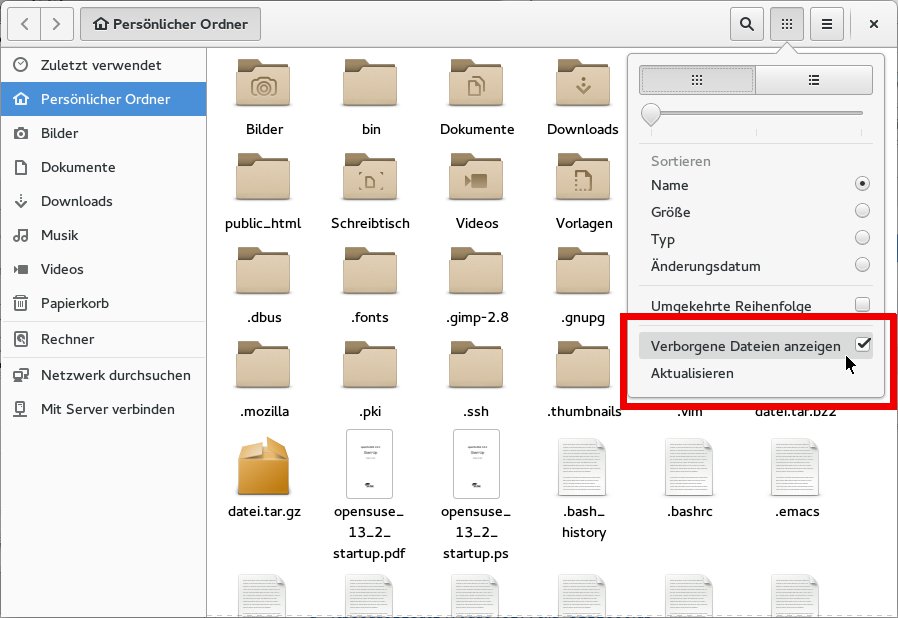
Abbildung 1: Über das zweite Menü von rechts stellen Sie ein, was Sie im Dateimanager Nautilus sehen möchten.
Möchten Sie die versteckten Dateien und Ordner in jedem neuen Nautilus-Fenster sehen, können Sie die Anzeige zur Vorgabe machen. Öffnen Sie über das Menü Dateien (oben im Panel) die Einstellungen. Direkt auf dem ersten Reiter (Ansichten) aktivieren Sie das Feature, indem Sie ein Häkchen bei Verborgene Dateien und Sicherheitskopien anzeigen setzen. Wenn Sie nun ein neues Fenster des Dateimanagers öffnen, sind alle mit einem Punkt versehenen Namen sichtbar. Ein Nebeneffekt ist, dass jetzt auch Dateien sichtbar sind, deren Namen auf ~ enden: Die Tilde wird von von vielen Programmen für ältere Dokumentversionen verwendet, die als Sicherheitskopie aufbewahrt werden.
Tipp: Evolution: Termin, Aufgabe und Notizen aus Mails
Wussten Sie, dass Sie in Evolution jede E-Mail blitzschnell in einen neuen Termin, eine Besprechung, eine Aufgabe oder Notiz umwandeln können? Dazu reicht es aus, mit der rechten Maustaste auf den Text der Nachricht zu klicken und den entsprechenden Menüeintrag auszuwählen. Evolution öffnet dann einen Editor zu der passenden Programmkomponente. Hier können Sie den Namen, die Beschreibung, das Datum und mehr ändern. Optional fügen Sie eine oder mehrere Anlagen hinzu. Bei Mails, die im HTML-Format vorliegen, hängt der Gnome-Mailclient automatisch eine Kopie der Nachricht als Anlage.dat an die Notiz, den Termin oder die Aufgabe an (Abbildung 2).

Abbildung 2: Per Rechtsklick auf eine Mail erstellen Sie neue Notizen, Termine, Aufgaben oder Besprechungen.
Tipp: Eine Kontrollleiste für den unteren Rand
Aktuelle Gnome-Versionen haben in der Voreinstellung ein oberes Panel, über das Sie die Aktivitäten und Menüs der geöffneten Programme erreichen. Außerdem ist Platz für die Uhr (mitsamt dem Kalender), für einen Umschalter der Tastaturbelegung und die Sitzungsanzeige (Lautstärke, Netzwerk, Bluetooth, persönliche Einstellungen usw.). Gehören Sie auch zu den Anwendern, denen die Leiste am unteren Rand fehlt? Dann ist die Gnome-Erweiterung Frippery Bottom Panel [1] vielleicht etwas für Sie.
Das Panel für den unteren Rand nimmt eine Liste geöffneter Programmfenster und einen Umschalter für die virtuellen Arbeitsflächen auf. Sie installieren die Erweiterung, indem Sie über die Aktivitäten über Eingabe von Internet den Gnome-Browser starten und die Extension-Seite [1] öffnen. Beachten Sie, dass das mit Firefox und anderen Browsern eventuell nicht klappt, weil Ihre Gnome-Version nicht richtig erkannt wird. Ziehen Sie den Schalter neben dem Namen nach rechts, so dass hier ON steht. Bestätigen Sie die Aktion per Klick auf Installieren, und die Leiste macht sich sofort am unteren Bildschirmrand breit (Abbildung 3).
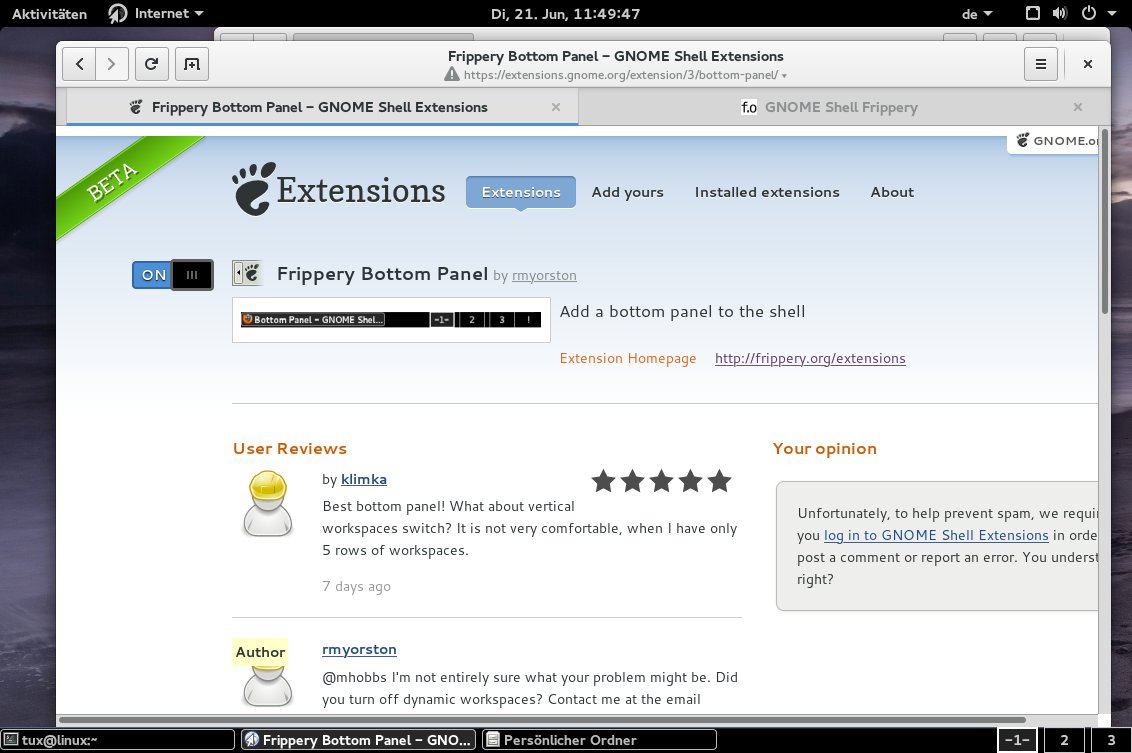
Abbildung 3: Sie vermissen die Kontrollleiste am unteren Rand? Die Erweiterung Frippery Bottom Panel liefert Ersatz.
Tipp: Untere Leiste: Arbeitsflächen-Umschalter
Auf der ganz rechten Seite sehen Sie den Umschalter für die virtuellen Arbeitsflächen. Per Mausklick in eines der Felder oder mit dem Mausrad wechseln Sie zwischen den Desktops hin und her. Bevorzugen Sie die Tastatur, dann bringt Sie [Strg]+[Alt]+[Pfeil rechts] einen Desktop nach rechts und [Strg]+[Alt]+[Pfeil links] einen nach links. Bei einer mehrzeiligen Ansicht helfen außerdem die Shortcuts [Strg]+[Alt]+[Pfeil hoch] und [Strg]+[Alt]+[Pfeil runter] weiter, um zwischen den Zeilen umzuschalten.
Ein Rechtsklick auf den Umschalter öffnet ein kleines Menü, in dem Sie die Anzahl der Arbeitsflächen, die Zeilen im Umschaltersymbol, die Sichtbarkeit des Panels für die Workspaces usw. festlegen können. Die Leiste ist nur auf dem ersten virtuellen Desktop stets sichtbar; für alle anderen können Sie das Häkchen entfernen.
In der Voreinstellung ist die Option Dynamic Workspaces aktiviert. Das heißt, dass der Gnome-Desktop die Anzahl der virtuellen Arbeitsflächen automatisch erweitert. Wenn Sie den Schalter umlegen, bestimmen Sie selbst, wie viele es sind (Abbildung 4).
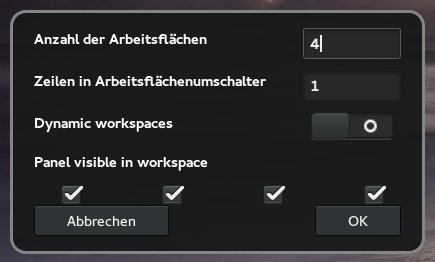
Abbildung 4: Über das Kontextmenü der rechten Maustaste erreichen Sie diesen Einrichtungsdialog für den Arbeitsflächen-Umschalter.
Tipp: Frippery Bottom Panel: Die Fensterliste
Neben dem Arbeitsflächen-Umschalter bietet die Gnome-Erweiterung auch eine Liste der geöffneten Programmfenster. Klicken Sie auf einen Eintrag, minimiert Gnome das Fenster, und es erscheint ausgegraut in der Leiste. Ein erneuter Klick bringt es wieder zum Vorschein.
Konfigurieren können Sie die Fensterliste nicht. Wenn Sie mit der rechten Maustaste auf einen Eintrag klicken, erreichen Sie ein kleines Menü, über das Sie das Fenster minimieren, maximieren, immer im Vordergrund halten, auf einen anderen Workspace verschieben oder schließen.
Tipp: Gnome-Shell per Tastatur neu starten
Der Gnome-Desktop macht Mucken oder hat sich plötzlich aufgehängt? Bevor Sie die grafische Oberfläche gewaltsam beenden oder gar den Rechner rebooten, können Sie probieren, die Gnome-Shell neu zu starten. Das hat den Vorteil, dass laufende Anwendungen nicht beendet werden müssen. Öffnen Sie über [Alt]+[F2] den Schnellstarter, geben Sie r ein und bestätigen Sie mit [Eingabe]. Alternativ tippen Sie in ein Terminalfenster diesen Befehl:
gnome-shell -r
Auch hier drücken Sie die Eingabetaste, um den Befehl auszuführen. Nach einem kurzen Flackern startet die Gnome-Shell neu.
Tipp: Evolution: Nur bestimmte Bereiche zitieren
Wenn Sie im Gnome-Mailprogramm auf eine Nachricht antworten, bindet es in der Voreinstellung die gesamte Mail in den Text ein. Das verleitet durchaus zu so genannten Fullquotes oder TOFU – viele empfinden es einfach als bequemer, die Antwort schnell über den Originaltext zu tippen. Spätestens wenn mehr als zwei Leute an der Unterhaltung beteiligt sind, wird die Sache aber unübersichtlich, und es ist besser, die nicht relevanten Bereiche zu löschen.
Evolution nimmt Ihnen diesen Arbeitsschritt ab und ermöglicht es mit einem kleinen Trick, schon vor dem Antworten den zitierten Text festzulegen. Markieren Sie in einer Nachricht mit der Maus den Bereich, den Sie in der Antwort zitieren möchten. Erst dann klicken Sie auf Antworten. Das Gnome-Mailprogramm fügt anschließend nur diesen Teil ein (Abbildung 5). Derselbe Tipp funktioniert übrigens auch im Mailclient Thunderbird.
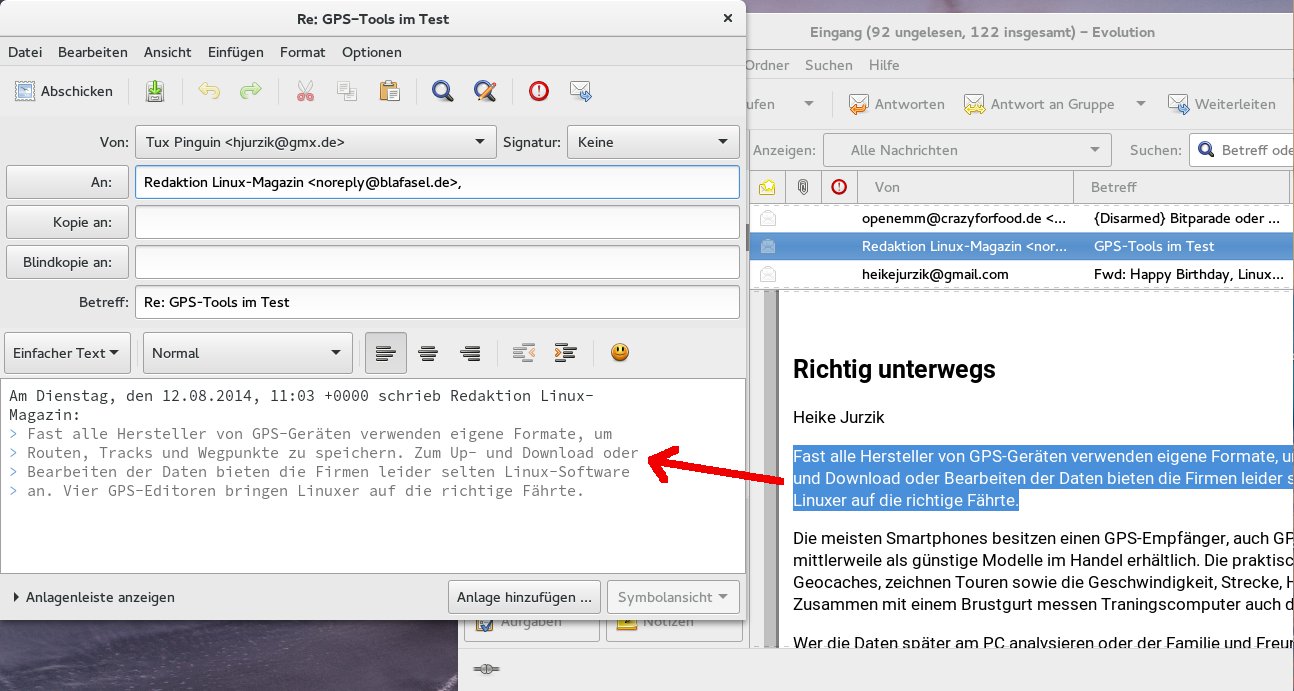
Abbildung 5: Vermeiden Sie Fullquotes und TOFU – Evolution hilft und fügt nur den markierten Bereich in die Antwort ein.
Tipp: Nautilus: Dateien per E-Mail versenden
Um Dokumente, Bilder oder Ähnliches per Mail zu verschicken, müssen Sie nicht erst das Mailprogramm starten, eine neue Nachricht erstellen und dann die Dateien anhängen – es geht schneller direkt aus dem Dateimanager heraus. Markieren Sie dazu eine oder mehrere Dateien und klicken Sie dann mit der rechten Maustaste darauf. Wählen Sie den Eintrag E-Mail aus. In der Voreinstellung startet Evolution mit dem Nachrichten-Editor. Sie müssen nur noch den Empfänger, den Betreff und den Text der Mail eingeben; die vorher ausgesuchten Dateien hängen bereits an.
Wenn Sie lieber mit einem anderen Mailprogramm wie beispielsweise Thunderbird oder Claws Mail arbeiten, ist das auch kein Problem: Ändern Sie einfach das Standard-Mailprogramm in den Gnome-Systemeinstellungen. Öffnen Sie dort die Kategorie System / Details und klicken Sie in der linken Leiste auf Vorgabe-Anwendungen. Auf der rechten Seite finden Sie Drop-down-Menüs, über die Sie den Lieblingsbrowser, -Mailclient (Abbildung 6), -Kalender usw. aussuchen.
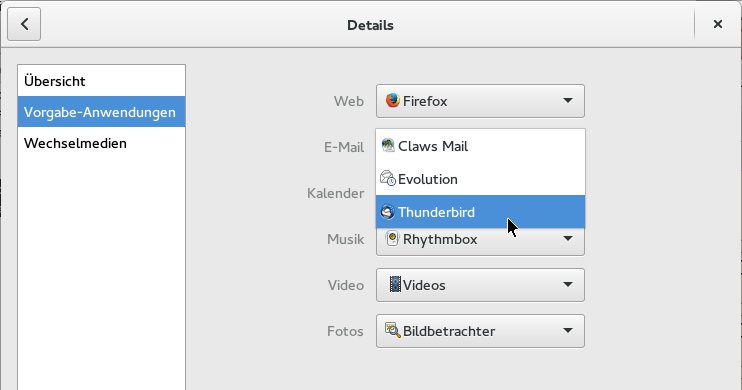
Abbildung 6: In den Gnome-Systemeinstellungen suchen Sie aus einer Liste vorhandener Programme die bevorzugten Anwendungen zum Browsen, Mailen, Musikhören usw. aus.
Unter OpenSuse 42.1 funktionierte auf dem Testrechner das Ändern der Vorgabe-Anwendung für E-Mails nur mit einem kleinen Trick – Thunderbird tauchte einfach nicht in der Liste auf, obwohl der Mozilla-Mailclient installiert war. Mit diesen Schritten helfen Sie nach:
- Öffnen Sie den Schnellstarter mit [Alt]+[F2] und geben Sie dort
gedit .config/mimeapps.listein, um die Datei zu öffnen, in der die Standardanwendungen definiert sind. -
Tragen Sie die folgenden beiden neuen Zeilen ein:
[Default Applications]
x-scheme-handler/mailto=thunderbird.desktop
- Speichern Sie die Änderungen und schließen Sie den Texteditor. Danach öffnen Sie die Systemeinstellungen neu und wechseln erneut zu System / Details / Vorgabe-Anwendungen – Thunderbird taucht nun im Drop-down-Menü E-Mail auf.
Sollten Sie ein ähnliches Problem mit Claws Mail haben, tragen Sie
[Default Applications]
x-scheme-handler/mailto=claws-mail.desktop
in die Datei ~/.config/mimeapps.list ein.
Glossar
-
Fullquote
-
Ein “Vollzitat” (so die englische Übersetzung) ist eine Antwort auf eine Mail, die den kompletten ursprünglichen Text beinhaltet. Heutzutage ist das vor allem im geschäftlichen Umfeld durchaus üblich, auf den meisten Mailinglisten jedoch nach wie vor nicht gern gesehen. Besser ist es, nur das zu zitieren, was für das Verständnis der Antwort notwendig ist.
-
TOFU
-
Eine vollständig zitierte Mail, die das Lesen weiter erschwert, weil die Antwort über der Fullquote steht (TO = Top-Posting, FU = Fullquote).
Infos
[1] Frippery Bottom Panel: https://extensions.gnome.org/extension/3/bottom-panel/

