


Ubuntu, Linux Mint und Knoppix basieren auf der Distribution Debian – wir verraten Tricks und Kniffe, welche die Arbeit auf diesen Systemen angenehmer machen.
Tipp: Ubuntu, Linux Mint: Was heißt eigentlich LTS?
Wenn Sie sich auf den Downloadseiten des Ubuntu- [1] oder des Linux-Mint-Projektes [2] umschauen, sehen Sie oft Ausgaben, die den Zusatz LTS im Namen tragen. Die Abkürzung steht für Long Term Support, auf Deutsch: Langzeitunterstützung. Aber was bedeutet das eigentlich genau?
Ubuntu veröffentlicht alle sechs Monate eine neue Version; immer im April und im Oktober erscheinen neue Ausgaben der Distribution. Ubuntu 16.04 (Xenial Xerus) ist der jüngste Spross vom April 2016; davor gab es die Versionen 15.10 (Oktober 2015, Wily Werewolf), 15.04 (April 2015, Vivid Vervet), 14.10 (Oktober 2014, Utopic Unicorn), 14.04 (April 2014, Trusty Tahr) usw. [3]. Alle zwei Jahre vergeben die Entwickler das Gütesiegel LTS – 14.04 trug es im Namen, und auch 16.04 erhält den Zusatz.
Linux Mint basiert auf Ubuntu und folgt daher auch den LTS-Angaben: Linux Mint 18 (Sarah) erscheint voraussichtlich im Juni 2016, basiert auf Ubuntu 16.04 und ist genau wie die Vorlage ebenfalls mit LTS gekennzeichnet. Alle vier Ausgaben der 17er-Serie verwendeten als Unterbau 14.04: Linux Mint 17.3 (Rosa) erschien im Dezember 2015, 17.2 (Rafaela) im Juni 2015, 17.1 (Rebecca) im November 2014 und 17 (Qiana) im Mai 2014. Da Ubuntu 14.04 eine LTS-Ausgabe war, sind auch alle Mint-17-Ausgaben so gekennzeichnet.
LTS-Versionen genießen einen langen Supportzeitraum, das heißt, die Entwickler versorgen ein solches System insgesamt fünf Jahre lang mit Sicherheitskorrekturen. Dabei beziehen sich die Macher lediglich auf Pakete aus den Repositorys main und restricted. Die Paketquellen universe und multiverse sind vom Service ausgenommen. Ein Upgrade von einer LTS-Version auf die nächste ist möglich. Wenn Sie also Ubuntu 14.04 auf einem Rechner betreiben und demnächst auf Versionen 16.04 umsteigen möchten, müssen Sie nicht alle Zwischenschritte (14.10, 15.04 und 15.10) berücksichtigen.
Tipp: Ubuntu: Unterstützung für Pakete anzeigen
Wie der letzte Tipp erklärt hat, gibt es für die Pakete unterschiedlich lange Supportzeiträume. Das hängt einerseits von der Distribution selbst ab (LTS oder nicht?) und andererseits von der Paketquelle (main und restricted vs. universe und multiverse). Wenn Sie sich nicht sicher sind, welche Pakete auf Ihrem System wie lange unterstützt werden, können Sie das unter Ubuntu schnell in einem Terminalfenster herausfinden. Dazu nehmen Sie das Python-Skript aus dem Paket update-manager-core zu Hilfe. Öffnen Sie Ihre bevorzugte Terminalanwendung, etwa KDEs Konsole oder das Gnome-Terminal. Um alle nicht oder nicht mehr unterstützten Pakete aufzulisten, geben Sie das folgende Kommando ein:
$ sudo ubuntu-support-status --show-unsupported | less
[sudo] Passwort für hej:
Auf Aufforderung geben Sie das Kennwort für Ihren Benutzeraccount ein (Benutzer hej auf dem Testrechner). Über das Pipezeichen “|” (Tastenkombination [AltGr]+[<]) leiten Sie die lange Ausgabe an das Anzeigeprogramm less weiter, in dem Sie blättern können. Mit [Q] verlassen Sie less.
Alternativ befragen Sie das Tool nach allen Paketen und ersetzen den Parameter --show-unsupported durch --show-all. Abbildung 1 zeigt eine Ausgabe von Ubuntu 16.04 im Vergleich mit Version 15.10. Das neue Ubuntu 16.04 (schwarzer Hintergrund, weiße Schrift) trägt den Zusatz LTS, und einige Pakete erhalten fünf Jahre lang Unterstützung von den Entwicklern. Unter Ubuntu 15.10 (hellgelber Hintergrund, schwarze Schrift) läuft der Support für einige Komponenten bald aus.

Abbildung 1: Beim LTS-Ableger gibt es für etliche Komponenten fünf Jahre lang Support; die Unterstützung unter 15.10 läuft im Juli bzw. Dezember aus.
Tipp: Linux Mint: Schnelle Server fürs Update
Linux Mint 17.3, dessen KDE-Version Sie auf der Heft-DVD finden, bietet in seinem Paketverwaltungstool eine praktische Funktion, die automatisch den schnellsten Spiegelserver (engl. Mirror) zum Download einstellt. Egal, ob Sie aus dem Startmenü / System die Aktualisierungsverwaltung oder die Anwendungsverwaltung aufrufen – über das Menü Bearbeiten / Anwendungspaketquellen erreichen Sie denselben Konfigurationsdialog. Auf Aufforderung geben Sie Ihr eigenes Kennwort ein, um mit Administratorrechten fortzufahren.
Im Hauptfenster sehen Sie auf der linken Seite, dass die Kategorie Offizielle Paketquellen in der Voreinstellung aktiviert ist, und im rechten Bereich listet der Dialog unter Spiegelserver die beiden Hauptquellen (http://packages.linuxmint.com und http://archive.ubuntu.com/ubuntu) auf. Klicken Sie einen Eintrag an, öffnet sich ein neues Fenster, in dem Sie einen alternativen Server aussuchen können. Das Tool kontaktiert alle ihm bekannten Mirrors und listet diese nach Geschwindigkeit sortiert auf. Ganz oben finden Sie die für Sie am besten erreichbaren Adressen (Abbildung 2). Klicken Sie einen Eintrag an und dann auf Anwenden, um die Paketquelle einzurichten.
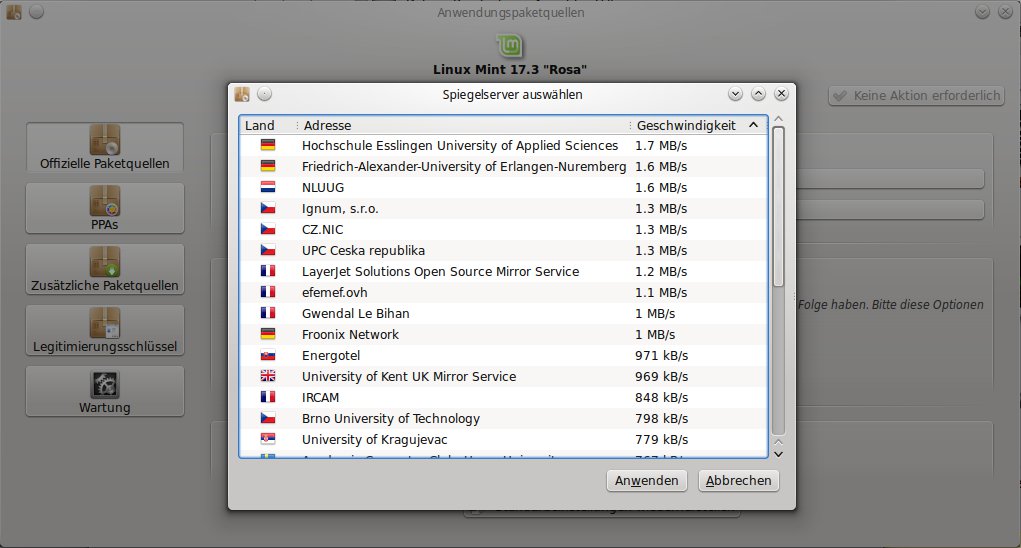
Abbildung 2: Linux Mint kontaktiert die bekannten Spiegelserver und sortiert diese Liste nach Geschwindigkeit.
Tipp: Linux Mint: Mehr Informationen fürs Update
Über das Startmenü / System / Aktualisierungsverwaltung halten Sie Ihren Linux-Mint-Rechner auf dem neuesten Stand. In der Voreinstellung zeigt das Programmfenster den Namen des Pakets und die Art der Aktualisierung an.
- Steht dort beispielsweise eine 1, dann handelt es sich um zertifizierte Updates,
- 2 sind empfohlene Updates,
- 3 sichere Aktualisierungen,
- Pakete mit Nummer 4 könnten das System gefährden,
- und 5 enthält Updates, von denen bekannt ist, dass sie instabil sind.
Über Bearbeiten / Einstellungen / Ebenen erhalten Sie eine ausführliche Erklärung dazu.
Möchten Sie außerdem die Versionsnummern der alten Version und der neuen Ausgabe sowie die Größe des Updates einblenden, rufen Sie aus dem Menü des Hauptfensters Anzeigen / Sichtbare Spalten auf und setzen ein Häkchen vor der entsprechenden Option (Abbildung 3).
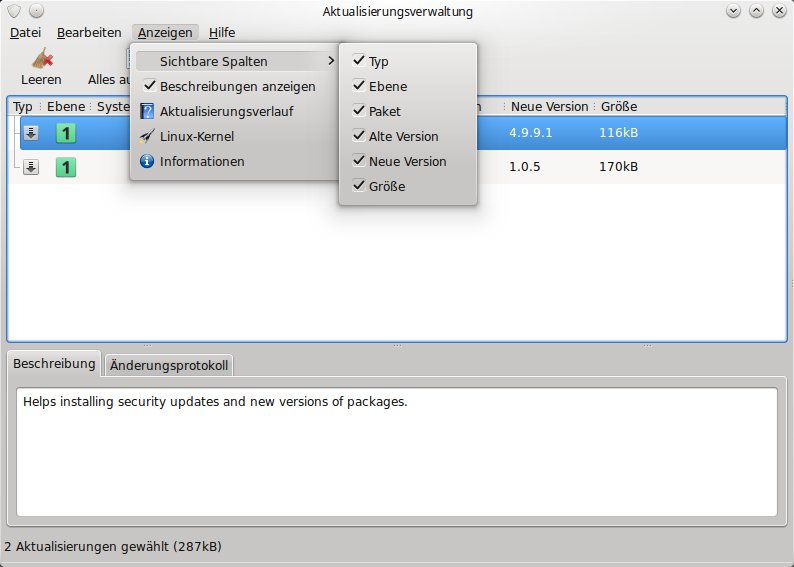
Abbildung 3: Über das Menü “Anzeigen” stellen Sie ein, welche Spalten das Hauptfenster der Aktualisierungsverwaltung anzeigt.
Tipp: Knoppix 7.6: Fenster-Titelleiste anpassen
Die Live-Distribution zeigt in Version 7.6 auf dem Standarddesktop LXDE ein recht dunkles Hintergrundbild mit zwei weiß beschrifteten Icons. Aktive Programmfenster haben eine hellgraue Titelleiste mit weißer Schrift, die kaum zu lesen ist. (Das Problem tritt bei inaktiven Fenstern nicht auf; das dunklere Grau ist etwas besser sichtbar.) Alle Versuche, das LXDE-Theme über das Startmenü / Einstellungen / Erscheinungsbild anpassen zu ändern, führen ins Leere. Selbst bei Themes wie HighContrast oder Simple bleibt die Schrift der aktiven Fenster schlecht lesbar.
Abhilfe schafft ein Griff zum Paketmanager. Öffnen Sie am besten ein Terminalfenster und geben Sie dann hintereinander diese Befehle ein:
sudo apt-get update
sudo apt-get install clearlooks-phenix-theme
Öffnen Sie dann wieder aus dem Startmenü Einstellungen / Erscheinungsbild anpassen, bleiben Sie auf dem Reiter Fenster, und wählen Sie das Theme Clearlooks-Phenix. Sobald Sie auf Anwenden klicken, erscheint die Titelleiste des aktiven Fensters in Hellblau, und die Schrift ist wieder besser lesbar (Abbildung 4).
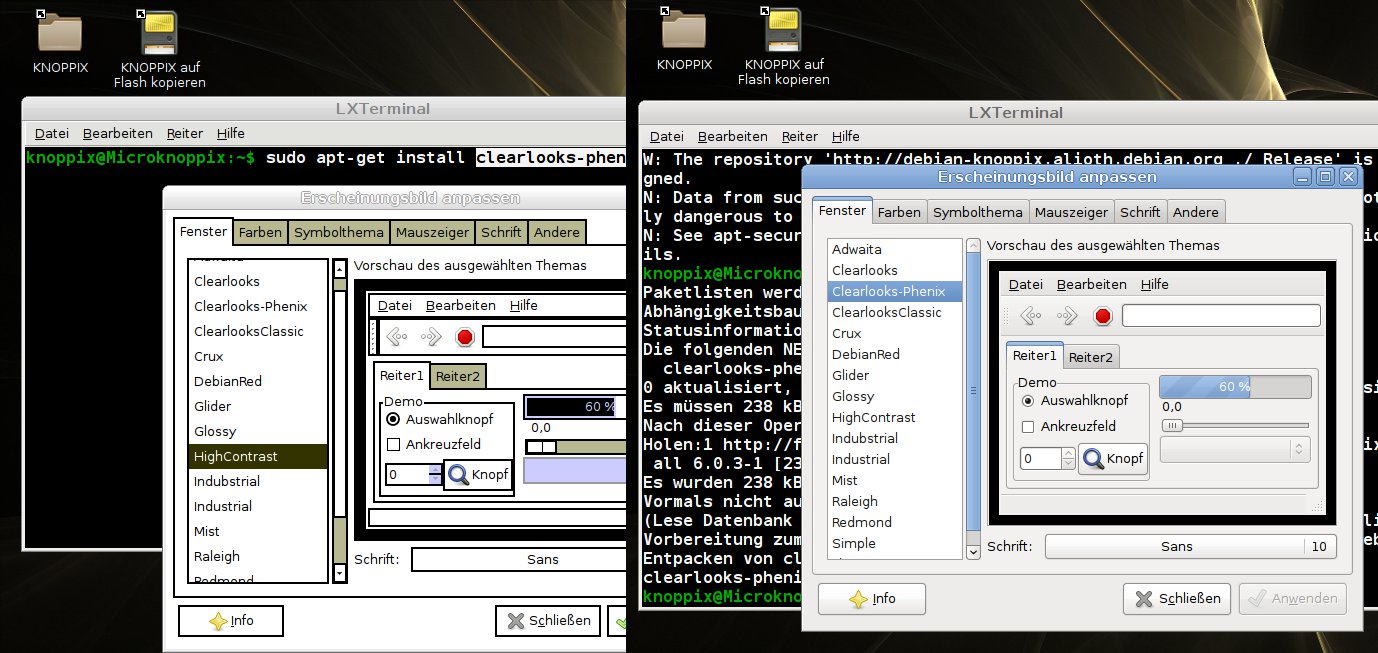
Abbildung 4: Das Theme “Clearlooks-Phenix” macht die weiße Schrift der Titelleisten von aktiven Fenstern wieder besser lesbar, da es die Leisten hellblau einfärbt.
Tipp: Ubuntu: Anzeige zu unbekannten Kommandos
Wenn Sie gerne auf der Shell arbeiten, haben Sie vielleicht schon einmal Meldungen wie die folgenden gesehen:
$ xyz
Der Befehl »xyz« wurde nicht gefunden, meinten Sie vielleicht:
 Befehl »xz« aus dem Paket »xz-utils« (main)
 Befehl »xye« aus dem Paket »xye« (universe)
xyz: Befehl nicht gefunden.
Der hier absichtlich falsch eingegebene Befehl xyz ruft ein Helferskript auf den Plan, das Hinweise auf eventuelle Vertipper liefert, Vorschläge zu ähnlich geschriebenen Befehlen macht und Hinweise zu den Paketen samt Repositorys gibt. Finden Sie diese Tipps nervig und hätten Sie lieber nur einfache Meldungen wie xyz: command not found, dann deinstallieren Sie die beiden Pakete command-not-found und command-not-found-data.
Tipp: Ubuntu: PPAs nach dem Distributionsupgrade
Wenn Sie ein Ubuntu-System auf die nächste Version aktualisieren, deaktiviert das Upgradetool (do-release-upgrade) externe Paketquellen, die Sie von Hand hinzugefügt haben. Diese Personal Package Archives (PPAs) finden Sie auf der Plattform Launchpad [4] – es sind Repositorys mit Paketen, die nicht zur offiziellen Distribution gehören. Da das Upgradetool sie lediglich deaktiviert und nicht löscht, können Sie diese bequem per Mausklick wieder freischalten. Klicken Sie dazu auf den Starter und geben Sie quell ein. Starten Sie dann das angebotene Programm Anwendungen & Aktualisierungen.
Auf dem Reiter Andere Programme finden Sie eine Liste der abgeschalteten Repositorys. Quellen, die im Zuge eines Distributionsupgrades deaktiviert wurden, sind deutlich gekennzeichnet (Abbildung 5). Per Klick in die Checkbox können Sie das PPA wieder einschalten. Achten Sie dabei auf den Namen der Quelle: Trägt diese noch wily (15.10) im Namen, schauen Sie am besten nach, ob es auch ein Repository für den Nachfolger xenial (16.04) gibt – falls Sie schon die Version 16.04 vom April 2016 verwenden, die bei Redaktionsschluss dieser EasyLinux-Ausgabe noch nicht verfügbar war. Über die Schaltfläche Bearbeiten können Sie den Namen dann anpassen. Nachdem Sie alles bestätigt und Ihr Passwort eingegeben haben, schlägt das Programm selbst vor, die Liste der verfügbaren Software auf den neuesten Stand zu bringen.
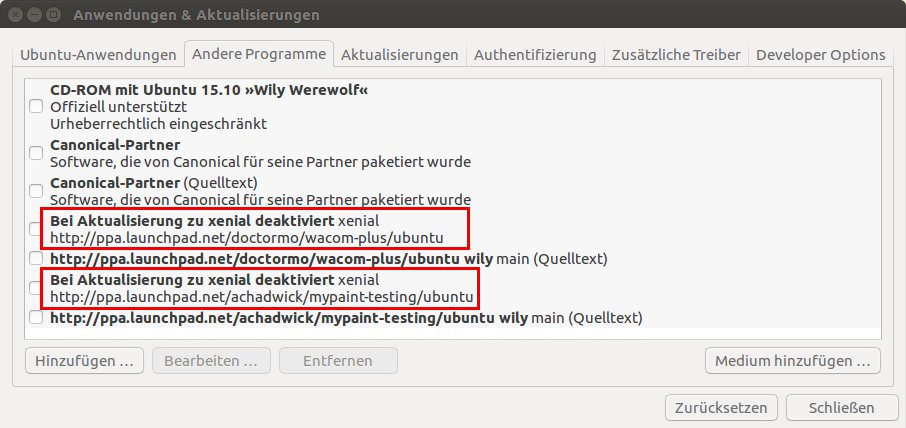
Abbildung 5: Das Upgradetool von Ubuntu deaktiviert PPAs beim Aktualisieren auf eine neue Ubuntu-Version. Welche das sind, verrät der Reiter “Andere Programme”.
Tipp: Andere Welt: Ubuntu auf FreeBSD-Basis
Wenn Sie schon gut mit Linux vertraut sind, Ubuntu die Linux-Distribution Ihrer Wahl ist und Sie nun mal einen Abstecher in die weite Welt alternativer Unix-Versionen wagen möchten, dann werfen Sie doch einen Blick auf das UbuntuBSD-Projekt [5]. Von der Webseite können Sie eine 850 MByte große ISO-Imagedatei herunterladen, die ein Installationssystem für UbuntuBSD 15.10 (aktuell in der Version Beta 2) enthält – damit installieren Sie in VirtualBox oder nach dem Brennen auf einen DVD-Rohling auch auf einem richtigen PC ein System, das sich sehr ähnlich wie Ubuntu (in der Xubuntu-Variante mit Xfce-Desktop) bedienen lässt (Abbildung 6), mit Linux aber gar nichts zu tun hat. Der Betriebssystemkern (Kernel), der im Hintergrund werkelt, ist FreeBSD 10.1 [6]. Den Betastatus merkt man der aktuellen Version noch deutlich an, einige der Systemeinstellungen funktionierten nicht, so ließ sich die deutsche Tastenbelegung nicht aktivieren, und der Desktophintergrund war defekt: Er präsentierte sich in tristem Schwarz und enthielt keine Icons, weil die Anwendung für die Desktopsteuerung nicht lief. Außerdem gibt es keine Alternative zum Desktop Xfce, KDE oder Gnome haben die Entwickler noch nicht integriert.
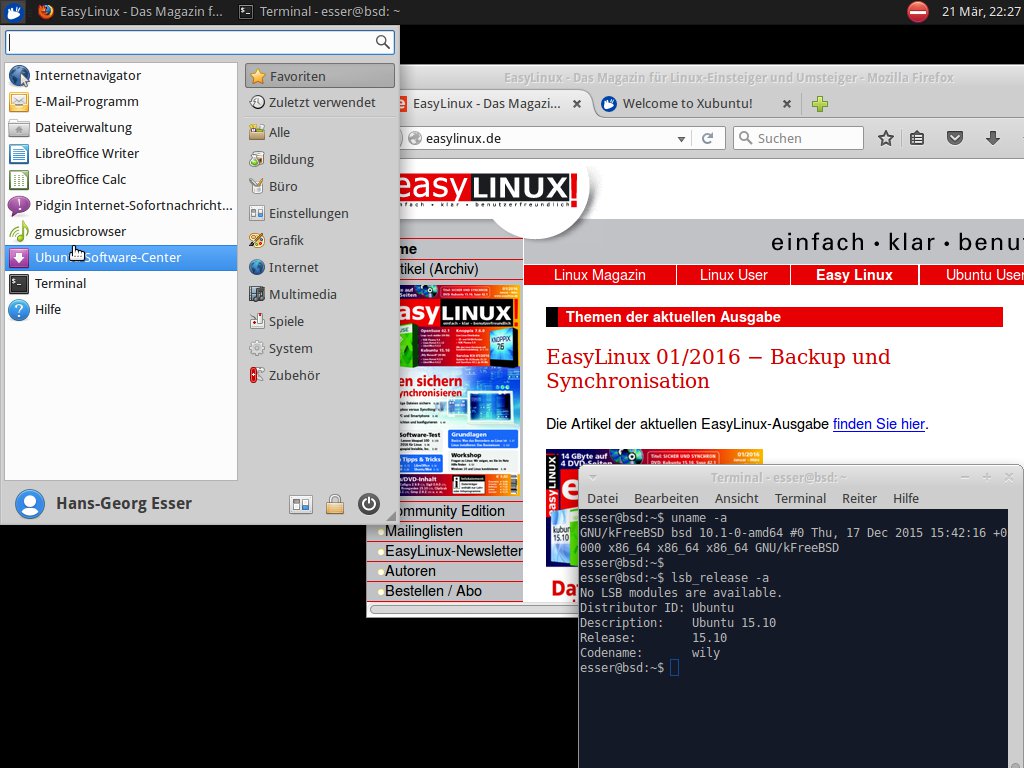
Abbildung 6: Das UbuntuBSD-Projekt arbeitet daran, eine FreeBSD-basierte Ubuntu-Version zu entwickeln.
Mehr als erste spielerische Schritte kann man mit UbuntuBSD in der aktuellen Version nicht machen, aber nach Abschluss der Betaphase könnte sich die Distribution zu einer interessanten Alternative zu Linux-Systemen entwickeln: FreeBSD ist für seine Leistungsfähigkeit und Zuverlässigkeit bekannt – dieselben Eigenschaften, die auch Linux auszeichnen. Schließlich handelt es sich bei beiden Betriebssystemen um Unix-Varianten. Auf der Oberfläche (wenn sie denn korrekt funktioniert) bemerkt man keine Unterschiede, und selbst ein Großteil der Systemverwaltungstools von FreeBSD arbeitet identisch oder wenigstens ähnlich wie unter Linux. Alternativ zu UbuntuBSD können Sie auch ein “richtiges” FreeBSD installieren, dann fallen aber größere Unterschiede zu den bekannten Linux-Distributionen auf.
Infos
[1] Linux-Mint-Download: https://www.linuxmint.com/download_all.php
[2] Ubuntu-Download: http://www.ubuntu.com/download
[3] Zeitleiste der Ubuntu-Ausgaben: https://de.wikipedia.org/wiki/Ubuntu#Zeitleiste
[4] Launchpad: https://launchpad.net/
[5] UbuntuBSD: https://sourceforge.net/projects/ubuntubsd/
[6] FreeBSD: http://www.freebsd.org/de/

