


Im Quartalsrhythmus erscheinen viele Programme in neuer Version. Eine Auswahl stellen wir regelmäßig vor. Auf der Heft-DVD finden Sie die passenden Pakete und Installationshinweise (Teil 1/2).
SMPlayer 16.1.0 – übersichtlicher Videoplayer
Der Geheimtipp SMPlayer bietet eine performante, übersichtliche Alternative zum allgegenwärtigen Programm VLC. Wir schätzen die Anwendung, weil sie auch im Vollbildmodus heranzoomen kann.
Die Entwickler des Medienspielers VLC [16] nennen ihre Software sendungsbewusst “den besten freien Media-Player”. Doch manchen Anwendern gefällt der ebenfalls freie und ähnlich leistungsfähige SMPlayer (Abbildung 1) [17] besser – so auch dem Autor dieser Besprechung.
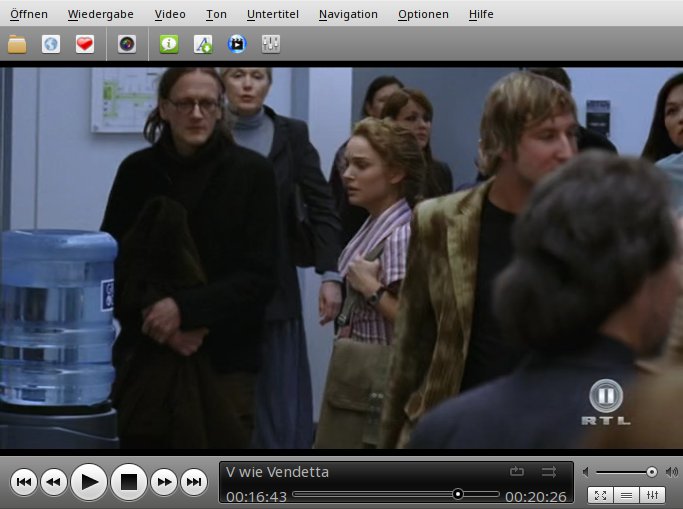
Abbildung 1: Der Videoplayer SMPlayer gibt sich handlich und unauffällig, skaliert aber die Wiedergabe anders als VLC auf Wunsch auch im Vollbildmodus.
Bewährte Basis
SMPlayer ist ein grafisches Frontend für das etablierte Kommandozeilenprogramm Mplayer [18] oder das aus Mplayer entstandene Programm Mpv [19]. Diese Oberfläche bildet fast alle der zahlreichen Mplayer-/Mpv-Funktionen ab und bleibt dennoch übersichtlich. Mplayer unterstützt praktisch alle gängigen Video- und Audioformaten – allerdings nicht in der aus lizenzrechtlichen Gründen beschnitten OpenSuse-Variante. Das Paket mpv aus dem Community-Repository Packman rüstet die umfassende Formatunterstützung auch für das Frontend SMPlayer nach. Dann spielt SMPlayer die allermeisten Videodateien und DVDs sowie nicht kopiergeschützte Blu-ray-Discs ab. Die Kompatibilität mit dem brandneuen Video-Codec H.265 hat sich in der neuen Version 16.1.0 noch einmal verbessert.
Außer Dateien gibt SMPlayer auch Audio- und Video-Webstreams wieder. Sogar zum Fernsehen mit einer Linux-tauglichen Fernsehkarte (sieh Artikel zu MythTV ab Seite 30) taugt das Programm. Es kennt Playlists, einen Loop- und einen Zufallswiedergabemodus. Bildhelligkeit und -kontrastregler sind ebenso vorhanden wie ein Equalizer für den Klang.
Ranzoomen
Doch all diese Funktionen sind bei VLC ebenfalls an Bord. Was ist an SMPlayer besonders? SMPlayer zoomt die Wiedergabe auch im Vollildmodus mit den Tasten [E] und [W]. So bleibt es Ihnen überlassen, ob Sie bei Videos mit einem nicht zum Bildschirm passenden Seitenverhältnis schwarze Balken ertragen oder stattdessen lieber die Ränder des Videos beschneiden möchten. Es ist schon seltsam, dass das insgesamt umfangreichere Programm VLC diese naheliegende Funktion immer noch nicht beherrscht.
Dafür bietet VLC viele, teils verfremdende Videofilter und einen eingebauten Streaming-Server. All dies bläht den Einstellungen-Dialog von VLC auf – so stark, dass die Entwickler die beiden Varianten Einfach und Alle Einstellungen eingebaut haben. Power-User werden sich bestimmt über die Fülle der Anpassungsmöglichkeiten freuen. Wer dagegen einfach nur Videos oder DVDs abspielen möchte, ist mit dem simplen SMPlayer besser bedient.
Da kommerzielle DVDs immer noch mit einem archaischen Abspielschutz versehen sind, installieren OpenSuse-Anwender libdvdcss2 aus dem Community-Repository Libdvdcss-Repository, Ubuntu-Anwender folgen der Anleitung im Ubuntuusers-Wiki [20].
Die Redaktion meint
Da SMPlayer die Wiedergabe auch im Vollildmodus frei zoomt, eignet sich das Programm besser zum Betrachten von nicht zum Monitorformat passenden DVDs. Es ist außerdem übersichtlicher als der inzwischen aus allen Nähten platzende VLC.
Bewertung
4 von 5 Sternen
Scribus 1.4.6 und 1.5.1 – freies DTP-Programm
Komplexe Seitenlayouts gelingen mit rahmenbasierten Layoutprogrammen wie Scribus leichter als in Textverarbeitungen. Die weitgehend stabile Entwicklerversion 1.5.1 kennt endlich Fußnoten und ordentliche Tabellen.
Textverarbeitungsprogramme sind wie geschaffen für Briefe, nicht aber für professionelle Druckerzeugnisse wie das vor Ihnen liegende EasyLinux-Heft: Das haben unserer Grafiker im kommerziellen Programm InDesign von Adobe gesetzt. In Ausgabe 04/2014 hat jedoch das freie Programm Scribus (Abbildung 2) [1] schon bewiesen, dass es den originalgetreuen Nachbau eines EasyLinux-Artikels schafft [2].
Millimetergenau
Wie jedes DTP-Programm legt Scribus das Hauptgewicht auf die millimetergenaue Platzierung der Elemente. Deshalb können Sie nicht einfach lostippen wie in LibreOffice. Vielmehr gilt es, zunächst einen Textrahmen aufziehen (Abbildung 2), in den Sie dann den Text eingeben. Grafiken platzieren Sie analog in Bildrahmen.
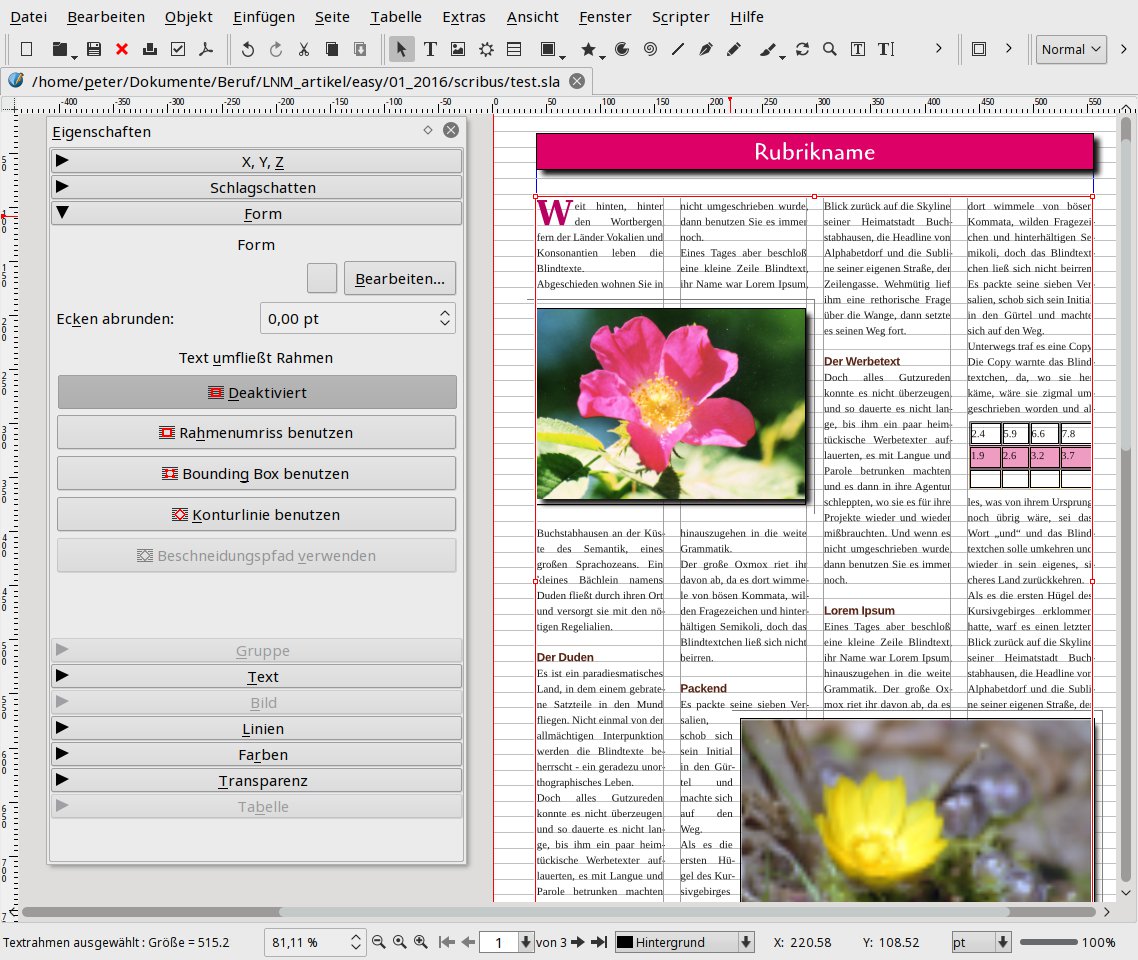
Abbildung 2: Für Druckprodukte gibt es unter Linux kaum eine Alternative zu Scribus. Rahmen definieren die exakten Größen aller Elemente, auch des Seitentexts (dünne rote Linie). Das Grundlinienraster hält die Textzeilen der von Vorder- und Rückseite sowie mehreren Spalten auf gleicher Höhe.
Dies mag auf den ersten Blick umständlich wirken. Doch da es im Druck auf genaue, über die Seiten hin konsistente Platzierung der Elemente ankommt, bedeuten in alle vier Richtungen abgeschlossene Rahmen für den Layouter eine Erleichterung: Sie definieren die Position von Elementen nachvollziehbar und reproduzierbar. Seitenvorlagen und eine Objektbibliothek sorgen dafür, dass Layouter wiederkehrende Objekte nur einmal “bauen” müssen und sie immer exakt gleich ausfallen.
Die Scribus-Entwickler veröffentlichen eine stabile Versionsreihe mit geradzahliger zweiter Stelle und einen weniger stabilen Entwicklerzweig mit ungerader Ziffer: Mitte Januar ist die stabile Ausgabe 1.4.6 erschienen, Mitte Februar die Entwicklerversion 1.5.1. Da Release 1.6.0, auf die der Entwicklerzweig 1.5 zuarbeitet, nicht mehr fern ist, bezeichnen die Entwickler Version 1.5.1 als “bereits robust”.
Im 2012 begonnenen stabilen Release-Zweig 1.4 präsentiert sich Scribus schon als rundes Programm, das den Grundanforderungen bei der Druckprodukterzeugung genügt: Der Text in den Textrahmen umfließt Bilder genau wie vom Grafiker vorgegeben. Für glatt fließenden Blocksatz staucht oder dehnt die Software die Buchstaben- und Wortabstände minimal. Lediglich die automatische Silbentrennung kann mit kommerziellen Programmen nicht mithalten – ein Problem, das sich auf Basis freier Software wohl nicht so schnell lösen lassen wird. Die im Januar erschienene Scribus-Version 1.4.6 bügelt im wesentlichen Bugs aus und bringt kleine Verbesserungen: So wurden der SVG- und der PDF-Import optimiert.
Luft nach oben
Im Vergleich zu Profiprogrammen wie InDesign oder QuarkXpress fehlen allerdings noch Funktionen: Tabellen sind nur halbherzig umgesetzt. Fußnoten oder Textverweise fehlen ganz. Hier bessert die 1.5-er Reihe spürbar nach [3]. Endlich lassen sich Tabellen (ebenfalls Abbildung 2) wie von einer Textverarbeitung gewohnt bearbeiten und formatieren. Auch Fuß- und Endnoten sowie Textverweise sind nun verfügbar, die statt einer eingetippten Referenz “Seite 5” immer die richtige Seitenzahl liefern.
Die auch im Vergleich zur kommerziellen Konkurrenz üppigen Zeichenfunktionen wurden noch weiter ausgebaut: Scribus zeichnet nun auch Bogensegmente und Spiralen. Viele Grafiken lassen sich so ohne Abstriche direkt in Scribus zeichnen, der Wechsel zu Inkscape wird seltener nötig. Auch rasten nun Elemente auf Wunsch ein, sobald sich ihre Umrisse berühren.
Das Programm erleichtert das Einfügen von Bildern nun mit einem Bild-Browser. Außerdem unterstützt Scribus mehr Bildformate. Für den Export, also den Datenaustausch mit der Druckerei, steht nun das PDF-X4-Format zur Verfügung, das auch transparente Objekte kennt. Dies ermöglicht unter anderem den Export der ebenfalls in Version 1.5 neu hinzugekommenen Schlagschatten für Rahmen und Grafiken (ebenfalls in der Abbildung zu sehen).
Leider sind die Dateiformate zwischen 1.5- und 1.4-Versionen nicht rückwärts kompatibel: Mit der neueren Version erzeugte Dateien lassen sich in der älteren nicht öffnen. Umgekehrt klappt es aber.
Die Redaktion meint
Für komplexe Layouts in mehrseitigen Dokumenten ist das freie Programm Scribus unter Linux konkurrenzlos.
Bewertung
4 von 5 Sternen
Clonezilla 2.4.5 – Festplatten-Clone-Software
Zwar ist es immer noch einfacher, ein kaputtes Linux-System neu zu installieren, als verlorene Daten in der Home-Partition wiederzubeschaffen. Doch mit Clonezilla kostet es wenig Aufwand, auch die Root-Partition mit dem installierten Betriebssystem alle paar Monate zu sichern.
Eigentlich ist es vermeidbar, dass immer wieder Computernutzer verzweifelt vor einem nicht mehr startenden System stehen: Das Sichern einer Ubuntu-Systempartition mit Clonezilla (Abbildung 3) [4] hat im Test keine fünf Minuten gedauert. Ebenso schnell lässt sich damit ein funktionierender Systemzustand zurückspielen.
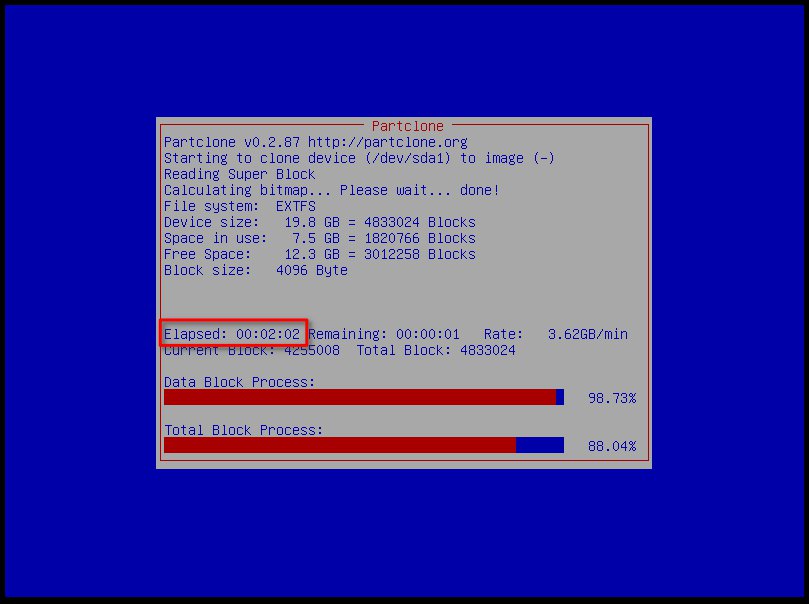
Abbildung 3: In gerade einmal zwei Minuten hat Clonezilla die 7,5 GByte einer Standard-Ubuntu-Installation in ein Recovery-Image verpackt.
Clonezilla ist ein auf das Klonen von Festplatten spezialisiertes Linux-Live-System. Es setzt dabei auf das Kommandozeilen-Tool partclone[5], um das es eine minimalistische Benutzeroberfläche strickt. Clonezilla basiert auf Debian Linux, doch es ist auch für das Sichern von Windows-Systemen ausgelegt.
Alles live
Das System ist als ISO-Image erhältlich, das Sie zum Beispiel mit K3b [6] auf eine CD brennen. Für die Installation auf einem USB-Stick empfehlen wir das Programm Unetbootin [7]. Zwar raten die Clonezilla-Entwickler wegen der veränderten Optik des Startmenüs davon ab, doch dies ist eher eine ästhetische Frage. Leider funktioniert unter Ubuntu wegen eines Bugs in Syslinux weder Unetbootin noch der von den Clonezilla-Entwicklern beschriebene konsolenbasierte Weg [9].
Nach jedem Start sind bei einem Live-System einige Fragen zu Sprache und Tastaturlayout zu beantworten. In den konsolenbasierten Dialogen wechseln sie mit [Tab] zwischen den Schaltflächen, die Optionen wählen Sie mit [Pfeil nach oben] und [Pfeil nach unten].
Clonezilla kennt die zwei Hauptarbeitsmodi device-image und device-device. Normalerweise ist die erste Option gefragt: Sie sichert den Inhalt einer Plattenpartition als Datei in einem gewöhnlichen Dateisystem. Die Größe dieses Images entspricht lediglich dem belegten Platz in der der zu sichernden Partition, nicht der ganzen Partition.
Nützliche Klone
Mit device-device übertragen Sie Partitionen ohne Zwischenschritt über ein Image auf eine zweite Festplatte. Eine fertige Linux-Installation lässt sich damit auf einen anderen Rechner übertragen, statt sie neu zu installieren – etwas, das mit Windows nicht funktionieren würde.
Ein Backup-Image legen Sie mit device-image in einem bestehenden Dateisystem auf einer Festplatte oder einem USB-Stick ab. Clonezilla erkennt die vorhandenen Dateisysteme automatisch. Wer sich damit auskennt, kann die Daten auch per SSH oder NFS über das Netz auf einen anderen Rechner übertragen.
Nach der Auswahl von Quelle und Ziel wählen Sie, welche Operation die Software durchführen soll: Sichern einer Partition (saveparts), der ganzen Platte inklusive Partitionstabelle (savedisk) oder die zugehörigen Wiederherstellungsoperationen restoreparts und restordisks. Dann startet der eigentliche Datentransfer (Abbildung 3).
Dank Partclone geht das Sichern schnell: Die Software überspringt nicht belegte Sektoren der Partition. Auf Wunsch prüft Clonezilla das gesicherte Image oder das Quelldateisystem.
Einsteigern mag die konsolenbasierte Oberfläche des Programms hakelig vorkommen. Auch ist äußerste Vorsicht bei der Auswahl von Backup-Quelle und -Ziel geboten: Sie ist auf Basis der Linux-Gerätenamen zu treffen, den Inhalt des Dateisystems sieht man dabei nicht. Wir empfehlen deshalb, dass Sie vor dem Einsatz von Clonezilla Ihre Festplatten mit Gparted (Abbildung 4) [8] analysieren und einen Screenshot davon ausdrucken.
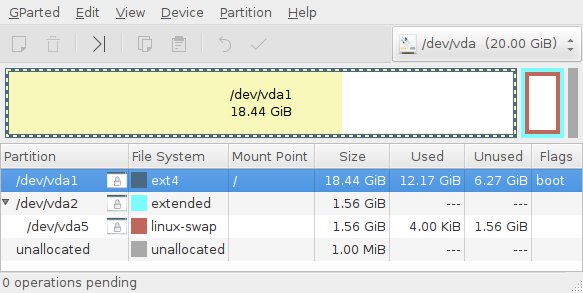
Abbildung 4: Die für den Anwender gewöhnlich unwichtigen Linux-Gerätedateinamen, die Clonezilla zur Auswahl der zu sichernden Partition nutzt, finden Sie mit Gparted leicht heraus.
Die Redaktion meint
Man muss eine Linux-Systempartition nicht so regelmäßig sichern wie die Daten im Home-Verzeichnis. Doch ein Backup mit Partclone, das Sie z. B. vor größeren Systemaktualisierungen durchführen, ist keine verschwendete Zeit.
Das Übertragen von fertig eingerichteten Systemen auf andere Rechner spart Zeit und führt unter Linux selten zu Problemen. Voraussetzung ist lediglich, dass die Ziel-Root-Partition mindestens so groß wie die Ausgangspartition ist.
Bewertung
4 von 5 Sternen
Darktable 2.0.1 – professionelle Fotoaufbereitung
Darktable ist seit langem ein Glanzpunkt des Linux-Software-Portfolios, das manchen Fotografen zum Wechsel vom teuren Apple-Rechner bewogen hat. Die neue Major-Version hat durch den Umstieg auf die Bibliothek Gtk 3 viele Entwicklerressourcen gebunden, wartet aber trotzdem mit Neuerungen auf.
Die führende Linux-Fotoaufbereitung Darktable (Abbildung 5) [10] war erst vor knapp einem Jahr in Version 1.6.3 Thema der Software-News. Da wir das Programm für eines der Highlights des Linux-Desktops halten, waren wir neugierig, wie sich das Programm mit dem Major-Versionssprung auf 2.0 weiterentwickelt hat.
Spezialist
In der letzten Besprechung haben wir Darktable als Spezialsoftware zum Aufpeppen von Fotos dem weniger spezialisierten Gimp gegenübergestellt: In Darktable bewirken wenige Reglereinstellungen große Verbesserungen im Farb- und Helligkeitsverlauf. Die Farbkorrektur in Abbildung 5, die die blasse, überbelichtete Aufnahme ansehnlich einfärbt, kostet nur ein Verschieben des in der Abbildung hervorgehobenen weißen Griffs. Diese Spezialisierung erkauft sich das Programm mit einem im Vergleich zum Allrounder Gimp enger geschnittenen Einsatzbereich. So fehlen künstlerische Effekte wie der Ölgemälde-Filter in Gimp (Abbildung 6).
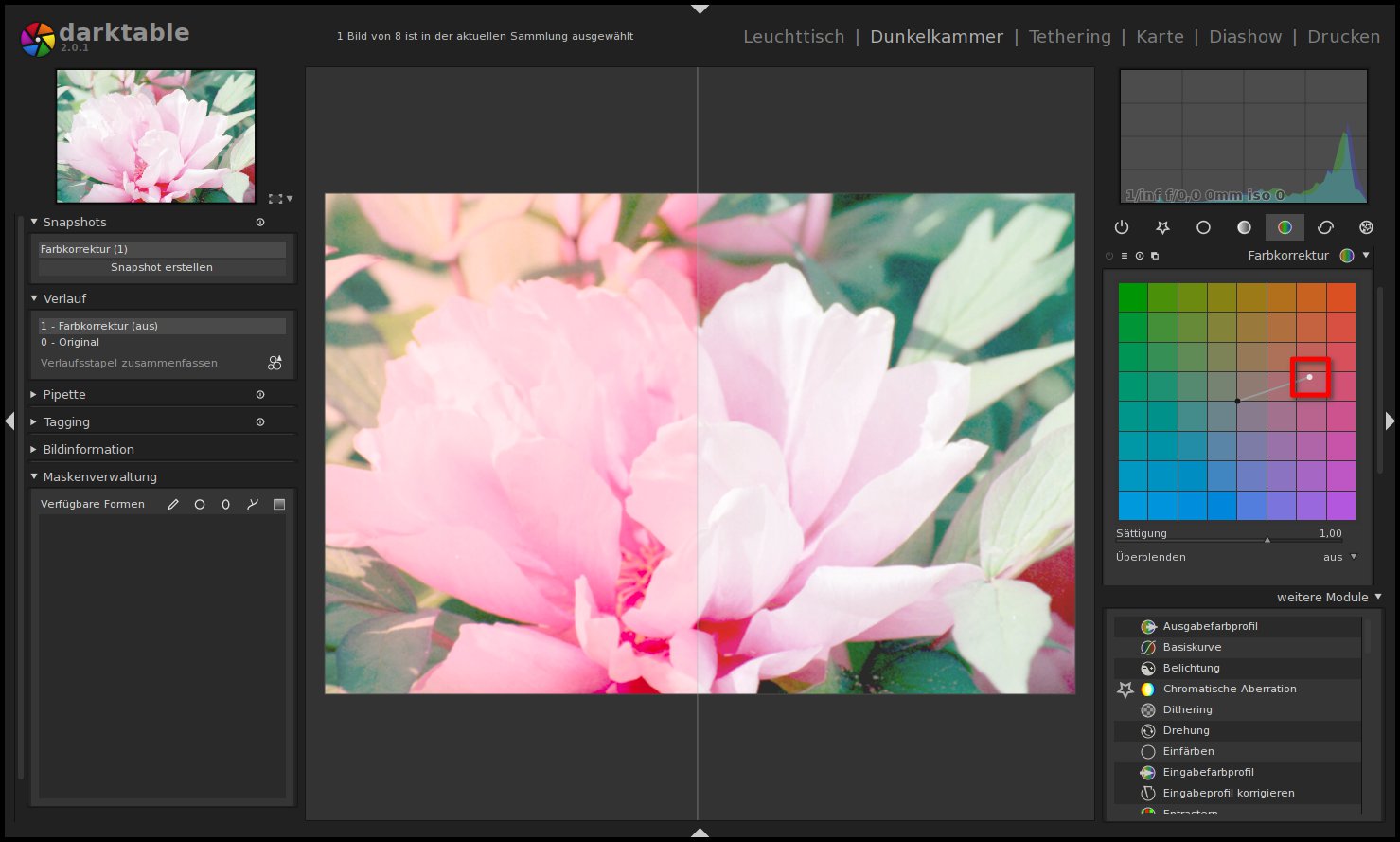
Abbildung 5: Die Stärke von Darktable liegt in äußerst wirkungsvollen Filtern mit oft nur wenigen Einstellungen: Ein Ziehen eines Anfassers in Richtung Rottöne bessert die blassen Bildfarben nach.
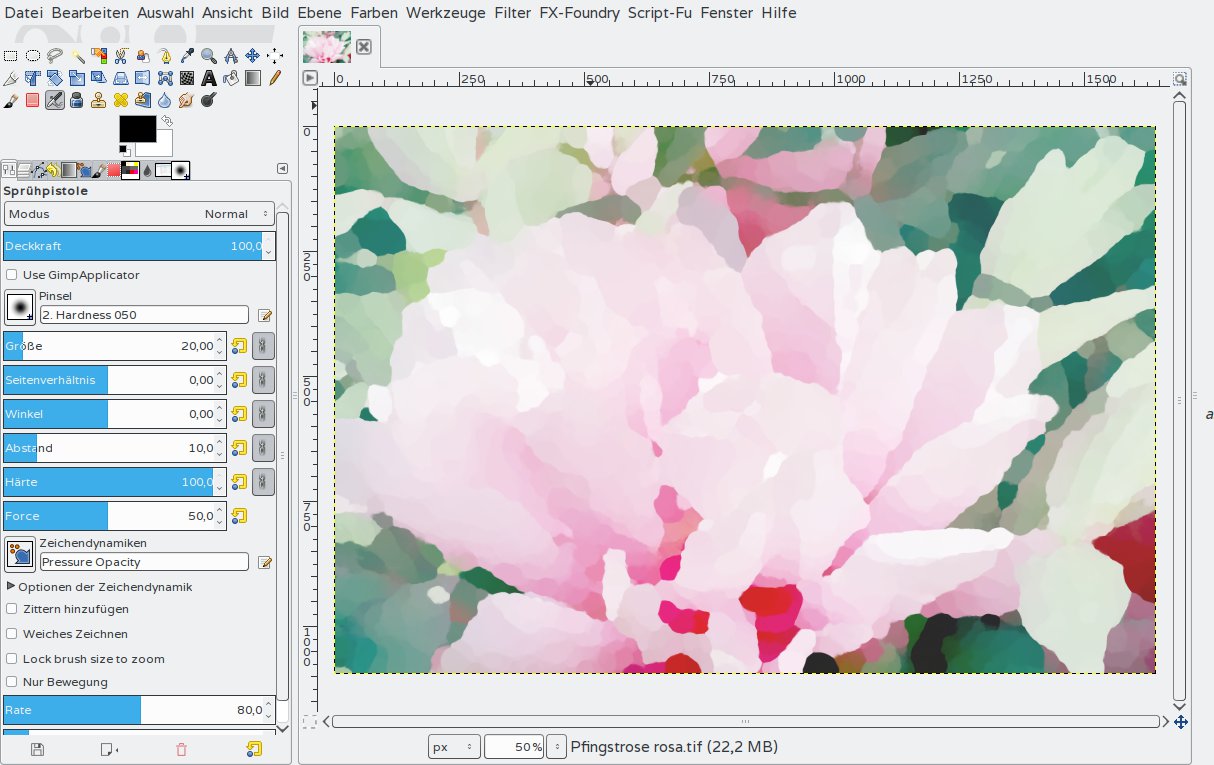
Abbildung 6: Verfremdende Spielereien wie der hier zu sehende Gimp- Ölgemälde-Filter sind das Metier eines Allzweckprogramms, nicht aber von Darktable.
An dieser Grundausrichtung hält Darktable fest. Und um es gleich vorwegzunehmen: Allzu viel hat sich nicht geändert. Etwa eine Hand voll neuer Bearbeitungsfunktionen sind hinzugekommen. Der Hauptgrund für das Hochzählen der Major-Version war vermutlich die Portierung des GUI auf Gtk 3. (Ältere Versionen verwendeten Gtk 2.) Diese Umstellung mag auf den ersten Blick nicht auffallen, bringt aber Erleichterungen auf großen Bildschirmen mit sich: Gtk-3-Oberflächen bleiben dort besser lesbar.
Kerngeschäft
Die wesentlichste Neuerung liegt im Kern des Programms, nicht in seiner Oberfläche: Die Software behält nun die gesamte Bearbeitungshistorie, wenn Sie den Bearbeitungsmodus für ein Bild schließen. Das ist insbesondere deshalb wichtig, weil Darktable anders als Gimp immer nur ein Bild zum Bearbeiten öffnen kann. In der aktuellen Version spielt diese Einschränkung nun praktisch keine Rolle mehr: Das Öffnen eines anderen Bilds geht mit der eingebauten Thumbnail-Ansicht (Leuchttisch) schnell. Wenn Sie wieder zum ursprünglichen Bild zurückkehren, stellt die Software den gesamten Arbeitsbereich inklusive des Verlaufs wieder her.
Endlich kann Darktable auch drucken und die Bilder in das plattformübergreifende PDF-Format exportieren. Wesentlich für hochqualitative Bildbearbeitung im RAW-Format ist auch die Aktualisierung der unterstützten Kameramodelle. Die Thumbnail-Ansicht zeigt die Bilder nun zügiger an und lässt Sie mit den Pfeiltasten blättern, wie viele Anwender es erwarten.
Als Beispiel für die neu hinzugekommenen Bearbeitungsfunktionen soll die Farbrekonstruktion dienen: In überbelichteten Bildbereichen nimmt der Kamerasensor keine oder – noch schlimmer – verfälschte Farbinformationen wahr. Das neue Darktable-Modul erkennt solche hellen Stellen im Bild und färbt sie passend zur Umgebung ein (Abbildung 7). So manches fehlbelichtete Foto ist so noch zu retten.
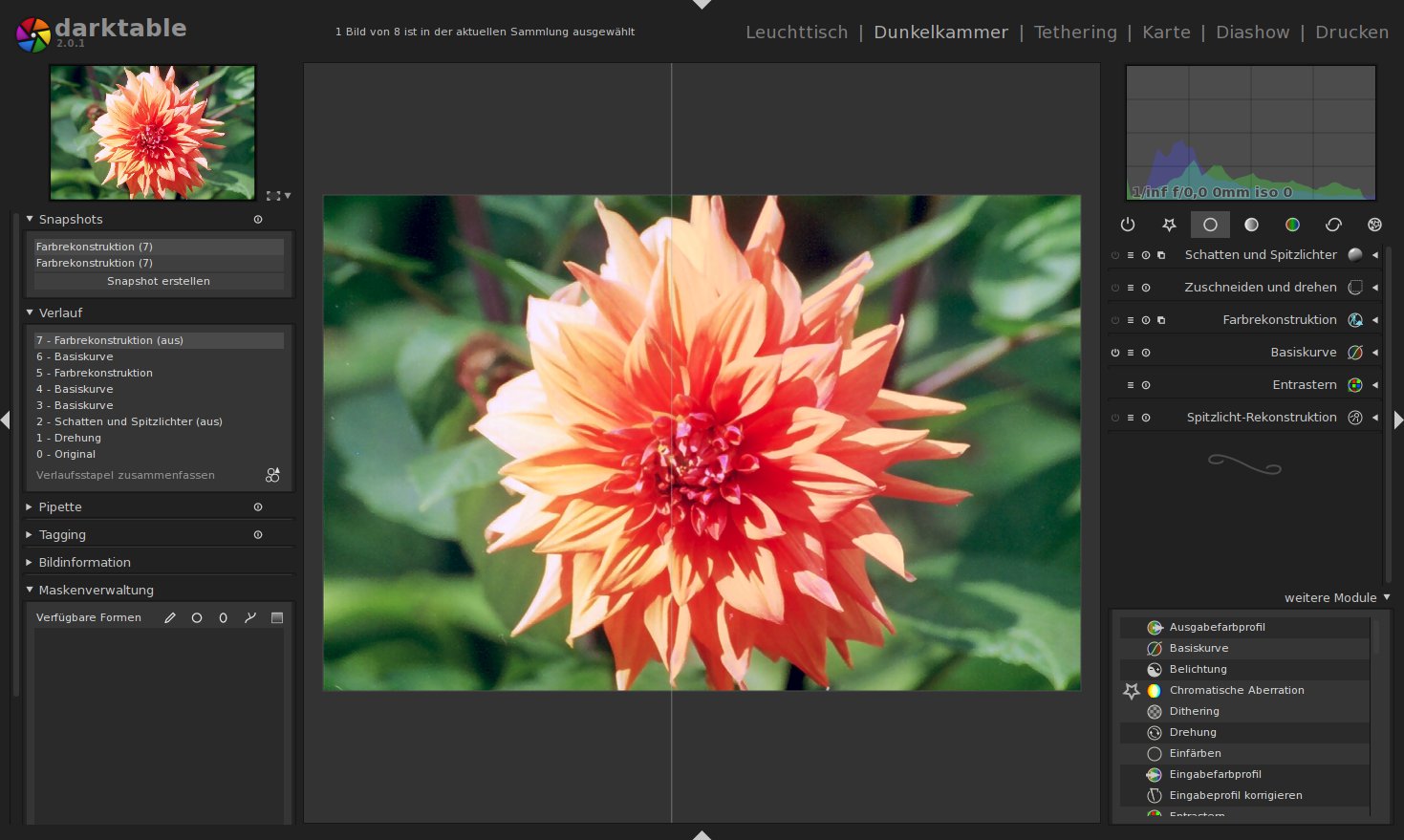
Abbildung 7: Die neue Funktion “Farbrekonstruktion” dämpft störende Überbelichtungen durch intelligentes Übermalen mit der aus der Umgebung abgeleiteten Farbe.
Hinzugekommen sind auch eine verbesserte Weißpunktanpassung gegen den Farbstich in Kunstlichtaufnahmen und eine Funktion zum Einfügen textbasierter Wasserzeichen.
Bei gewichtigen Änderungen wie dem Umstieg auf Gtk 3 sind Fehler nie ganz zu vermeiden. Deswegen haben die Entwickler Anfang Februar für die 2.0er Reihe bereits eine Bugfix-Version nachgeschoben, die rund 30 Fehler ausbügelt.
Die Redaktion meint
Die Entwickler des schon lange hervorragenden Fotoretuscheprogramms Darktable haben es bei der Portierung auf die neue Grafikbibliothek Gtk 3 geschafft, nicht nur alle bisherigen Funktionen zu erhalten, sondern sogar ein paar neue draufzupacken. Besonders seit der Bugfix-Ausgabe 2.0.1 steht einem Upgrade daher nichts mehr im Weg.
Bewertung
5 von 5 Sternen
KeePassX 2.0.2 – leistungsfähiger Passwortmanager
Wer im Internet unsichere Passwörter oder immer dasselbe Kennwort benutzt, wird früher oder später Angreifern zum Opfer fallen. Als Alternative zum hack-resistenten Notitzzettel bieten sich Programme wie KeePassX an, die Logindaten verschlüsselt auf dem Rechner speichern.
Rechnen Sie immer damit, dass einer der Internetdienste, die Sie benutzen, einmal gehackt wird. Vielleicht handelt es sich dabei um einen Account, den Sie längst vergessen haben. Probiert ein Angreifer das erbeutete Passwort bei Ihrem Google-Konto, kann er großen Schaden anrichten, falls es auch dort passt. Für mehrere Onlineshops oder sonstige Webseiten dasselbe Passwort zu benutzen, stellt also ein Risiko dar; für Passwörter aus Bestandteilen, die im Wörterbuch zu finden sind, gilt das auch.
Auch davon, die Passwörter im Klartext auf der Festplatte zu speichern, raten Sicherheitsexperten ab. Den besten Kompromiss aus Datensicherheit und Bequemlichkeit bietet ein Passwortmanager wie KeePassX (Abbildung 8) [11]: Er speichert die Passwörter verschlüsselt. Außerdem erzeugt er mit wenigen Mausklicks sichere Passwörter, die kein Angreifer erraten kann. So fällt es auch leichter, die Kennwörter aus Sicherheitsgründen regelmäßig zu wechseln.
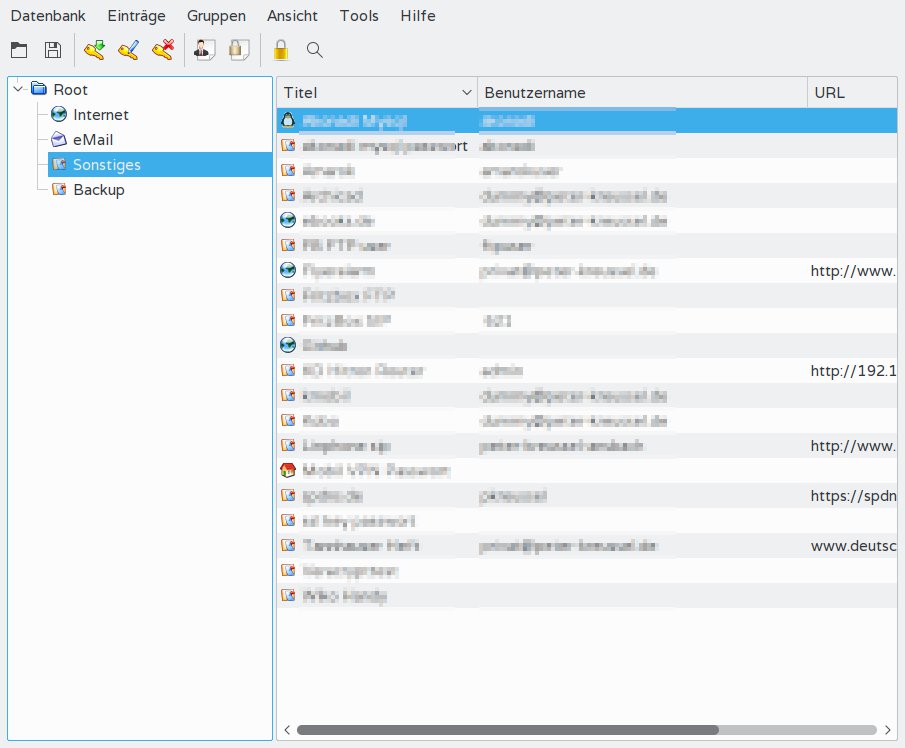
Strg+V startet das bequeme automatische Login für ein im Browser geöffnetes Anmeldeformular.” width=”300″ height=”248″ />
Strg+V startet das bequeme automatische Login für ein im Browser geöffnetes Anmeldeformular.Sichere Bank
Nach dem ersten Start von KeePassX legen Sie mit Datenbank / neue Datenbank ein neues KeePassX-Dokument an. Das dabei eingegebene Passwort ist das einzige, das Sie sich von jetzt an merken müssen. Sie können nun Gruppen (= Rubriken, Abbildung 8) erstellen, um die Passwortdatenbank übersichtlicher zu gestalten.
Mit [Strg]+[N] erzeugen Sie einen neuen Passworteintrag. Er enthält die Felder Titel (= Name des Eintrags), Benutzername und Passwort. Über die Logindaten hinausgehende Informationen speichern die Felder URL sowie Notizen; in letzterem können Sie zum Beispiel die Bestellungen in einem Webshop festhalten.
In der Rubrik Fortgeschritten definieren Sie beliebig viele eigene Textfelder. Sogar Dateien von der Festplatte können Sie anhängen. Unter Verlauf sehen Sie, wann Sie die Zugangsdaten zum Einloggen benutzt haben.
Sie können auch selbst ein Passwort per Hand eintippen. Das Feld Wiederholen zur erneuten Eingabe schließt Tippfehler aus. Viel praktischer ist es jedoch, sichere Passwörter per Klick auf Gen. (engl. generate, dt. erzeugen) von KeePassX erstellen zu lassen. Dabei wählen Sie eine Länge und die Zeichenarten, die im Passwort vorkommen sollen. Ein Zufallsmix aus Groß- und Kleinbuchstaben, Zahlen und Sonderzeichen sorgt für nicht erratbare Passwörter. Sie müssen diese ja nicht eintippen, sondern kopieren Sie in Zukunft über die Zwischenablage.
Für Passwörter, die Sie per Hand auf Ihr Smartphone übertragen oder die Sie sich merken möchten, lässt sich die Option Sonderzeichen deaktivieren. Die Option Gleich aussehende Zeichen ausschließen stellt außerdem sicher, dass keine leicht verwechselbaren Zeichen aufeinander folgen.
Ein Klick auf das Auge-Symbol macht das vorgeschlagene Passwort sichtbar. Mit dem Pfeil-nach-unten-Button des Passwort-Felds wählen Sie eine Variante, die Ihrem Gedächtnis entgegenkommt.
Aufgeschlossen
Um sich mit einem in KeePassX gespeicherten Passwort anzumelden, aktivieren Sie dessen Eintrag im Programmfenster. Falls Sie ihn nicht gleich finden, hilft die Suchfunktion (Lupe-Icon in der Buttonleiste). [Strg]+[B] überträgt den Benutzernamen in die Zwischenablage, [Strg]+[C] das Passwort.
Noch schneller geht das Anmelden mit der Autotype-Funktion, die für die meisten Loginformulare auf Webseiten ohne Konfiguration funktioniert: Öffnen Sie die Loginseite und setzen Sie den Cursor in das Feld für den Benutzernamen. Wechseln Sie dann zum KeePassX-Fenster und drücken Sie [Strg]+[V]. Das Programm überträgt dann die Daten und betätigt auch gleich den Login-Button.
Die Redaktion meint
KeePassX verschlüsselt die Daten mit 256 Bit Tiefe, ist übersichtlich und bringt alle wünschenswerten Funktionen mit.
Bewertung
4 von 5 Sternen
Qtractor 0.7.4 – handlicher Sequenzer
Der Sequenzer Qtractor ist ein Einmannprojekt. Den Funktionsumfang professioneller Gegenstücke wie Cakewalk Sonar wird er sicher nie erreichen. Doch alle wirklich wichtigen Funktionen für den Produktiveinsatz sind vorhanden. Dabei bleibt das Programm handlich und besticht durch einige gute Ideen.
Die Gattungsbezeichnung “Sequenzer” des Programms Qtractor (Abbildung 9) [21] rührt daher, dass es Töne sequenziell abspielt. Das klingt denkbar simpel, doch es bleibt nicht beim Abspielen: Vielmehr lassen sich in Sequenzern Zeitpunkt, Dauer oder Lautstärke jeder Note oder jedes Samples feintunen. Zusätzlich fügen Sie Effekte wie Hall oder “Flanger” hinzu. Im Grunde ersetzen Sie so ein komplettes analoges Aufnahmestudio.
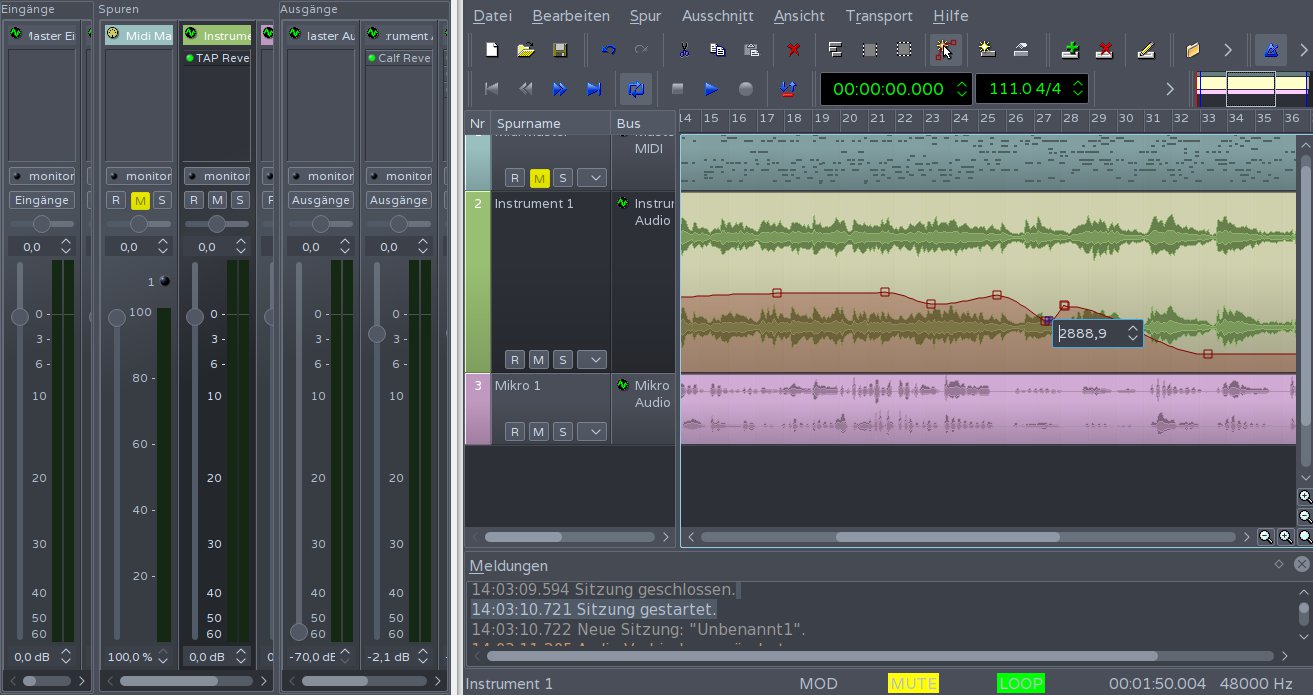
Abbildung 9: Wie ein Mehrspurtonband montiert Qtractor MIDI- und Audioaufzeichnungen zu einem Musikstück. Die Spuren lassen sich abmischen (Mischpult links). Die Intensität hinzugefügter Effekte kann sich im Zeitverlauf verändern (rote Kurve).
Moderne Sequenzer wie Qtractor verarbeiten MIDI-Noten (auf einem MIDI-fähigen Instrument gespielte Töne) und Audio-Aufzeichnungen vom Audioausgang eines elektronischen Instruments oder einem Mikrofon. MIDI-Noten lassen sich auch direkt in Qtractor eingeben. Das dauert viel länger als das Einspielen per Keyboard, doch die Bearbeitungsfunktion ist beim Ausbügeln kleiner Spielfehler hilfreich.
Klaviatur
Abbildung 10 zeigt die so genannte Klavierwalzen-Ansicht, in der Sie MIDI-Noten (oberster Track in Abbildung 9) bearbeiten. Mit ihrer Lage und Länge symbolisieren die farbigen Balken im oberen Teilfenster Anschläge auf den links eingeblendeten Klaviertasten. Das untere Teilfenster zeigt die Anschlagstärke. Alle Notenparameter (Dauer, Tonhöhe, Anschlagstärke) verändern Sie durch Ziehen mit der Maus. Sie können auch neue Notenbalken zeichnen oder falsche Töne löschen.
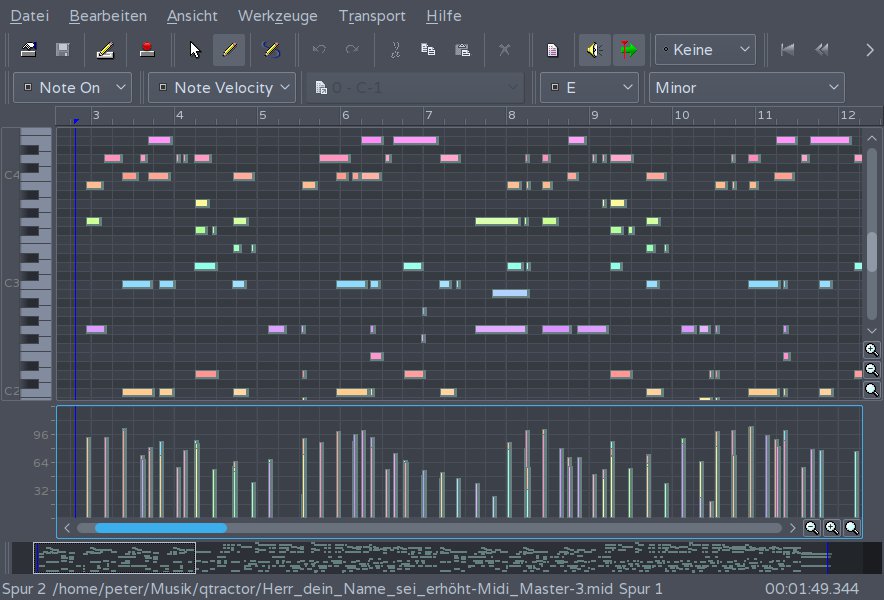
Abbildung 10: Die Tastenanschläge eines MIDI-Instruments stellt Qtractor wie auf einer Spieldosenwalze grafisch dar. Die Balken lassen sich verschieben sowie vergrößern und verkleinern. Das gilt auch für das Balkendiagramm der Anschlagstärken unten.
Eine Notendarstellung, wie sie professionelle Programme oder das ebenfalls freie Rosegarden bieten, fehlt. Dafür können Sie in der aktuellen Version wählen, ob Qtractor die Balken nach Tonhöhe, Anschlagstärke oder weiteren MIDI-Parametern einfärbt. Die Noten spielt Qtractor entweder auf angeschlossenen MIDI-Instrumenten (Keyboard, Hardware-Synthesizer) oder mit systemweit installierten Synthesizer-Plug-ins ab.
Bei den Tracks 2 und 3 in Abbildung 9 handelt es sich um Audioaufnahmen von einem E-Piano und per Mikrofon aufgezeichneten Gesang. Die Spuransicht zeigt hier statt der verkleinerten Klavierwalzen-Ansicht die Lautstärkekurve. Statt der Gesamtaufnahmen eines ganzen Songs wie in der Abbildung kommen oft kurze, mehrfach wiederholte Klang-Samples (“Loops”) zum Einsatz.
Die aktuelle Version von Qtractor erleichtert den Umgang mit Loops: Normal beschneiden oder dehnen Sie Samples durch Verschieben der Enden mit der Maus. Halten Sie dabei aber [Strg] gedrückt, füllt das Programm jetzt den per Maus gewählten Bereich mit Wiederholungen eines Loops.
Effektvoll
Direkt vom Instrument abgenommenen Aufnahmen und MIDI-Klängen fehlt es an Raumakustik. Diese und weitere Effekte fügen Sie mithilfe von Plug-ins hinzu. Qtractor unterstützt LADSPA-, DSSI- VST- und LV2-Plug-ins. Veränderungen der Einstellungen eines Effekts (z. B. der Nachhalldauer) zeichnet Qtractor auf.
Sie formen die Einstellungskurve in der Spuransicht mit der Maus: Ein Doppelklick auf einen Fixpunkt öffnet ein Textfeld zur Eingabe eines Zahlenwerts. Mit [Umschalt]+[Strg]+[Plus] vergrößern Sie die Spur für ein bequemeres Arbeiten. Alternativ verschieben Sie während des Abspielens einen Regler in den Effekteinstellungen, zum Beispiel Decay (= Halldauer). Diese Änderungen sind später ebenfalls als mit der Maus veränderbare Kurve zu sehen. Das gilt auch für die Lautstärkeeinstellungen im Mixerfenster links in Abbildung 9.
Die Redaktion meint
Das Einmannprojekt Qtractor kann vom Funktionsumfang bei weitem nicht mit bis zu 500 Euro teuren professionellen Musikprogrammen wie Cakewalk Sonar [22] mithalten: Diese bieten ein Komplettpaket an hochwertigen Effekten und Synthesizern, außerdem viele Werkzeuge, die über die einfache “Effektautomation” (die Aufzeichnung wechselnder Effektparameter) hinausgehen.
Der beschränkte Umfang von Qtractor muss kein Nachteil sein: Das auf den ersten Blick schlichte Programm mischt immerhin Audio- und MIDI-Aufzeichnungen und fügt Effekte in im Verlauf wechselnder Intensität hinzu. Damit hat es einen Funktionsumfang, der für das Heimstudio völlig ausreicht.
Bewertung
5 von 5 Sternen
Infos
[1] Scribus: http://www.scribus.net/
[2] Scribus-Artikel: Peter Kreußel, “Freier Publizist”, EasyLinux 04/2014, S. 48 ff., http://linux-community.de/33205
[3] Scribus 1.5: http://wiki.scribus.net/canvas/Scribus_1.5.0_Readme
[4] Clonezilla: http://clonezilla.org/
[5] partclone: http://partclone.org/
[6] K3b: http://www.k3b.org/
[7] Unetbootin: https://unetbootin.github.io/
[8] Gparted: http://gparted.org/
[9] Manuelle Clonezilla-Installation: http://clonezilla.org/liveusb.php#linux-method-b
[10] Darktable: https://www.darktable.org/
[11] KeePassX: https://www.keepassx.org/
[16] VLC: https://www.videolan.org/vlc/
[17] SMPlayer: http://www.smplayer.eu/
[18] Mplayer: http://www.mplayerhq.hu/
[19] Mpv: https://mpv.io/
[20] Libdvdcss unter Ubuntu: https://wiki.ubuntuusers.de/DVD-Wiedergabe/#Libdvdcss
[21] Qtractor: http://qtractor.sourceforge.net/
[22] Cakewalk Sonar: http://www.cakewalk.com/Products/SONAR

