



VDR (Video Disk Recorder) ist der Klassiker unter den Digital-TV-Rekordern für Linux. Seine Einrichtung auf einem normalen Linux-System ist aber schwierig – hier hilft der Wechsel zur spezialisierten Linux-Distribution yaVDR.
Moderne Fernseher halten mit immer mehr Funktionen Einzug in die Wohnzimmer. Sie sind jetzt Multimediastationen, mit denen weit mehr als nur TV-Konsum möglich ist. E-Mails abrufen, YouTube-Videos anschauen, die Lieblingssendung aufnehmen, eine kurze Internet-Recherche, das alles ist bequem vom Sofa aus möglich. Mit einem WLAN im Haus können Sie die Features bequem in andere Räume mitnehmen: Während Sie in der Küche stehen, können Sie die Kochsendung auf das Tablet streamen. Das Fußballspiel ist spannend, aber Sie müssen noch Akten im Arbeitszimmer bearbeiten? Kein Problem, streamen Sie einfach die Inhalte vom Fernseher auf den dort genutzten PC. Es ruft jemand an, Sie möchten die Sendung aber später zu Ende schauen? Auch das ist für Smart-TVs kein Problem. Pausieren Sie einfach die Sendung; das Gerät nimmt alles auf und kann das Programm nach Ende des Telefonats nahtlos fortsetzen.
Warum sollte man viel Geld für ein modernes TV-Gerät ausgeben, wenn der alte Fernseher noch gut ist und im Keller ein PC steht, der nicht mehr benötigt wird? Mit der Anleitung in diesem Artikel werden Sie in ca. 60 Minuten das erste Fernsehbild über Ihren PC sehen. Im Anschluss werden Sie noch einige Tage oder Wochen immer wieder mit Feinarbeiten verbringen und dabei z. B. die Kanalliste sortieren, Serienaufnahmen programmieren, zusätzliche Add-ons ausprobieren etc., bis am Ende die Einstellungen genau Ihren Ansprüchen genügen. Das ist aber bei einem neuen Fernseher auch nicht anders.
Voraussetzungen
Um die Beschreibungen in diesem Artikel praktisch nachvollziehen zu können, benötigen Sie:
- einen Fernseher mit Anschlussmöglichkeit für einen PC (VGA / HDMI),
- einen PC mit Nvidia-Grafikkarte (die Nvidia-Grafikkarte brauchen Sie, falls dieser Rechner gleichzeitig “Client” sein, also das Fernsehprogramm anzeigen soll; siehe auch Abschnitt Weitere Clients) und klassischer MBR-Partitionierung (nicht UEFI/GPT),
- eine DVB-S2-, -C- oder -T-Karte (für Satellit, Kabel, oder terrestrischen Empfang) für ca. 20 bis 90 Euro sowie
- auf dem PC ausreichend Festplattenplatz für Aufnahmen.
Um den Rechner zum Multimedia-Client zu machen, schließen Sie den Fernseher als Monitor an. Viele Geräte haben dafür einen VGA- oder HDMI-Anschluss. Als PC, dessen Hardware ruhig etwas älter sein kann, genügt in der Regel ein Atom-Rechner völlig. Um ein flüssiges Fernsehbild darstellen zu können, brauchen Sie eine Nvidia-Karte, auch diese darf etwas älter sein.
Falls Sie keine Nvidia-Karte haben, benötigen Sie einen zusätzlichen Client-PC an Ihrem Fernseher, da der Rechner ohne Nvidia-Karte dann nur die Serverfunktion übernimmt, also Fernsehsendungen empfängt und aufnimmt, aber nicht selbst wiedergibt (siehe Abschnitt Weitere Clients).
Damit Ihr PC das Fernsehsignal verarbeiten kann, braucht er eine DVB-Karte (Digital Video Broadcast). Die liegt selten im Keller bereit; Preise bewegen sich zwischen 20 und 90 Euro. Beim Kauf sollten Sie darauf achten, dass die Hardware mit Linux und speziell mit yaVDR kompatibel ist [1]. In unseren Tests konnten wir die vergleichsweise teuren Geräte von Sundtek am leichtesten installieren, für viele Karten anderer Hersteller ist zunächst eine schwierige manuelle Treiberinstallation nötig. Darum ist es sinnvoll, hier ein paar Euro mehr auszugeben.
Die Installation selbst benötigt nur wenig Plattenplatz (ca. 3 GB). Möchten Sie aber viele Sendungen aufnehmen und nicht ständig alte Aufzeichnungen löschen, sollten Sie etwas mehr Plattenkapazität bereitstellen. Eine Aufnahme in SD-Qualität benötigt zwischen 1,5 und 3 GB Speicherplatz pro Stunde, in HD-Qualität sind es bis zu 10 GB pro Stunde. Je nach Ihrem Nutzungsverhalten läuft der Videorekorder-PC täglich viele Stunden, darum sollten Sie den Stromverbrauch im Auge behalten.
Installation
Auf dem Multimediaserver installieren Sie die Linux-Distribution yaVDR, die in der aktuellen Version auf Ubuntu Linux 14.04 LTS basiert. Wer mit Ubuntu vertraut ist, fühlt sich direkt zu Hause und kann Feinarbeiten am System erledigen. Fast alle Einstellungen können Sie aber auch über das Webinterface von yaVDR vornehmen.
Für den Einsatz als Multimediaserver bringt yaVDR bereits alle Komponenten mit und installiert diese automatisch, darunter den Video Disk Recorder (VDR) von Klaus Schmidinger in Version 2.2.0 [2] und für die Anzeige des Fernsehbilds wahlweise Kodi (ehemals XBMC) oder das Frontend von VDR. Beide Varianten werden mit installiert und können auch nach der Installation jederzeit ausgetauscht werden.
Für die Installation benötigen Sie das Installationsmedium, das auf der yaVDR-Seite [3] zum Download bereitsteht. In diesem Artikel behandeln wir die aktuellste Version 0.6.1. Das ISO-Image von der Webseite können Sie mit gängigen Brennprogrammen auf CD brennen oder z. B. mit Unetbootin [4] einen bootfähigen USB-Stick erstellen. (Bei Unetbootin müssen Sie im Bootmenü die Option yaVDR installieren auswählen; die vorausgewählte Option Default installiert lediglich ein Ubuntu ohne VDR-Komponenten.)
Booten Sie mit eingelegter yaVDR-CD und folgen Sie den Installationsdialogen. Einige Sprachpakete und Updates lädt der Installer aus dem Internet, deshalb sollten Sie vor der Installation Ihren PC mit dem Netzwerk verbinden. Am Schluss fragt der Installer, ob er der Grub-Bootloader in den MBR schreiben soll. Hier müssen Sie statt dem vorausgewählten Nein die Option Ja auswählen und bestätigen, andernfalls bootet Ihre Installation nicht. Eine ausführliche Anleitung zur Installation wird direkt von yaVDR zur Verfügung gestellt [5]. Im Test schlug die Einrichtung des Bootloaders auf UEFI-Systemen fehl, yaVDR kann nur auf klassischen MBR-Platten den Bootmanager korrekt installieren. Am Ende der Installation scheint das System beim Punkt preseed hängenzubleiben. Das ist normal und dauert ca. 15 Minuten, bei älterer Hardware auch etwas länger.
Nach der Installation müssen Sie ggf. den Treiber der DVB-Karte noch einrichten; wenn Sie (wie von uns empfohlen) eine Sundtek-Karte verwenden, sind die Treiber bereits vorinstalliert.
Konfiguration
Nach Installation und Neustart sehen Sie zunächst einen schwarzen Bildschirm. Falls Ihr yaVDR-PC Internetzugang hat, sehen und hören Sie nach kurzer Zeit Nasa.tv über IPTV: Dieses Programm steht in der vorinstallierten Senderliste. Um Ihre gewohnten Sender über DVB zu empfangen, konfigurieren Sie die Senderlisten für Ihre Empfangsart und Region. Das geht am leichtesten über das Webinterface von yaVDR, das Sie direkt aus dem laufenden System aufrufen können (Abbildung 1).
Fahren Sie mit der Maus an den linken Rand, öffnet sich eine Menüleiste. Wählen Sie dort den Eintrag http:// aus und klicken Sie auf das nun erscheinende Symbol des Browsers Firefox. Alternativ können Sie das Webinterface von jedem anderen Gerät in Ihrem Netzwerk aufrufen, indem Sie im Browser die IP-Adresse des yaVDR-Rechners eingeben.
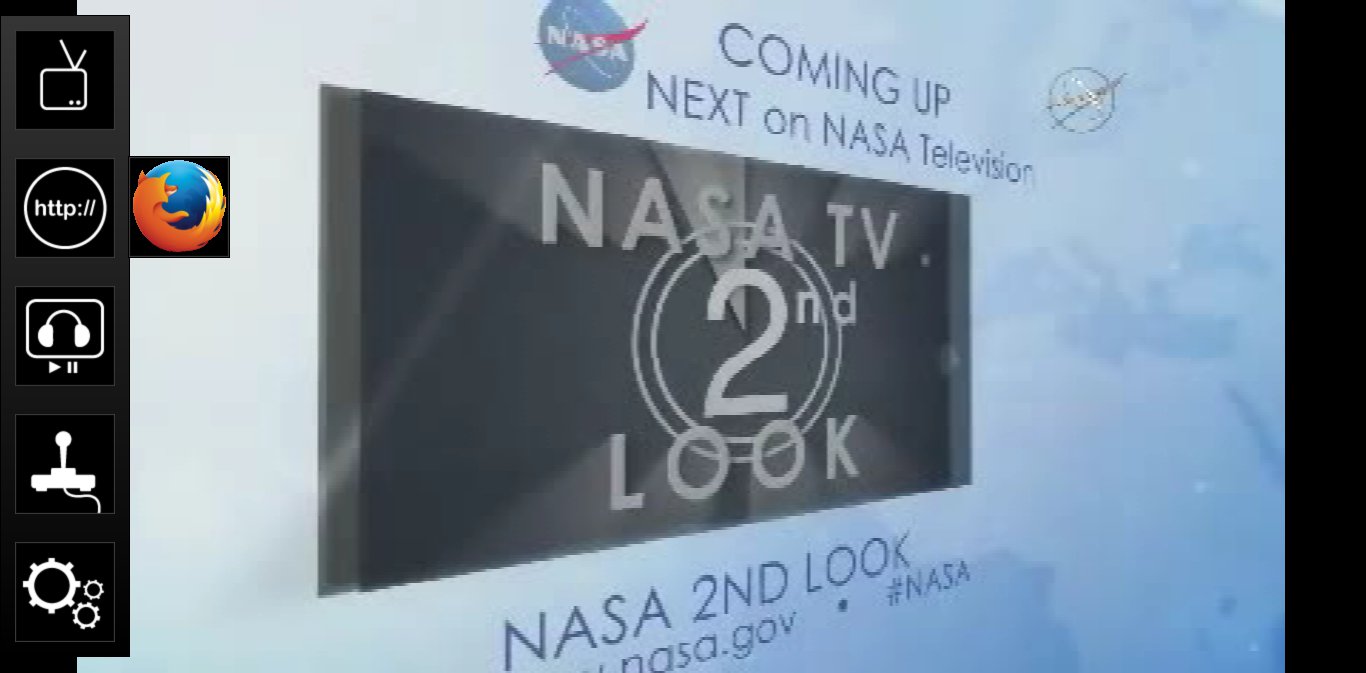
Abbildung 1: Firefox starten Sie in yaVDR über das Menü am linken Rand.
Das Webinterface von yaVDR (Abbildung 2) ist in drei Bereiche aufgeteilt:
- Im obersten Bereich yaVDR Web Configuration Frontend können Sie grundlegende Einstellungen von yaVDR verändern.
- Im zweiten Abschnitt Live Interactive VDR Environment verwalten Sie Ihre Aufnahmen und erhalten einen Überblick des aktuellen Fernsehprogramms.
- Der letzte Abschnitt http Streaming erlaubt die Übertragung des Livebildes oder von Aufnahmen auf andere Geräte wie z. B. das Tablet in der Küche.
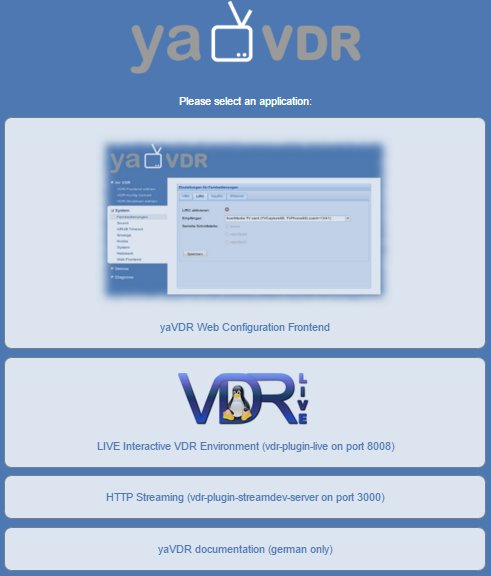
Abbildung 2: Über einen Browser erreichen Sie die Einstellungen von yaVDR und können auch Aufnahmen programmieren.
Beginnen wir mit den grundlegenden Einstellungen im Abschnitt yaVDR Web Configruation Frontend. Aktuell ist der Multimediaserver noch nicht sehr nützlich, es fehlt sogar an der Grundfunktion eines jeden Fernsehers: Er kann noch keine Programme anzeigen.
- Um Kanäle einzurichten, betreten Sie den Bereich yaVDR Web Configuration Frontend, die Zugangsdaten haben Sie während der Installation selbst vergeben.
- Klicken Sie dort im oberen Bereich auf Einstellungen (Settings) und im Anschluss auf den Eintrag Kanäle (Channels). Dort angekommen sehen Sie die vorkonfigurierte Senderliste, die nur einige wenige Einträge enthält.
- Um nun weitere Einträge hinzuzufügen, klappen Sie das Menü am linken Bildschirmrand aus. Dort können Sie aus der yaVDR-Channelpedia die von Ihnen gewünschten Sender über die für Sie relevante Empfangsart (Satellit, Kabel, terrestrisch) aussuchen und in Ihre persönliche Senderliste übertragen – das erledigen Sie mit einem Rechtsklick auf den Sender oder die Sendergruppe (Abbildung 3).
Vergessen Sie nicht am Ende die Senderliste zu speichern. Einen automatischen Suchlauf bietet yaVDR leider nicht.
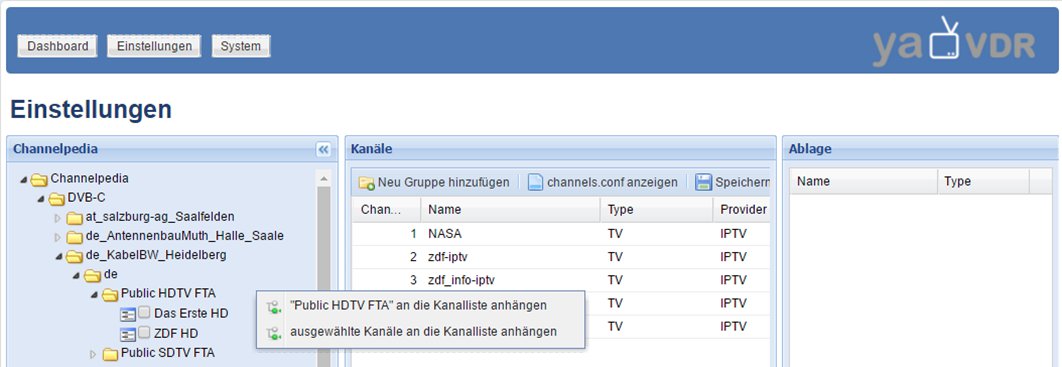
Abbildung 3: Eine der ersten Konfigurationsaufgaben ist das Einrichten der Senderliste.
Sobald die Senderliste gespeichert ist, schließen Sie den Webbrowser auf dem yaVDR-PC und wechseln zu einem Ihrer eingerichteten Sender. Zum Umschalten drücken Sie [Pfeil nach oben] bzw. [Pfeil nach unten] oder geben direkt die Sendernummer ein. Falls alles geklappt hat, sehen Sie nun den gewählten Sender. Die Grundfunktion des Fernsehers ist damit erreicht, aber mehr als auch ein Standard-TV bietet, ist zunächst noch nicht sichtbar. Dies Zusatzfeatures stellen wir in den nächsten Abschnitten vor.
Erste Schritte
Nachdem Sie eine Senderliste haben, ist es Zeit, sich mit der Bedienung des VDR vertraut zu machen. Wir beschreiben hier die Nutzung mit der Tastatur, Sie können aber auch einen IR-Empfänger mit Fernbedienung konfigurieren, wegen der vielen unterschiedlichen Varianten verweisen wir Sie für die Einrichtung einer Fernbedienung aber auf die yaVDR-Webseite [6].
Über die Tastatur erreichen Sie alle Funktionen des yaVDR (Abbildung 4). Den Kanalwechsel über die Pfeiltasten bzw. die Direkteingabe der Kanalnummern haben wir schon erwähnt; Die Lautstärke regeln Sie über [F10] bis [F12] oder mit [-] und [+] im Ziffernblock der Tastatur.
![Abbildung 4: yaVDR können Sie über die Tastatur steuern, wenn Sie keine Fernbedienung einrichten. Bild: yaVDR-Webseite [8].](https://www.linux-community.de/wp-content/uploads/2016/04/Abbildung-4-5.jpg)
Abbildung 4: yaVDR können Sie über die Tastatur steuern, wenn Sie keine Fernbedienung einrichten. Bild: yaVDR-Webseite [8].
Weitere Einstellungen finden Sie im yaVDR-Menü, das Sie über [Tab] oder [Pos1] aufrufen. Star-Trek-Fans werden ihre Freude an der Menüoberfläche haben: Das Standard-Theme erinnert an Konsolen auf dem Raumschiff Enterprise. Wenn Ihnen die Optik nicht zusagt, wählen Sie über das Menü andere Themes aus (System / Einstellungen / OSD / Oberfläche). Die Anzahl an vorinstallierten Themes ist klein, über das Webinterface können Sie aber bequem weitere Themes unter Einstellungen / Pakete nachinstallieren.
Über das Menü lassen sich viele Einstellungen des VDR vornehmen. Sie können hier Aufnahmen programmieren, bereits aufgezeichnete Aufnahmen abspielen und vieles mehr. Einige Optionen sind darüber aber etwas umständlich zu erreichen; komfortabler gelingt das über das “Live”-Webinterface, das der nächste Abschnitt beschreibt.
Live-Webinterface
Öffnen Sie erneut den Browser oder besuchen Sie das Webinterface von Ihrem Tablet oder einem anderen Gerät (siehe Kasten IP-Adresse finden). Betreten Sie den Bereich LIVE Interactive VDR Environment, der Benutzername für diesen Bereich lautet admin, das Passwort ist live; die Zugangsdaten können Sie innerhalb dieses Bereichs anpassen. Hier schalten Sie das Fernsehprogramm per Webinterface um, stöbern im elektronischen Programmführer (EPG) und programmieren Aufnahmen (Timer).
IP-Adresse finden
Um von einem anderen Gerät (egal ob PC, Notebook oder Smartphone) auf das yaVDR-Webinterface zuzugreifen, müssen Sie die lokale IP-Adresse des VDR-Rechners kennen, welche dieser in Ihrem Netzwerk erhalten hat. Dafür können Sie das Webinterface yaVDR Web Configuration Frontend nutzen. Im Bereich System / Systeminformationen / Netzwerkstatus erscheint die aktuelle IP-Adresse des VDR angezeigt.
Sie brauchen die Adresse auch, um Kodi an einem weiteren Client einrichten (siehe Abschnitte Kodi und Weitere Clients).
Beachten Sie auch, dass sich die – meist dynamisch von Ihrem Router (z. B. einer FritzBox) vergebene – Adresse des VDR-Computers nach einem Neustart ändern könnte.
Nach einem Neustart fehlen häufig die EPG-Daten, deshalb empfiehlt es sich, unter Einstellungen (Setup) den Punkt Zeige Kanäle ohne EPG (Show channels without EPG) auszuwählen (Abbildung 4). Dadurch erscheinen in der Kanalübersicht auch Sender, für die noch keine EPG-Informationen vorliegen.
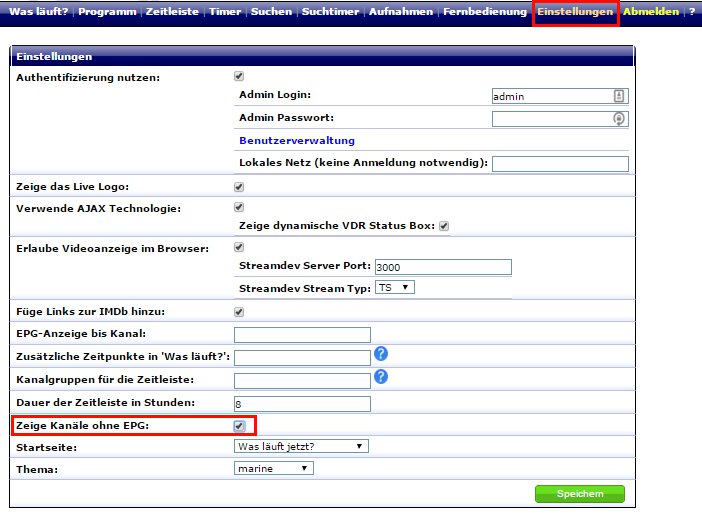
Abbildung 5: Um alle konfigurierten Programme in der Liste zu sehen, aktivieren Sie Option “Zeige Kanäle ohne EPG”.
Das Webinterface ist intuitiv gestaltet. Im Bereich Was läuft? (What’s on?) finden Sie für jeden Sender das aktuelle Programm. Alternativ können Sie sich die kommenden Sendungen anzeigen lassen oder manuell eine Uhrzeit angeben, für die Sie eine Programmübersicht sehen möchten. Vor jedem Eintrag gibt es verschiedene Auswahlmöglichkeiten, mit denen Sie die Sendung programmieren (also einen Aufnahmetimer anlegen), auf den Kanal umschalten, Wiederholungen der Sendung suchen, den Kanal auf Ihren Browser streamen oder weitere Informationen aus dem Internet abrufen können.
- Im Bereich Programm (Schedule) können Sie eine Programmübersicht eines Senders über mehrere Tage abrufen; unter Zeitleiste (Multi Schedule) sind die Übersichten mehrerer Sender zu finden. In beiden Bereichen können Sie für jede Sendung direkt eine Aufnahme programmieren.
- Timer (Timers) erlaubt die manuelle Programmierung einer Aufnahme. Wie an einem traditionellen Videorekorder können Sie hier den Sender inklusive Anfangs- und Endzeit angeben.
- Unter Suchen (Search) können Sie die EPG-Daten durchsuchen. Sie wissen z. B., dass im Laufe der Woche eine Computerreportage kommt, kennen aber weder Sender noch Uhrzeit. In solchen Fällen geben Sie Computer in der Suche ein und sehen dann alle Sendungen, in deren Beschreibung das Wort vorkommt – praktischerweise direkt mit Aufnahmeknöpfen versehen (Abbildung 6).
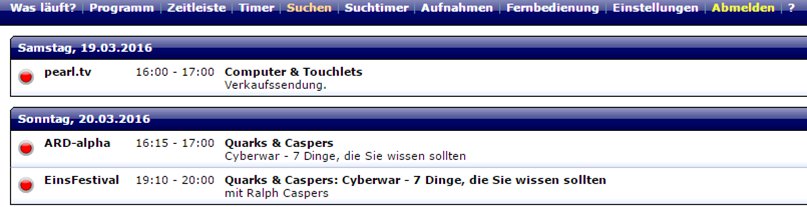
Abbildung 6: Suchen Sie in den EPG-Daten nach interessanten Sendungen und legen Sie Timer für die Treffer an.
Serien
Für Serienfans ist der Bereich Suchtimer (Searchtimers) extrem nützlich (Abbildung 7): Hier können Sie wie bei der normalen Suche einen Suchbegriff vorgeben – mit dem Unterschied, dass Sie Treffer nicht manuell auswählen müssen, sondern yaVDR automatisch Timer für alle passenden Sendungen anlegt. Ein Suchtimer für das Wort Computer würde alle Sendungen mit diesem Begriff automatisch in die Timer-Liste eintragen.
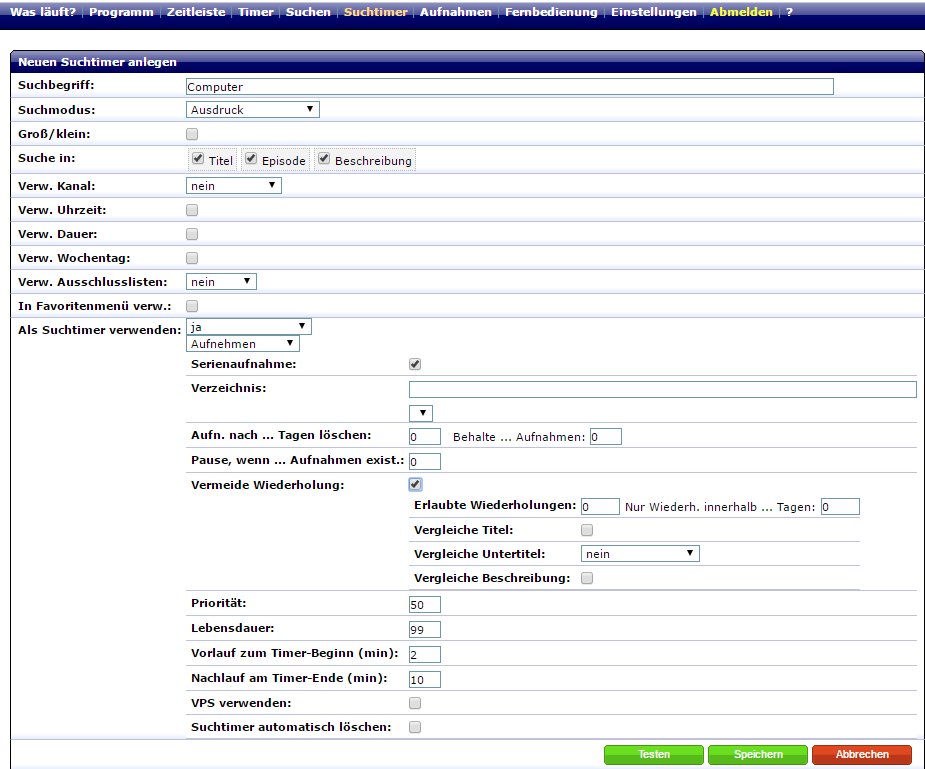
Abbildung 7: Mit Suchtimern bringen Sie yaVDR dazu, automatisch interessante Sendungen aufzunehmen.
Leider landen damit zunächst auch Wiederholungen der Sendungen auf der Festplatte, so dass Sie die Sendungen später mehrfach finden. Für das Problem hat VDR direkt eine Lösung eingebaut: Über die Funktion als Suchtimer verwenden können Sie VDR verbieten, Wiederholungen aufzuzeichnen. Für Serien ist es häufig sinnvoll, die Wiederholungen in der Nacht aufzunehmen, dort sind die Werbepausen kürzer, was Speicherplatz spart. Um das zu erreichen, schränken Sie die Uhrzeit oder den Wochentag im Webinterface ein.
Sind Aufnahmen vorhanden, können Sie diese im Bereich Aufnahmen (Recordings) verwalten. Wird der Speicherplatz eng, löschen Sie dort Aufzeichnungen. Wollen Sie eine aufgenommene Sendung anschauen, starten Sie hier die Wiedergabe oder streamen sie auf ein anderes Gerät (siehe Kasten Streaming).
Streaming
Streaming bedeutet, dass der VDR-Rechner die Videodaten einer Aufzeichnung (oder das laufende Programm eines Senders) über das lokale Netzwerk an einen PC oder ein sonstiges Gerät weiterleitet. Um das Streaming zu aktivieren, müssen Sie manuell eine Konfigurationsdatei anpassen. Erfahrene Anwender können das direkt am VDR-Rechner machen, indem sie über das Menü (am linken Bildschirmrand) ein Terminalfenster öffnen und mit dem Editor vi die Änderungen vornehmen. Weniger erfahrene Anwender müssen auf das Feature verzichten oder sich Hilfe holen.
In den Dateien /etv/vdr/plugins/streamdevhosts.conf und /etc/vdr/svdrphosts.conf müssen Sie den IP-Bereich Ihres Netzwerks eintragen. Falls Sie Ihren Adressbereich nicht kennen, können Sie für Heimnetzwerke den Bereich 0.0.0.0/0 freigeben; dadurch lassen Sie den Zugriff von allen IP-Adressen zu. Eine entsprechende Konfigurationszeile ist bereits in der Datei vorhanden, durch Entfernen des Raute-Zeichen (#) am Anfang der Zeile aktivieren Sie ihn. Im Anschluss starten Sie den VDR neu, damit die neuen Einstellungen aktiv werden.
Nun können Sie den dritten Bereich des Webinterface aufrufen. Dort sehen Sie eine Liste Ihrer Sender. Ein Klick auf den Sender führt in der Regel dazu, dass Sie die Aufnahmedatei herunterladen und nicht als Stream sehen. Kopieren Sie stattdessen den Link (Rechtklick und Adresse des Links kopieren) und starten Sie einen Mediaplayer wie z. B. VLC. Dort können Sie über Medien / Netzwerkstream öffnen den kopierten Link einfügen.
Noch praktischer ist das yaVDR-Feature, ganze Playlisten zu exportieren. Im oberen Bereich der Streaming-Seite können Sie eine Channel-Playlist herunterladen. Die Playlist nutzt das .m3u-Format, das die meisten Mediaplayer problemlos verstehen, das gilt z. B. für den erwähnten VLC-Player. Dank der Playlist sind alle Sender im Mediaplayer verfügbar, und Sie können am PC oder Tablet frei zwischen den Sendern wechseln. Damit sind Sie nicht länger ans Wohnzimmer gebunden, um fernzusehen.
Kodi
Die Standardoberfläche von yaVDR ist der VDR-Client. Als alternativer Client ist Kodi (ehemals XBMC) bereits vorinstalliert, ein Blick auf dieses Programm lohnt sich wegen seiner vielfältigen Möglichkeiten. Um den alternativen Client zu starten, wählen Sie aus dem linken Menü das Kopferhörersymbol aus und klicken auf das erscheinende XBMC-Logo.
Beim ersten Start ist Kodi noch nicht für den Fernsehempfang konfiguriert. Um den Empfang zu aktivieren, wählen Sie den Menüeintrag System / TV aus und aktiveren den TV-Empfang. Es erscheint dann ein Hinweis, dass für den TV-Empfang noch kein Add-on ausgewählt wurde und Sie das nun nachholen müssen. Das Programm führt Sie automatisch in das richtige Menü, in dem Sie den VDR VNSI Client auswählen: Dieses Add-on verbindet Kodi mit Ihrem Multimediaserver. Die Standardkonfiguration des Add-ons enthält schon die richtigen Einstellungen, Sie müssen lediglich noch Enable (aktivieren) auswählen. Sobald Sie das erledigt haben, können Sie mit der Rücktaste die Menüs schließen, bis Sie wieder im Hauptmenü sind. Dort ist nun ein neuer Eintrag TV zu finden, mit dem Sie das aktuelle TV Programm sowie Aufzeichnungen von Ihrem VDR streamen können.
Kodi lässt sich durch viele Plug-ins stark individualisieren: Von der aktuellen Wettervorhersage über die Anzeige der Urlaubsfotos aus Ihrer Dropbox, das Hören von Webradio bis hin zu Spielen ist vieles möglich. Einen Überblick der Add-ons gibt die Kodi-Webseite [7] (Abbildung 8). Die Installation erledigen Sie über Kodi im Bereich System / Settings / Add-ons.
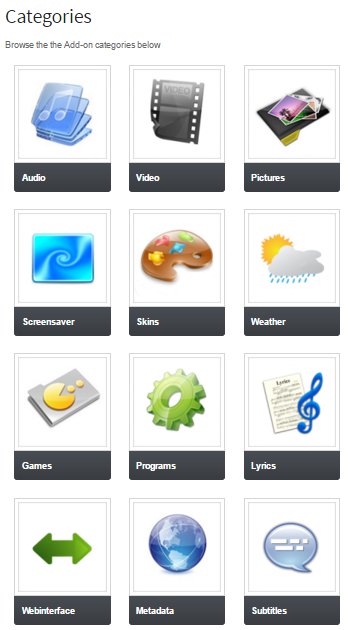
Abbildung 8: Für den alternativen Client Kodi sind zahlreiche Erweiterungen verfügbar.
Weitere Clients
In vielen Situationen genügt ein Fernseher im Wohnzimmer nicht mehr: Man möchte in der Küche, im Arbeitszimmer, im Kinderzimmer oder ganz spontan im Garten fernschauen. Da Sie nun über einen Multimediaserver verfügen, können Sie beliebig viele Clients verwenden. (Sie können allerdings nicht unbegrenzt verschiedene Sender zur gleichen Zeit sehen: In der Regel kann eine TV-Karte nur eine “Sendergruppe” auf einmal bedienen. Wollen Sie an mehreren Clients unterschiedliche Sendergruppen parallel anschauen, brauchen Sie dafür weitere TV-Karten im yaVDR-Rechner.)
Kodi ist das perfekte Tool, um Clients auf Ihren Server zugreifen zu lassen. Das Programm ist für viele Plattformen verfügbar: Windows, Linux, OS X, Android und iOS (nur mit Jailbreak) decken die meisten Geräte ab. Eventuell gibt es in Ihrem Haushalt schon Geräte, die Kodi nutzen können – auf einem Amazon Fire TV, Nvidia Shield oder einem Raspberry Pi lässt sich Kodi nachinstallieren (Abbildung 9).
Die Konfiguration von Kodi auf einem weiteren Cient läuft ähnlich wie die Einrichtung beim ersten Kodi-Start auf dem VDR-Rechner. Allerdings müssen Sie hier das Add-on VDR VNSI Client noch konfigurieren, weil der Server jetzt eine andere Maschine ist. Dazu genügt es in der Regel, im Feld IP-Adresse die Adresse Ihres VDR-PCs einzutragen.
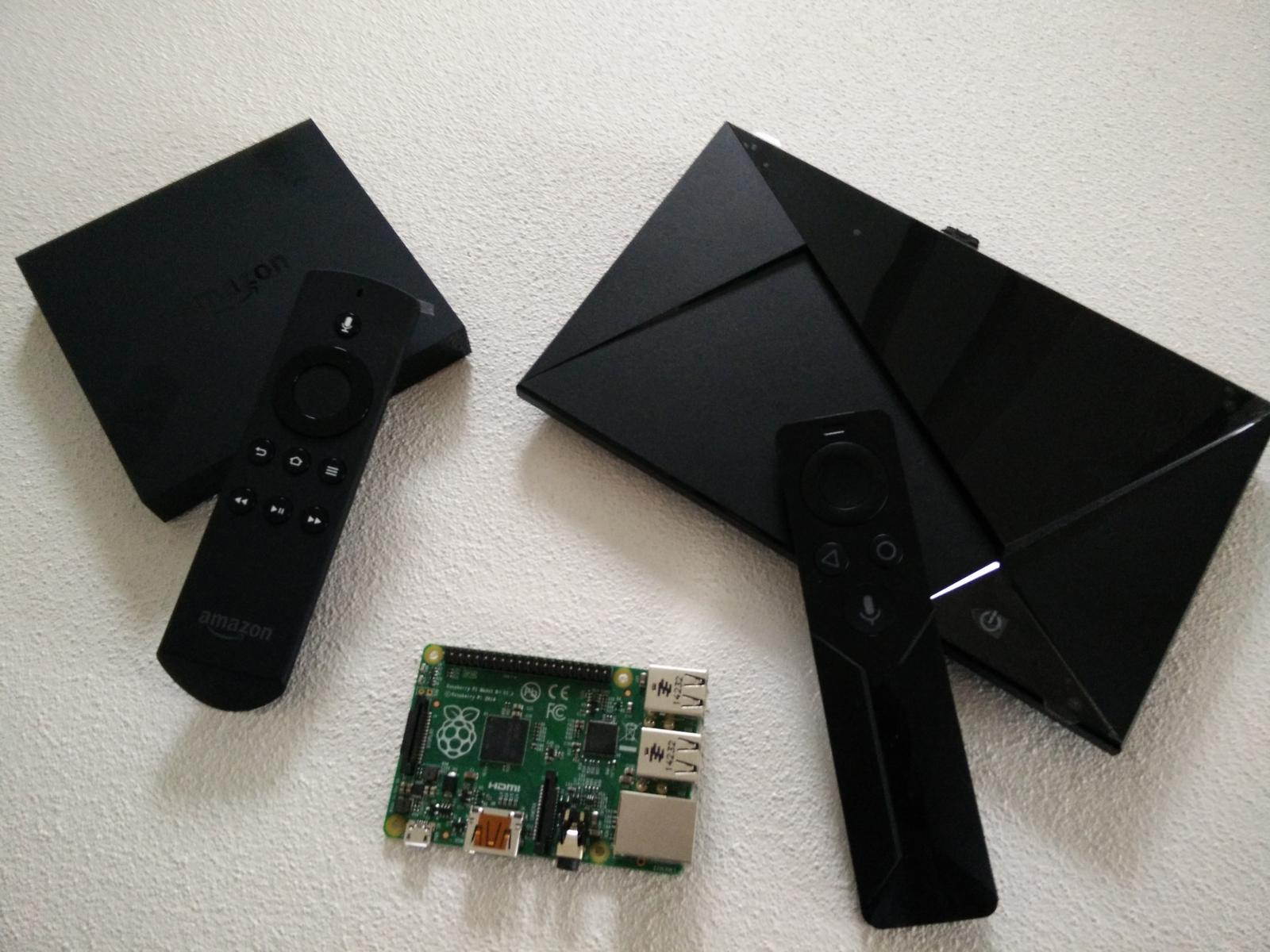
Abbildung 9: Viele Geräte lassen sich mit Kodi nachrüsten, z. B. Amazons Fire TV, ein Raspberry Pi oder der Nvidia Shield (v.l.n.r.).
Infos
[1] yaVDR-Kompatibilitätsliste: http://www.vdr-wiki.de/wiki/index.php/YaVDR/Hardware-Voraussetzungen#DVB-Hardware
[2] VDR – The Video Disk Recorder: http://www.tvdr.de/
[3] yaVDR-Download: http://www.yavdr.org/download/
[4] Unetbootin: https://unetbootin.github.io/
[5] yaVDR-Installationsanleitung: http://www.yavdr.org/documentation/0.6/de/ch01s03.html#installation
[6] Fernbedigung für yaVDR konfigurieren: http://www.yavdr.org/documentation/0.6/de/ch01s04.html#Remote-HOWTO
[7] Kodi-Add-ons: http://addons.kodi.tv/
[8] Tastaturbelegung: http://www.yavdr.org/documentation/0.6/de/ch01s04.html#keyboard-table

