


In dieser Ausgabe zeigen wir, wie Sie mit VLC Radio hören und aufnehmen. Wir stellen außerdem ein paar Tricks für das Thunderbird-Adressbuch und den Browser Firefox vor.
Tipp: Radio hören mit dem Media-Player VLC
Der VLC Media Player [1] spielt viele verschiedene Multimediaformate, DVDs, Blu-ray Discs ohne Kopierschutz, VCDs und Audio-CDs ab. Die dazu notwendigen Codecs wandern bei der Installation automatisch mit auf die Platte. (K)Ubuntu-Anwender finden das Programm über den Paketmanager im Repository universe, das in der Voreinstellung aktiviert ist. Verwenden Sie OpenSuse, schalten Sie ggf. die Paketquelle Packman über YaST frei: Klicken Sie dazu im entsprechenden YaST-Modul auf Hinzufügen und wählen Sie die die Community-/Gemeinschafts-Repositorys sowie dort den Eintrag Packman aus. Vertrauen Sie dann noch der Quelle und installieren Sie das Paket vlc.
Starten Sie das Programm und öffnen Sie über Ansicht / Wiedergabeliste (oder mit [Strg]+[L]) die Wiedergabeliste. Blättern Sie in der linken Leiste nach unten bis zur Abteilung Internet und dort zum Punkt Icecast Radio Directory, wo Sie zahlreiche Radiostationen im Netz finden. Über das Suchfeld oben rechts können Sie die Ergebnisse filtern (Abbildung 1). Per Doppelklick auf einen Sender starten Sie die Wiedergabe.

Abbildung 1: Der VLC Media Player listet viele Internet-Radio-Stationen auf. Über das Suchfeld oben rechts filtern Sie die Liste.
Während der VLC unter OpenSuse automatisch passende Coverbilder lädt und unten links bzw. im Hauptfenster anzeigt, funktionierte das auf dem Ubuntu-Testrechner nicht. Ein Rechtsklick auf das VLC-Icon und Coverart herunterladen löst zumindest bei einigen Radio-Streams das Problem und lädt Bilder aus dem Internet nach.
Tipp: VLC: Lieblings-Radiosender hinzufügen
Sie finden Ihren Lieblingssender nicht in der VLC-Liste? Kein Problem – VLC spielt Streams in vielen Formaten ab, und es ist leicht, eine Adresse zur eigenen Wiedergabeliste hinzuzufügen:
- Machen Sie die Adresse des Streams ausfindig, den Sie hinzufügen möchten. Viele Radiosender verlinken diese von der eigenen Homepage aus. Darüber hinaus gibt es etliche Verzeichnisse, in denen Sie nachschlagen können [2, 3].
- Klicken Sie im Browser mit der rechten Maustaste auf den Link und kopieren Sie die Adresse in die Zwischenablage.
- Öffnen Sie im VLC-Hauptfenster das Menü Medien / Netzwerkstream öffnen ([Strg]+[N]) und fügen Sie den Inhalt der Zwischenablage ins Feld Netzwerkadresse ein. Ein Klick auf Wiedergabe startet den Hörgenuss.
Der Media-Player merkt sich die Inhalte der Wiedergabeliste nicht automatisch. Um sie zu speichern, wählen Sie Medien / Wiedergabeliste in Datei speichern ([Strg]+[Y]). Anschließend geben Sie der Zusammenstellung einen Namen und suchen einen Ablageort aus. Als Dateiendung können Sie den Vorschlag .xspf übernehmen. Beim nächsten VLC-Start öffnet Datei / Öffnen einen Dialog, in dem Sie zur vorher abgelegten XSPF-Datei navigieren können (Abbildung 2).
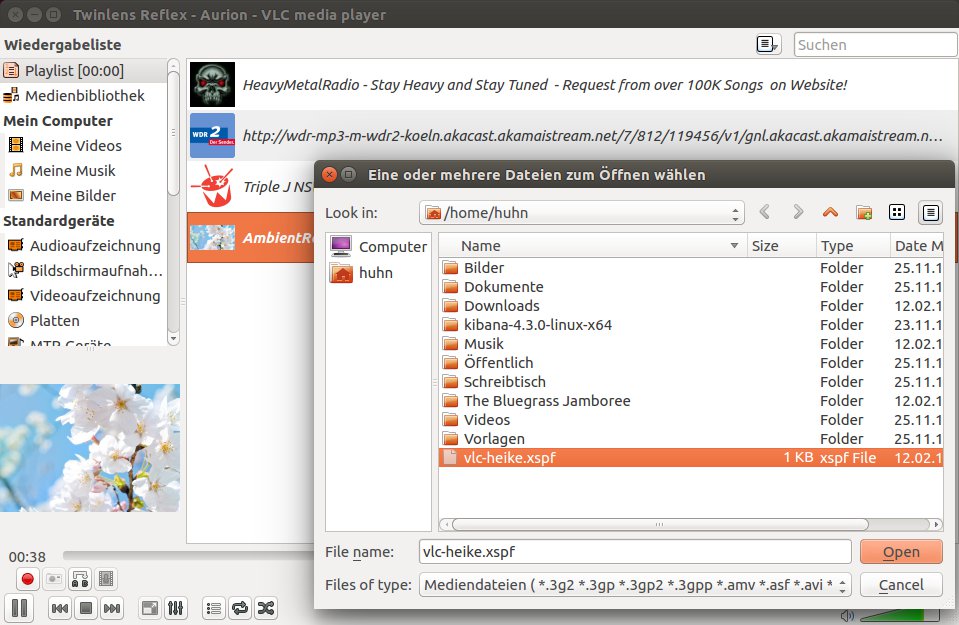
Abbildung 2: Ihre Lieblingsradiosender können Sie als VLC-Wiedergabeliste speichern und die Zusammenstellung jederzeit wieder neu laden.
Tipp: VLC: Eine Radiosendung aufnehmen
Aktuelle VLC-Versionen enthalten eine Funktion, mit der Sie ganz bequem eine Radiosendung oder einzelne Songs aufnehmen können. Dazu schalten Sie über Ansicht / Erweiterte Steuerung zusätzliche Bedienelemente frei. Es erscheint unter anderem ein roter Knopf, über den Sie die Aufnahme starten und auch wieder stoppen. OpenSuse und (K)Ubuntu speichern die Mitschnitte jeweils im Ordner Musik des eigenen Home-Verzeichnisses. Die Dateien sind deutlich als VLC-Mitschnitte zu erkennen und erhalten im Dateinamen sowohl einen Zeitstempel als auch den Namen der Radiostation, z. B. vlc-record-2016-02-12-17h38m26s-HeavyMetalRadio […] – Burning in Hell – Medusa.mp3.
Um die Aufnahmen an einem anderen Ort zu speichern, öffnen Sie die Programmeinstellungen über [Strg]+[P] (Werkzeuge / Einstellungen), wechseln oben auf den Reiter Eingang/Codecs und tragen ins Feld Dateien den gewünschten Ort ein. Die Schaltfläche Durchsuchen rechts daneben öffnet alternativ einen Auswahldialog, über den Sie per Mausklick zum Verzeichnis navigieren.
Tipp: Thunderbird: Neue Kontakte fürs Adressbuch
Um einen neuen Eintrag in Ihrer Adressliste anzulegen, können Sie im Hauptfenster des Mailprogramms auf das Symbol Adressbuch klicken (oder [Strg]+[Umschalt]+[B] drücken), dann links oben auf Neuer Kontakt klicken und im folgenden Dialog auf den Reitern Kontakt, Privat, Dienstlich, Sonstiges, Chat und Foto die gewünschten Daten eintragen. Schneller geht’s jedoch über das Thunderbird-Hauptfenster: Öffnen Sie eine Nachricht und klicken Sie dann im unteren Bereich des Fensters auf den Namen des Absenders. Es klappt ein kleines Menü auf, in dem Sie den Eintrag Zu Adressbuch hinzufügen auswählen können.
Tipp: Thunderbird: Fotos für Kontakte hinzufügen
Das Adressbuch des Mozilla-Mailprogramms nimmt allerhand Informationen auf. So können Sie im Einrichtungsdialog auf dem Reiter Foto auch ein Bild für den Kontakt hinterlegen. In der Voreinstellung ist hier für alle Kontakte ein grauer Avatar abgebildet. Alternativ können Sie Auf diesem Computer anklicken und über Durchsuchen ein Bild über einen Dateiauswahldialog einrichten.
Noch bequemer ist es, ein Bild aus dem Internet zu verwenden: Aktivieren Sie die Option Im Web, tragen Sie ins Feld darunter die Adresse des Fotos ein, und klicken Sie auf die Schaltfläche Aktualisieren – fertig (Abbildung 3).
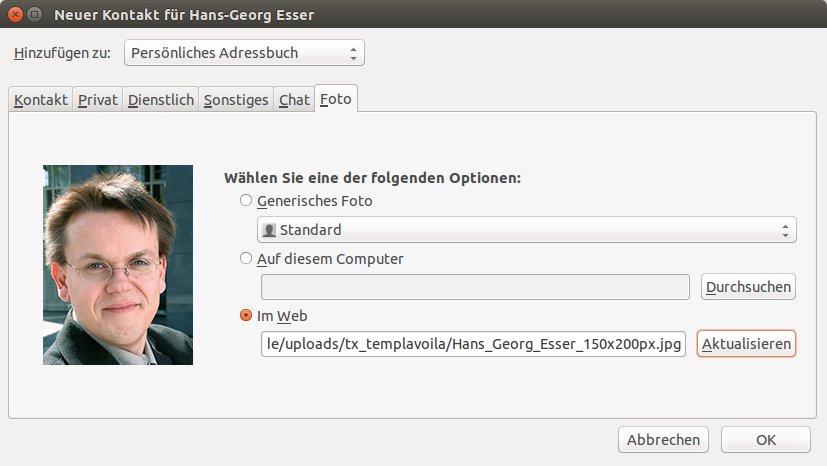
Abbildung 3: Bilder für die Kontakte im Thunderbird-Adressbuch können Sie auch als URL im Netz definieren.
Tipp: Thunderbird-Adressbuch als eigenes Programm
Es kann vorkommen, dass Sie nur das Adressbuch benötigen, dafür aber nicht den kompletten Mailclient starten möchten. Nichts leichter als das – Thunderbird bietet wie die meisten Mozilla-Programme Aufrufparameter für den Start an. Öffnen Sie dazu ein Terminalfenster oder über [Alt]+[F2] den Schnellstartdialog Ihrer Desktopumgebung und tippen Sie den folgenden Befehl ein:
thunderbird -addressbook
Das Thunderbird-Adressbuch öffnet sich nun, und Sie haben Zugriff auf alle hinterlegten Kontaktdaten.
Tipp: iwScanner: Benachbarte Funknetze anzeigen
Haben Sie das Gefühl, dass das eigene WLAN immer langsamer wird, dann überprüfen Sie doch einfach, ob die Router der Nachbarn auf demselben Kanal funken und wie es sich mit der Signalstärke des eigenen Routers verhält. Viele Router bieten über ihr Webinterface eine Übersicht der Kanalbelegung samt Störsignalverteilung an. Sie können aber auch allerhand mit Linux-Bordmitteln in Erfahrung bringen. Auf der Kommandozeile stehen Ihnen die Werkzeuge aus dem Paket wireless-tools (iwlist, iwspy usw.) zur Verfügung. Alternativ nutzen Sie den grafischen Aufsatz iwScanner, der im Hintergrund den Befehl
iwlist schnittstelle scanning
ausführt (Abbildung 4). Unter OpenSuse ist das Paket iwscanner Bestandteil der offiziellen Distribution, und Sie spielen es über YaST ein. Auch für (K)Ubuntu gibt es ein fertiges Paket – allerdings nicht in den offiziellen Repositorys oder über Launchpad. Stattdessen laden Sie es von der Projekt-Homepage [4] aus dem Bereich Download herunter. Klicken Sie eine der dort gelisteten .deb-Dateien im Webbrowser an und wählen Sie als Aktion Öffnen mit Ubuntu Software-Center. Danach bestätigen Sie über die Schaltfläche Installieren und geben auf Aufforderung Ihr Passwort ein.
Während Sie den kleinen WiFi-Scanner unter OpenSuse über das Startmenü oder den Befehl iwscanner aufrufen können und das System Sie danach von selbst nach dem Root-Passwort fragt, gelingt der Start auf Ubuntu-Systemen nur mit einem Trick. Öffnen Sie ein Terminalfenster und geben Sie das folgende Kommando ein:
huhn@test:~$ sudo python /usr/share/iwscanner/iwscanner.py
[sudo] Passwort für huhn:
Wenn das Ubuntu-System nach dem Kennwort fragt, geben Sie Ihr eigenes ein.
Die iwScanner-Oberfläche ist nahezu selbsterklärend. Aus dem Drop-down-Menü Device (deutsch: Schnittstelle) wählen Sie die WLAN-Schnittstelle aus, z. B. wlan0. Danach drücken Sie Start – nach kurzer Zeit erscheinen die Daten. In der linken Leiste sehen Sie die Kanäle; über das Pluszeichen können Sie diese Abteilung aufklappen. Im Hauptbereich erscheinen die Namen der Funknetzwerke (Spalte SSID), die Verschlüsselungsart (Encrypt), die Qualität (Quality) usw. Im unteren Bereich zeigt iwScanner die Signalstärke des ausgewählten Access Points an.
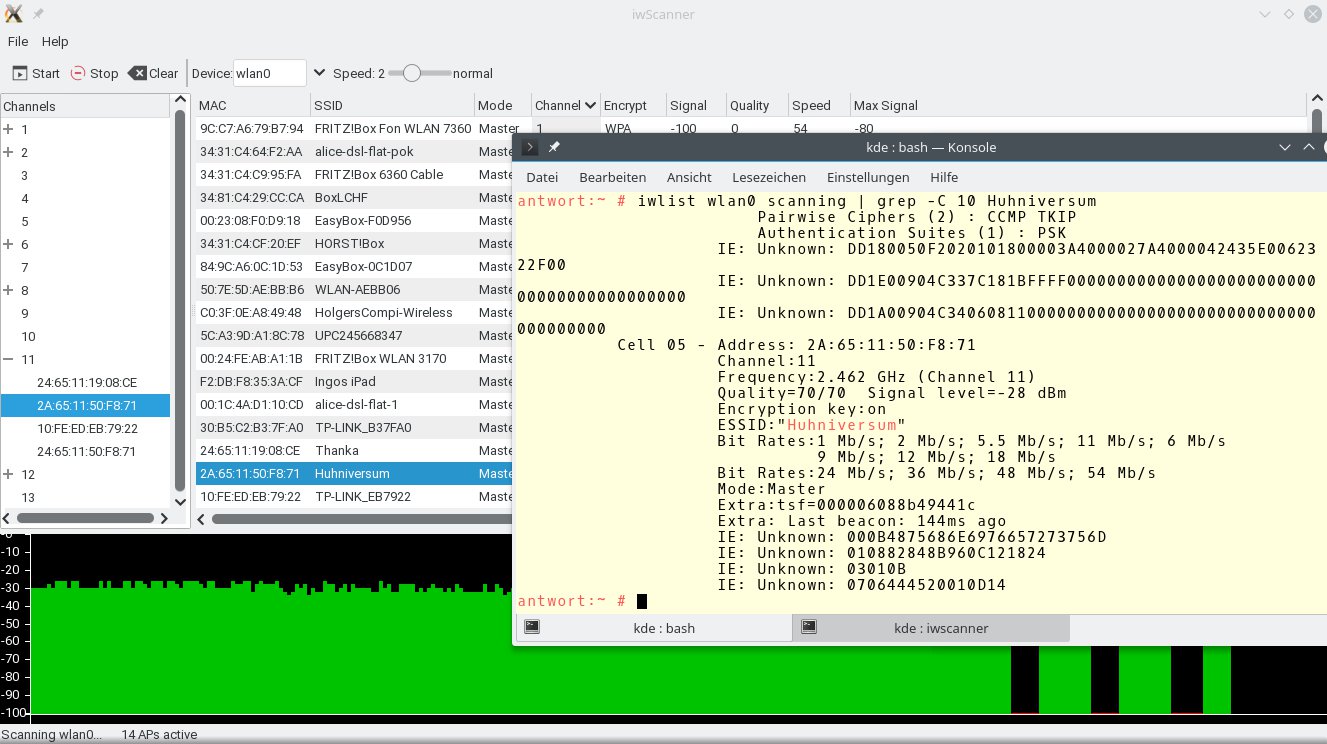
Abbildung 4: Der grafische Aufsatz iwScanner führt im Hintergrund den Befehl “iwlist wlan0 scanning” aus. Das GUI vergleicht alle gefundenen Funknetzwerke miteinander und ist daher übersichtlicher als die Ausgabe auf der Shell.
Tipp: Firefox: Lieblingsseiten sichern und Tabs anheften
Fast alle Browser haben eine Lesezeichenfunktion, über die Sie oft besuchte Websites als Bookmarks ablegen können. Firefox bietet darüber hinaus an, häufig besuchte Seiten in der Tab-Leiste anzuheften – so sparen Sie sich den Weg über die Bookmarks. Um einen Tab zu verankern, klicken Sie mit der rechten Maustaste darauf oder halten die Strg-Taste gedrückt und klicken mit der linken Taste. Aus dem Kontextmenü wählen Sie nun den Eintrag Tab anheften (Abbildung 5).
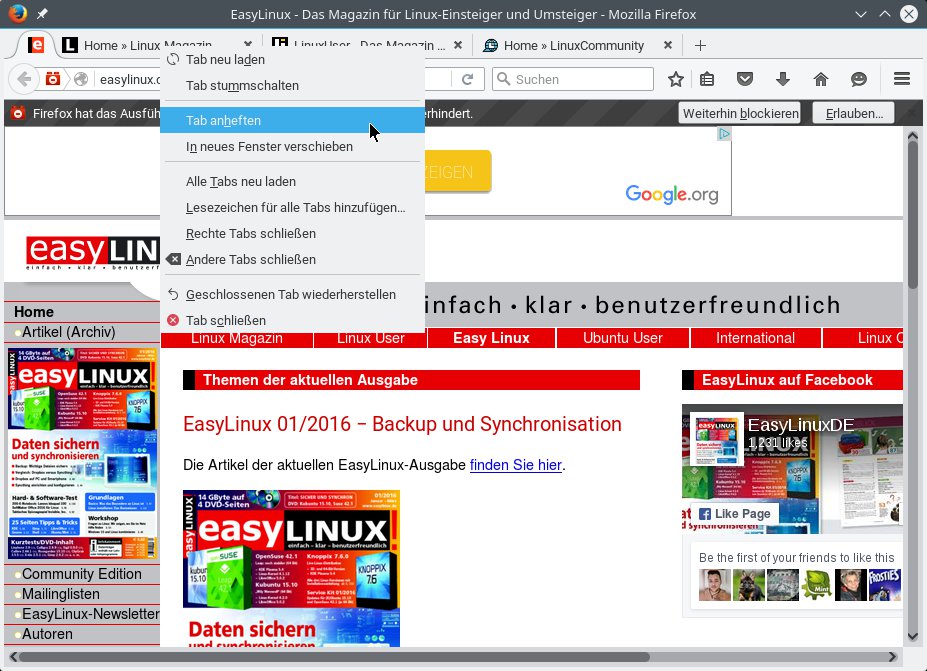
Abbildung 5: Heften Sie Ihre Lieblingsseiten doch einfach in der Tab-Leiste an.
Angeheftete Tabs erscheinen kleiner als die anderen und zeigen nur das Symbol und nicht den Titel an. Alle so verkleinerten Reiter ordnet Firefox ganz links an. Eine Schaltfläche zum Schließen gibt es nicht, so dass Sie die angehefteten Tabs nicht aus Versehen mit der Maus erwischen; der Shortcut [Strg]+[W] zum Schließen des aktiven Tabs funktioniert jedoch nach wie vor.
Ändert sich etwas auf einer angehefteten Seite, erscheint der Tab hellblau hervorgehoben. Das ist besonders dann praktisch, wenn Sie einen Webmailer verwenden, die Seite anheften und dann neue Post eintrifft. Einen Neustart des Browsers überleben die angehefteten Tabs übrigens. Um die Verbindung zu lösen, klicken Sie wiederum mit der rechten Maustaste auf einen Tab (alternativ: [Strg] und Linksklick) und wählen Tab ablösen.
Infos
[1] VLC-Homepage: http://www.videolan.org/vlc/
[2] Stream-URLs bei Linupedia: http://www.linupedia.org/opensuse/Radiosender
[3] Weltweite Radiosuchmaschine: http://radio-locator.com/
[4] iwScanner: http://kuthulu.com/iwscanner/

