


Im Januar 2016 ist Linux Mint 17.3 KDE, Codename “Rosa”, erschienen. Auf unserer Heft-DVD finden Sie die 64-Bit-Version der eng mit Ubuntu verwandten und populären Linux-Distribution.
Linux Mint [1] hält sich hartnäckig auf Rang 1 der beliebtesten Distributionen – das auf Ubuntu basierende System erschien 2006 zum ersten Mal, und seit 2011 führt es die DistroWatch-Liste [2] an. Im Mai 2014 entschieden sich die Entwickler, als Vorlage stets die aktuelle Ubuntu-LTS-Codebasis zu verwenden. Die Long-Term-Support-Ausgaben erhalten fünf Jahre lang aktuelle Softwareversionen (siehe auch den LTS-Artikel in Ausgabe 02/2015 [3]). Auch Linux Mint 17.3 trägt den Zusatz LTS, das heißt, die Entwickler versorgen Sie noch bis 2019 mit Updates.
Von Linux Mint gibt es verschiedene Ausgaben, die sich durch den jeweiligen Standarddesktop (MATE, Cinnamon, Xfce und KDE) unterscheiden. Alle vier Varianten liegen als 32- und 64-Bit-Versionen vor. Sollten Sie zur Installation von Linux Mint nicht unsere Heft-DVD verwenden, können Sie von der Projektseite [4] ein ISO-Image herunterladen. Je nachdem, für welchen Desktop Sie sich entscheiden, sehen der Installer und die grafische Oberfläche verschieden aus – die einzelnen Installationsschritte unterscheiden sich jedoch nicht wesentlich voneinander. Daher können Sie diesen Artikel auch zurate ziehen, wenn Sie die MATE-, Cinnamon- oder Xfce-Ausgabe auf Ihren Rechner spielen – unsere Heft-DVD enthält die KDE-Version.
Um Linux Mint von der Heft-DVD zu installieren, benötigen Sie einen 64-Bit-Prozessor, 2 GByte Arbeitsspeicher und mindestens 10 GByte Festplattenplatz. Möchten Sie zu einem späteren Zeitpunkt weitere Software einspielen, sind 20 GByte Plattenplatz besser. Der Datenträger eignet sich für PCs mit klassischem BIOS und für die neuen UEFI-Rechner mit Windows 8.
Booten, und los!
Legen Sie die Heft-DVD ein und starten Sie den Rechner neu. Nach wenigen Sekunden bootet das Mint-Livesystem. Gibt es dabei Probleme, können Sie den Bootvorgang wiederholen, bei der Anzeige des Mint-Logos eine Cursortaste drücken und aus dem Bootmenü Start in compatibility mode wählen. Haben Sie den Verdacht, dass der Datenträger beschädigt ist, können Sie diesen mit Integrity check überprüfen.
Hat alles geklappt, erscheint nach kurzer Zeit die KDE-Oberfläche. Linux Mint “Rosa” enthält wie die Vorgängerversion 17.2 KDE 4.14.2. Sie können das System nun nach Herzenslust testen und ausprobieren und dabei prüfen, ob Linux Mint Ihre Hardware unterstützt. Achten Sie dabei vor allem auf die Grafikdarstellungen und die Netzwerkkarten. Um Mint dann zu installieren, doppelklicken Sie auf das Symbol Install Linux Mint oben links auf dem Desktop.
Der grafische Installer
Als Erstes stellen Sie die Sprache von Englisch auf Deutsch um. Über Weiter geht’s zum nächsten Dialog. Der Installer prüft nun, ob die Bedingungen für das Einspielen erfüllt sind. Danach wird’s spannend, denn es geht ans Partitionieren. Die LVM-Optionen richten sich an fortgeschrittene Anwender. Für Sie sind im Wesentlichen zwei Punkte interessant:
- Geführt — vollständige Festplatte verwenden: Soll außer Linux Mint kein weiteres System auf der Platte installiert sein, wählen Sie diesen Punkt aus. Der Installer teilt die Festplatte selbständig auf und richtet eine Root-Partition im Ext4-Format sowie eine Swap-Partition ein (Abbildung 1) – das sind vernünftige Voreinstellungen. Haben Sie mehr als eine Festplatte im PC, achten Sie darauf, die richtige auszusuchen.
- Manuell: Diese Option wählen Sie, falls Windows oder eine weitere Linux-Distribution auf dem Rechner installiert sind und Sie diese Systeme weiter nutzen möchten.
Die manuelle Aufteilung empfiehlt sich auch, wenn Sie neben der Root- und der Swap-Partition eine weitere Partition für die Home-Verzeichnisse der Nutzer einrichten möchten. Im Dialogfenster taucht neben den vorhandenen Partitionen auch freier Speicherplatz auf. Ist das nicht der Fall, können Sie über Change die Größe einer Partition verändern und den freigewordenen Platz neu aufteilen. (Die Partitionierungsroutine präsentiert sich leider in einer Mischung aus deutschen und englischen Elementen.)
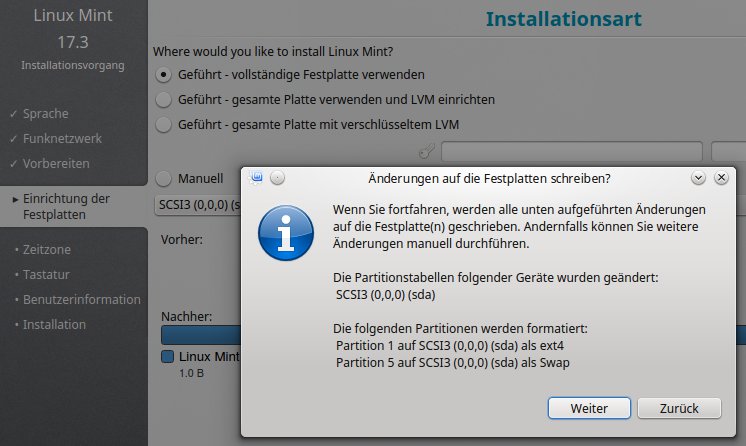
Abbildung 1: Der Installer entscheidet, wie er die Platte aufteilt: Linux Mint ist das einzige System, es gibt eine Root- und eine Swap-Partition.
Wenn Sie manuell eine Platte aufteilen, legen Sie mindestens eine Root-Partition an. Hier landen bei der Installation alle Verzeichnisse, die Programme, Bibliotheken und Logfiles. Als Dateisystem können Sie Ext4 auswählen, und der Mountpunkt ist /. Auch für die Home-Partition empfiehlt sich Ext4; als Mountpunkt wählen Sie /home. Hier landen alle Nutzerdaten und persönliche Einstellungen. Sollten Sie später ein Upgrade von Linux Mint durchführen (siehe Kasten Linux Mint aktualisieren) oder ein anderes Linux-System installieren, können Sie diese Home-Partition unformatiert einhängen und mitsamt allen Benutzerdaten übernehmen. Eine Swap-Partition erhält als Dateisystem swap. Dieser Auslagerungsspeicher springt in die Bresche, wenn der Arbeitsspeicher (RAM) nicht ausreicht. Als Größe tragen Sie mindestens die Größe des Arbeitsspeichers ein.
Restliche Arbeiten
Nachdem die Partitionen angelegt und gegebenenfalls formatiert sind, spielt der Installer das System ein und lädt (eine Internetverbindung vorausgesetzt) auch deutsche Sprachpakete herunter, die auf der Installations-DVD fehlen). Währenddessen fragt er nach der Zeitzone und der Tastatureinstellung. Er schlägt die Variante Deutsch — Deutsch vor. In dieser Einstellung müssen Sie für die Tilde (~) und die Akzentzeichen (` und ´) jeweils die Taste und dann die Leertaste drücken, können aber Buchstaben mit Akzenten (à, é etc.) eingeben. Für die akzentlose Variante wählen Sie im unteren Drop-down-Menü Deutsch — Deutsch (ohne Akzenttasten) aus.
Im letzten Schritt richten Sie einen Benutzeraccount ein (Abbildung 2). Tragen Sie einen Namen ein, übernehmen Sie den Benutzernamen zum Anmelden oder wählen Sie etwas eigenes. Danach tippen Sie zweimal ein Passwort ein, um Vertipper auszuschließen. Den Namen des Rechners können Sie ebenfalls ändern, wenn Sie die Voreinstellung nicht übernehmen möchten. Per Klick in die Checkboxen entscheiden Sie, ob das System Sie nach dem Booten automatisch anmeldet oder Sie sich per Kennwort authentifizieren müssen. Setzen Sie ein Häkchen bei Meine persönlichen Dateien verschlüsseln, um das Home-Verzeichnis zu verschlüsseln. (Automatische Anmeldung und Verschlüsselung schließen sich gegenseitig aus – ohne Passworteingabe im Rahmen der Anmeldung wäre das “Freischalten” der verschlüsselten Dateien nicht möglich.)
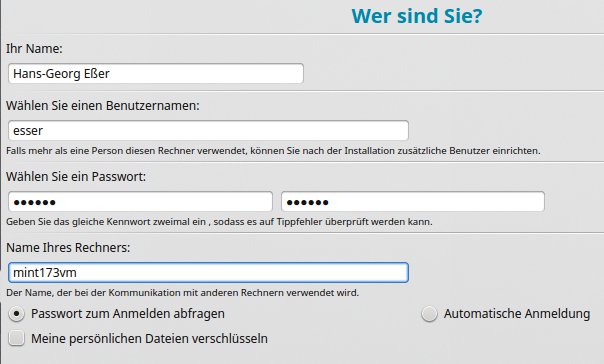
Abbildung 2: Fast geschafft: Richten Sie abschließend einen Benutzeraccount für das neue Linux-System ein.
Nach der Installation – die je nach Leistung des Rechners mehr oder weniger lange dauert – erscheint ein Dialog, der Sie auffordert, das System neu zu starten.
Was bleibt
Nach dem Neustart begrüßt Sie der Anmeldemanager, falls Sie nicht die automatische Anmeldung gewählt haben. Wählen Sie den Benutzernamen mit der Maus aus und tippen Sie Ihr Kennwort ein. Nach kurzer Zeit startet der KDE-Desktop und präsentiert einen Willkommensbildschirm, den erfahrene Anwender loswerden, indem sie das Häkchen vor Diesen Dialog beim Systemstart anzeigen entfernen (Abbildung 3). Wer das KickOff-Menü (das immer nur eine Hierarchie-Ebene anzeigt) nicht mag, wird es per Rechtsklick auf das K-Icon und Auswahl von Zum klassischen Menüstil wechseln los.
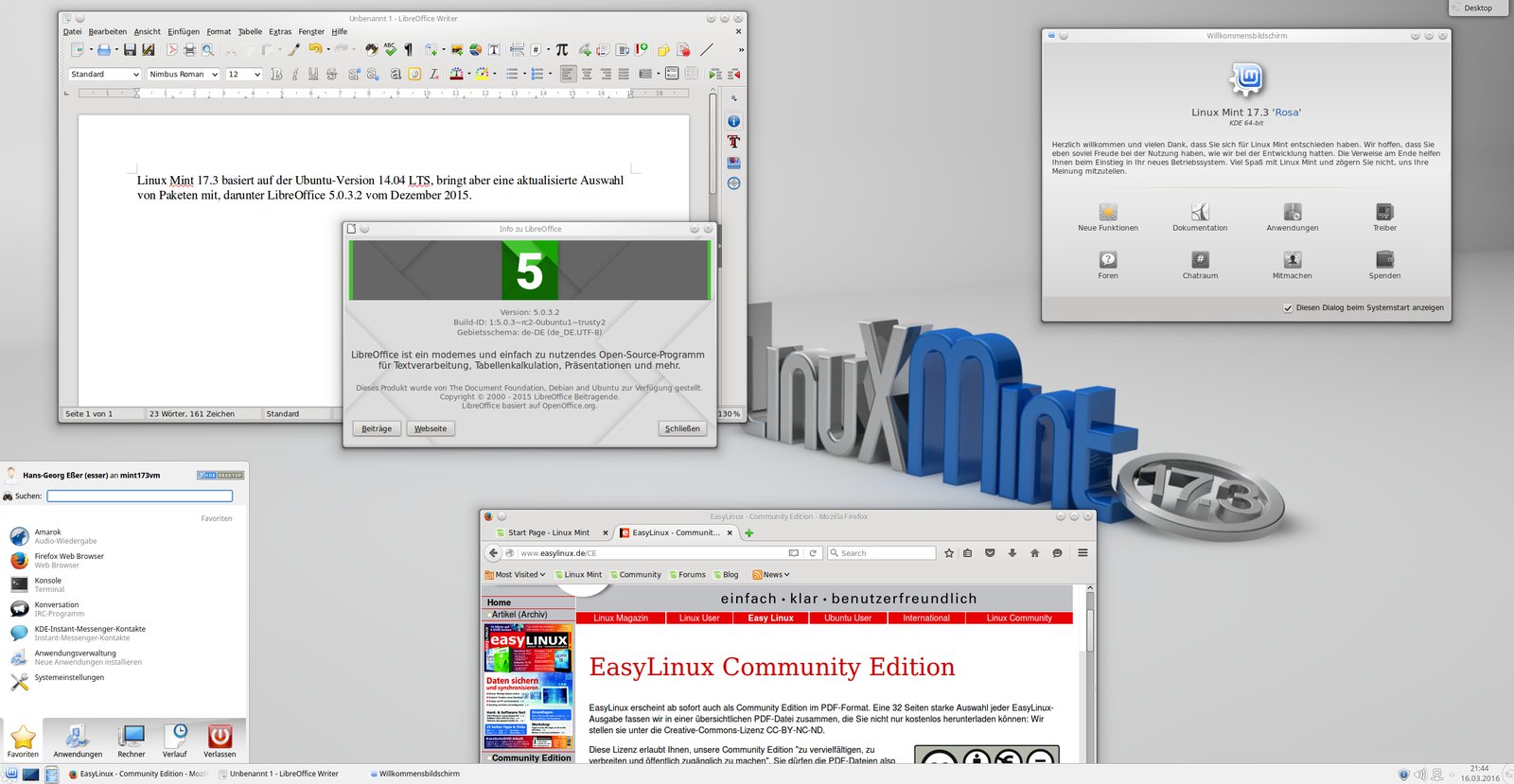
Abbildung 3: Mint 17.3 präsentiert eine klassische (aber aktuelle) KDE-Oberfläche mit Startmenü im KickOff-Stil.
Wir wünschen viel Spaß mit dem frischen Linux Mint. In unseren KDE- und den Ubuntu-/Mint-Tipps finden Sie in jeder Ausgabe Tricks und Kniffe für die grafische Umgebung und den Debian-Unterbau.
Infos
[1] Linux Mint: http://linuxmint.com/
[2] DistroWatch, aktuelle Rangliste: http://distrowatch.com/dwres.php?resource=popularity
[3] Long-Term-Support-Artikel: Hans-Georg Eßer, “Ruhe bis 2020 dank LTS”, EasyLinux 02/2015, S. 104 f.
[4] Linux Mint 17.3: http://www.linuxmint.com/release.php?id=26

