


Schnell ein paar einfache Skizzen stricheln, bunte Comics zeichnen oder Landschaften malen, die sich als Cover für Fantasybücher eignen? Mit einem Grafiktablett und der richtigen Software gelingen auch unter Linux wahre Kunstwerke.
MyPaint [1] ist ein freies und plattformübergreifendes Programm, mit dem Sie malen und zeichnen können. Anders als Bildverarbeitungen wie etwa Gimp, die neben einfachen Malwerkzeugen vor allem Funktionen zum Verändern und Verbessern digitaler Bilder und Fotos enthalten, richtet sich MyPaint an Anwender, die am Rechner malen möchten. Das Programm enthält hauptsächlich künstlerische Funktionen, z. B. verschiedene Pinsel und Stifte, einen Notizblock zum Vorzeichnen, komfortable Farbpaletten usw.
Das Arbeiten mit MyPaint macht vor allem dann Spaß, wenn Sie ein Grafiktablett (siehe Kasten Grafiktabletts und Linux) einsetzen. Natürlich können Sie das Malprogramm mit der Maus bedienen und erste Striche ziehen, ein paar Kleckse setzen oder kleine Skizzen erstellen – mit einem Grafiktablett erfahren Sie aber die Druckempfindlichkeit des Stiftes und malen wie auf Leinwand oder Papier.
Das Programm erschien zum ersten Mal vor rund zehn Jahren, und seitdem hat sich viel getan. Im Januar veröffentlichten die Entwickler die neue stabile Version 1.2.0 mit einem neuen Look, mit vielen verbesserten Funktionen, neuen Pinseln und Filtern. Dieser Workshop zeigt, wie Sie die Anwendung unter Ubuntu 15.10 und OpenSuse 13.2/42.1 installieren. Außerdem helfen wir bei den ersten Schritten auf der digitalen Leinwand und zeigen, wie Sie mit Farben und Pinseln experimentieren.
Grafiktabletts und Linux
Grafiktabletts, auch Digitizer oder Pen Tablets genannt, sind praktische Geräte zum Zeichnen und Malen am Computer. Über die Tablett-Oberfläche bewegen Sie einen Stylus (Stift), und dieser schickt Impulse an die Hardware, die interpretiert, wo sich der Stift befindet, wie stark Sie diesen aufdrücken usw. Moderne Grafiktabletts erkennen auch Informationen zur Stylus-Neigung oder -Drehung. Am Stift befinden sich oft Knöpfe, welche die Maustasten nachbilden – Sie können ein Tablett also auch als Mausersatz benutzen.
Einer der führenden Hersteller von Grafiktabletts ist Wacom [2]. Auch wenn die Firma keine offizielle Unterstützung für Linux bietet, gibt es für viele Wacom-Modelle Treiber. Das Linux-Wacom-Projekt [3] listet in seinem Wiki auf, welche Treiber im Linux-Kernel und im X.Org-Server verfügbar sind. Wenn Sie die Anschaffung eines neuen Grafiktabletts planen, sollten Sie in jedem Fall vorher recherchieren, ob sich das Gerät mit Ihrem Betriebssystem versteht. Auf unseren Testrechnern (Kubuntu 15.10, OpenSuse 13.2/42.1) arbeiteten wir mit dem “Wacom Intuos 5 touch S” (Abbildung 1).
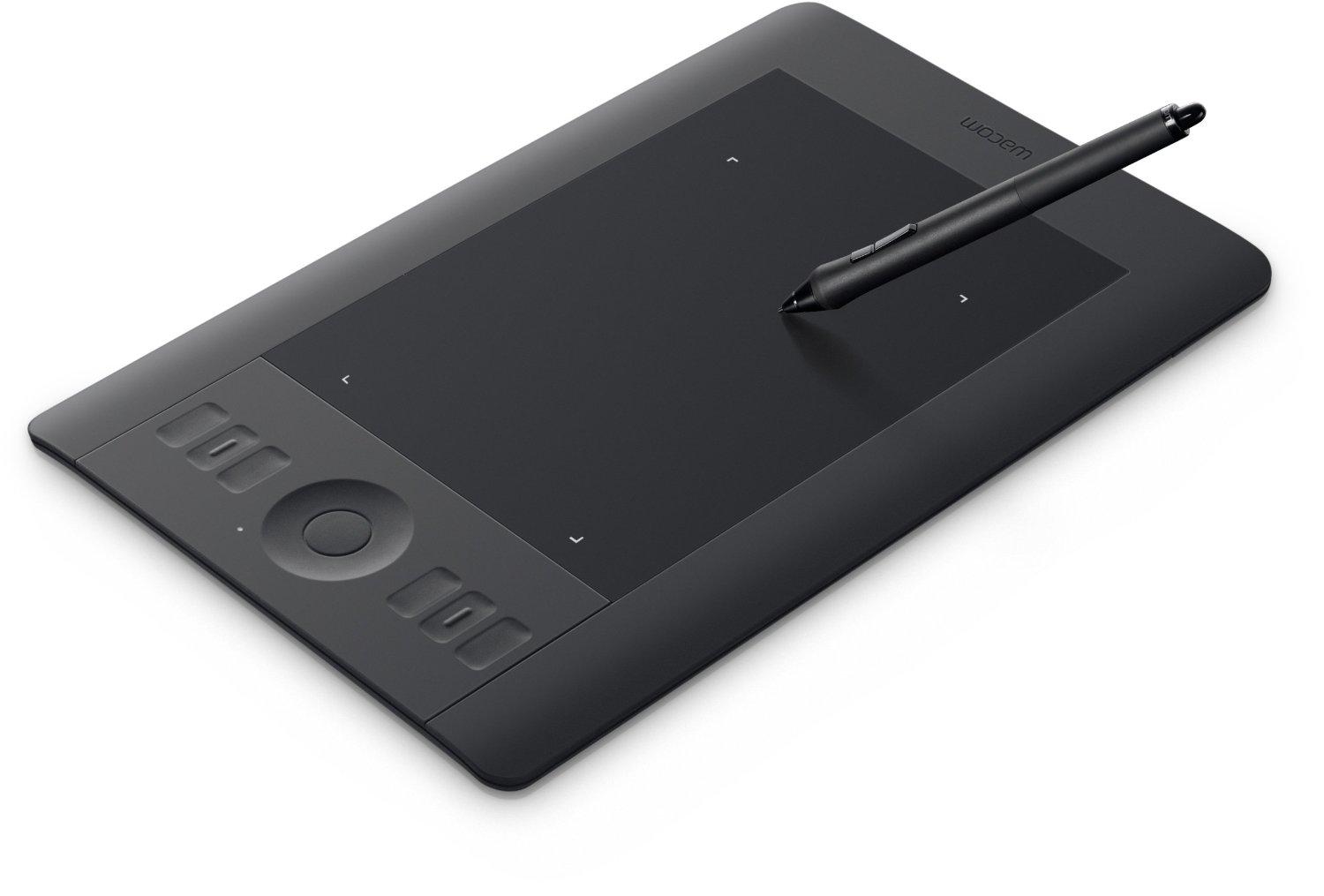
Abbildung 1: Wacoms “Intuos 5 touch S” ist eines von vielen Linux-kompatiblen Grafiktabletts.
MyPaint installieren
Die Mal- und Zeichensoftware ist schnell installiert. Bei Ubuntu befindet sie sich in einer älteren Version (1.1.0) im universe-Repository. Um die aktuelle Ausgabe 1.2.0 einzuspielen, können Sie auf ein PPA zurückgreifen. Am schnellsten binden Sie die externe Quelle auf der Kommandozeile ein. Öffnen Sie dazu ein Terminalfenster und geben Sie nacheinander die folgenden Befehle ein, um das Repository hinzuzufügen, die Paketliste zu aktualisieren und MyPaint mitsamt Abhängigkeiten zu installieren:
sudo apt-add-repository ppa:achadwick/mypaint-testing
sudo apt-get update
sudo apt-get install mypaint
Auch unter OpenSuse benötigen Sie eine externe Paketquelle. Da die aktuelle MyPaint-Version noch nicht in den offiziellen Repositorys angekommen ist, hat Marcus Meißner (Projectmanager Security bei der SUSE Linux GmbH) Pakete für uns gebaut. Zuerst binden Sie seine Quelle aus dem Open Build Service in YaST ein, dann installieren Sie die Software:
- Starten Sie YaST und geben Sie auf Aufforderung das Root-Passwort ein. Klicken Sie dann auf den Eintrag Software-Repositories. Betätigen Sie danach die Schaltfläche Hinzufügen, entscheiden Sie sich für URL angeben und klicken Sie auf Weiter.
-
Ins Feld URL tragen Sie die folgende Adresse ein, wenn Sie OpenSuse 42.1 benutzen:
http://download.opensuse.org/repositories/home:/msmeissn/openSUSE_Leap_42.1/
Verwenden Sie hingegen OpenSuse 13.2, dann heißt die Adresse so:
http://download.opensuse.org/repositories/home:/msmeissn/openSUSE_13.2/
Klicken Sie auf Weiter, dann auf OK und bestätigen Sie, dass Sie der Quelle vertrauen wollen.
- Im YaST-Hauptfenster wählen Sie nun Software installieren oder löschen. Geben Sie ins Suchfeld oben links
mypaintein. Unterhalb der Trefferliste auf der rechten Seite klicken Sie auf den Reiter Versionen und aktivieren die Variante mit 1.2.0 im Namen; für 64-Bit-Rechner ist das z. B. mypaint-1.2.0-9.2.x86_64.rpm. Als Abhängigkeit wandert automatisch das Paket mypaint-lang mit der deutschen Oberfläche auf die Platte. -
Suchen Sie zusätzlich nach den beiden Paketen python-gobject und python-gobject-cairo; auch hier stellen Sie über den Reiter Versionen sicher, dass Sie jeweils die neueste Fassung aus dem msmeissn-Repository (bei Redaktionsschluss: 3.16.2-9.1) haben.

- Klicken Sie auf Akzeptieren und Fortfahren und bestätigen Sie die Auswahl der zusätzlichen Pakete. Als Abhängigkeit zu den python-gobject-Komponenten wandern einige ältere Bibliotheken auf die Platte.

Nach der Installation können Sie YaST beenden und sich nun den ersten Schritten in MyPaint zuwenden.
Auf die Leinwand
Starten Sie MyPaint über die Abteilung Anwendungen / Grafik des K-Menüs. Sie sehen zunächst eine ziemlich leere Leinwand, und unter dem Menü finden Sie eine Leiste mit Symbolen für oft genutzte Funktionen, wie Öffnen, Speichern, Radieren, Freihandzeichnen usw. Fahren Sie mit der Maus über ein Icon, zeigt ein Tooltip an, was es kann. Als Erstes richten Sie die Oberfläche ein – die Entwickler lassen Ihnen freie Hand beim Gestalten der Arbeitsumgebung.
Über das Fenster-Menü blenden Sie verschiedene Dialoge ein und aus. Dazu gehören die Einstellungen für das aktive Werkzeug, Ebenen, der Notizblock und die Vorschaufunktion, aber auch die Pinselgruppen und die Farbwähler (Paletten, Farbkreise, Tönungen usw.). Eingeblendete Dialoge sind aber keineswegs fest fixiert: Sie können diese am Icon ganz oben anfassen und mit der Maus an einen anderen Ort ziehen. Sobald Sie loslassen, dockt der Dialog an. Mehrere Dialoge, die thematisch zusammenpassen, können Sie stapeln; sie sind dann über Reiter erreichbar (Abbildung 2).
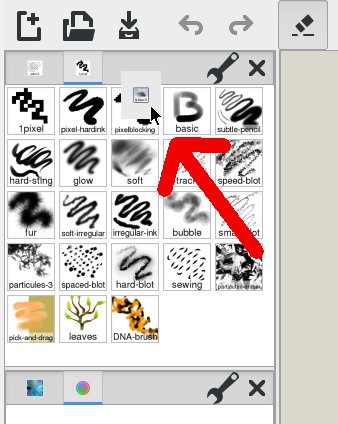
Abbildung 2: Dialoge ziehen Sie mit der Maus an einen neuen Ort; mehrere davon können Sie stapeln.
Die MyPaint-Leinwand ist unendlich groß, Sie können Ihre Kunstwerke also beliebig ausdehnen. Eine Zoomfunktion erlaubt unterschiedliche Ansichten, und eine Funktion zum Verschieben des Bildes ist auch dabei. Wenn Sie möchten, können Sie über das Symbol mit dem Bilderrahmen Ihre Zeichnungen begrenzen. Mit der Maus ziehen Sie den sichtbaren Bereich auf der Leinwand dann zurecht.
Pinsel, Pinsel, Pinsel
MyPaint bringt bereits von Haus aus zahlreiche Pinsel mit – von einfachen Blei-, Kohle- oder Filzstiften, über Federn, Messer und Sprühdosen bis hin zu Pastell-, Öl- und Wasserfarben. Am besten probieren Sie alle Malwerkzeuge in Ruhe aus, bis Sie ein Gefühl für das Programm und das Grafiktablett bekommen haben. Tipp: Blenden Sie den Dialog Werkzeugeinstellungen unter der Liste der Pinsel ein, um bequem per Schieberegler die Größe, Deckkraft, Stärke usw. zu justieren.
Finden Sie, dass ein bestimmter Pinsel sich grundsätzlich anders verhalten sollte, öffnen Sie aus dem Menü Pinsel den Konfigurationsdialog. In zahlreichen Unterabteilungen stellen Sie über Regler sämtliche Eigenschaften zu den Werkzeugen ein, z. B. den Radius, die Härte, ein Zittern, die Deckkraft, die Geschwindigkeit beim Verwischen und vieles mehr. Um das Original nicht zu überschreiben, können Sie eine Kopie speichern. Wählen Sie dann am besten auch ein neues Symbol, um den eigenen Pinsel schnell wiederzufinden.
Im Netz finden Sie etliche weitere Pinselsammlungen. Eine gute erste Anlaufstelle ist das GitHub-Repository von MyPaint [5], das einige Pakete auflistet. Auch eine Suchmaschine fördert interessante Kollektionen zutage. Am besten suchen Sie nach “mypaint brushes”, denn gerade im englischsprachigen Bereich gibt es viele Künstler und Fans, die ihre eigenen Pinselkreationen unter eine freie Lizenz stellen und teilen. Pinsel erhalten Sie als .zip-Archive; über Pinsel / Pinsel importieren fügen Sie solche Pinseldefinitionen hinzu.
Große Kunst
Gerade wenn Sie aufwendigere Projekte planen, sollten Sie sich mit einem weiteren praktischen MyPaint-Feature vertraut machen: Ebenen. Falls Sie regelmäßig unsere Gimp-Tipps lesen, ist Ihnen das Konzept schon vertraut. Im Prinzip teilen Sie Ihre Bilder damit in mehrere Schichten ein, die wie Folien übereinander liegen. Jede Ebene können Sie ein- und ausblenden oder ganz löschen. Einzelne Schichten lassen sich auch zur Bearbeitung sperren, womit Sie versehentliche Änderungen vermeiden.
Abbildung 3 zeigt unten links den Ebenenstapel als Dialog im MyPaint-Hauptfenster. Die untersten drei Ebenen haben wir über Klicks auf das Vorhängeschloss temporär gesperrt. Wie Sie sehen, können Sie den Schichten aussagekräftige Namen geben, was gerade in komplexen Zeichnungen mit sehr vielen Ebenen eine gute Idee ist. Im gleichnamigen Menü finden Sie umfangreiche Funktionen zum Arbeiten mit Ebenen.
Über einen Schieberegler im Dialog regeln Sie die Deckkraft der Ebene, und im Drop-down-Menü Modus finden Sie über 20 tolle Effekte, welche die Farben oder Helligkeitswerte beeinflussen. Zudem ist es möglich, mehrere Ebenen zu Gruppen zusammenzufassen, was besonders dann hilfreich ist, wenn Sie eine bestimmte Aktion auf mehrere Schichten anwenden wollen.
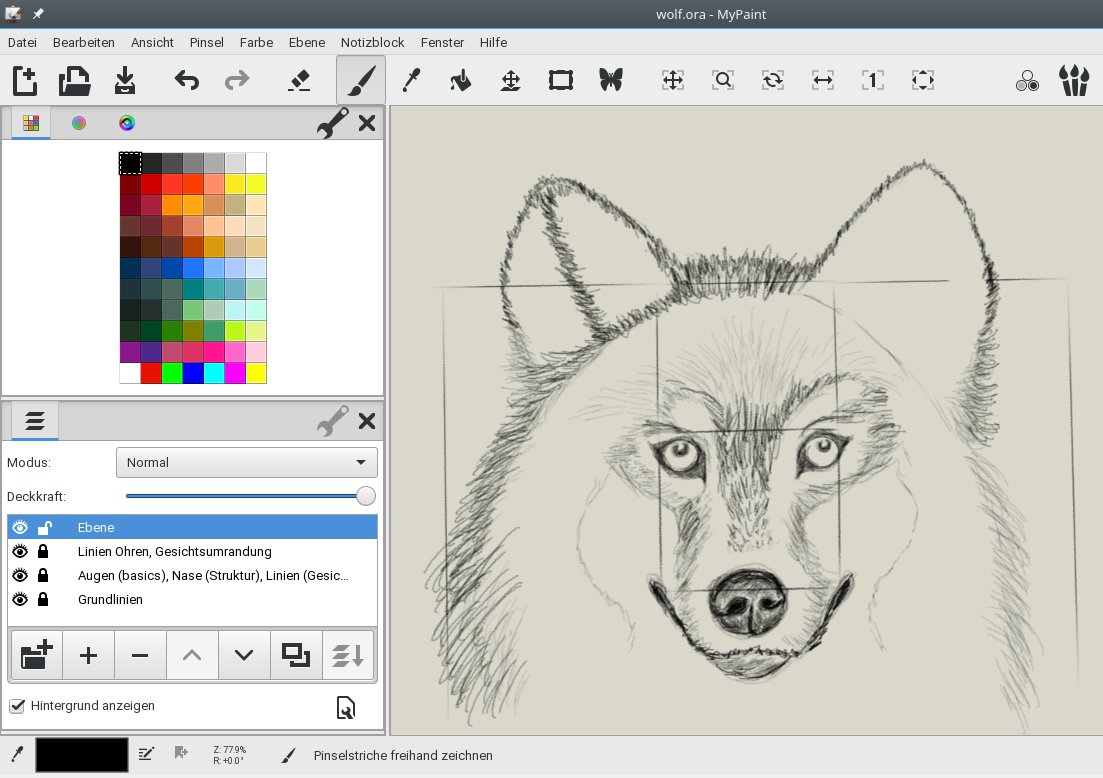
Abbildung 3: Diesen Sketch haben wir in mehreren Schritten erzeugt und dazu mit Ebenen gearbeitet. Die Hilfslinien blenden wir später per Klick auf das Auge aus.
Für die Ewigkeit?
MyPaint speichert Ihre Bilder in der Voreinstellung im OpenRaster-Format (Dateiendung .ora), das sich ideal für den Austausch mit anderen Programmen eignet. Es unterstützt Ebenen, Gruppierungen sowie verschiedene Farbtiefen. Programme wie Krita und Gimp verstehen diese Informationen und öffnen die Dateien problemlos. Über Datei / Exportieren können Sie Ihre Werke zusätzlich im JPEG- oder PNG-Format speichern – für den Fall, dass Sie die Bilder mit anderen teilen wollen. MyPaint öffnet und importiert ebenfalls alle drei genannten Formate.
Im Netz gibt es eine rege Community. Im englischsprachigen Forum [6] besprechen sich andere Anwender und veröffentlichen ihre mit MyPaint erstellten Bilder. So manch einer postet hier wertvolle Tipps oder Links zu Online-Tutorials. Auch ein Besuch auf Videoplattformen lohnt sich für angehende Künstler. Wer hier nach Anleitungen zum Zeichnen von Comics, Landschaften oder Portraits sucht, entdeckt einen wahren Schatz von detaillierten Anleitungen, die Schritt für Schritt zu malerischen Ergebnissen führen.
Glossar
-
PPA
-
Ein Personal Package Archive, kurz PPA, ist ein Service der Plattform Launchpad [4]. Hier bieten Entwickler inoffizielle Pakete für Ubuntu an. So erhalten Sie als Benutzer oft brandaktuelle Programme fertig gepackt, die noch nicht in der Distribution enthalten sind.
Infos
[1] MyPaint: http://mypaint.org/
[2] Wacom: http://www.wacom.com/de-de
[3] Linux-Wacom-Projekt: http://linuxwacom.sourceforge.net/wiki/
[4] Launchpad: https://launchpad.net/
[5] MyPaint-Pinsel: https://github.com/mypaint/mypaint/wiki/Brush-Packages
[6] MyPaint-Community: http://community.mypaint.org/


Gutes und Informatives Artikel.
Ich habe seit kurzem ein grafiktablett XP-Pen ( https://www.xp-pen.de ). Schwerpunkt war bisher das Erstellen von Skizzen.
Dafür bin ich fündig bei mypaint geworden. Das Programm ist für mich nahezu perfekt.
Für die Bildbearbeitung versuche ich mich mit Gimp anzufreunden….