


Im Quartalsrhythmus erscheinen viele Programme in neuer Version. Eine Auswahl stellen wir regelmäßig vor. Auf der Heft-DVD finden Sie die passenden Pakete und Installationshinweise (Teil 2/2).
Rosegarden 15.10 – leistungsfähiger Sequenzer und Noteneditor
Der geniale Mozart hat sich einmal beschwert, wie sehr ihn das “Klein-Notenschreiben” beim Komponieren aufhält. Wahrscheinlich hätte ihm Rosegarden, ein Musikprogramm mit dem Schwerpunkt Komposition, gefallen.
Sequenzer heißen Programme, die Klangmaterial zu einem Musikstück verketten (engl. Sequence = Abfolge). Schon sprachlich entspricht das englische Wort “Sequenzer” damit dem aus dem Lateinischen kommenden “Komponieren” (zusammentragen).
So bietet der Sequenzer Rosegarden (Abbildung 14) [1] denn auch alle Funktionen, die Sie zum Komponieren am Computer brauchen – egal, ob Sie dabei wie klassische Komponisten zuerst Noten schreiben oder gleich am Instrument improvisieren und die Aufnahmen nachträglich montieren und bearbeiten.

Abbildung 14: Wie bei Sequenzern üblich, bündelt die Track-Ansicht (1) die Stimmen. Die Notenansicht (2) ist in ihrer Qualität für freie Software einzigartig. Eine Klavierwalzenansicht (3) für das Finetuning der Notendauer und Anschlagstärke gibt es ebenfalls.
Vielstimmig
Wie in jedem Sequenzer bilden die Tracks (Abbildung 14, 1) das Herz einer Komposition. Jeder Track entspricht einer Instrumental- oder Gesangsstimme. Rosegarden kennt Midi-Tracks, die auf einem Midi-fähigen Instrument gespielten Noten entsprechen, und Audio-Tracks, die akustische Aufnahmen (Wave-Dateien) enthalten.
Einzigartig für freie Software ist dabei Rosegardens Notenansicht der Midi-Tracks (Abbildung 14, 2). Daher ist das Programm erste Wahl zum Komponieren auf (virtuellem) Papier: Im Noten-Editor schreiben Sie Ihre Melodien genauso, wie Sie es von gedruckten Noten her kennen. Die Qualität des Notensatzes kann mit gekauften Musiknoten mithalten. Der Ausdruck fasst als Partitur alle Stimmen zusammen oder gibt nur den Part eines Instruments wieder.
Eingespielt
Wer ein MIDI-fähiges Instrument besitzt, wird die Noten vermutlich lieber ausdrucksvoll einspielen statt nachträglich Note für Note feinzutunen. Mit der Klavierwalzenansicht (Abbildung 14, 3) gibt es dafür ein effektives Werkzeug, doch bei längeren Stücken bleibt der Aufwand hoch. Bei per Instrument eingespielten Melodien bügeln Sie nur noch kleine Spielfehler aus.
Da menschliche Spieler die Notendauer nie exakt einhalten, enthält die Notenansicht des eingespielten Tracks zunächst viele nicht mit den Taktschlägen synchrone kurze Notenwerte. Abhilfe schafft der heuristische Notenquantifizierer, der das Notenbild intelligenter vereinfacht als die nach simplen mathematischen Regeln arbeitenden Quantifizierer anderer Sequenzer.
Nach der Feinkorrektur spielt Rosegarden die Midi-Noten entweder auf externen Midi-Instrumenten ab und nimmt die erzeugten Klänge als Audio-Track auf. Alternativ spielt es die Noten auch direkt in einem Synthesizer-Plug-in auf dem Computer ab, zum Beispiel dem Fluidsynth-Plug-in [2].
Den Klang jedes Track modifizieren Sie bis zu fünf LADSPA- oder DSSI-Effekt-Plug-ins [3]. Bei der Effekteinbindung fällt Rosegarden allerdings hinter andere freie Sequenzer wie Qtractor [4] oder Ardour [5] zurück: In diese Programme lassen sich Effektparameter (z. B. Nachhalldauer oder Chorus-Tiefe) im Verlauf des Stücks ähnlich mit der Maus formen, wie in Rosegarden der Lautstärkeverlauf einer Melodie (Abbildung 14, 3).
Klassiker
Daher taugt Rosegardens kaum als Aufnahmestudio für moderne Musik. Bei klassischer Musik spielt das keine Rolle, denn dort kommt meist nur ein konstanter Halleffekt zum Einsatz. Seine Notenansicht und der Druck von Einzelstimmen und Partituren prädestinieren Rosegarden als Kompositionswerkzeug für klassische Musik, während die Sequenzer Qtractor und LMMS [6] sich besser als Rock- und Pop-Aufnahmestudio eignen.
Seit unserer letzten Vorstellung von Rosegarden in den Software-News Anfang 2012 haben sich die Entwickler auf das Ausbügeln von Fehlern konzentriert und pro Release nur wenige neue Features hinzugefügt. Gefeilt haben sie am Import von Midi-Dateien, dem Druck von Fingersätzen für Tasteninstrumente sowie dem Umgang mit Verzierungen. Es gibt außerdem ein neues Kommando, das die Noten über das Tempo mit den Taktschlägen synchron hält, statt wie der Quantifizierer ihren Notenwert anzupassen.
Die Redaktion meint
Rosegarden besticht durch seine Notenansicht (Abbildung 14, 2): Wer den Umgang mit Musiknoten gewohnt ist, erkennt Melodien in Notenschrift viel leichter als in der für Sequenzer spezifischen Klavierwalzenansicht (Abbildung 14, 3). Ein besonders leistungsfähiger Quantifizierer und eine Tempokennung wandeln von Menschen eingespielte Töne in exakte Musiknotation um.
Bewertung
5 von 5 Sternen
SimpleScreenRecorder 0.3.6 – Screencast-Programm
Wenn Sie herausgefunden haben, wie Sie eine Aufgabe in einer komplizierten Software lösen, halten Sie den Lösungsweg doch als anschauliches Screencast-Video fest. Mit SimpleScreenRecorder geht dies ganz leicht. Auf Wunsch fügen Sie gleich beim Filmen eine erläuternde Audiospur hinzu.
Bildschirmaufnahmen von Spielen bilden eine beliebte Sparte auf YouTube. Manche Hersteller ahnden dies als Urheberrechtsverletzung, doch Aufzeichnungen für den privaten Gebrauch sind allemal legal. Vor allem aber lässt sich die dabei eingesetzte Software für einen viel sachlicheren Zweck nutzen: Nichts erklärt die Bedienung eines Programms besser als ein solcher Screencast – egal, ob Sie einem Freund unter die Arme greifen wollen oder für sich selbst dokumentieren möchten, wie es letztlich geklappt hat.
Virtuelle Kamera
SimpleScreenRecorder (Abbildung 15) [7] liefert die passende Software dazu: Das Programm filmt den ganzen Bildschirm oder nur ein Fenster. Auf Wunsch bettet es eine Audiospur mit Erklärungen oder dem Soundtrack eines Spiels ein. Auch mit 3-D-beschleunigten Programmen wie Spielen oder dem 3-D-Grafikprogramm Blender [8] gelingen solche Aufnahmen.
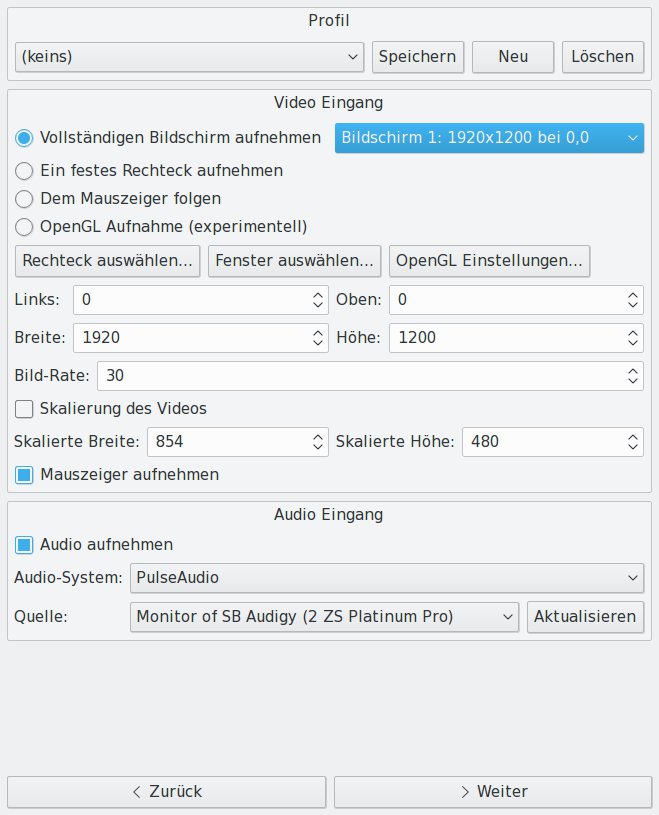
Abbildung 15: Ein paar Mausklicks, und die Kamera läuft. Der Filmstar sind Ihre Mausaktionen auf dem Bildschirm.
Am einfachsten ist es, den ganzen Bildschirminhalt aufzuzeichnen. Wenn Sie bei mehreren angeschlossenen Monitoren das Listenfeld mit der Bildschirmauswahl öffnen, erscheinen die Namen der Schirme auf den Monitoren.
Da Aufnahmen des ganzen Bildschirms für das Verteilen im Internet oder per Mail zu groß werden, gibt es die Option Dem Mauszeiger folgen. Dabei filmt die Kamera den Bildschirmausschnitt, auf dem Sie gerade arbeiten. Seine Größe legen die vier Eingabefeldern darunter fest. Auch ein Reduzieren der Auflösung durch Aktivieren des Kontrollkästchens Skalierung des Videos sorgt für kleinere Dateien.
Um ein einzelnes Programmfenster aufzunehmen, wählen Sie die Option Ein festes Rechteck aufnehmen. Dann stellen Sie die Position des Fenster über den Button Fenster auswählen ein. Weiter bringt Sie nach Auswahl der Aufnahmeparameter zur Wizard-Seite mit den Einstellungen zum Format der Videodatei.
Mit Format
Voreingestellt ist der Codec H.264 (Abbildung 16) mit sehr gutem Qualitäts-/Dateigrößen-Verhältnis. Zu beachten ist allerdings, dass er nur bei durch 16 teilbaren Höhen und Breiten des Videos funktioniert. Wenn Sie die Größe des Aufnahmebereichs aus einem Fenster übernommen haben, skalieren Sie das Video auf eine geeignete Größe.
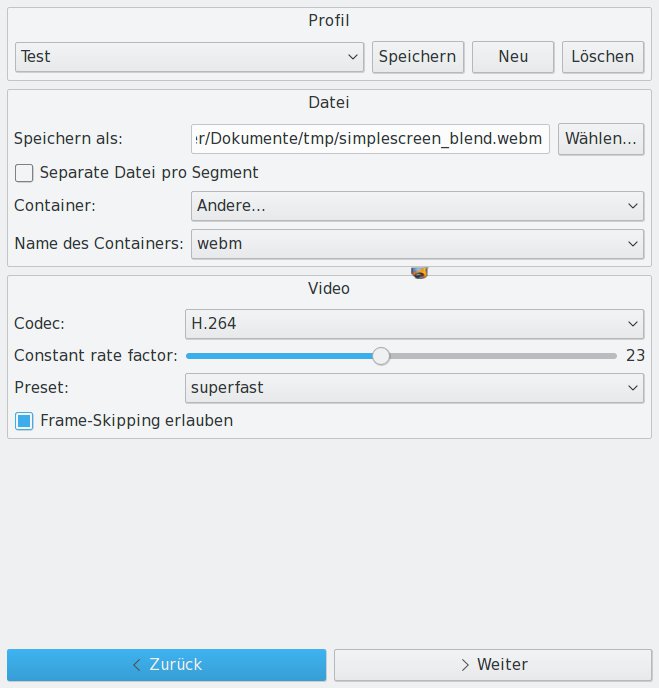
Abbildung 16: SimpleScreenRecorder unterstützt viele Videodateiformate und -codecs, so dass Sie die Screencasts problemlos weiterverteilen können.
Neben den Codecs VP8 und Theora kennt SimpleScreenRecorder zahlreiche Container-Videodateiformate. Das voreingestellte Matroska-Format ist relativ neu und funktioniert unter Linux zuverlässig. Verbreiteter sind die Formate MP4 und Ogg. Das ältere AVI-Format ist unter der Option andere ebenso verfügbar wie 3gp für Smartphones. webm ist für die Wiedergabe direkt im Browser gedacht.
Sowohl die Einstellungen zum Dateiformat als auch zu Größe und Position des einzufangenden Bildschirmbereichs lassen sich in Profilen ablegen. Neben dem Speichern in einer Datei beherrscht das Programm auch die Live-Übertragung (Livestreaming) [9], mit der Sie zum Beispiel einem Freund am Telefon Echtzeitsupport leisten. (hge)
Die Redaktion meint
Mit SimpleScreenRecorder gelingen Videoaufzeichnungen des Bildschirminhalts (Screencasts) spielend. Selbst das nicht ganz problemlose Filmen von Steam-Spielen funktioniert, wenn Sie einige Besonderheiten bei den Steam-Einstellungen beachten [10].
Das Programm kennt mehrere Video-Codecs und zahllose Videodateiformate. Es nimmt neben dem Video auch Ton auf und skaliert die Datei auf Wunsch für eine kleinere Dateigröße gleich während der Aufnahme herunter. Mehr kann man sich von einem solchen Tool kaum wünschen.
Bewertung
3 von 5 Sternen
Clipgrab 3.5.5 – einfacher Video-Downloader
Seit eh und je ruckeln YouTube-Videos selbst bei schnellen Internetanbindungen – es sei denn, Sie laden die Videos zunächst mit Clipgrab herunter und sehen Sie dann mit einem Videoplayer an.
Selbst bei einer schnellen Internetverbindung bleiben YouTube-Clips oft zwischendurch stehen, um Daten nachzuladen. Das liegt an der Anbindung der Provider ans Internet-Backbone, die der enormen Datenmenge nicht gewachsen ist. Mit der im Herbst vom EU-Parlament beschlossenen Einschränkung der Netzneutralität (der Verpflichtung, jedes Datenpaket gleich schnell zu transportieren) dürfte sich die Situation eher noch verschlechtern.
Mit Clipgrab (Abbildung 14) [11] laden Sie Videos von YouTube und vielen anderen Videoportalen als Dateien herunter und spielen sie nach dem Download mit einem Videoplayer ab. Egal wie lang das Herunterladen dauert – wenigstens können Sie nun die Datei unterbrechungsfrei und so oft, wie Sie wollen, abspielen.
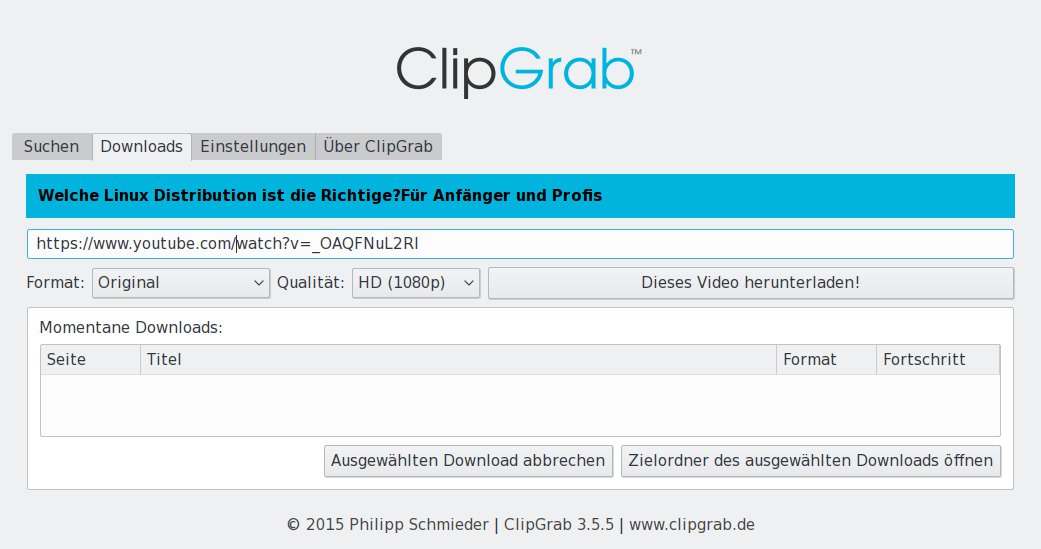
Abbildung 14: Qualität wählen und runterladen: Clipgrab lädt Videos für eine unterbrechungsfreie Wiedergabe herunter.
Auf Wunsch überwacht Clipgrab die Zwischenablage auf Links von bekannten Videoportalen. Dann erscheint ein KDE-Meldungs-Pop-up, auf das Sie zum Starten des Downloads klicken. Alternativ nutzen Sie die in Clipgrab integrierte YouTube-Suche: Auf den Browser können Sie dann ganz verzichten.
Im Reiter Download wählen Sie die Qualität und ein Format, in das die Software den Clip mit FFmpeg [12] umwandelt. Für Musikclips bietet das Programm auch die reinen Audio-Formate MP3 und OGG an.
Fertigbauteil
Zu konfigurieren gibt es wenig: Sie können die Nachfrage beim Erkennen einer Video-URL unterdrücken oder die Überwachung der Zwischenablage deaktivieren. Auch die Rückfrage zum Dateinamen für das zu speichernde Video lässt sich abschalten, dann sichert Clipgrab die Videos unter dem YouTube-Namen in einem vorausgewählten Ordner.
Auf Wunsch fragt das Programm beim Speichern im MP3-Format vor dem Herunterladen nach den Namen von Titel und Künstler und bettet diese Informationen als Tags ein.
Das Ubunu-Paket installiert FFmpeg nicht automatisch. Spielen Sie das Paket von Hand ein, wenn Sie Videos mit Clipgrab in einen anderes Format konvertieren möchten. Unter OpenSuse 42.1 beschwert sich das Programm über eine veraltete FFmpeg-Version. Installieren Sie dort für den Download in Full-HD-Auflösung die FFmpeg-Version aus dem Community-Repository Packman.
Die Redaktion meint
Mit Clipgrab laden Sie Internetvideos von YouTube & Co. herunter und spielen sie dann garantiert unterbrechungsfrei ab.
Bewertung
4 von 5 Sternen
X-Tile 2.5.1 – Programm zum Kacheln von Fenstern
Gnome und KDE kacheln Programmfenster beim Ziehen an eine Desktop-Kante. Das kleine Programm X-Tile erweitert diese Grundfunktionen der Desktopumgebungen.
Auf den immer erschwinglicher werdenden großen Bildschirmen ist endlich genug Platz, um mehrere Fenster nebeneinander zu platzieren. Experimentierfreudige Anwender benutzen dazu einen so genannten Tiling Window Manager wie Awesome [13]. Der unterbindet jede Überlappung: Vergrößern Sie ein Fenster, schrumpft automatisch des benachbarte.
Nur auf Anfrage
Weniger radikal geht X-Tile (Abbildung 15) [14] vor: Es kachelt ausgewählte Fenster mit wenigen Mausklicks oder per Tastaturshortcut. Dazu wählen Sie im X-Tile-Fenster die Programme, die Sie sichtbar neben- und untereinander platzieren möchten. Ein Klick auf einen Button in der oberen Leiste ordnet die Fenster dann dem Symbol entsprechend an. Schneller geht es mit Tastaturshortcuts, die Sie über das Tile-Menü herausfinden.
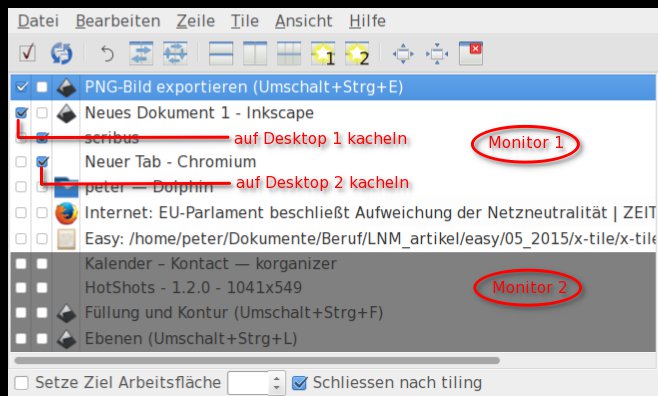
Abbildung 15: X-Tile ordnet Programmfenster per Shortcut überlappungsfrei an. Das ist weniger mühsam als das manuelle Anpassen der Fensterränder mit der Maus.
Wenn ihr Desktop aus mehreren virtuellen Arbeitsflächen besteht, können Sie eine davon für die Kachelanordnung wählen. Auch für mehrere angeschlossene Monitore ist das Programm gerüstet: Es zeigt dann mehrere Spalten mit Auswahlkästchen an (Abbildung 15, Markierung). Programme mit gesetztem Kästchen in der ersten Spalte landen auf dem ersten Bildschirm, die zweiten Spalte platziert sie auf dem zweiten.
Beim Button mit dem mehrspaltigen Layout lässt sich die Zahl der Spalten oder Zeilen wählen. Die Reihenfolge der Fenster in der Liste entscheidet, welches Fenster im Kachellayout oben oder links erscheint. Sie können die Vorgaben mit der Maus per Drag & Drop verändern.
Ausgeschlossen
Fensterlayouts mit variabler Kachelgröße erstellen Sie mit der Funktion Eigenes Schema setzen. Das Programm speichert zwei solche benutzerderfinierten Anordnungen. Dazu platzieren Sie Fenster von Hand, wählen in X-Tile die Fenster aus und rufen dann Tile / Eigenes Schema (1) setzen oder Tile / Eigenes Schema (2) setzen im Menü auf. Allerdings hat diese Funktion im Test unter KDE nicht funktioniert.
Als KDE-Anwender müssen Sie außerdem darauf achten, alle Fenster mit Plasma im Namen in Ruhe zu lassen, sonst bringen Sie die Anordnung des Desktops und der Fensterleisten durcheinander. Am besten schließen Sie diese unter Datei / Filter aus. Dann erscheinen Sie nicht mehr in der X-Tile-Auswahlliste. Die Option Benutze AppIndicator zum Andocken unter Bearbeiten / Voreinstellungen sorgt dafür, dass das System-Tray-Icon unter KDE oder Unity sichtbar wird.
Wenn Sie immer wieder die gleichen Anwendungen kacheln, wählen Sie diese unter Datei / Immer selektiert aus. X-Tile startet dann gleich mit dieser Vorauswahl, und Sie kacheln diese Programme blitzschnell per Tastaturshortcut.
Die Redaktion meint
X-Tile beschleunigt das Kacheln von Programmfenstern. Schade, dass das Erfassen von benutzerderfinierten Anordnungen unter KDE nicht funktioniert.
Bewertung
3 von 5 Sternen
Syncthing 0.12.5 – verschlüsselnder Synchronisationsdienst
Wer öfter Vorträge hält, kennt die Angst, das Kopieren der Präsentation doch einmal zu vergessen. Syncthing hält einmal eingerichtete Ordnerpaare automatisch synchron – dank Verschlüsselung auf Wunsch auch über das Internet. Auch für Android- und Windows-Phone-Geräte ist das Programm erhältlich.
Dank SSH greifen Sie unter Linux ohne Einrichtung von Netzwerk-Shares auf Computer im Heimnetz zu. Etwas komplizierter ist es, Dateien zu synchronisieren, damit sie bereitliegen, wenn keine Internetverbindung verfügbar ist.
Mit Syncthing (Abbildung 16) [15] gibt es eine simple und dennoch sichere Lösung für dieses Problem: Das Programm synchronisiert Verzeichnisse zwischen Linux-, Windows- oder Mac-Rechnern sowie Android- [16] und Windows-Smartphones [17]. Die Software verschlüsselt die Daten während der Übertragung. Sie müssen sich nicht einmal mit IP-Adressen herumschlagen: Syncthing findet die Synchronisationspartner im Netz automatisch.
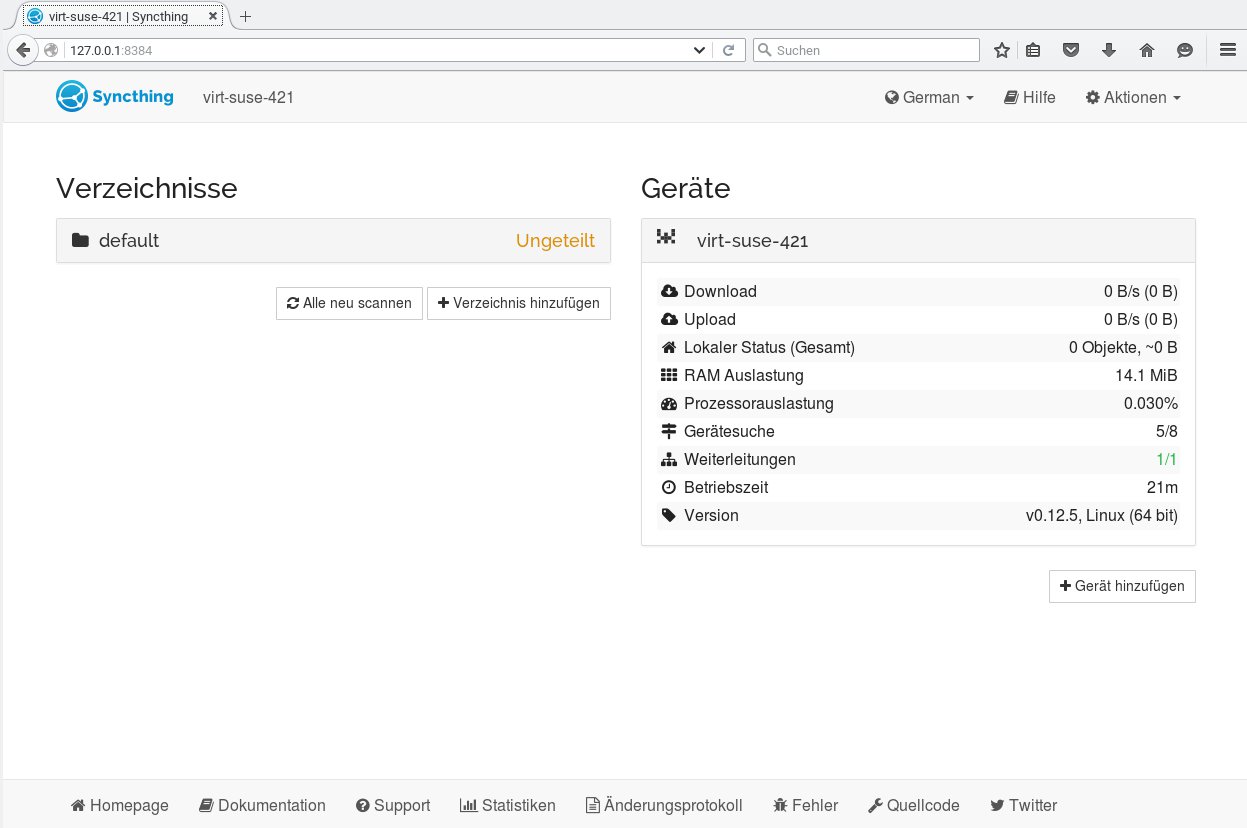
Abbildung 16: Syncthings Konfigurationsoberfläche läuft im Browser, lässt sich aber genauso komfortabel bedienen wie eine normale Desktopanwendung.
Ans Eingemachte
Syncthing ist ein Serverdienst, ganz ohne die Textkonsole lässt er sich nicht starten. Doch nach der Installation des Pakets sind nur drei einfache Befehle einzugeben. Starten Sie dann einen Browser und geben als Adresse 127.0.0.1:8384 ein, sehen Sie die Status- und Konfigurationsseite (Abbildung 16). Nach der Installation der Software auf mindestens einem weiteren Gerät machen Sie die PCs oder Smartphones miteinander bekannt – so ist sichergestellt, dass niemand ohne Erlaubnis auf Ihre Dateien zugreift. Zur Identifikation dient eine lange ID-Zeichenkette, die Sie über Aktionen / ID anzeigen in der Browserseite einblenden (Abbildung 17). Den QR-Code übernimmt die Handy-Anwendung ohne Eintippen, wenn dort ein Barcode-Scanner installiert ist.
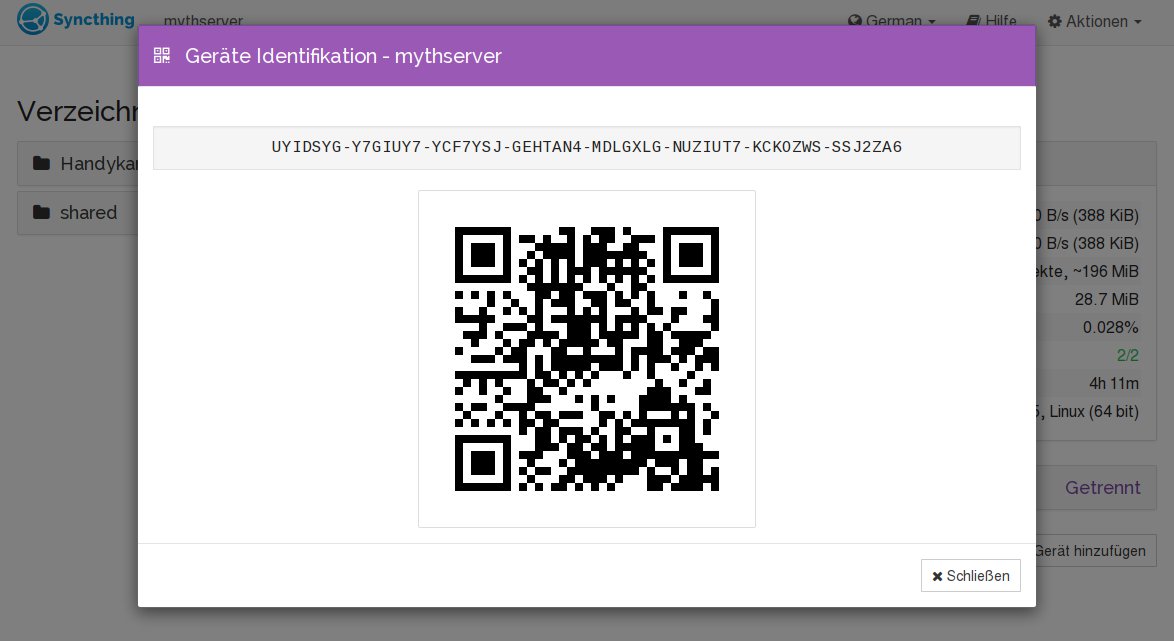
Abbildung 17: Syncthing identifiziert die Teilnehmer an der Synchronisation anhand eines ID-Schlüssels auch bei wechselnder IP-Adresse. Der QR-Code erleichtert die Übertragung aufs Smartphone.
Sie können die Zeichenkette auch beruhigt per Mail verschicken, denn ein Datenzugriff ist mit ihm allein nicht möglich.
Topf und Deckel
Nach einer Minute sollten sich die Geräte gefunden haben und als Status aktuell in Grün anzeigen. Nun brauchen Sie nur noch auf jedem Gerät die zu synchronisierenden Ordner mit Verzeichnis hinzufügen auszuwählen. In der Rubrik Teile mit diesen Geräten wählen Sie die Teilnehmer aus, mit denen Sie diese Ordner synchronisieren möchten. Verzeichnisse mit gleicher Verzeichnis-ID hält Syncthing von nun an auf allen verknüpften Geräten synchron.
Öffnen Sie in Ihrer Firewall zum Internet die Ports 22000/TCP und 21027/UDP, funktioniert die Synchronisation über das Internet auch bei wechselnden IP-Adressen der DSL-Verbindung. Dazu meldet sich der lokale Synchronisationsdienst bei einem vom Entwickler betriebenen Server mit seiner IP-Adresse an. Dies allein stellt noch keine Sicherheitslücke dar, könnte Angreifern aber erste Hinweise liefern. Wenn Sie Syncthing nur lokal nutzen, öffnen Sie die Firewall-Ports also nicht. Auf Ubuntu-Rechnern, die standardmäßig keine Firewall schützt, deaktivieren Sie unter Aktionen / Einstellungen die Globale Gerätesuche.
Ausführlichere Informationen zu Syncthing finden Sie auch in zwei Artikeln unserer aktuellen Titelstrecke: Auf Seite 37 ff. vergleichen wir das Programm mit Dropbox, und ab Seite 44 finden Sie einen Workshop.
Die Redaktion meint
Nach der Einrichtung mit Kommandozeilenbefehlen gelingen die Freigabe von Ordnern und das Verteilen an die gewünschten Partner spielend. Dank Verschlüsselung taugt Syncthing auch zur Synchronisation über das Internet. Dank Android- und Windows-Phone-Fassungen lassen sich auch Smartphones einbinden.
Weil Syncthing verschlüsselt und die Daten nicht auf Cloud-Servern im Ausland lagert, geraten Ihre Dateien dabei nicht in fremde Hände.
Bewertung
5 von 5 Sternen
Gimp 2.9.2 – Allround-Grafikprogramm
Gimp ist das verbreitetste Grafikprogramm unter Linux. Dass es weniger Funktionen als das teure Photoshop mitbringt, stört viele Anwender nicht. Doch die Beschränkung auf 8 Bit Farbtiefe schränkt die Qualität bei der Fotobearbeitung ein. Nun überwindet wenigstens der instabile Entwicklerzweig diesen Nachteil.
Normalerweise konzentrieren sich die EasyLinux-Software-News auf stabile Versionen. Mit der Besprechung der Gimp-Entwicklungsversion 2.9.2 [18] machen wir eine Ausnahme: Wie früher beim Linux-Kernel gelten die Releases mit ungerader zweiter Stelle als Vorschauversionen für zukünftige stabile Fassungen.
Schon lange warten die Gimp-Anwender darauf, dass das verbreitetste Allround-Grafikprogramm unter Linux endlich höhere Farbtiefen als 8 Bit pro Farbkanal unterstützt – längst liefern die Sensoren guter Digitalkameras deutlich mehr als die bei dabei möglichen 256 Abstufungen für rote, grüne und blaue Farbwerte.
Pufferzone
Selbst wenn ein Bild in 8-Bit-Tiefe vorliegt und es für die Anzeige auf dem Monitor bestimmt ist, der auch nicht mehr als 256 Abstufungen abbildet, sollte eine Bildbearbeitung für optimale Ergebnisse mit höherer Farbtiefe arbeiten – sonst gehen bei jeder Helligkeits- oder Farbbearbeitung an den Rändern des Spektrums Schattierungen verloren. Die stabile Gimp-Version 2.8 erzeugt darum oft holzschnittartige, harte Farbübergänge (Abbildung 18).
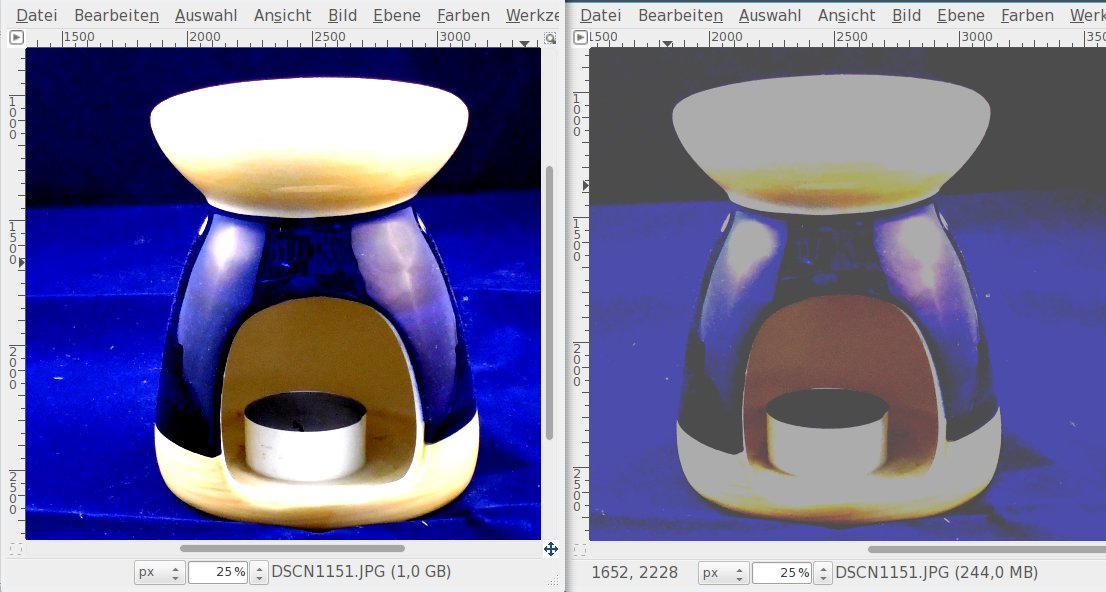
Abbildung 18: Schon nach zwei sich teilweise aufhebenden Farbwertanpassungen ist der Unterschied zwischen einem 32-Bit- und einen 8-Bit-Bild deutlich zu sehen: Rechts sind der zu geringen Berechnungstiefe viele Schattierungen zum Opfer gefallen.
Gimp 2.9.2 ist die erste, wenn auch als “in Entwicklung” gekennzeichnete Release, die diesen Mangel behebt: Das Programm unterstützt nun bis zu 32 Bit Fließkomma-Farbtiefe. Das ist selbst in der HDR-Fotografie [19] das gängige Maximum.
“Fließkomma” steht dabei für einen flexiblen Farbraum: Ist ein hoher Abstand zwischen Schwarz und Weiß gefordert, so schrumpft die Zahl der darstellbaren Zwischenstufen. Ist die maximale Helligkeit dagegen nicht so hoch, dann lassen sich in einer gegebenen Fließkomma-Farbtiefe mehr Schattierungen unterbringen.
Gut versteckt
Beim ersten Start werden Sie wenig Unterschiede zum stabilen Gimp 2.8.14 bemerken – zwei Werkzeuge sind in der Palette hinzugekommen (Abbildung 19):
- Das vereinheitlichte Transformationswerkzeug verschiebt, dreht und staucht Bildbereiche. Es kombiniert damit die alten, grün markierten Werkzeuge.
- Das Warp-Transform-Werkzeug wirkt wie ein Pinsel, der flüssige Farbe verschiebt (Abbildung 20).
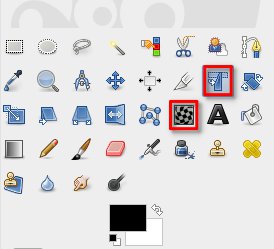
Abbildung 19: Zwei neue Werkzeuge führt Gimp 2.9.2 ein. Drei weitere “experimentelle” lassen sich in den Einstellungen unter “Spielwiese” zuschalten.
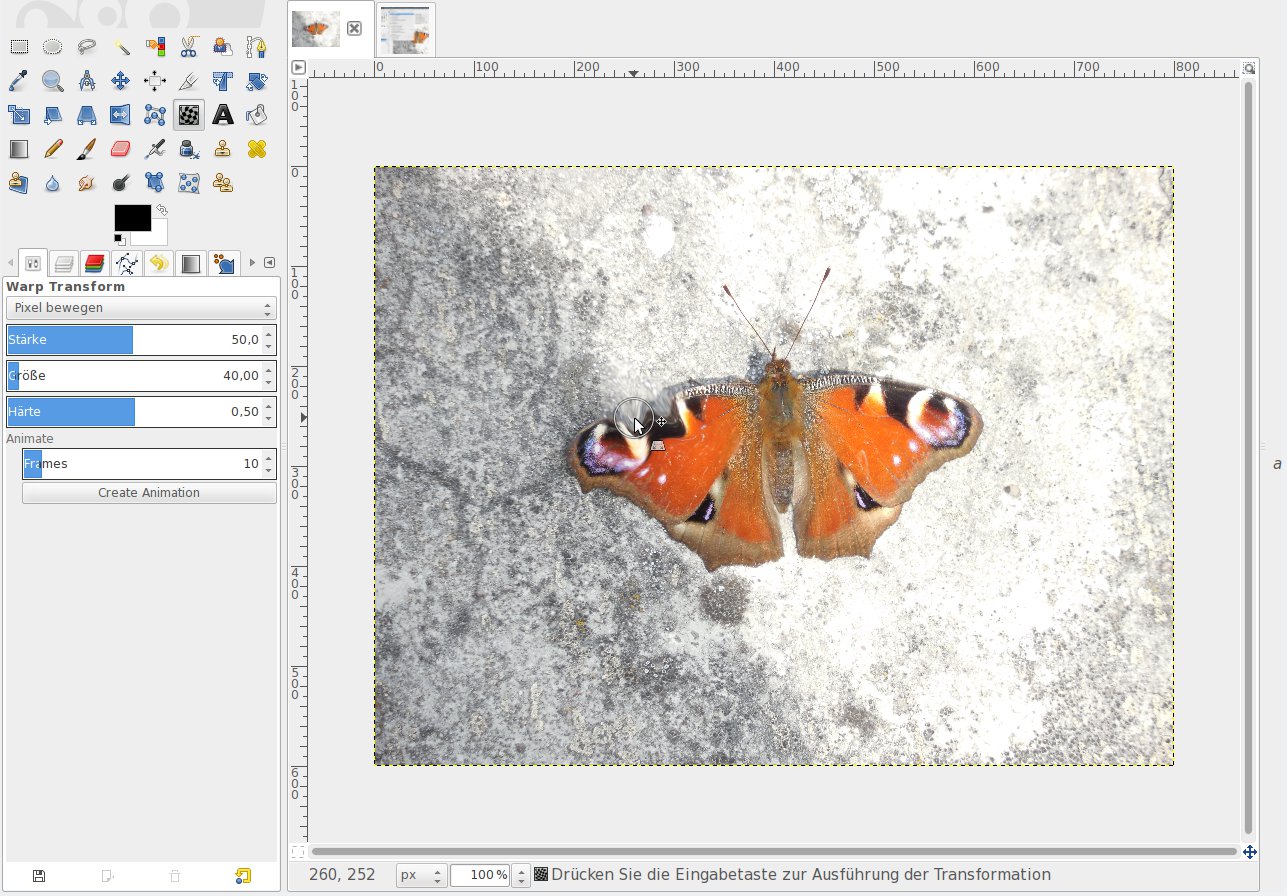
Abbildung 20: Der neue “Warp”-/Wölben-Pinsel verformt Gegenstände im Bild wie Knetgummi.
Die wichtigste Neuerung versteckt sich im Menü Bild / Genauigkeit: Hier legen Sie die Farbtiefe des Bilds fest, 16 Bit genügen in der Regel. Bei den wenigen Tausend Schattierungen, die Kamerasensoren oder der Fotodruck pro Farbkanal darstellen, bleibt noch Luft für Verschiebungen bei der Helligkeitskorrektur.
Doch wie schlägt sich die Entwicklerversion in Sachen Stabilität? Immerhin, abgestürzt ist sie im Test kein einziges Mal. Allerdings erschienen beim Einsatz der Script-Fu-Erweiterungen (also den Gimp-Plug-ins) häufig Pop-ups mit Warnungen. Manche Erweiterungen haben dennoch funktioniert, manche nicht.
Abgesehen von den Plug-ins haben die Entwickler die meisten Funktionen nun auf die neuen “Gegl” genannte Grafik-Engine portiert – das hat sie mehrere Jahre Arbeit gekostet. Solche Funktionen sind im Menü mit einem G-Symbol hervorgehoben. Bei so markierten Filtern, bei Farb- und Belichtungsanpassungen sowie bei den nach dem Start aktiven Werkzeugen aus der Werkzeugpalette waren im Test keine Probleme zu erkennen.
Die Redaktion meint
Wenn man sich die Ecken und Kanten der Entwicklungsversion von Gimp antut, dann sicher in erster Linie wegen der dort unterstützten höheren Farbtiefe: Damit gehören endlich die flachen, harten Farben in der Fotobearbeitung der Vergangenheit an. Dem Autor ist dies so viel wert, dass er Fehlfunktionen bei einigen Plug-ins in Kauf nimmt.
Sie können jederzeit zur stabilen Version aus dem Lieferumfang Ihrer Distribution zurückkehren, wenn Sie auch das Paket libgimp wieder downgraden. Inkompatibilitäten beim Gimp-Dateiformat XCF konnten wir nicht entdecken.
Bewertung
5 von 5 Sternen
Infos
[1] Rosegarden: http://www.rosegardenmusic.com/
[2] Fluidsynt-DSSI-Plugin: Paket fluidsynth-dssi (Ubuntu und OpenSuse)
[3] LADSPA: http://www.ladspa.org/
[4] Qtractor: http://qtractor.sourceforge.net/
[5] Ardour: http://ardour.org/
[6] LMMS: https://lmms.io/
[7] SimpleScreenRecorder: http://www.maartenbaert.be/simplescreenrecorder/
[8] Blender: https://www.blender.org/
[9] Livestreaming: http://www.maartenbaert.be/simplescreenrecorder/live-streaming/
[10] Steam-Spiele aufzeichnen: http://www.maartenbaert.be/simplescreenrecorder/recording-steam-games/
[11] Clipgrab: http://clipgrab.de/
[12] FFmpeg: https://www.ffmpeg.org/
[13] Awesome Window Manager: https://awesome.naquadah.org/
[14] X-Tile: http://www.giuspen.com/x-tile/
[15] Syncthing: https://syncthing.net/
[16] Android-Version: https://play.google.com/store/apps/details?id=com.nutomic.syncthingandroid
[17] Windows-Phone-Version: https://f-droid.org/repository/browse/?fdid=com.nutomic.syncthingandroid
[18] Gimp 2.9.2: https://www.gimp.org/news/2015/11/27/gimp-2-9-2-released/
[19] HDR-Fotografie: https://de.wikipedia.org/wiki/High_Dynamic_Range_Image

