


In dieser Ausgabe stellen wir die Rechtschreibprüfung von Thunderbird vor und zeigen, wie Sie neue Wörterbücher nachrüsten. Außerdem erfahren Sie, wie Sie mit Calibre Ihre E-Books lesen, den VLC Media Player tunen und fernsteuern.
Tipp: Rechtschreibung prüfen in Thunderbird
Der Mailclient der Mozilla-Entwickler unterstützt Sie beim Verfassen von E-Mails und prüft auf Wunsch die Rechtschreibung. Um das Feature zu aktivieren, öffnen Sie die Programmkonfiguration über das Hauptmenü / Bearbeiten / Einstellungen bzw. das Symbol mit den drei waagerechten Linien rechts oben im Hauptfenster und Einstellungen / Einstellungen (kein Tippfehler, das Untermenü heißt wirklich genauso). Wechseln Sie zum Reiter Verfassen und dort zum Tab Rechtschreibung.
Setzen Sie ein Häkchen bei Rechtschreibung vor dem Senden. Thunderbird öffnet dann den Dialog Rechtschreibprüfung, der es Ihnen erlaubt, falsch geschriebene Begriffe zu korrigieren, zu ignorieren oder diese ggf. ins aktuelle Wörterbuch aufzunehmen. Zusätzlich können Sie in den Einstellungen die Checkbox Sofort-Rechtschreibprüfung aktivieren markieren: Dann erscheinen Wörter mit Tippfehlern rot unterschlängelt im Verfassen-Dialog. Per Rechtsklick auf diese korrigieren Sie sie (Abbildung 1) oder fügen sie zum Wörterbuch hinzu.

Abbildung 1: Kampf dem Fehlerteufel – Thunderbird kontrolliert Ihre Rechtschreibung wahlweise beim Verfassen von Mails oder vor dem Absenden.
Tipp: Neue Wörterbücher für Thunderbird
Sie schreiben gelegentlich Mails in anderen Sprachen als Deutsch und möchten auch darin die Rechtschreibung während der Eingabe überprüfen? Nichts leichter als das, denn die Entwickler stellen zahlreiche Wörterbücher als Add-ons zur Verfügung, die Sie mit wenigen Klicks einspielen:
- Öffnen Sie die Thunderbird-Einstellungen, wie im vorigen Tipp beschrieben, und wechseln Sie erneut zum Reiter Verfassen / Rechtschreibung.
- Klicken Sie auf den Link Weitere Wörterbücher herunterladen. Im Hauptfenster öffnet sich nun ein neuer Reiter mit der passenden Add-ons-Seite. Alternativ öffnen Sie die Seite mit den Erweiterungen, indem Sie im Fenster Verfassen beim Schreiben einer Mail mit der rechten Maustaste auf ein Wort klicken und Sprachen / Wörterbücher hinzufügen auswählen.
- In der alphabetisch sortierten Liste finden Sie Wörterbücher und auch zusätzliche Sprachpakete, welche nicht die Rechtschreibung, sondern die Menüeinträge des Programms betreffen. Hinter den Einträgen stehen Angaben zur Größe des Downloads.
-
Blättern Sie bis zum gewünschten Eintrag und klicken Sie auf Wörterbuch herunterladen. Bestätigen Sie Ihre Wahl über die grüne Schaltfläche Zu Thunderbird hinzufügen.

- Im folgenden Dialogfenster stimmen Sie noch einmal zu, indem Sie Jetzt installieren auswählen.

Bei aktuellen Thunderbird-Versionen ist kein Neustart des Mailprogramms erforderlich. In den Programmeinstellungen sehen Sie unter Verfassen / Rechtschreibung das neue Wörterbuch direkt im Ausklappmenü Sprache (Abbildung 2).

Abbildung 2: Die neuen Wörterbücher sind im Thunderbird-Einrichtungsdialog sofort verfügbar – es ist kein Neustart des Mailprogramms nötig.
Tipp: Schneller Wechsel zwischen Wörterbüchern
Um für die Rechtschreibprüfung zu einem anderen Wörterbuch umzuschalten, müssen Sie nicht jedes Mal die Einstellungen öffnen, zu Verfassen und Rechtschreibung wechseln und dann die Sprache aussuchen – schneller geht es per Rechtsklick mit der Maus. Beim Verfassen einer Mail klicken Sie einfach mit der rechten Maustaste ins Editorfenster, wechseln zu Sprachen und suchen dort eines der installierten Wörterbücher aus.
Tipp: Calibre: E-Books am Rechner lesen
In Ausgabe 01/2015 haben wir in den Linux-Tipps das E-Book-Verwaltungsprogramm Calibre [1] vorgestellt und gezeigt, wie Sie damit die Metadaten Ihrer elektronischen Bücher ändern und ein Coverbild erstellen und eretzen. Mit der Anwendung, die Sie unter allen von EasyLinux unterstützten Distributionen im Paketmanager finden, können Sie nicht nur Ihre elektronischen Bücher verwalten, katalogisieren, im- und exportieren, sondern auch direkt am Bildschirm lesen. Die aktuellste Programmversion finden Sie auf der Heft-DVD dieser Ausgabe, und wir stellen das Programm auch in den Software-News auf Seite 16 vor.
Sie starten den integrierten Betrachter, indem Sie einen Titel im Hauptfenster doppelklicken oder ihn auswählen und dann die Schaltfläche Vorschau betätigen. Alternativ geben Sie den Befehl ebook-viewer in ein Schnellstart- oder Terminalfenster ein. Entweder definieren Sie direkt dahinter den Namen eines E-Books oder Sie öffnen per Klick auf das Ordnersymbol in der linken Leiste den Dateiauswahldialog und navigieren dort zur E-Book-Datei.
Über die beiden weißen Pfeile auf dem violetten Kreis blättern Sie in einem Buch vor und zurück. Bevorzugen Sie die Tastatur, drücken Sie [Bild auf] oder [Bild ab]. Mit den beiden Buchstaben-Icons machen Sie die Schrift größer und kleiner. Das Inhaltsverzeichnis (sofern das Buch eines hat) erreichen Sie über die Schaltfläche mit den drei waagerechten Linien, und das Symbol darunter schaltet den E-Book-Viewer in den Vollbildmodus. Am oberen Rand finden Sie ein Feld, in das Sie eine Position im Buch eintragen können, um direkt dorthin zu springen; außerdem gibt es hier eine Suchfunktion.
Wenn Sie den Calibre-Betrachter schließen, merkt er sich, an welcher Position Sie sich zuletzt befunden haben. Beim nächsten Start öffnet er das Buch an genau dieser Stelle, und Sie können weiterlesen. Zusätzliche Lesezeichen wandern über das Icon mit dem Buch ins Manuskript. Das Symbol blendet außerdem die Lesezeichen ein und wieder aus: Die zeigt der Viewer am rechten Rand in einem eigenen Unterfenster an, wo Sie sie bearbeiten, neu anordnen und löschen können (Abbildung 3).

Abbildung 3: Calibre bringt einen eigenen E-Book-Viewer mit, der auch Lesezeichen verwaltet.
Tipp: Calibre: Seitenleiste im Betrachter verschieben
Die Steuersymbole für den integrierten E-Book-Reader befinden sich in der Voreinstellung am linken Rand. Wer diese lieber an anderer Stelle platzieren möchte, fasst mit der linken Maustaste den kleinen Abtrenner an und zieht die Leiste an den gewünschten Ort. An Stellen, wo sie direkt im Fenster einrasten kann, zeigt sich ein kleines umstricheltes Fenster (Abbildung 4). Es ist darüber hinaus möglich, die Leiste ganz außerhalb des Viewer-Fensters abzulegen.

Abbildung 4: Die Leiste des E-Book-Viewers können Sie an anderer Stelle platzieren.
Haben Sie den Bereich mit den Lesezeichen am rechten Rand eingeblendet, können Sie diesen ebenfalls an einen neuen Ort ziehen. Fassen Sie das Unterfenster einfach am oberen Rand mit der linken Maustaste an und ziehen Sie es zurecht. Die Lesezeichen-Ansicht können Sie ebenfalls aus dem Hauptfenster herausziehen und an einer beliebigen Stelle auf dem Desktop platzieren.
Tipp: VLC: Ruckler beim Streaming vermeiden
Sie nutzen den VLC Media Player, um Radio- oder Videostreams abzuspielen, und die Wiedergabe ruckelt? Eventuell hilft es in einem solchen Fall, den lokalen Zwischenspeicher für den Stream zu vergrößern. Dazu setzen Sie beim Öffnen des Streams über Medien / Netzwerkstream öffnen ([Strg]+[N]) ein Häkchen in der Checkbox Mehr Optionen anzeigen. Das Dialogfenster klappt nach unten auf (Abbildung 5). Erhöhen Sie über die kleinen Pfeiltasten neben dem Feld Zwischenspeicherung den Wert. Der VLC Player lädt nun einen längeren Zeitraum des Streams in den Cache, bevor die Wiedergabe startet.

Abbildung 5: Erhöhen Sie den Wert für VLCs Zwischenspeicher, um Ruckler beim Wiedergeben von Streams zu vermeiden.
Tipp: VLC: Smartphone als Fernbedienung
Der Computer dient als TV-Ersatz, und Sie nutzen den VLC Player, um DVDs oder Mediathek-Inhalte wiederzugeben? Um das Programm zu steuern, müssen Sie nicht zwangsläufig Maus oder Tastatur verwenden. Stattdessen können Sie Ihr Smartphone als Fernsteuerung nutzen. Das geht so:
- Starten Sie VLC auf Ihrem Computer und öffnen Sie die Programmeinstellungen über Werkzeuge / Einstellungen. Ganz unten im Dialog aktivieren Sie die Checkbox Alle, um die erweiterten Konfigurationsmöglichkeiten einzublenden.
- Klappen Sie in der Liste auf der linken Seite die Abteilung Interface / Hauptinterfaces auf und klicken Sie auf die Kategorie Lua.
-
Auf der rechten Seite tragen Sie im Bereich Lua-HTTP ins Feld Passwort ein Kennwort ein – dieses können Sie frei wählen.
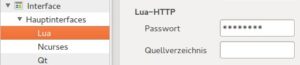
- Klicken Sie auf Speichern und starten Sie den VLC Player neu. Danach wählen Sie ein Medium oder einen Stream zur Wiedergabe aus. Öffnen Sie dann das Menü Ansicht / Interface hinzufügen und wählen Sie den Eintrag Web aus.
- Auf dem Smartphone installieren Sie die App VLC Remote Free, die es kostenlos in den App-Stores für Android [2] und iOS [3] gibt. Nach dem Start sucht die App im lokalen Netzwerk nach Computern, auf denen VLC mit dem Web-Interface läuft. Diese tauchen auf dem Startbildschirm unter Gefundene Computer auf (Abbildung 6).
- Tippen Sie den passenden Eintrag an und geben Sie auf Aufforderung das in Schritt 3 gesetzte Passwort ein. Dieses merkt sich die App; Sie müssen es nur bei der ersten Kontaktaufnahme eintippen.
- Jetzt sehen Sie auf dem Smartphone die bekannten VLC-Steuerelemente. Sie können über das Handy die Wiedergabe pausieren, stoppen und fortsetzen, das VLC-Fenster auf dem Computer in den Vollbild- oder Fenstermodus schalten, die Lautstärke anpassen und mehr.
-
Tippen Sie am unteren Rand der App auf Erweitert, um eine erweiterte Steuerung für DVDs anzuzeigen, über die Sie gezielt Kapitel oder Titel auswählen, das Menü aufrufen, Audio- und Videospuren öffnen und mehr (Abbildung 7).
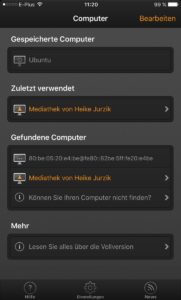
Abbildung 6: Die App VLC Remote Free zeigt Computer im lokalen Netz, auf denen der VLC Player mit Web-Interface läuft.
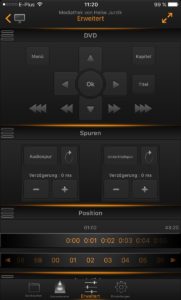
Abbildung 7: Die Steuerfunktionen für DVDs (Menü, Titel, Kapitel, Audio- und Videospuren) erreichen Sie via Fingertipp auf “Erweitert”.


Sie können die App übrigens jederzeit schließen oder das Smartphone ausschalten. Auf die Wiedergabe am Computer hat das keinen Einfluss – schließlich ist VLC Remote Free einfach nur ein Fernbedienungsprogramm.
Tipp: VLC über den Browser fernsteuern
Den VLC Media Player können Sie auch über einen Browser steuern. Dabei spielt es keine Rolle, ob dieser auf demselben Computer wie der Player, auf einem Smartphone oder einem Tablet läuft. Dazu richten Sie zunächst die Wiedergabe und das Interface ein, wie es die Schritt-für-Schritt-Anleitung des letzten Tipps beschreibt. Danach öffnen Sie einen Browser auf einem beliebigen anderen Computer im selben Netzwerk und geben in die Adressleiste die IP-Adresse des Rechners mit dem VLC Player, gefolgt von einem Doppelpunkt und der Portnummer 8080 ein.
Ein Dialog zur Authentifizierung öffnet sich. Das Feld für den Benutzernamen lassen Sie leer, und bei Passwort geben Sie das im VLC Player unter Lua-HTTP (Schritt 3, vorheriger Tipp) eingetragene Kennwort ein. Im Browser sehen Sie nun das Lua-Interface mit diversen Steuerelementen (Abbildung 8). Eine angepasste Version für kleine Bildschirme auf mobilen Geräten ist verfügbar (http://<IP-Adresse>:8080/mobile.html), und die meisten Smartphone- und Tablet-Browser öffnen diese automatisch.

Abbildung 8: Den VLC Media Player können Sie auch über einen Browser fernsteuern. Für mobile Geräte mit kleinen Displays steht eine abgespeckte Version zur Verfügung.
Tipp: Firefox: Websites mit Sound stumm schalten
Die neue Firefox-Version 42 enthält ein praktisches Feature, das Websites, die in irgendeiner Form Töne von sich geben, lautlos stellt. Enthält eine Website ein eingebettetes Video oder eine Sounddatei, fahren Sie einfach mit der Maus über den Reiter und klicken auf das dort eingeblendete Lautsprechersymbol. Dieses erscheint nun durchgestrichen (Abbildung 9), und der Reiter bleibt stumm.

Abbildung 9: Über das Symbol mit dem kleinen Lautsprecher auf dem Tab schalten Sie die Website stumm.
Tipp: Firefox: Flash nur nach Bestätigung
Viele Websites nutzen Adobe Flash, um Inhalte darzustellen, beispielsweise als Spiele oder Werbebanner, als Menüs oder Videoplayer. Damit Firefox die Inhalte im SWF-Format darstellen kann, benötigt der Browser ein passendes Plug-in, z. B. den Adobe Flash Player. Der ist ein beliebtes Ziel von Angreifern, die Sicherheitslücken im Programmcode des Flash Players ausnutzen, um Schadprogramme auf die Rechner der Nutzer zu schleusen.
Wer den eigenen Computer schützen möchte, sollte darauf achten, stets alle Sicherheitsupdates einzuspielen, die Adobe veröffentlicht. Eine andere Möglichkeit ist, Flash ganz zu deinstallieren. Empfinden Sie diesen Schritt als zu radikal und möchten Sie ab und zu Flash-Inhalte betrachten, können Sie sich für eine Zwischenlösung entscheiden: Dazu konfigurieren Sie unter Firefox das Plug-in so, dass der Flash Player erst dann in Aktion tritt, wenn Sie das ausdrücklich erlauben.
- Klicken Sie auf die Menüschaltfläche (das Symbol mit den drei waagerechten Linien) und wählen Sie Add-ons, um den Add-on-Manager zu öffnen.
- Öffnen Sie aus der linken Leiste die Abteilung Plugins. Rechts sehen Sie nun alle installierten Firefox-Plug-ins.
- Öffnen Sie das Drop-down-Menü neben dem Eintrag Shockwave Flash und entscheiden Sie sich dort für Nachfragen, ob aktiviert werden soll (Abbildung 10).
Es ist nicht nötig, den Browser neu zu starten, denn die Änderung ist sofort aktiv. Beim nächsten Besuch einer Seite mit Adobe-Flash-Inhalten erscheinen diese grau hinterlegt und mit einem Icon, über das Sie Flash aktivieren können. Optional entscheiden Sie sich dabei, ob die Erlaubnis dauerhaft für diese Seite oder nur für den einen Besuch gilt.

Abbildung 10: Das Flash-Plug-in können Sie so konfigurieren, dass es seine Arbeit nur dann aufnimmt, wenn Sie das ausdrücklich erlauben.
Infos
[1] Calibre: http://calibre-ebook.com/
[2] VLC Remote Free für Android: https://play.google.com/store/apps/details?id=com.hobbyistsoftware.android.vlcremote_usfree
[3] VLC Remote Free für iOS: https://itunes.apple.com/de/app/vlc-remote-free/id299344206?mt=8

