


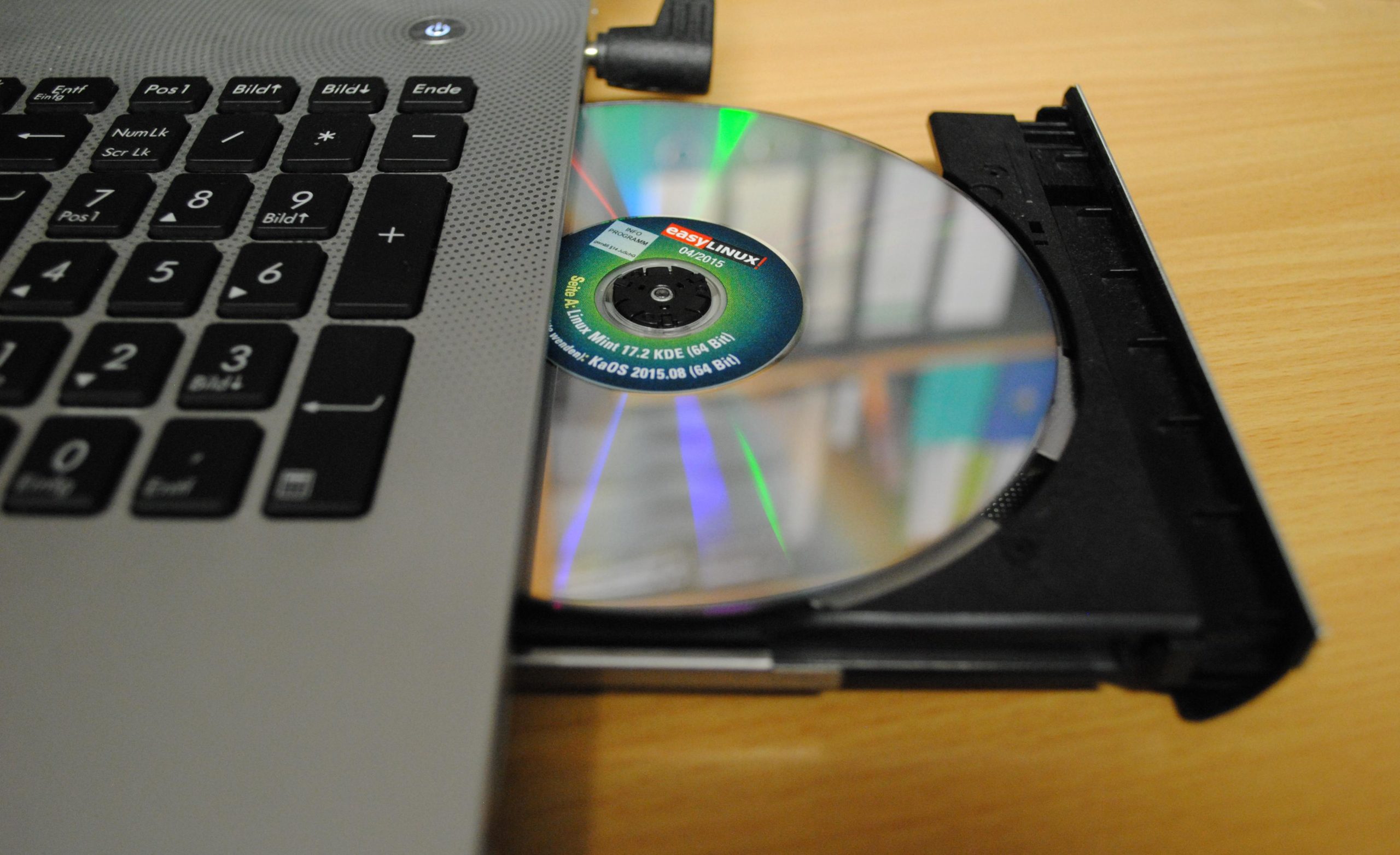
Auf den Heft-DVDs finden Sie in jeder Ausgabe eine oder mehrere Linux-Distributionen, die Sie ausprobieren und installieren können. In diesem Artikel erklären wir, was Sie dabei grundlegend beachten sollten.
Ab dieser Ausgabe präsentieren wir die Anleitungen zur Linux-Installation von den Heft-DVDs in neuer Form: Dieser Artikel startet mit Grundlagen sowie Tipps und Tricks zur Installation, danach folgen kürzere Workshops, in denen wir auf die Besonderheiten der Linux-Distributionen eingehen, die Sie auf den DVDs finden. Diesmal sind das
- OpenSuse Leap 42.1 (ab Seite 106),
- Kubuntu 15.10 (Seite 108) und
- Knoppix 7.6 (Seite 110).
Wenn Sie bereits Erfahrungen mit der Linux-Installation gesammelt haben und z. B. das Konzept der Festplatten-Partitionierung mit den unter Linux üblichen Partitionsbezeichnungen (/dev/sda1 usw.) kennen, können Sie gleich zum Artikel springen, der für die Distribution Ihrer Wahl die Besonderheiten beschreibt.
Wir starten mit einigen Punkten, über die Sie vor der Installation nachdenken sollten: Es geht um ein Backup der privaten Daten und die Entscheidung für das richtige Linux-System.
Datensicherung
Egal ob auf Ihrem Rechner bisher nur Windows oder bereits eine Kombination aus mehreren Betriebssystemen im Dual- oder Multi-Boot-Betrieb läuft: Vor der Installation eines neuen Systems sollten Sie mindestens Ihre persönlichen Dateien sichern, damit Sie diese bei eventuellen Problemen oder Fehlern nicht verlieren. Es können schließlich verschiedene Dinge schief gehen:
- Wählen Sie bei der Installation versehentlich eine mit Daten gefüllte Partition als Ziel für das neue Linux-System aus, wird diese im weiteren Verlauf überschrieben – dabei bleibt von den ursprünglich dort gespeicherten Dateien nichts übrig.
- Auch bei korrekter Auswahl eines leeren Bereichs auf der Platte ist es immer denkbar, dass nach Abschluss der Installation Ihr Rechner nicht mehr bootet. Das passiert zwar selten, aber falls doch, haben Sie anschließend ein Problem. Erfahrene Anwender booten dann von einem Live-System, um die privaten Dateien auf einen USB-Stick zu kopieren, aber Linux-Neulinge sind damit eventuell überfordert und müssen dann professionelle Hilfe bemühen, um wieder an die eigenen Daten zu kommen.
Darum: Vor der Linux-Installation wirklich immer ein Backup durchführen und auch prüfen, dass die Sicherung intakt (lesbar) ist. Mehr zu diesem Thema finden Sie in dieser Ausgabe in der Titelstrecke ab Seite 30.
Welches Linux?
Die Versionsvielfalt sorgt gerade bei Linux-Einsteigern immer wieder für Verwirrung: “Welches Linux soll ich nehmen?” ist eine häufige Frage, und in diversen Foren liest man auch ständig: “Welches ist das beste Linux?” EasyLinux empfiehlt hier immer OpenSuse oder (K)Ubuntu – wir verstehen das aber nicht als Antwort auf die Frage nach der “besten” Distribution, denn die gibt es einfach nicht. In zu vielen Punkten unterscheiden sich die Linuxe, und welches System für Sie das beste ist, hängt davon ab, was Sie damit machen möchten und welche Hardware Sie betreiben – ein System, das sich bei Ihnen nicht (oder nur mit Profikenntnissen) installieren lässt, ist für Sie kaum ein “gutes”, auch wenn etliche Anwender damit hochzufrieden sind. Wer kein WLAN nutzt, stört sich nicht daran, wenn der eingebaute WLAN-Chip Linux unbekannt bleibt, während auf dem Netbook fürs Wohnzimmer WLAN unbedingt funktionieren muss. 3-D-Beschleunigung der Grafikkarte: für manche ein Muss, für andere uninteressant.
Die nächste Frage ist oft: “Soll ich stets die aktuellste Distributionsversion verwenden?” Aktuell stünde damit ein Update auf OpenSuse Leap 42.1 oder Kubuntu 15.10 an. Während für uns in der Redaktion ein aktuelles System Pflicht ist (schließlich wollen wir nicht über alte Software schreiben), gilt das für Sie daheim nicht unbedingt – der beliebte englische Spruch “Never change a running system” hat durchaus Berechtigung. Sind Sie mit Leistung und Funktionalität Ihres installierten Linux zufrieden, müssen Sie nicht zwingend auf die neuste Version umsteigen – immer vorausgesetzt, dass Ihre Version noch mit Updates aus dem Sicherheits- und Fehlerkorrekturumfeld versorgt wird. Die EasyLinux-DVD enthält aber nur Softwarepakete (und Updates) für die aktuellsten OpenSuse- und Kubuntu-Versionen, was auch ein Kriterium für Sie sein kann.
Neben der Distribution können Sie auch die grafische Oberfläche, den so genannten Desktop auswählen. Wir empfehlen den Einsatz von KDE (K Desktop Environment), weil KDE im deutschsprachigen Raum eine längere Tradition als andere Oberflächen hat und darum stärker verbreitet ist. Die meisten Artikel im Heft setzen voraus, dass Sie mit KDE arbeiten. Bei OpenSuse ist KDE der Standard-Desktop, Ubuntu setzt hingegen auf eine Eigenentwicklung (Unity), weswegen sich die Installation von Kubuntu (mit vorangestelltem K) anbietet: Damit kommt wieder KDE auf den Rechner.
32 Bit oder 64 Bit?
Die meisten Linux-Distributionen sind in Varianten für 32-Bit- und 64-Bit-Prozessoren verfügbar. Auf den EasyLinux-DVDs finden Sie nur die 64-Bit-Versionen, denn moderne Rechner arbeiten mit 64-Bit-CPUs. Darauf laufen zwar auch ältere 32-Bit-Betriebssysteme, diese können dann aber nicht alle Vorteile der moderneren Architektur ausnutzen. Wenn Sie einen PC mit dem BIOS-Nachfolger UEFI und Windows 8 oder höher verwenden, müssen Sie sogar zwingend die 64-Bit-Version nehmen, weil UEFI und 32-Bit-Linux nicht kompatibel sind.
Besitzer eines älteren PCs mit 32-Bit-CPU können auf 32-Bit-Installations-Images ausweichen, die auf den Webseiten der Linux-Anbieter zum Download bereitstehen. Auf solchen 32-Bit-Systemen können Sie allerdings nicht die mitgelieferte Software und die Update-Pakete verwenden, die Sie auf unseren Heft-DVDs finden. OpenSuse ist seit der aktuellen Version Leap 42.1 nur noch als 64-Bit-System erhältlich; für einen 32-Bit-Rechner müssten Sie also auf die ältere OpenSuse-Version 13.2 (oder eine andere Distribution) ausweichen.
Die Installation
Um Linux zu installieren, müssen Sie zunächst dafür sorgen, dass Sie von der Heft-DVD booten können. Hier gilt es, die folgenden drei Punkte zu beachten:
- Richtige DVD-Seite: Achten Sie beim Einlegen der DVD darauf, dass Sie die richtige Seite verwenden: EasyLinux enthält eine oder beide Heft-DVDs als beidseitige Datenträger, die also eine Vorder- und eine Rückseite haben. Startet das falsche Installationsprogramm, drehen Sie die DVD um und versuchen es erneut.
- Boot-Reihenfolge: Um von der Heft-DVD die Installation zu starten, müssen Sie das DVD-Laufwerk als erstes Startmedium einstellen (Abbildung 1). Wie das geht, unterscheidet sich von BIOS zu BIOS – eine genaue Anleitung gibt es meist im Handbuch Ihres Mainboards, das Sie entweder auf der Treiber-CD oder im Download- und Supportbereich des Herstellers finden. Viele aktuelle Rechner bieten darüber hinaus die Option, beim Systemstart das Laufwerk auszuwählen, von dem Sie booten möchten. Beim Rechnerstart erscheint dann ein Hinweis, welche Taste Sie drücken müssen, um das entsprechende Auswahlmenü auf den Plan zu rufen. Typische Kandidaten sind [Entf],[Esc] oder eine der Funktionstasten [F1] bis [F12].
- UEFI und Secure Boot: Auf neueren Rechnern kann es vorkommen, dass Sie von der DVD nicht starten können. Dann ist im UEFI-Setup des Rechners eventuell Secure Boot aktiviert und verhindert den Start unbekannter Betriebssysteme. In den PC-Einstellungen müssen Sie dann Secure Boot deaktivieren.
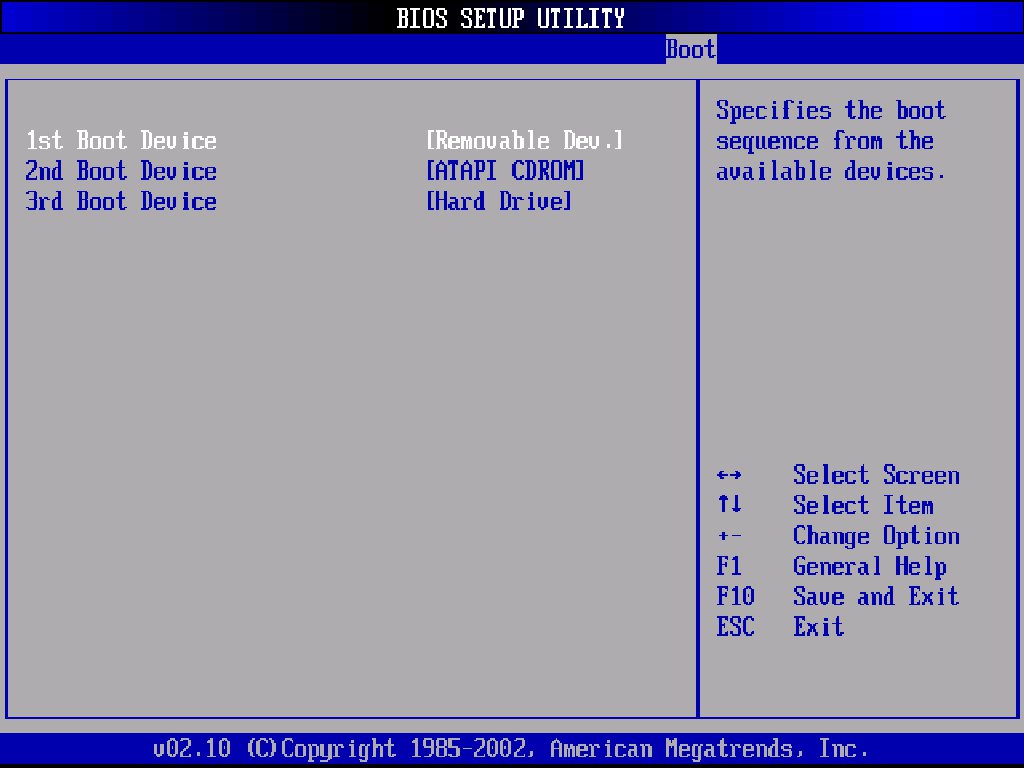
Abbildung 1: Im BIOS oder UEFI-Setup stellen Sie die Standard-Boot-Reihenfolge ein.
Startet der Rechner schließlich von der Heft-DVD, erscheint in den meisten Fällen ein Bootmenü. Bei einigen Distributionen können Sie hier zwischen dem Start eines Live-Systems (zum Testen) und einem direkten Sprung in die Installationsroutine wählen. Manche Distributionen erlauben auch eine Mischvariante, bei der Sie zunächst das Live-System starten und dann von dessen Desktop aus die Installation anstoßen – das gilt z. B. für alle Ubuntu-Varianten und Knoppix. Hinweise auf die richtige Wahl finden Sie in den distributionsspezifischen Artikeln.
Partitionen: Die Theorie
Damit mehrere Betriebssysteme Platz auf derselben Festplatte finden – oder auch um bei einem einzelnen System für mehr Ordnung zu sorgen –, lassen sich Festplatten in mehrere separate Bereiche aufteilen, die “Partitionen” heißen; den Vorgang der Aufteilung nennt man “Partitionierung”.
Installieren Sie auf einem Rechner nur Linux (genauer: nur ein einziges Linux-System), können Sie im Installationsprogramm die immer angebotene Variante Ganze Platte für Linux verwenden nutzen und müssen sich um die Partitionierung keine Gedanken machen: Der Installer wählt dann selbständig eine sinnvolle Aufteilung der Platte. Alle anderen (die Linux parallel mit Windows, mehrere Linux-Systeme auf einer Platte oder eine Kombination: also Windows und mehrere Linux-Distributionen nutzen möchten) finden in den folgenden Abschnitten Hinweise zum Konzept der Partitionierung sowie Empfehlungen für eine gelungene Aufteilung der Platte.
Windows weist jeder Partition, mit der es etwas anfangen kann, einen Laufwerksbuchstaben zu – Sie kennen die Bezeichnungen Laufwerk C: oder Laufwerk D:. Partitionen von fremden Betriebssystemen oder auch “versteckte” Partitionen (z. B. solche, die für die Wiederherstellung eines kaputten Systems nötig sind) erhalten keinen Buchstaben. Wer mehrere Festplatten (mit noch mehr Partitionen) besitzt, sieht, dass jede der Windows-Partitionen einen solchen Buchstaben verwendet. Auch für eingelegte CDs oder DVDs sowie eingestöpselte USB-Sticks legt Windows einen Laufwerksbuchstaben an.
Linux benennt Festplatten und USB-Sticks nach einem festen Schema: /dev/sda adressiert die erste erkannte Festplatte, /dev/sda1 bis /dev/sda4 bei “klassischen” Partitionstabellen die vier primären Partitionen darauf. Eine der primären Partitionen kann eine “erweiterte” Partition sein, welche dann weitere “logische” Partitionen enthält – so stehen mehr als vier nutzbare Bereiche auf der Platte zur Verfügung. /dev/sda5 ist dann die erste logische Partition innerhalb einer erweiterten Partition, und weitere logische Partitionen werden durchnummeriert (/dev/sda6, /dev/sda7 usw.). Windows belegt meist die erste und zweite primäre Partition, also /dev/sda1 und /dev/sda2. Eventuelle zweite und dritte Platten im Rechner heißen sdb und sdc; in den meisten PCs ist aber nur eine Platte verbaut.
Schließen Sie einen USB-Stick oder eine externe Festplatte über ein USB-Kabel an, erhält das Gerät die Bezeichnung /dev/sdb (bzw. sdc, sdd usw., wenn es noch weitere Platten gibt), ansonsten folgt alles dem obigen Schema.
UEFI-Rechner verwenden ein alternatives, GPT (GUID Partition Table) genanntes Partitionierungsschema, bei dem es keine erweiterten und logischen Partitionen gibt. Dort wird einfach durchnummeriert (sda1, sda2 usw., Abbildung 2).
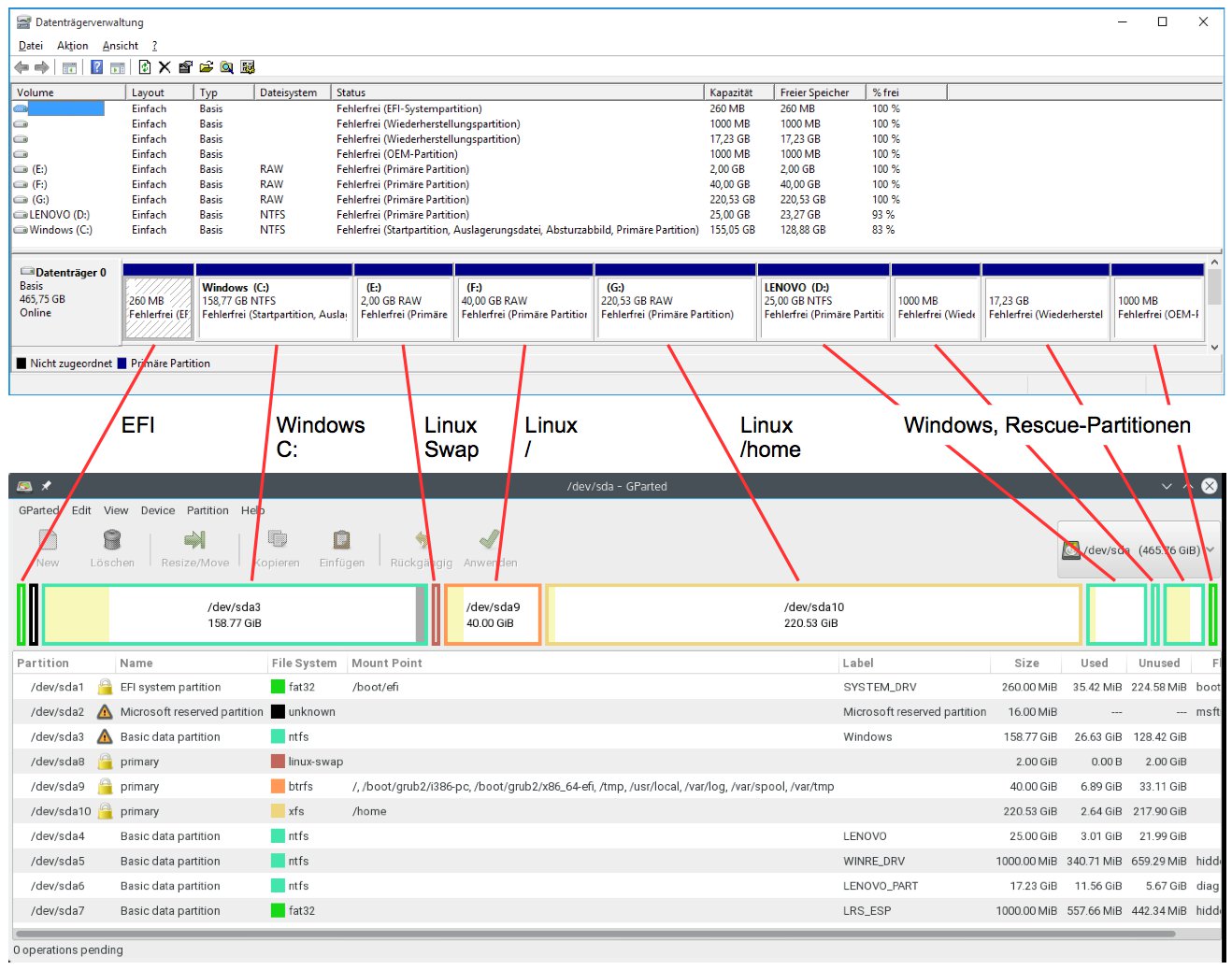
Abbildung 2: Eine Partitionierung, zwei Ansichten: oben unter Windows 10, unten unter Linux. Windows bezeichnet fremde Partitionen als “raw”, Linux erkennt Typ und Formatierung.
Empfohlene Aufteilung
Die Standardvorschläge der verschiedenen Linux-Distributionen sind teilweise sehr komplex – OpenSuse schlägt z. B. eine für Einsteiger unverständliche Partitionierung vor. Wir raten zu folgender Aufteilung der Platte, bei der Sie die größte Windows-Partition auf etwa halbe Größe reduzieren (um Platz zu schaffen) und dann drei Partitionen für Linux anlegen:
- eine so genannte Root-Partition mit 30 bis 40 GByte Speicherkapazität – der Einhängepunkt ist /, hier werden das Betriebssystem und die Anwendungen installiert.
- eine Home-Partition für die privaten Home-Verzeichnisse der Benutzer – der Einhängepunkt ist /home. Dieser können Sie nach Bedarf Platz zuweisen: Falls Sie z. B. vorhaben, viele große Videodateien unter Linux zu speichern, können das auch mehrere Hundert GByte sein.
- eine Swap-Partition, die später Auslagerungsdaten (Inhalte aus dem Hauptspeicher, für die kurzfristig kein Platz im RAM ist) enthält. Diese Partition sollte ein bisschen größer als das eingebaute RAM sein, z. B. 9 GByte bei 8 GByte Arbeitsspeicher.
Falls sich schon ein anderes Linux-System auf der Festplatte befindet und deswegen bereits eine Swap-Partition vorhanden ist, müssen Sie keine weitere anlegen: Jedes Linux-System erkennt die Swap-Partitionen auf allen Festplatten und nutzt diese automatisch; eine reicht.
Bei der Partition für /home kann es sinnvoll sein, diese bei mehrfachen Linux-Installationen auch mehrfach anzulegen, um die privaten Home-Verzeichnisse der Distributionen getrennt zu verwalten: Im Home-Verzeichnis liegen auch die persönlichen Konfigurationsdateien der Benutzer, und beim Einsatz verschiedener Programmversionen (unter zwei oder mehr Linux-Distributionen) können diese sich sonst in die Quere kommen. Sie können aber ausprobieren, ob die Nutzung einer gemeinsamen Home-Partition für Ihre Konstellation funktioniert.
In einem älteren Artikel haben wir beschrieben, wie Sie ein “Triple-Boot-System” (bestehend aus Windows und zwei Linux-Installationen) so einrichten, dass Sie von allen drei Systemen aus auf dieselben Dateien zugreifen können [1].
Partitionierung: Technische Details
Wie Sie im Installationsprogramm die Aufteilung ändern, kann von einer zur anderen Distribution leicht unterschiedlich aussehen. Orientieren Sie sich darum grob an der folgenden Beschreibung:
- Prüfen Sie den Partitionierungsvorschlag (oder die Vorschläge, falls der Installer Alternativen anbietet). Wenn eine Variante dabei ist, welche der gewünschten Aufteilung entspricht, übernehmen Sie diese und sind fertig. Die folgenden Schritte beziehen sich also auf die Fälle, in denen kein brauchbarer Vorschlag angeboten wird.
- Falls auf der Platte bereits Windows installiert ist, nutzt es wahrscheinlich die gesamte Platte. Dann müssen Sie zunächst eine der bestehenden Windows-Partitionen verkleinern. In einer Übersicht der Partitionen können Sie diese auswählen und über ein (Kontext-)Menü die Größenänderung festlegen. Sollte der Schritt fehlschlagen, schauen Sie in den Kasten Windows-Partition defragmentieren.
- Wenn Ihre Festplatte noch mit dem älteren MBR-Partitionsschema (also nicht mit GPT) eingerichtet wurde, legen Sie zunächst eine erweiterte Partition an, die den gesamten freigelegten Plattenplatz einnimmt. Bei GPT entfällt dieser Schritt.
- Danach legen Sie im freien Bereich (GPT) bzw. in der erweiterten Partition (MBR) die oben genannten drei Partitionen an; hier fragt das Installationsprogramm meist nach Typ, Dateisystem und Einhängepunkt. Als Typ wählen Sie für die beiden Datenpartitionen Linux, für die Swap-Partition Linux-Swap. Als Dateisystem stellen Sie Ext4 für die Datenpartitionen und Swap für die Swap-Partition ein. Die Einhängepunkte der Datenpartitionen sind / und /home (siehe oben); die Swap-Partition benötigt keinen. Die Größe der Partitionen legen Sie jeweils über Schieberegler oder durch Angabe einer Größe in MByte oder GByte fest.
Windows-Partition defragmentieren
Wenn die Verkleinerung einer Windows-Partition fehlschlägt, obwohl darauf ausreichend freier Platz ist, liegt das meist daran, dass das Dateisystem fragmentiert ist (also Dateien kreuz und quer über die Partition verteilt liegen). Durch Defragmentierung sammeln Sie zerstreute Dateifragmente in einem zusammenhängenden Bereich und machen damit die hinteren Teile der Partition frei. Danach sollte sich die Partition verkleinern lassen.
- Windows 10 erlaubt kein manuelles Defragmentieren der Systempartition (“Laufwerk C:”), es führt regelmäßig Optimierungen des Dateisystems im Hintergrund durch.
- Sie defragmentieren unter Windows 7, indem sie das Startmenü aufrufen, in die Zeile Programme/Dateien durchsuchen “defrag” eingeben und dann auf Defragmentierung klicken.
- Windows-8-Anwender finden das Defragmentierungsprogramm, indem Sie die Maus nach rechts oben bewegen, rechts auf Suchen klicken, als Suchbereich die Einstellungen auswählen und dann in die Suchmaske “defrag” eingeben – unter den Treffern ist Laufwerke defragmentieren und optimieren die richtige Wahl.
- Unter Windows XP und Vista funktioniert das analog oder indem Sie im Startmenü Start / Alle Programme / Zubehör / Systemprogramme / Defragmentierung wählen.
Es öffnet sich ein neues Programmfenster, in dem Sie die Systempartition (meist Laufwerk C:) auswählen und auf Optimieren klicken. Bis zu Windows XP gab es noch eine hübsche grafische Darstellung der Fragmentierung (Abbildung 3). Nach diesem Vorgang, der oft eine Weile dauert, booten Sie Windows neu. Beim Hochfahren startet eventuell das Programm chkdsk (check disk) und überprüft die Partition auf Schäden.
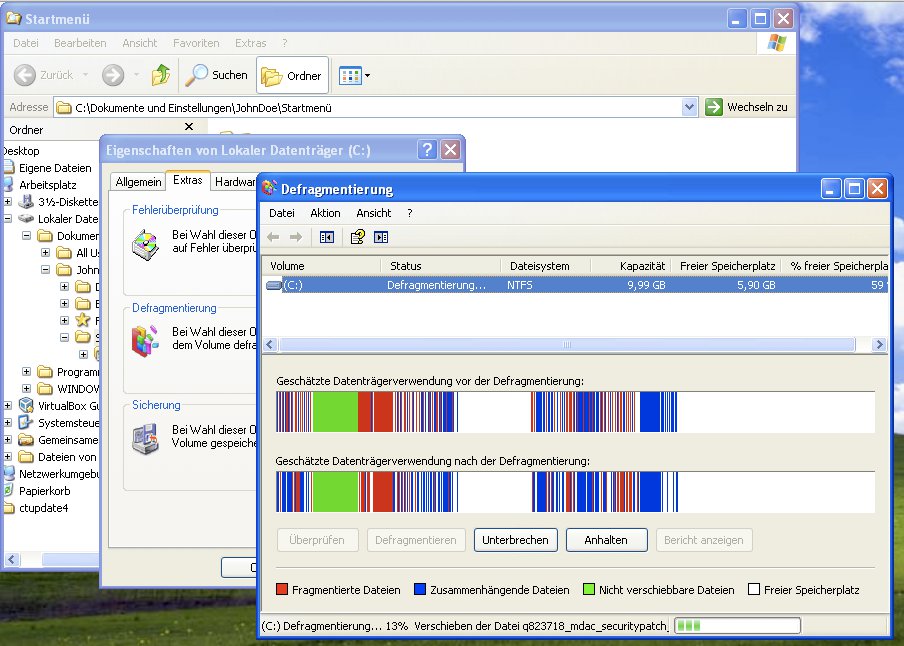
Abbildung 3: Neuere Windows-Versionen kümmern sich automatisch um die Defragmentierung; bei älteren (hier: Windows XP) muss man sie selbst anstoßen.
Letzte Schritte
Mit der Partitionierung ist die größte Hürde genommen. Je nach Distribution gibt es vor- oder nachher noch weitere Einstellmöglichkeiten; bei OpenSuse können Sie z. B. im Detail auswählen, welche Softwareauswahl auf der Platte landet, – oder einfach die Vorauswahl übernehmen und später weitere Programme nachrüsten. Oft ist die Wahl der grafischen Oberfläche möglich, wir empfehlen dann KDE.
Auch das Tastaturlayout können Sie wählen, vorgegeben ist in der Regel schon Deutsch; alternativ wird meist eine Variante Deutsch (ohne Akzenttasten) bzw. no dead keys angeboten: Bei dieser Belegung erscheinen die Zeichen ´, `, ~ und ^ sofort beim Druck der entsprechenden Tasten, was vor allem dann praktisch ist, wenn Sie öfters auf der Kommandozeile unterwegs sind oder selbst Software entwickeln. Um mit diesen Einstellungen Buchstaben mit Akzentzeichen wie “é” und “à” einzugeben, drücken Sie bei einigen Distributionen später [Windows], dann die Akzenttaste und schließlich den Buchstaben, der einen Akzent erhalten soll. (Bei manchen Systemen ist aber keine direkte Eingabe dieser Sonderzeichen möglich, wenn Sie die Dead keys abschalten.) Mit der Voreinstellung können Sie Akzentbuchstaben leichter eingeben, dafür müssen Sie die Zeichen ´, `, ~ und ^ immer mit einem Leerzeichen bestätigen, falls Sie diese (und keinen Akzentbuchstaben) eingeben wollen.
Auch die Einrichtung des Netzwerks ist manchmal schon bei der Installation möglich, so dass Sie schon zu diesem Zeitpunkt Kontakt zum heimischen WLAN aufnehmen können. Im Kasten Tipps & Tricks finden Sie noch einen Hinweis zur Dual-Boot-Installation mit Windows 10 und einen Tipp zum Erstellen von ISO-Image-Dateien. Weiter geht es nun auf den folgenden Seiten mit den Anleitungen zu OpenSuse, Kubuntu und Knoppix auf den aktuellen Heft-DVDs. (hge)
Tipps & Tricks
Hier geben wir noch einige Tipps & Tricks rund um das Thema Linux-Installation.
Windows 10? Dual-Boot vermeiden
Wenn Sie einen aktuellen Rechner mit vorinstalliertem Windows 10 besitzen, raten wir davon ab, auf diesem die Parallelinstallation von Linux zu probieren, sofern Sie nicht schon fortgeschrittene Linux-Kenntnisse besitzen – es kann hier einfach zu vieles schief gehen. In unseren Tests kam es z. B. vor, dass nach der Installation von Linux kein Windows-Start mehr möglich war. Solche Probleme lassen sich zwar beheben, können Einsteiger aber überfordern. Darum raten wir Linux-Neulingen, stattdessen entweder auf ein Zweitgerät auszuweichen (auf dem Sie dann nur Linux installieren) oder Linux über VirtualBox in einer virtuellen Maschine zu installieren [2].
ISO-Image von Heft-DVD erzeugen
Wenn Sie bereits ein laufendes Linux-System haben, können Sie in einem Terminalfenster mit dem Kommando
sudo dd if=/dev/scd0 of=imagedatei.iso
aus der eingelegten DVD eine Image-Datei erzeugen, die Sie später z. B. für mehrere Installationsversuche in einer virtuellen Maschine nutzen können. Der Zugriff auf die Image-Datei ist schneller als das Auslesen der echten DVD, was die Installation beschleunigt. Außerdem können Sie so eine Sammlung von ISO-Images anlegen und müssen dann bei Bedarf nicht erst die richtige DVD suchen.
Mehr Informationen zum Arbeiten mit ISO-Images gibt es in einem älteren EasyLinux-Artikel [3].
Infos
[1] Multi-Boot-Artikel: Hans-Georg Eßer, “Multi-Boot”, EasyLinux 04/2012, S. 64 ff., http://linux-community.de/27171
[2] VirtualBox-Artikel: Hans-Georg Eßer, “Virtuelle Maschinen”, EasyLinux 04/2014, S. 32 ff., http://linux-community.de/33208
[3] ISO-Images-Artikel: Hans-Georg Eßer, “CD-, DVD- und Blu-ray-Images”, EasyLinux 03/2015, S. 114 ff.

