


Im Oktober ist Ubuntu 15.10 (Wily Werewolf) erschienen – und zeitgleich auch die KDE-Variante Kubuntu, deren 64-Bit-Version Sie auf unserer Heft-DVD finden. Hier erklären wir die Installation.
Ubuntu ist eine der populärsten Linux-Distributionen. Version 15.10 trägt den Codenamen “Wily Werewolf”, auf Seite B der zweiten Heft-DVD dieser Ausgabe finden Sie die 64-Bit-Variante von Kubuntu 15.10 und in diesem Artikel die passende Installationsbeschreibung. Damit können Sie neu installieren oder den Vorgänger (Kubuntu 15.04) aktualisieren.
Die Version auf der DVD ist sowohl für klassische PCs mit BIOS als auch für die neuen UEFI-Rechner mit Windows 8 oder 10 geeignet. Falls Sie einen älteren Rechner verwenden, der nicht mit 64-bittigen Linux-Versionen kompatibel ist, laden Sie ein 32-Bit-Installations-Image herunter.
Wir empfehlen Kubuntu für Systeme ab 2 GByte RAM, und Sie sollten mindestens 8 GByte Plattenplatz einkalkulieren; mehr ist besser. Nutzen Sie einen älteren Rechner, sind Lubuntu und Xubuntu interessante Alternativen, die beim Installieren fast genau dieselben Schritte wie Kubuntu 15.10 erfordern, aber auch auf älteren Rechnern mit weniger Speicher und einer langsamen CPU gut läuft. Für moderne Maschinen ist aber KDE die erste Wahl: Es bringt den hübscheren Desktop sowie zahlreiche nette und praktische Spielereien mit.
Booten
Startet trotz eingelegter Heft-DVD direkt das auf Platte installierte Windows, müssen Sie im BIOS (oder in den UEFI-Einstellungen) die Bootreihenfolge ändern (siehe den Grundlagenartikel ab Seite 102). Nach dem Booten landen Sie bei einer Abfrage (Abbildung 1), über die Sie die Sprache Deutsch für Kubuntu einstellen, um die Distribution dann auszuprobieren oder zu installieren. Wählen Sie ersteres, erscheint nach kurzer Ladezeit der KDE-Desktop, und Sie haben nun die Möglichkeit, sich diesen in aller Ruhe anzuschauen und seine Features zu testen. Gefällt Ihnen, was Sie sehen, stellen Sie eine Internetverbindung her und klicken links oben auf Install Kubuntu 15.10.
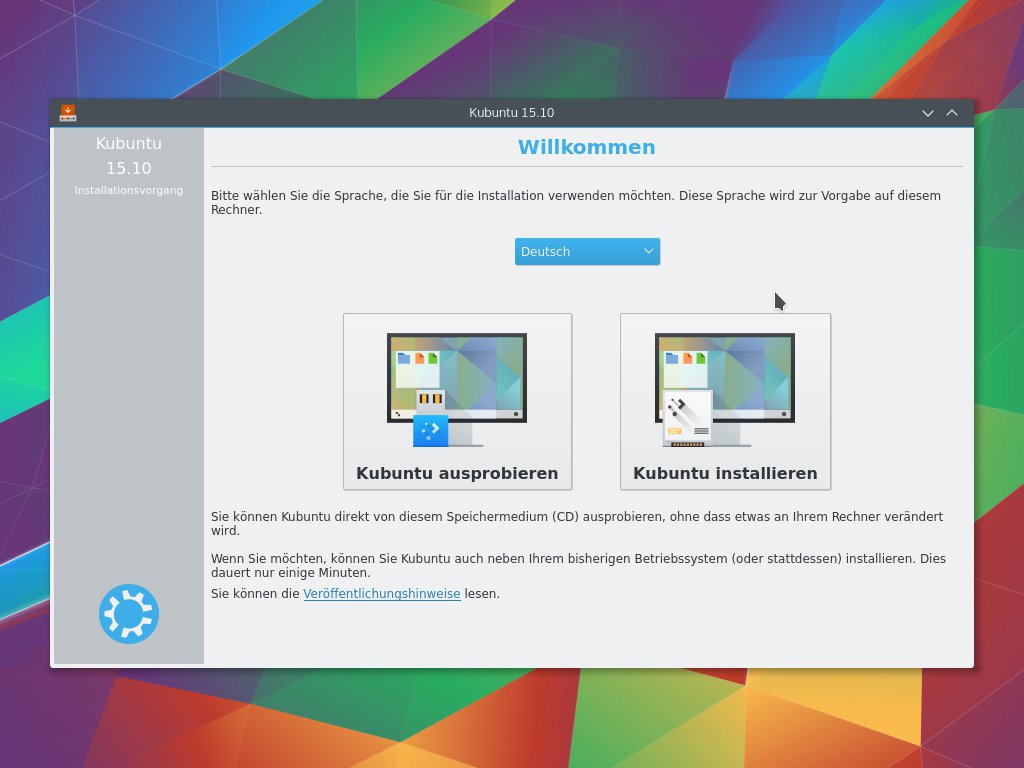
Abbildung 1: Nach dem Booten der Kubuntu-DVD erscheint dieses Fenster, in dem Sie die Sprache auswählen und probeweise den KDE-Desktop im Live-Modus starten.
Die Installation
Der grafische Installer lässt Sie erst eine Sprache auswählen und prüft im nächsten Schritt, ob Ihr Rechner am Internet hängt, mit Strom versorgt wird und genügend freien Platz für die Installation hat. Zusätzlich können Sie noch zwei Kreuzchen bei Software von Drittanbietern installieren und Aktualisierungen während der Installation herunterladen setzen. Ersteres sorgt dafür, dass Kubuntu auch einige grundlegende Multimedia-Codecs installiert.
Im nächsten Schritt geht es um die Partitionierung – Hintergrundwissen dazu finden Sie wieder ab Seite 102. Ist auf dem Rechner bisher nur Windows installiert, schlägt der Installer vor, dessen Platz zu verkleinern – Option 1 in Abbildung 2. Am unteren Rand finden Sie noch einen Schieberegler, über den Sie die Aufteilung des Plattenplatzes zwischen Windows und Linux grob beeinflussen können. Bei dieser Variante erzeugt der Installer allerdings keine separate Partition für /home.
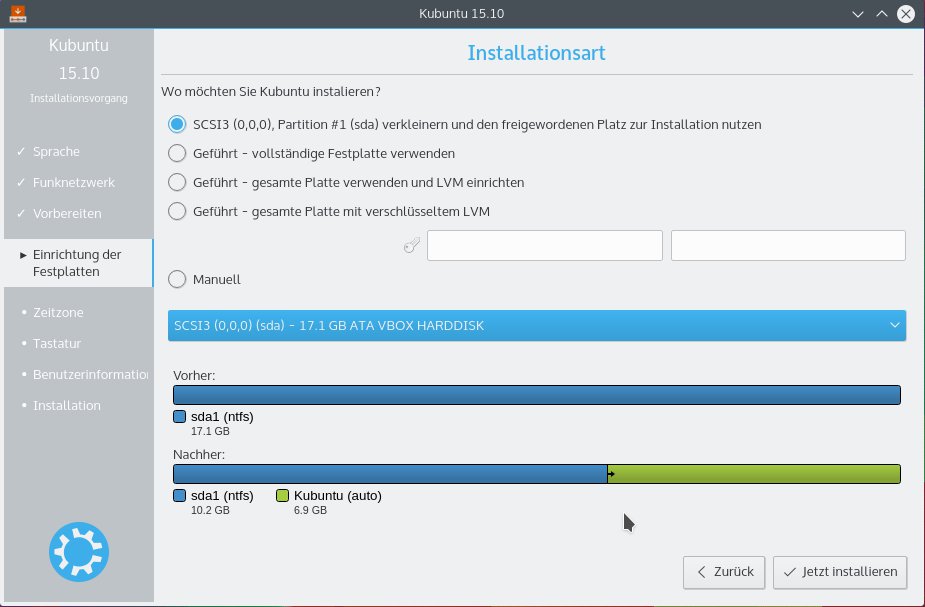
Abbildung 2: Die Standardsituation: Windows belegt die ganze Platte; dann schlägt der Installer vor, diesen Platz aufzuteilen.
Um doch eine Home-Partition anzulegen, wählen Sie Manuell und klicken dann auf Weiter. Im neuen Fenster taucht nun – neben ein oder zwei Windows-Partitionen – auch eventuell vorhandener freier Speicherplatz auf. Gibt es keinen, wählen Sie zunächst die Windows-Partition aus, klicken auf Ändern und geben ihr eine neue (kleinere) Größe.
Klicken Sie auf einen freien Bereich, erscheint ein kleines Fenster, über das Sie darin eine neue Partition anlegen können – dieser Schritt ist dreimal nötig. Bei älteren MBR-Partitionstabellen fragt der Installer nach dem Partitionstyp, Sie wählen dann immer Logisch (und nicht Primär); bei GPT/UEFI gibt es die Unterscheidung nicht.
- Legen Sie erst die Swap-Partition an: Sie weisen bei New partition size… Platz von der Größe Ihres Arbeitsspeichers zu. Als Dateisystem (Use as) wählen Sie Auslagerungsspeicher (Swap).
- Dann folgt die Root-Partition. Sinnvolle Parameter sind hier die Vorgabe Use as: Ext4-Journaling-Dateisystem und der Mount point /. Als Größe ist z. B. 20000 (knapp 20 GByte) angemessen.
- Der dritten Partition geben Sie den restlichen Plattenplatz, übernehmen also die Vorgabe im Feld New partition size. Bei Use as bleibt wieder die Ext4-Vorgabe stehen, der Mount point wird /home (Abbildung 3).
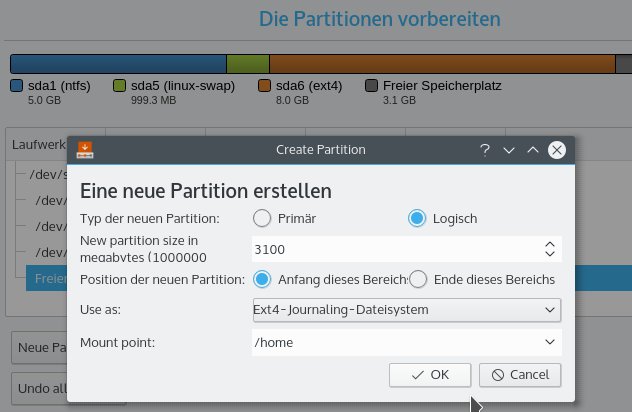
Abbildung 3: Legen Sie Partitionen selbst an, geben Sie jeweils Größe, Dateisystem und “Mount point” an.
Überprüfen Sie nochmals die erzeugte Partitionstabelle und schauen Sie im unteren Bereich, ob der Installer den Bootloader für Linux (und eventuell Windows) auf die richtige Festplatte schreiben will – meist /dev/sda. Über Jetzt installieren und eine weitere Bestätigung mit Weiter beginnen Sie mit der Installation.
Während der Installer nun im Hintergrund beginnt, das Kubuntu-System auf die Platte zu kopieren, möchte er noch ein paar Sachen von Ihnen wissen. Sie geben die Zeitzone und Region an, in der Sie leben, wählen das richtige Tastaturlayout aus und geben dann Informationen zu einem Benutzer an, den Kubuntu als Standardanwender einrichtet.
Um die Sicherheit für Ihr System zu erhöhen, können Sie das Home-Verzeichnis verschlüsseln (Meine persönlichen Dateien verschlüsseln). Melden Sie sich dann später vom Rechner ab, können unbefugte Dritte nicht auf die Daten in Ihrem Home-Verzeichnis zugreifen. Brauchen Sie all das nicht, wählen Sie Automatische Anmeldung.
Die Dateien auf Platte zu kopieren, dauert eine Weile; am Ende starten Sie den Rechner neu. Bei einer Parallelinstallation mit Windows sollte das Bootmenü Einträge für beide Betriebssysteme anzeigen, wobei es Kubuntu als “Ubuntu” bezeichnet.
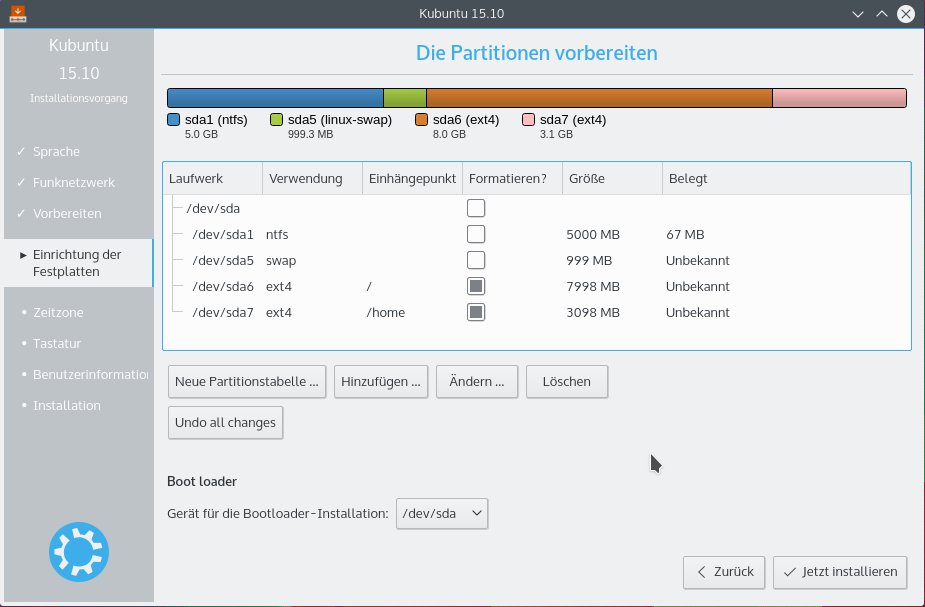
Abbildung 4: Nach dem Ändern der Partitionierung gibt es die verkleinerte Windows- und drei neue Linux-Partitionen.
Zeit für Updates
Landen Sie nun auf dem neuen Desktop, empfehlen wir, zunächst alle Aktualisierungen und Patches einzuspielen. Rufen Sie dazu über Anwendungen / System / Aktualisierungsverwaltung die Muon-Aktualisierungsverwaltung auf und spielen Sie die neuesten Updates ein. Wenn Sie keinen Internetzugang haben, können Sie dazu auch das EasyLinux Service Kit auf unserer Heft-DVD nutzen.
Infos
[1] Kubuntu: http://www.kubuntu.org/

