


Gnome ist neben KDE die zweite große Desktopumgebung für Linux. In den Gnome-Tipps stellen wir regelmäßig Nützliches und Praktisches für die alternative grafische Oberfläche vor.
Tipp: Evolution: Beschriftungen bearbeiten
In der letzten EasyLinux-Ausgabe haben die Gnome-Tipps eine Möglichkeit vorgestellt, mehr Ordnung in den Mailclient Evolution zu bringen. Die so genannten Beschriftungen ordnen die Post in frei wählbare Kategorien ein, wie beispielsweise Wichtig, Geschäftlich, Persönlich oder Zu erledigen. Jede Kategorie erhält eine eigene Farbe, und so fallen beschriftete Nachrichten in der Übersicht direkt ins Auge. In den Tipps haben wir auch erklärt, wie Sie über das Kontextmenü der rechten Maustaste neue Beschriftungen erstellen.
Was aber, wenn Sie bestehende Kategorien verändern oder sogar löschen möchten? Für diese Funktionen bietet das Kontextmenü keine Einträge, und Sie müssen in die Programmkonfiguration wechseln. Bearbeiten / Einstellungen, die Abteilung E-Mail-Einstellungen und dort der Reiter Beschriftungen bringen Sie ans Ziel (Abbildung 1). Neben einer Schaltfläche zum Hinzufügen finden Sie hier auch Bearbeiten und Entfernen.
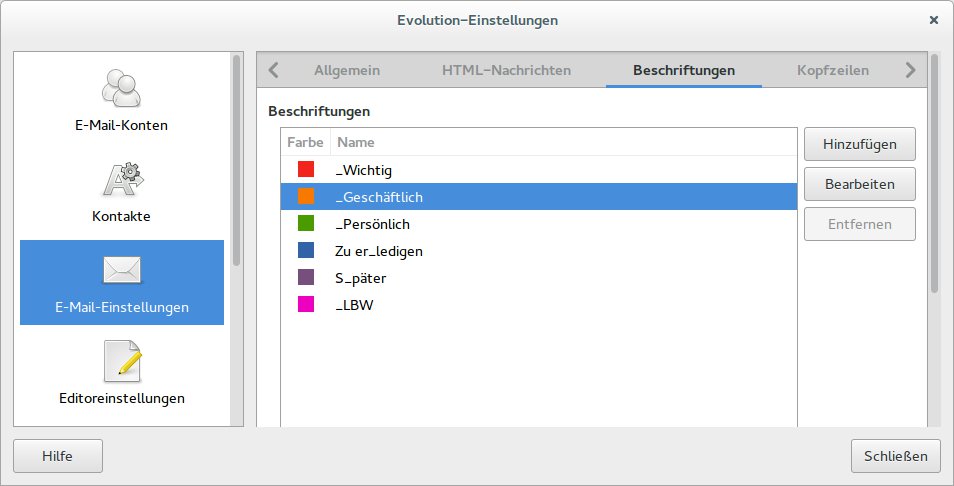
Abbildung 1: In den Evolution-Einstellungen bearbeiten Sie die Beschriftungen für Ihre elektronische Post.
Außer der Farbe, die Sie im Dialog Beschriftung bearbeiten bestimmen können (Ton, Sättigung, Deckkraft usw.), ist vor allem das Feld Beschriftungsname interessant. Beachten Sie den Unterstrich _ vor den Bezeichnern (Abbildung 2): In der Kategorie Geschäftlich steht das Zeichen beispielsweise vor dem großen G (_Geschäftlich), bei Wichtig vor dem W (_Wichtig) und bei Später mitten im Wort vor dem p (S_päter). Dadurch sind Tastaturkürzel definiert, um die Mails beim Lesen schnell per Tastatur zu beschriften – das spart den Weg über die rechte Maustaste. Der nachfolgende Buchstabe ist dabei der Shortcut, über den Sie die Beschriftung zuweisen, das heißt, Sie können im Nachrichtenfenster einfach [Umschalt]+[G] drücken, um die Mail als Geschäftlich zu kennzeichnen. Drücken Sie stattdessen [Umschalt]+[W], gilt eine Nachricht als wichtig, und [P] markiert sie als Später.
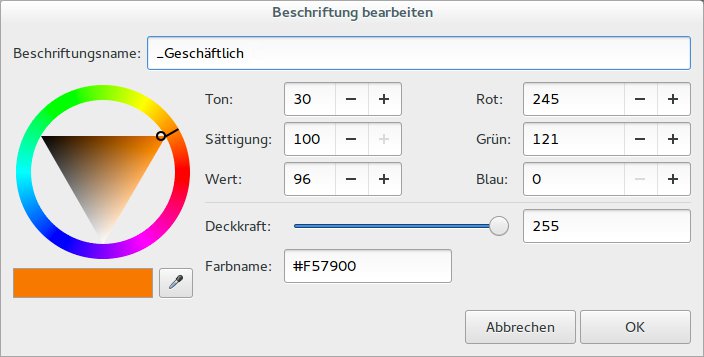
Abbildung 2: Über den Unterstrich vor dem Buchstaben weisen Sie Tastaturkürzel für die einzelnen Beschriftungen hinzu.
Tipp: Evolution: Richtig antworten bei Mailinglisten
Ob das so genannte Reply-To:-Munging eine gute Idee ist oder nicht, darüber streiten sich Administratoren und Teilnehmer von Mailinglisten schon ziemlich lange. Einige Listenverwalter fügen ein Reply-To: an die Liste in den Header ein, damit alle Antworten automatisch an die Mailingliste gehen. Das ist auch bei den EasyLinux-Mailinglisten [1] der Fall. Andere Listenverwalter finden, dass die Benutzer selbst entscheiden sollen, ob sie ihre Antwort an die Liste oder einzelne Teilnehmer schicken möchten, und lassen daher den Header in Ruhe.
Gute Mailclients und damit auch Evolution kennen verschiedene Kommandos zum Antworten. Mit Nachricht / Antwort an Absender ([Strg]+[R]) versenden Sie eine Mail an den Autor der Mail, und mit Nachricht / Antwort an Liste ([Strg]+[L]) an die Adresse der Mailingliste. Alternativ gibt es noch Nachricht / Antwort an alle ([Umschalt]+[Strg]+[R]), was aber beim Reply-To:-Munging keine Auswirkungen hat – die Antwort geht in dem Fall wieder an die Mailingliste.
Wenn Sie die Option Nachricht / Antwort an Absender gewählt haben, fragt Evolution nach, ob sie wirklich privat antworten oder doch lieber an die Liste schreiben möchten (Abbildung 3). Im Dialogfenster entscheiden Sie sich per Klick auf die jeweilige Schaltfläche oder brechen den Vorgang ab. Wenn Sie die Checkbox Nicht mehr nachfragen aktivieren, merkt sich das Programm Ihre Entscheidung.
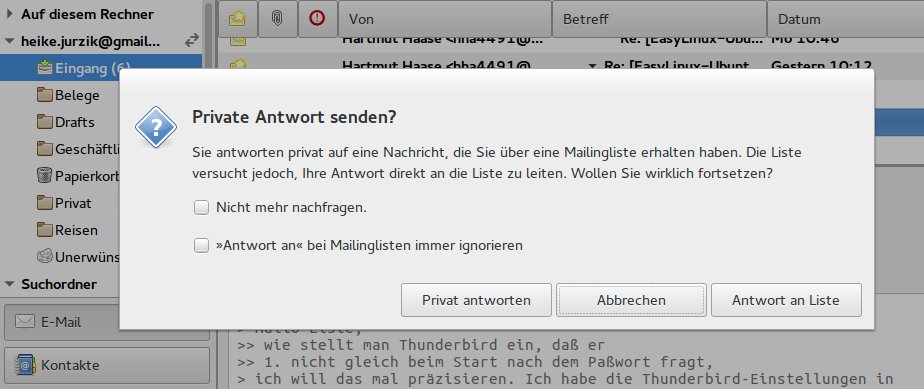
Abbildung 3: Soll Ihre Antwort an die Mailingliste oder privat an den Verfasser gehen? In Evolution haben Sie die Wahl.
Tipp: Benachrichtigungen einrichten und lesen
Die Nachrichten, die Ihnen der Gnome-Desktop bzw. einzelne Anwendungen schicken, erscheinen bis einschließlich Gnome 3.14 am unteren Bildschirmrand. So erfahren Sie alles über laufende Musiktitel, neue Updates auf den Distributions-Servern, eintreffende Mails, neu eingehängte oder entfernte Wechseldatenträger und mehr. Wenn Sie eine Benachrichtigung einmal verpasst haben, blenden Sie diese einfach über die Tastenkombination [Windows]+[M] ein.
In dem Balken, den Sie nun am unteren Rand sehen, sammeln sich rechts alle Nachrichten, und auf der linken Seite ist ein Zahnradsymbol, über das Sie die Nachrichten ein- und ausschalten, aktuelle ausblenden (Nachrichten leeren) und die Systemeinstellungen öffnen. Dort legen Sie auch für einzelne Anwendungen fest, wie diese benachrichtigen dürfen: mit Klang, im Einblend-Banner, im Sperrbildschirm, ausführlich oder gar nicht (Abbildung 4).
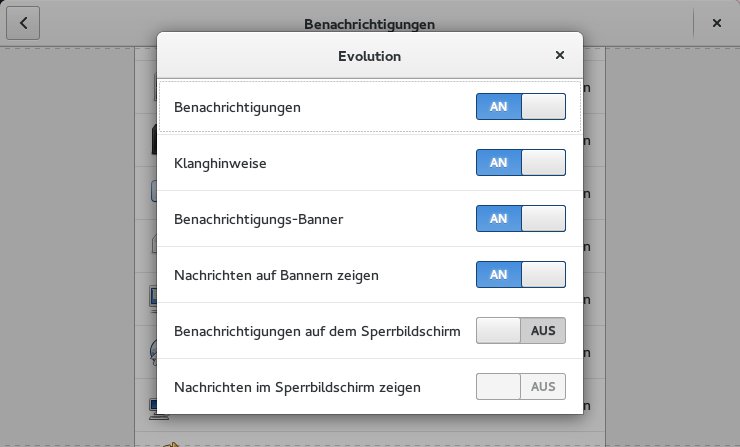
Abbildung 4: In den Systemeinstellungen legen Sie im Bereich “Benachrichtigungen” fest, welche Programme Ihnen Mitteilungen schicken dürfen.
Nutzen Sie bereits Gnome 3.16, z. B. unter OpenSuse Leap 42.1 oder Ubuntu 15.10, dann sehen die Konfigurationsmöglichkeiten in den Systemeinstellungen genauso aus – das Benachrichtigungssystem selbst haben die Entwickler aber erneuert. Die Pop-ups sehen Sie nach wie vor, allerdings ist die Leiste vom unteren Rand verschwunden, und die Mitteilungen finden Sie nun über den Kalender im oberen Panel (Abbildung 5).
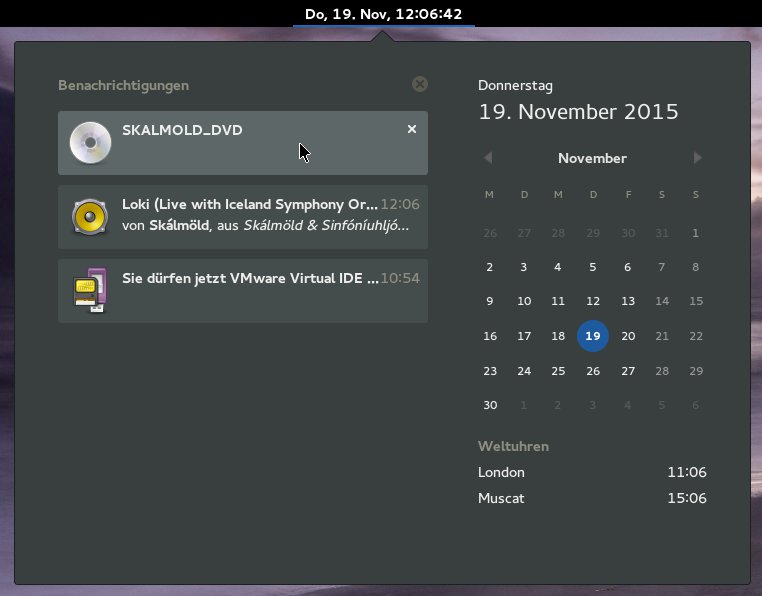
Abbildung 5: Ab Gnome 3.16 gibt es kein Banner am unteren Bildschirmrand mehr. Die Benachrichtigungen erreichen Sie nun per Mausklick auf den Kalender.
Tipp: Weltzeit im Kalender anzeigen
Wenn Sie unter Gnome 3.16 den Kalender im Panel anklicken, können Sie eine Anzeige für verschiedene Zeitzonen einrichten. Über die Anwendung Uhren und dort den Reiter Welt fügen Sie mit einem Klick auf Neu eine neue Weltuhr hinzu. Im sich öffnenden Suchfeld geben Sie den Namen der Stadt ein und suchen aus den Vorschlägen dann etwas aus. Je nachdem, wie spät es an dem Ort ist, erscheint ein Tag- oder Nacht-Symbol (Abbildung 6), und wenn Sie auf einen Eintrag klicken, erfahren Sie, wann die Sonne dort auf- und wieder untergeht.
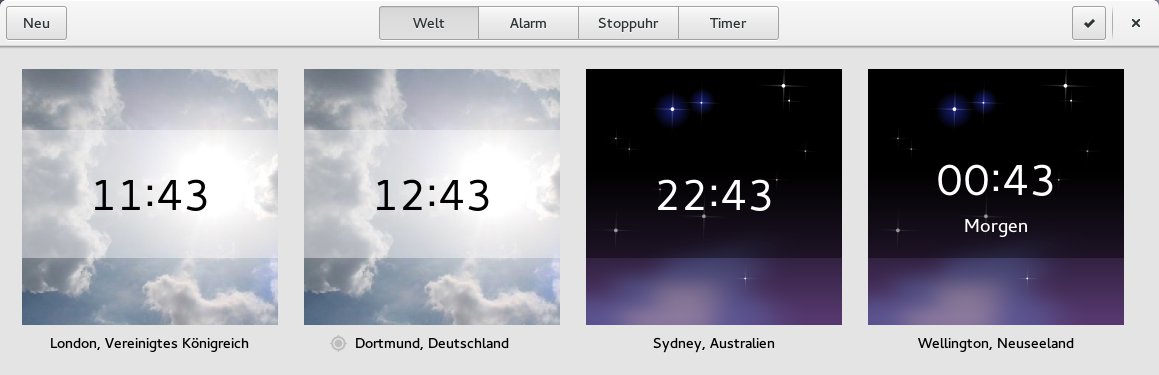
Abbildung 6: Wie viel Uhr ist es am anderen Ende der Welt? Ist dort gerade Tag oder Nacht? Die Anwendung Uhren verrät es.
Für einen schnellen Überblick über Ihre Orte reicht es aus, den Kalender im Panel zu öffnen. Um eine Weltuhr zu entfernen, klicken Sie im Programm Uhren oben rechts auf das Häkchen und markieren dann einen oder mehrere Einträge zum Löschen.
Tipp: Standardzeit für Timer einrichten
Das Programm Uhren, das der letzte Tipp vorgestellt hat, bietet neben einer Weltuhr, einer Alarm- und Stoppuhr-Funktion auch einen Timer, der rückwärts läuft und Sie nach Ablauf der Zeitspanne benachrichtigt. In der Voreinstellung ist die Dauer des Countdowns auf fünf Minuten eingestellt – über die Plus- und Minus-Schaltflächen passen Sie die Zeitspanne an.
Im DConf-Editor aus dem gleichnamigen Paket können Sie darüber hinaus eine neue Standardzeit einrichten. Wechseln Sie dort auf der linken Seite in die Abteilung org / gnome / clocks, klicken Sie dann rechts auf den Eintrag timer, und tragen Sie ins Feld eine eigene Zeit in Sekunden ein. Soll der Timer immer mit einem Zwei-Minuten-Countdown starten, tragen Sie also 120 ein.
Tipp: Shutdown nach einer bestimmten Zeit
Ein Download einer größeren Datei läuft, und Sie wollen lieber ins Bett, als auf das Ende zu warten? Sie hören zum Einschlafen einen Podcast, und der Rechner soll nach einer Stunde automatisch herunterfahren? Nichts leichter als das mit der Gnome-Shell-Erweiterung ShutdownTimer [2]. Öffnen Sie den Link im Gnome-Browser und ziehen Sie den kleinen blauen Schieberegler nach rechts, so dass er auf ON steht. Danach finden Sie die Extension im Statusmenü oben rechts in der Abteilung Ausschaltuhr.
Über den Schieberegler ganz unten stellen Sie die Zeit ein. In der Voreinstellung sind bis zu 180 Minuten möglich – den Wert können Sie aber über den Konfigurationsdialog erhöhen. In den Einstellungen definieren Sie darüber hinaus bei Bedarf, dass der Shutdown-Befehl das Root-Passwort erfragt, was dann allerdings Ihre Eingabe erfordert und den Automatismus wieder aushebelt. Läuft der Timer, und Sie wollen kurz nachschauen, wie viel Zeit bis zum Shutdown bleibtb, klappen Sie einfach das Panel-Menü aus (Abbildung 7).
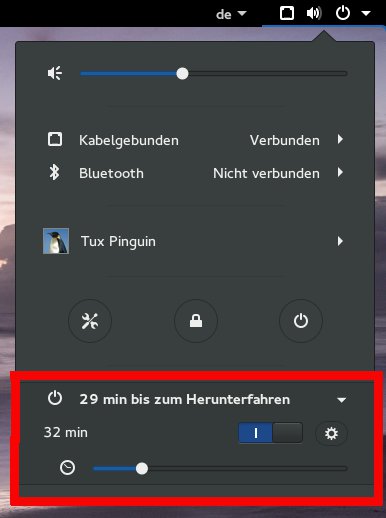
Abbildung 7: Mit der Gnome-Shell-Extension ShutdownTimer fahren Sie den Rechner automatisch nach einer bestimmten Zeitspanne herunter.
Glossar
-
Header
-
Eine E-Mail enthält neben dem eigentlichen Inhalt (dem Body) auch einen Header (Kopfzeile), in dem eine Absenderangabe (From:) und das Datum (Date:) stehen müssen. Weitere Anbgaben sind optional: CC: (Carbon Copy) für eine oder mehrere durch Kommata getrennte E-Mail-Adressen, an die eine Kopie der Nachricht geht, oder BCC: (Blind Carbon Copy) für eine oder mehrere Adressen, die eine Kopie erhalten, ohne dass ihre Adresse für die anderen Empfänger sichtbar ist.
-
Reply-To
-
Zu den optionalen Angaben gehört auch Reply-To: (Antwort an), wo eine oder mehrere durch Kommata getrennte Adressen stehen, an die eine Antwort gehen soll, statt das From:-Feld zu verwenden.
-
Reply-To:-Munging
-
Die Mailinglisten-Software trägt ins Feld Reply-To: automatisch die Adresse der Mailingliste ein, so dass Anwender beim Betätigen der Antwortfunktion ihres Mailprogramms an die Liste antworten. Das Wort “Munging” kommt aus dem Englischen; das Verb “to munge” ist Slang und heißt “verschleiern”, “verfälschen”.
Infos
[1] EasyLinux-Mailinglisten: http://www.easylinux.de/Kontakt/Mailinglisten/
[2] ShutdownTimer-Erweiterung: https://extensions.gnome.org/extension/792/shutdowntimer/

