


Unsere Tipps bringen Ihnen Gimp-Funktionen und -Arbeitstechniken näher. Diesmal zeigen wir, wie Sie den Werkzeugkasten organisieren und abgerundete Kanten erzeugen. Außerdem lernen Sie den David-Hamilton-Effekt kennen und erfahren, wie Sie Bildhintergründe transparent machen.
Tipp: Den Werkzeugkasten organisieren
Mit Gimp können Sie ganz unterschiedliche Bildbearbeitungsaufgaben bewältigen, und jeder Anwender hat seine Lieblingstools oder eine bevorzugte Anordnung der Oberfläche. Damit Sie in der recht üppig ausgestatteten Umgebung die Übersicht behalten, zeigt dieser Tipp, wie Sie den Werkzeugkasten etwas schlanker gestalten. Dazu öffnen Sie die Gimp-Konfiguration über das Bildmenü Bearbeiten / Einstellungen und wechseln im folgenden Dialog links in die Abteilung Werkzeugkasten (Abbildung 1).

Abbildung 1: Die Einstellungen zum Werkzeugkasten zeigen alle verfügbaren Werkzeuge an. Über einen Klick in das Symbol mit dem Auge bestimmen Sie, was in Ihrer Gimp-Oberfläche auftaucht.
In der Voreinstellung sind im Bereich Darstellung nicht alle Optionen aktiviert. Hier schalten Sie ein, dass Gimp sowohl die Vorder- als auch die Hintergrundfarbe anzeigt, ob das aktuelle Bild in einer kleinen Vorschau erscheint und ob der Grafikfuchs die aktiven Pinsel, Muster und Farbverläufe darstellt.
Darunter listet der Abschnitt Konfiguration der Werkzeuge die verfügbaren Tools auf. Immer, wenn ein Auge vor dem Werkzeug zu sehen ist, taucht es auch im Gimp-Werkzeugkasten auf. Über einen Klick auf das Symbol blenden Sie das Tool aus bzw. wieder ein. Mit den Pfeilen am unteren Fensterrand ordnen Sie die Werkzeuge an. Fahren Sie mit der Maus über den rückwärts gerichteten Pfeil ganz rechts, sehen Sie den Tooltip Die Ordnung und Sichtbarkeit der Werkzeuge wiederherstellen – ein Klick darauf stellt den Originalzustand wieder her und verwirft Ihre Anpassungen. Um die Änderungen zu übernehmen, bestätigen Sie alles über die Schaltfläche OK.
Tipp: Die Vorgaben für ein Werkzeug optimieren
Arbeiten Sie häufig mit einem bestimmten Gimp-Werkzeug und passen dieses jedes Mal neu an Ihre Bedürfnisse an? Diese Arbeitsschritte können Sie sich sparen, indem Sie Ihre Tools erst anpassen und die Konfiguration dann als Werkzeug-Voreinstellungen speichern. Die folgende Schritt-für-Schritt-Anleitung zeigt am Beispiel der elliptischen Auswahl, wie es geht:
- Öffnen Sie die Werkzeugeinstellungen über das Bildmenü Fenster / Andockbare Dialoge. Danach öffnen Sie aus demselben Menü den Dialog Werkzeug-Voreinstellungen. In Abbildung 2 sind beide am rechten Rand des Programmfensters angeordnet.
- Nehmen Sie die gewünschten Anpassungen für das Werkzeug vor. Danach klicken Sie auf das kleine Symbol mit der Festplatte am unteren Rand, um die Einstellungen zu speichern (Abbildung 2, grüner Rahmen).
-
Im folgenden Menü entscheiden Sie, ob Sie die vorhandene Konfiguration des Werkzeugs (hier Elliptische Auswahl) überschreiben oder über Neue Werkzeug-Voreinstellung Ihre Anpassungen unter einem eigenen Namen sichern.
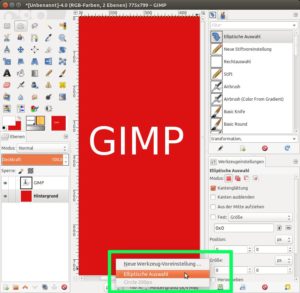
Abbildung 2: Auf der rechten Seite des Programmfensters finden Sie für das aktive Werkzeug (hier die elliptische Auswahl) die Werkzeug-Voreinstellungen (oben) und die Werkzeugeinstellungen (unten).

Über den Dialog Werkzeug-Voreinstellungen können Sie nicht mehr benötigte Konfigurationen entfernen. Klicken Sie dazu auf den kleinen roten Kreis und wählen Sie aus dem folgenden Menü die passende Voreinstellung aus. Danach erfolgt eine Sicherheitsabfrage, in der Sie den Vorgang abbrechen können oder explizit über Löschen bestätigen.
Tipp: Runde Kanten für eckige Auswahl
Dieser Tipp zeigt, wie Sie mit der Bildverarbeitung einem Foto abgerundete Ecken verleihen – die Schere und das Papierbild können Sie damit getrost vergessen, denn in Gimp sind nur wenige Mausklicks erforderlich:
- Öffnen Sie das Bild und aktivieren Sie im Werkzeugkasten das Werkzeug Rechteckige Auswahl ([R]). Klicken Sie es doppelt an, um die zugehörigen Werkzeugeinstellungen zu öffnen.
- Aktivieren Sie dort die Checkboxen Abgerundete Ecken und Hervorheben. Den Schieberegler Radius bewegen Sie nach rechts auf 100,0.
-
Ziehen Sie nun mit der Maus eine Auswahl im Bild auf – Sie sehen, dass die Ecken dort abgerundet erscheinen (Abbildung 3).
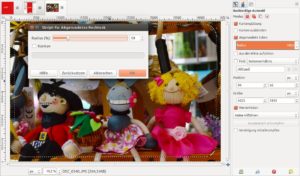
Abbildung 3: Aus einem rechteckigen Foto wird mit wenigen Mausklicks ein Schnappschuss mit abgerundeten Ecken.
- Wenn Ihnen die Krümmung nicht deutlich genug erscheint, gibt es eine Möglichkeit, diese zu verstärken. Rufen Sie dazu über das Bildmenü Auswahl / Abgerundetes Rechteck das passende Skript-Fu-Dialogfenster auf.
- Über den Schieberegler können Sie den Radius der Eckenrundung verstärken. Eine Vorschau gibt es nicht, und Sie müssen daher selbst testen, wie stark die Krümmung sein soll. Wir empfehlen Angaben unterhalb von 50 %. (Die Option Konkav aktivieren Sie nur, wenn Sie möchten, dass sich die Ecken nach innen wölben.)
- Bestätigen Sie alles über OK, kopieren Sie die Auswahl mit der Tastenkombination [Strg]+[C] in die Zwischenablage und fügen Sie sie in ein neues Bild ein (Menü Bearbeiten / Einfügen als oder [Umschalt]+[Strg]+[V]).

Tipp: Den Bildhintergrund transparent machen
Fotos, die Sie mit einer Digitalkamera aufgenommen haben, liegen in der Regel als JPEG-Datei vor. Das Bildformat unterstützt keinen Alphakanal, der zusätzlich zu Farbinformationen auch Auswahlen und Masken speichern kann. Nur wenn ein Bild einen Alphakanal besitzt, ist es möglich, einzelne Pixel oder größere Bereiche transparent darzustellen. Die nächste Schritt-für-Schritt-Anleitung zeigt, wie Sie ein Motiv auf einem Foto hervorheben, indem Sie den Hintergrund transparent gestalten:
- Öffnen Sie das Bild und rufen Sie den Ebenendialog über Fenster / Andockbare Dialoge / Ebenen auf. Bei einem Foto im JPEG-Format sehen Sie normalerweise eine einzige Ebene. Erscheint der Name in fetter Schrift, handelt es sich um eine nicht-transparente Bildebene.
-
Fügen Sie nun einen Alphakanal hinzu, indem Sie mit der rechten Maustaste auf die Ebene klicken und aus dem Kontextmenü den Eintrag Alphakanal hinzufügen wählen (Abbildung 4). Danach erscheint der Name der Ebene in normaler Schrift – ein Indiz dafür, dass der Alphakanal existiert.
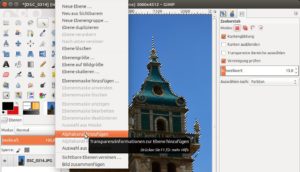
Abbildung 4: Damit Sie Bildbereiche (hier den Hintergrund) transparent machen können, braucht das Bild einen Alphakanal, den Sie per Rechtsklick auf die Ebene hinzufügen.
- Mit einem Auswahlwerkzeug wie beispielsweise dem Zauberstab (Taste [U]) oder der freien Auswahl ([F]) selektieren Sie nun die Bildbereiche, die Sie entfernen und damit transparent darstellen möchten.
- Rufen Sie abschließend Bearbeiten / Ausschneiden auf oder drücken Sie [Strg]+[X], um die Auswahl zu entfernen und den Hintergrund freizulegen – fertig.

Tipp: David-Hamilton-Effekt für Fotos
Der britische Kunstfotograf und Filmemacher David Hamilton [1] legte Wert darauf, seine Motive nicht naturgetreu, sondern unscharf und hell abzulichten. Er arbeitete daher viel mit dem Weichzeichner, um den Effekt der “gemalten Fotos” zu erreichen. Auch Gimp hat Filter und Werkzeuge, mit denen Sie Ihre Schnappschüsse im Stil von David Hamilton gestalten können (Abbildung 5). Eine Möglichkeit ist, mit dem Gaußschen Weichzeichner und den Ebenenmodi Bildschirm oder Aufhellen zu arbeiten.
Am besten kopieren Sie die Ebene über das Bildmenü Ebene / Ebene duplizieren ([Umschalt]+[Strg]+[D]). Den Weichzeichner finden Sie unter Filter / Weichzeichnen / Gaußscher Weichzeichner. Im folgenden Dialog sollten Sie die Vorschaufunktion aktivieren und im Bereich Weichzeichnenradius einen Wert zwischen 20 und 30 eintragen. Nach einem Klick auf OK erscheint die oberste Ebene nun relativ stark verwaschen. Wählen Sie daher im Ebenendialog aus dem Drop-down-Menü Modus den Eintrag Nur Aufhellen, um einen Effekt wie in Abbildung 5 zu erhalten. Erscheint das Ergebnis zu dunkel, können Sie als Modus auch Bildschirm ausprobieren.

Abbildung 5: Einen David-Hamilton-Effekt für Ihre Fotos erreichen Sie mit duplizierten Ebenen, dem Gaußschen Weichzeichner und verschiedenen Ebenenmodi.
Tipp: JPEG-Export von Bildern
Bildbearbeitungsprogramme wie Gimp speichern nicht nur im eigenen Format (XCF in diesem Fall), sondern exportieren Ihre Werke auch in zahlreiche andere Formate. Dazu gehört auch JPEG, das bei geringen Qualitätseinstellungen zwar sehr kleine Dateien erzeugt, durch die starke Kompression jedoch sichtbare Störungen (JPEG-Artefakte) in Bildern verursacht. Wenn Sie über Datei / Exportieren als JPEG als Format auswählen, empfehlen wir, im folgenden Dialog die Checkbox Vorschau im Bildfenster anzeigen zu aktivieren und die erweiterten Optionen auszuklappen (Abbildung 6). Sie haben dort viel mehr Möglichkeiten, das Ergebnis zu beeinflussen, und minimieren so den Qualitätsverlust.

Abbildung 6: Das JPEG-Dateiformat eignet sich nicht für alle Bilder gleich gut. Über den “Exportieren”-Dialog und die erweiterten Optionen minimieren Sie den Qualitätsverlust.
Wann immer Sie hochwertige Dateien für die Reproduktion oder Weiterbearbeitung benötigen, speichern Sie diese besser im verlustfreien XCF-Format von Gimp. Diese Dateien benötigen zwar viel Platz und eignen sich damit schlecht für den Mailversand, Sie stellen so aber sicher, dass sämtliche Informationen, die für die Bildbearbeitung relevant sind, erhalten bleiben. Eine spätere Weiterbearbeitung ist somit jederzeit möglich.
Tipp: Eigenschaften neuer Bilder festlegen
In der Voreinstellung legt Gimp für neue Bilder (Datei / Neu) als Format 640 x 400 fest, wählt den RGB-Farbraum, füllt sie mit der aktuell ausgewählten Hintergrundfarbe und hinterlegt als Kommentar Created with GIMP. In der Gimp-Konfiguration haben Sie die Möglichkeit, die Standardeigenschaften von neu angelegten Bildern selbst festzulegen. Öffnen Sie dazu Bearbeiten / Einstellungen und wenden Sie sich in der linken Leiste der Abteilung Neues Bild zu. Wählen Sie entweder eine der angebotenen Vorlagen aus dem gleichnamigen Drop-down-Menü oder nehmen Sie Ihre eigenen Einstellungen vor. Ein Klick auf OK speichert die Änderungen; Zurücksetzen kehrt zum Originalzustand zurück.
Infos
[1] Wikipedia-Artikel zu David Hamilton: https://de.wikipedia.org/wiki/David_Hamilton

