


Möchten Sie das aktuellste KDE ausprobieren? Das gelingt am leichtesten mit der speziellen Linux-Distribution KaOS, deren Entwickler das Ziel verfolgen, Neuigkeiten aus dem KDE-Projekt möglichst schnell zu integrieren. Auf der Heft-DVD finden Sie KaOS 2015.08.
Wer heute einem Kollegen kurz zurufen möchte, mit welcher KDE-Version [1] er arbeitet, hat ein Problem, denn die Frage lässt sich nicht mehr mit einer einfachen Versionsnummer beantworten – das KDE-Projekt hat die angebotene Software in mehrere Komponenten aufgeteilt, die nun in unterschiedlichen Versionen vorliegen. Darum gibt es kein “KDE 5”, sondern
- Plasma (den Desktop, aktuell: Version 5.4.1),
- Frameworks (die Bibliotheken, aktuell: Version 5.14.0) und
- Applications (die KDE-Programme, aktuell: Version 15.08.1).
Diese ganz frischen Fassungen der KDE-Komponenten sind alle im September erschienen, und es gibt noch keine Linux-Distribution, die sie alle integriert – wohl aber KaOS 2015.08 [2], das etwas ältere aber dennoch vergleichsweise aktuelle Versionen vom August (Plasma 5.4 RC, Frameworks 5.13.0, Applications 15.07.90) enthält.
KaOS, das Sie auf der Heft-DVD als 64-Bit-Version finden, startet als Live-System, so dass Sie damit die aktuellen Entwicklungen im KDE-Projekt unter die Lupe nehmen können, ohne ein bestehendes Linux-System auf neue KDE-Komponenten zu aktualisieren. Wenn Sie einen älteren Rechner mit 32-Bit-CPU betreiben, können Sie KaOS nicht verwenden, denn die Entwickler bieten keine 32-Bit-Version an.
Start der Installation
Drücken Sie am Bootmanager-Bildschirm (Abbildung 1) [F2], um die Sprache auf Deutsch umzustellen, und wählen Sie dann mit [Eingabe] den ersten Eintrag Starte KaOS-Live im Bootmenü aus. (Sehen Sie beim Start Hinweise zu Linux Mint statt zu KaOS, haben Sie die zweiseitige DVD falsch rum eingelegt.)

Abbildung 1: Im Boot-Manager stellen Sie die Sprache auf Deutsch um starten dann das Live-System.
Nach kurzer Wartezeit startet die grafische Oberfläche (KDE) und präsentiert einen Begrüßungsdialog (Abbildung 2), in dem Sie unter anderem eine Schaltfläche KaOS installieren finden. Falls Sie die Distribution zunächst als Live-System ausprobieren möchten, können Sie das Fenster gefahrlos schließen, denn Sie erhalten es jederzeit zurück, indem Sie in der Startleiste auf das Icon mit den vier Quadraten (in Abbildung 2 rot markiert) klicken.

Abbildung 2: Nach dem Booten sehen Sie den KaOS-Desktop. Über den Willkommensbildschirm können Sie die Installation starten.
Wir gehen für den Rest des Artikels davon aus, dass Sie gleich mit der Installation beginnen, also auf KaOS installieren klicken. Es startet dann das KaOS-eigene Installationsprogramm, in dem Sie zunächst die Sprachauswahl bestätigen oder anpassen; voreingestellt ist German (Germany), falls Sie beim Booten bereits die richtige Sprache ausgewählt haben. Ein Klick auf weiter bringt Sie zum nächsten Dialog, in dem Sie Ihre Zeitzone einstellen: Hier ist New York die Vorgabe; besser dürfte in den meisten Fällen die Umstellung auf Europe (unter Region) und Berlin (unter Zeitzone) passen. Auch hier (und in allen folgenden Schritten) gelangen Sie mit weiter zum nächsten Dialog.
Interessanter wird es bei der Auswahl der Tastaturbelegung (Abbildung 3). Die Vorgaben (Generic 105-key (Intl) PC – Standard/Tastaturmodell, German, Standard) können Sie wie folgt korrigieren und dabei in der Eingabezeile am unteren Rand prüfen, ob die geänderte Belegung passt:
- Unter Tastaturmodell sollte der vorausgewählte generische Tastaturtreiber brauchbar sein; wenn Sie eine spezielle Tastatur mit Zusatztasten benutzen, können Sie das Drop-down-Menü öffnen und nachsehen, ob Ihr Modell bekannt ist.
- In der Sprachenliste am linken Bereich können Anwender in Österreich oder in der Schweiz alternative Tastenlayouts für diese Regionen auswählen. Unterschiede zwischen der deutschen und österreichischen Belegung konnten wir allerdings nicht feststellen, nur das Schweizer Layout weicht ab.
- In der rechten Liste haben Sie die Wahl zwischen Varianten der Tastenbelegung. Wenn Sie bei der Vorgabe bleiben, können Sie Vokale mit französischen Akzente wie é und è über Tastenkombinationen wie [´],[E] eingeben, müssen dafür aber stets zweimal [´] drücken, um tatsächlich ein “´”-Zeichen einzugeben.

Abbildung 3: Bei den Tastatureinstellungen sind alle gängigen Layouts verfügbar.
Partitionierung
Weiter geht es mit dem Vorbereiten der Festplatte. Der Installer schlägt leider nicht vor, eine bestehende Windows-Partition automatisch zu verkleinern, um Platz für KaOS zu schaffen; stattdessen müssen Sie in einem Szenario, bei dem Windows die ganze Platte belegt, selbst Hand anlegen – also eine Partition verkleinern und dann im entstehenden freien Bereich neue anlegen (Abbildung 4). Das geht so:

Abbildung 4: Die Partitionierungsvorschläge des KaOS-Installers sind nicht immer hilfreich, eine automatische Verkleinerung einer Windows-Partition ist nicht im Angebot.
- Klicken Sie in der Liste der Partitionierungsvorschläge auf Manuelle Partitionierung und dann auf weiter.
-
Sie sehen nun eine Liste der erkannten Partitionen. Wählen Sie darin eine Windows-Partition aus, deren Größe Sie verringern möchten. Dann öffnet sich ein Einstellungsfenster für diese Partition (Abbildung 5).
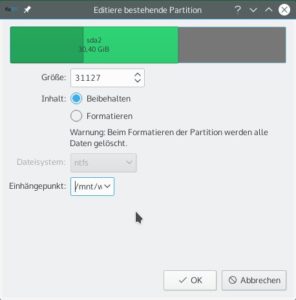
Abbildung 5: Über die manuelle Partitionierung können Sie eine Windows-Partition verkleinern.
- Tragen Sie unter Größe einen neuen (kleineren) Wert ein. Falls Sie es schaffen, den rechten Rand des (in Abbildung 5 grün dargestellten) Balkens der Partition mit der Maus zu erwischen, können Sie auch die Balkengröße anpassen und damit eine grobe Vorgabe für die neue Größe einstellen. Wichtig: Lassen Sie unter Inhalt die Voreinstellung Beibehalten aktiv, damit der Installer die Windows-Partition nicht neu formatiert.
- Unter Einhängepunkt können Sie /mnt/windows eintragen, falls Sie von KaOS aus auf die Windows-Partition zugreifen wollen – nötig ist das aber nicht. Klicken Sie auf OK, um die Änderungen zu übernehmen.

Durch die Größenänderung entsteht freier Platz auf der Platte (der auch in der Partitionsliste so genannt wird). Die folgenden Schritte führen Sie zweimal aus; erzeugen Sie zunächst eine Swap-Partition (deren Größe dem verbauten Arbeitsspeicher in Ihrem PC entspricht, z. B. 4096MB bei 4 GByte RAM) und dann eine Datenpartition (der Sie den restlichen freien Platz spendieren):
- Klicken Sie die Zeile Freier Platz an, um eine neue Partition zu erstellen, übernehmen Sie unter Partitionstyp die Vorgabe (in der Regel: Primär) und stellen Sie bei Dateisystem die Option linuxswap (für die erste Partition) oder ext4 (für die zweite Partition) ein.
- Die Größe der neuen Partition legen Sie oben im Eingabefeld Größe fest; der Dialog akzeptiert nur Angaben in MByte, so dass Sie ggf. GByte-Werte durch Multiplizieren mit 1024 in MByte umrechnen müssen.
- Nur bei der zweiten Partition ist der Einhängepunkt veränderbar, hier können Sie aber die Vorgabe / übernehmen (Abbildung 6).
-
Bestätigen Sie die Vorgaben für die neue Partition mit OK, das schließt den Erstellendialog.
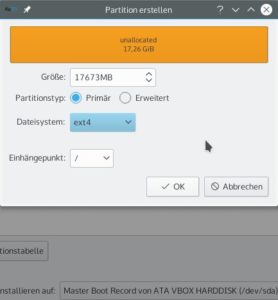
Abbildung 6: Im freien Bereich legen Sie eine Swap- und (hier im Bild) eine Datenpartition an.

Falls es beim Erstellen der Partitionen Schwierigkeiten gab, lesen Sie die Hinweise im Kasten Mehr Partionen. Haben Sie die beiden Partitionen angelegt, sollte die Partitionsliste wie in Abbildung 7 aussehen. Dann können Sie die Festplatteneinstellungen mit einem Klick auf Weiter abschließen.

Abbildung 7: Das Endergebnis der Partitionierung: Es gibt zwei neue Partitionen für KaOS.
Mehr Partitionen
Der Versuch, zwei neue Linux-Partitionen anzulegen, schlägt fehl, wenn auf der Festplatte bereits drei (primäre) Partitionen vorhanden sind. In dem Fall müssen Sie zunächst eine erweiterte Partition erzeugen, die dann weitere logische Partitionen aufnehmen kann – davon darf es beliebig viele geben.
Am grundsätzlichen Ablauf bei der Partitionierung ändert sich dabei nicht allzu viel – auch hier müssen Sie zunächst Platz für Linux schaffen, indem Sie eine Windows-Partition verkleinern. Im freien Platz erstellen Sie dann aber eine erweiterte Partition – im Dialog Partition erstellen ändern Sie dafür den vorgeschlagenen Partitionstyp von Primär auf Erweitert und weisen Sie der Partition den gesamten freien Platz zu.

In der Übersicht sehen Sie danach zwei neue Einträge: Der erste heißt Neue Partition (Typ extended), der zweite ist diesem untergeordnet und heißt Freier Platz.
Mit Klicks auf den freien Platz können Sie nun weitere Partitionen erzeugen, wobei der Typ aller neuen Partitionen automatisch auf logisch festgelegt wird.

Am Ende sollte die Partitionstabelle dann wie in Abbildung 8 aussehen.

Abbildung 8: Ähnlich wie in Abbildung 7, aber doch anders: Hier gibt es logische Partitionen für KaOS, die in einer erweiterten Partition liegen.
Sonstige Einstellungen
Weiter geht es mit dem Anlegen eines Standardbenutzers und der Passwortvergabe für den Administrator root (Abbildung 9). Füllen Sie alle Felder dieser Maske aus, der gewünschte Benutzername gehört in das Feld Welchen Namen möchten Sie zum Anmelden verwenden, und die Passwörter sind jeweils doppelt einzugeben, wobei im Dialog nur Punkte erscheinen. Auch dem Linux-Rechner können Sie an dieser Stelle einen Namen geben, über den er später im lokalen Netzwerk erreichbar sein wird.

Abbildung 9: Im letzten Schritt legen Sie einen Standardbenutzer an und setzen das Root-Passwort sowie den Rechnernamen.
Nach einem erneuten (und vorletzten) Klick auf weiter zeigt der KaOS-Installer eine Zusammenfassung der Konfiguration an, wobei auch übersichtlich noch mal alte und neue Partitionierung im Vergleich zu sehen sind (Abbildung 10); klicken Sie in dieser Ansicht wieder auf weiter und bestätigen auch den sich öffnenden Warnhinweis mit Jetzt installieren, nimmt KaOS die Anpassungen an der Partitionstabelle vor und kopiert die System- und Programmdateien auf den Rechner.

Abbildung 10: Bevor der Installer Änderungen vornimmt, zeigt er eine Zusammenfassung der gewählten Einstellungen an.
Das Auspacken der Dateien kann einige Minuten dauern, danach erscheint die euphorische Meldung Alles ist fertig. In diesem letzten Dialog des Installers können Sie ein Häkchen vor Neustart setzen und rechts unten auf beenden klicken. Dann fährt das Livesystem herunter, und der Rechner startet neu. Nehmen Sie die Heft-DVD aus dem Laufwerk, damit der PC von Festplatte startet; in bald erscheinenden Bootmanager sehen Sie dann Einträge für die vom KaOS-Installer gefundenen Betriebssysteme (in Abbildung 11 sind das KaOS selbst sowie das bereits auf der Platte vorhandene Windows 8). Nach fünf Sekunden bootet automatisch KaOS, falls Sie keine Auswahl treffen.

Abbildung 11: Der Bootmanager bietet KaOS und weitere installierte Betriebssysteme zur Auswahl an.
Erste Schritte mit KaOS
Falls Sie bei der Installation nicht die automatische Anmeldung gewählt haben, erscheint jetzt (und auch in Zukunft beim Starten des PCs) ein Anmeldebildschirm, an dem Sie Benutzername und Passwort auswählen. In unseren Tests zeigte der Loginbildschirm für die Tastatur eine US-Belegung an, obwohl wir bei der Installation die deutsche Tastenbelegung ausgewählt hatten – tatsächlich war aber (korrekt) das deutsche Layout aktiv. Der Anmeldemanager hat da offenbar ein kleines Problem.
Sie können nun die standardmäßig vorinstallierten Programme ausprobieren oder über die Softwareverwaltung (Abbildung 12), die Sie über System / Software hinzufügen/entfernen im K-Menü erreichen, zusätzliche Anwendungen nachinstallieren.

Abbildung 12: Um Software nachzuinstallieren, verwenden Sie unter KaOS das Programm Octopi.
Falls Ihnen KaOS so gut gefällt, dass Sie dauerhaft damit arbeiten möchten, geben wir nur zu bedenken, dass die Softwareverwaltung weder auf dem RPM-Format (wie OpenSuse) noch auf dem Debian-Paketformat (wie Ubuntu) basiert; deswegen laufen dort viele Verwaltungsarbeiten anders als bei den von EasyLinux unterstützten Distributionen ab. Wenn Sie bereits zu den fortgeschrittenen Anwendern gehören, sollte das aber kein Hindernis darstellen.
KaOS verfolgt das Konzept der “Rolling Release”: Das bedeutet, dass es häufig Aktualisierungen gibt und damit auch neuere Programmversionen (mit neuen Features, nicht nur solche mit Fehlerkorrekturen) installiert werden, so dass eine KaOS-Installation auch ohne Distributions-Upgrade auf eine neuere Release aktuell bleibt.

