


In dieser Ausgabe stellen wir den schlanken Browser QupZilla vor und zeigen, wie Sie mit dem VLC Media Player das Bild Ihrer Webcam im lokalen Netzwerk streamen. Außerdem erfahren Sie, wie Sie in Firefox Ihre Tabs in Gruppen organisieren und virtuelle Maschinen im- und exportieren.
Tipp: Schlanker Browser: QupZilla
Wer Firefox, Chromium & Co. als zu speicherhungrig empfindet und nach einer schlanken Browseralternative sucht, sollte sich QupZilla [1] anschauen. Der freie Webbrowser basiert auf der HTML-Rendering-Engine WebKit und läuft nicht nur unter Linux, sondern auch unter Windows und OS X. Sie finden das Programm über den Paketmanager Ihrer Distribution und spielen es daher mit wenigen Klicks ein. Obwohl QupZilla auf die Qt-Bibliothek baut, die insbesondere bei der KDE Software Compilation zum Einsatz kommt, sieht der Browser nicht wie ein typisches KDE-Programm aus, sondern nutzt die Symbole und Stile des aktuellen Desktops. Er passt daher ganz wunderbar auch zu Gnome, Xfce, LXDE usw.
Das Erscheinungsbild, die Startseite, die Standardseite für neue Tabs, das Verhalten von Reitern und Tastenkombinationen, den Passwortspeicher und die Erweiterungen passen Sie über Bearbeiten / Einstellungen an. Bei Bedarf blenden Sie über das Menü Ansicht / Seitenleiste die Lesezeichen oder den Verlauf am linken Fensterrand ein. QupZilla bietet außerdem über Werkzeuge schnellen Zugang zum Download- und Cookie-Manager (Abbildung 1), zum integrierten RSS-Reader und zum Konfigurationsdialog des Werbefilters AdBlock.

Abbildung 1: QupZilla enthält einen eigenen Cookie-Manager. In diesem richten Sie auch gezielt Filter für bestimmte Adressen ein (zweiter Reiter) und legen fest, wann die Cookies wieder von der Platte verschwinden (dritter Reiter).
Tipp: QupZilla: Screenshots von Webseiten
Der schlanke Webbrowser versteckt ein paar praktische Features in seinen Menüs. Über Datei / Bildschirmseite speichern oder die Tastenkombination [Strg]+[Umschalt]+[S] erzeugen Sie z. B. einen Screenshot der geöffneten Webseite – ohne Umweg über ein Bildbearbeitungs- oder Snapshotprogramm. Im folgenden Dialog wählt QupZilla automatisch das PNG-Format aus und setzt den Namen der Bilddatei aus den Titelbegriffen der Seite zusammen (Abbildung 2). Klappen Sie das Menü Format auf, um die Datei alternativ in den Formaten BMP, JPG, PPM, TIFF oder PDF abzulegen.
Vorsicht: Bei sehr modernen Websites mit Single-Page-Layout (auch One Pager genannt), die den gesamten Inhalt auf einer einzigen Seite unterbringen und die Navigation über Slider, Scrolleffekte usw. umsetzen, kann es passieren, dass QupZilla sehr lange Screenshots erstellt, die nicht alle Bilder und Texte der Webseite erfassen.

Strg+Umschalt+S erzeugen Sie in Windeseile Bildschirmfotos von im Browser QupZilla geöffneten Reitern.” width=”300″ height=”275″ />
Strg+Umschalt+S erzeugen Sie in Windeseile Bildschirmfotos von im Browser QupZilla geöffneten Reitern.Tipp: QupZilla: Benachrichtigungen nach Maß
Wer vom Webbrowser deutlich sichtbar über abgeschlossene Downloads und Ähnliches informiert werden möchte, der konfiguriert die Benachrichtigungen in den Programmeinstellungen in der gleichnamigen Abteilung. Unter Linux haben Sie hier die Wahl zwischen den Benachrichtigungen des Desktops und OSD. Das On-Screen Display ist zumindest auf dem Unity-Desktop aus Abbildung 3 besser sichtbar. Nachdem Sie die Option aktiviert haben, ziehen Sie mit gedrückt gehaltener Maustaste das kleine Beispielfenster an den Ort Ihrer Wahl, und QupZilla blendet anschließend seine Nachrichten genau an dieser Stelle ein.

Abbildung 3: In QupZilla haben Sie die Wahl: Möchten Sie Benachrichtigungen des Browsers im Desktop-eigenen Look (oben rechts, Unity-Theme) oder als OSD (mittig) sehen?
Tipp: VLC: Bilder von der Webcam streamen
Sie haben an Ihren Linux-Rechner eine Webcam angeschlossen und möchten die Bilder an einem anderen Computer im Netzwerk betrachten? Nichts leichter als das – der VLC Media Player [2] kann als Streaming-Server Daten ins Netzwerk schicken und auch auf Empfängerseite Streams abspielen. Die folgende Schritt-für-Schritt-Anleitung geht davon aus, dass auf beiden Seiten der VLC vorhanden ist; in den Repositorys der meisten Distributionen liegen entsprechende Pakete bereit, und auch unter Windows und OS X ist der Player schnell installiert:
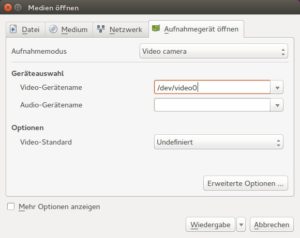
- Schalten Sie auf dem Linux-Rechner die Webcam ein und starten Sie dann den VLC. Wählen Sie Medien / Aufnahmegerät öffnen, um dem Player zu sagen, woher er das Bild beziehen soll.
-
Den Eintrag im Drop-down-Menü Aufnahmemodus übernehmen Sie; hier sollte Video camera stehen. Unter Video-Gerätename suchen Sie nun den Eintrag für die Webcam aus. Dank Video4Linux sollte Ihr Rechner diese automatisch richtig erkennen und eine Datei wie etwa /dev/video0 oder Ähnliches anbieten.
-
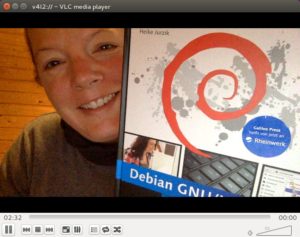
Ein Audiogerät benötigen Sie nur, wenn Sie auch den Ton mit übertragen möchten. Wollen Sie nur das Bild streamen, ist die Einrichtung bereits abgeschlossen, und Sie können auf Wiedergabe klicken. Sie sollten jetzt das Bild der Webcam im VLC-Hauptfenster sehen.
- Als Nächstes richten Sie den Stream ein – ebenfalls auf Linux-Seite. Öffnen Sie dieses Mal aus dem Menü Medien den Eintrag Stream. Wechseln Sie in diesem Dialog zum Reiter Aufnahmegerät und klicken Sie unten auf die Schaltfläche Stream.
-
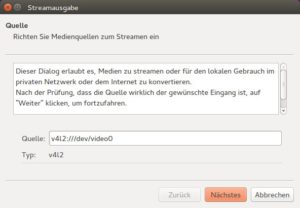
Jetzt öffnet sich ein Assistent, der Ihnen beim Einrichten des Streams hilft. Die Quelle sollte wiederum die Gerätedatei für die Webcam anzeigen; Sie können sie mit einem Klick auf Nächstes übernehmen.
- Nun definieren Sie das Ziel. Im Drop-down-Menü Neues Ziel entscheiden Sie sich für den Eintrag HTTP und klicken auf Hinzufügen. Den angegebenen Port (Voreinstellung: 8080) sollten Sie sich merken, und auch den Pfad (/) können Sie bestätigen.
- Die voreingestellten Transkodierungs-Optionen können Sie übernehmen. Abschließend starten Sie mit einem Klick auf Stream die Übertragung.
- Jetzt wenden Sie sich dem Client zu, also dem Rechner, der den Webcam-Stream empfangen soll. Starten Sie dort den VLC Media Player und wählen Sie aus dem Menü Medien den Netzwerkstream.
-
Im folgenden Dialog tragen Sie bei URL die IP-Adresse des Rechners mit der Webcam ein. Unter Linux finden Sie diese heraus, indem Sie aus den Systemeinstellungen die Kategorie Netzwerk betrachten. Alternativ geben Sie in ein Terminalfenster den Befehl
/sbin/ifconfigein. An die URL hängen Sie außerdem den Port an, den Sie in Schritt 6 definiert hatten. Die vollständige Adresse für den Netzwerkstream sieht dann beispielsweise so aus:http://192.168.2.16:8080
- Über Wiedergabe starten Sie die Übertragung, und Sie sollten nun den Stream des Linux-Rechners mit der Webcam sehen.


Tipp: Firefox: Browsertabs gruppieren und sortieren
Gehören Sie auch zu den Nutzern, die ständig so viele Tabs in Firefox geöffnet haben, dass der Platz knapp wird? Dank des Panorama-Features müssen Sie nicht länger mit den Reitern jonglieren und diese hin- und herschieben, bis wenigstens eine thematische Ordnung herrscht. Stattdessen fassen Sie thematisch zusammengehörige Tabs in Gruppen zusammen und wechseln zwischen diesen Ansichten hin und her. Um das Firefox-Panorama zu starten, drücken Sie die Tastenkombination [Strg]+[Umschalt]+[E].
Beim ersten Mal sehen Sie Vorschaubilder von allen geöffneten Reitern, die der Browser in einer einzigen Gruppe zusammenfasst. Um eine neue Sammlung zu erzeugen, ziehen Sie den entsprechenden Thumbnail einfach mit gedrückt gehaltener Maustaste aus der Gruppe heraus, und Firefox legt eine neue an. Auch die Gruppen selbst können Sie mit der Maus zurechtziehen und sie vergrößern, verkleinern oder an einen neuen Ort bewegen. Klicken Sie in das kleine Feld am oberen Rand der Gruppe, um ihr einen aussagekräftigen Namen zu geben (Abbildung 4).

Strg+Umschalt+E gelangen Sie in die Firefox-Panorama-Ansicht, wo Sie Tabs gruppieren und die Sammlungen verwalten können.” width=”300″ height=”204″ />
Strg+Umschalt+E gelangen Sie in die Firefox-Panorama-Ansicht, wo Sie Tabs gruppieren und die Sammlungen verwalten können.Um alle Reiter einer solchen Gruppe auf einmal zu öffnen, wählen Sie diese in der Übersicht mit einem Mausklick aus. Wie Sie sehen, hat die Panorama-Ansicht auch eine Suchfunktion, die Sie über das Icon mit der Lupe erreichen. Tippen Sie in dieses Teile des gesuchten Begriffs ein, hebt Firefox alle Tabs hervor, welche die Zeichenkette enthalten.
Tipp: Firefox: Panorama-Schaltfläche für die Leiste
Die Tastenkombination [Strg]+[Umschalt]+[E] für die Tab-Gruppen (siehe vorheriger Tipp) kann man sich relativ gut merken. Wer trotzdem lieber klickt als zu tippen, kann mit wenigen Schritten eine Schaltfläche zur Firefox-Symbolleiste hinzufügen:
- Klicken Sie auf die Menüschaltfläche (das Icon mit den drei waagerechten Strichen am rechten Rand) und dort unten links auf Anpassen.
- In der linken Hälfte finden Sie das Symbol Tab-Gruppen; eventuell müssen Sie in der Liste etwas nach unten blättern – je nachdem, wie viele Erweiterungen Sie installiert haben.
- Fassen Sie das Icon an, ziehen Sie es mit gedrückt gehaltener Maustaste nach oben auf die Leiste, und sortieren Sie es zwischen den vorhandenen ein (Abbildung 5).
-
Sobald Sie loslassen, ist es dort verankert. Klicken Sie im rechten Bereich auf die grüne Schaltfläche Anpassung abschließen – fertig.
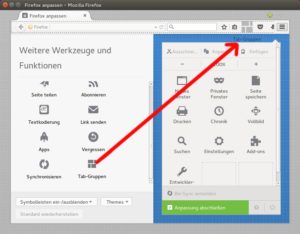
Abbildung 5: Für die Tab-Gruppen von Firefox gibt es ein Icon, das Sie mit der Maus in die Symbolleiste ziehen können.

Tipp: VirtualBox: Virtual Appliance importieren
Im Netz gibt es zahlreiche Websites, die fertig installierte und konfigurierte virtuelle Maschinen zum Download anbieten. Im Klartext heißt das, dass jemand anders sich die Mühe gemacht hat, ein Betriebssystem als Gast in einer Virtualisierungslösung wie VirtualBox [3], VMware oder Parallels zu installieren, und es mit einer Grundausstattung (Software, Spracheinstellungen, Desktopumgebung usw.) versehen hat. Zum Austauschen dieser Virtual Appliances hat sich OVF (das Open Virtualization Format) durchgesetzt. Haben Sie eine solche OVF-Datei heruntergeladen, importieren Sie diese mit wenigen Mausklicks in VirtualBox:
- Öffnen Sie das Menü Datei und wählen Sie Appliance importieren aus. Klicken Sie auf das Ordnersymbol, um einen Dateiauswahldialog zu öffnen, und navigieren Sie zum Verzeichnis, das die OVF-Datei enthält.
- Wählen Sie diese aus und bestätigen Sie über die Schaltfläche Öffnen. Klicken Sie auf Weiter. VirtualBox zeigt dann eine Zusammenfassung aller Einstellungen an, z. B. Informationen zum Betriebssystem, zur CPU, zum Arbeitsspeicher, angeschlossene Laufwerke, Festplattencontroller usw. (Abbildung 6).
- Einige Einstellungen können Sie verändern, indem Sie den Eintrag doppelklicken und einen eigenen Wert eintragen. Andere Komponenten (de)aktivieren Sie mit einem Mausklick in die entsprechende Checkbox.
-
Klicken Sie abschließend auf Importieren. Ein Fortschrittsbalken zeigt an, wie weit VirtualBox mit dem Einlesen gekommen ist. Nach Abschluss des Vorgangs taucht die neue virtuelle Maschine in der linken Leiste des Oracle VM VirtualBox Managers auf.
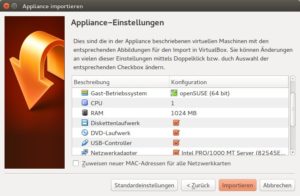
Abbildung 6: Beim Importieren einer Virtual Appliance unterstützt Sie ein VirtualBox-Assistent.

Tipp: VirtualBox: Eine VM exportieren
Haben Sie selbst in VirtualBox ein Betriebssystem installiert, und möchten Sie dieses an andere Nutzer weitergeben, hilft Ihnen wiederum ein Assistent beim Exportieren. Datei / Appliance exportieren startet ihn. Nachdem Sie aus der Liste der vorhandenen virtuellen Maschinen die richtige ausgewählt haben, klicken Sie auf Weiter. Bestimmen Sie einen Dateinamen; das Format (OVF 1.0) können Sie übernehmen. Im nächsten Dialogfenster können Sie Ihre neue Appliance beschreiben und neben einem Namen auch einen Hersteller, eine URL, die Lizenz und Ähnliches eintragen. Nach einem abschließenden Klick auf Exportieren gilt es zu warten; ein Balken zeigt wiederum den Fortschritt und die verbleibende Zeit an (Abbildung 7).

Abbildung 7: Auch beim Exportieren von Virtual Appliances steht der Assistent hilfreich zur Seite.
Infos
[1] QupZilla: http://www.qupzilla.com/
[2] VLC Media Player: http://www.videolan.org/vlc/
[3] Artikel zu VirtualBox: Hans-Georg Eßer, “Virtuelle Maschinen”, EasyLinux 04/2014, S. 32 ff., http://linux-community.de/33208

