


Wissenschaftliche Arbeiten enthalten am Ende ein Literaturverzeichnis, und aus dem Dokument heraus verweisen Sie als Autor auf die genannten Quellen, wenn Sie diese zitieren. Beim Erstellen des Quellverzeichnis hilft die Literaturdatenbank von Writer.
Am Ende jedes seriösen wissenschaftlichen Beitrags findet man ein Quellenverzeichnis, auch Literaturverzeichnis genannt. Es enthält alle Quellenangaben von Texten, die nicht aus der eigenen Feder stammen aber in einer Haus-, Studien- oder Masterarbeit zitiert werden. Fehlen solche Quellenangaben (obwohl Inhalte übernommen wurden), spricht man von einem Plagiat, was je nach Umfang der nicht zitierten Quellen zu einer Abwertung der Note oder sogar zum Ausschluss führen kann.
Die Quellen, die später im Literaturverzeichnis genannt werden, verwaltet man am besten in einer Datei, in der alle relevanten Daten tabellenförmig abgelegt sind. In LibreOffice Writer stehen zum Anlegen einer solchen Quellensammlung gleich mehrere Möglichkeiten zur Verfügung: Im einfachsten Fall, wenn der Artikel nur wenige Quellen verwendet, brauchen Sie beispielsweise keine Datenbank zu bemühen, denn LibreOffice bietet die Möglichkeit, alle benötigten Literaturhinweise direkt im Dokument selbst als versteckte Felder zu speichern.
Verweise im Dokument verstecken
Die Vorgehensweise ist denkbar einfach. Zuerst klicken Sie an die Stelle im Dokument, an der ein Verzeichniseintrag eingefügt werden soll, dann rufen Sie über Einfügen / Verzeichnisse / Literaturverzeichniseintrag die Dialogbox Literaturverzeichniseintrag einfügen auf (Abbildung 1). Darin markieren Sie die Option Aus Dokumentinhalt und klicken dann auf die Schaltfläche Neu. Es öffnet sich die Dialogbox Literatureintrag definieren zur Erfassung des ersten Verzeichniseintrags (Abbildung 2).
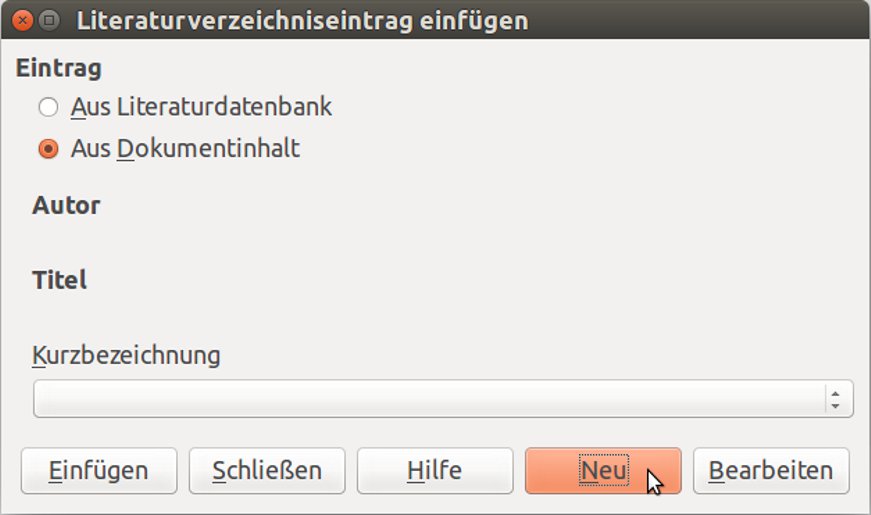
Abbildung 1: Über die Dialogbox “Literaturverzeichniseintrag einfügen” legen Sie einen neuen Eintrag an.
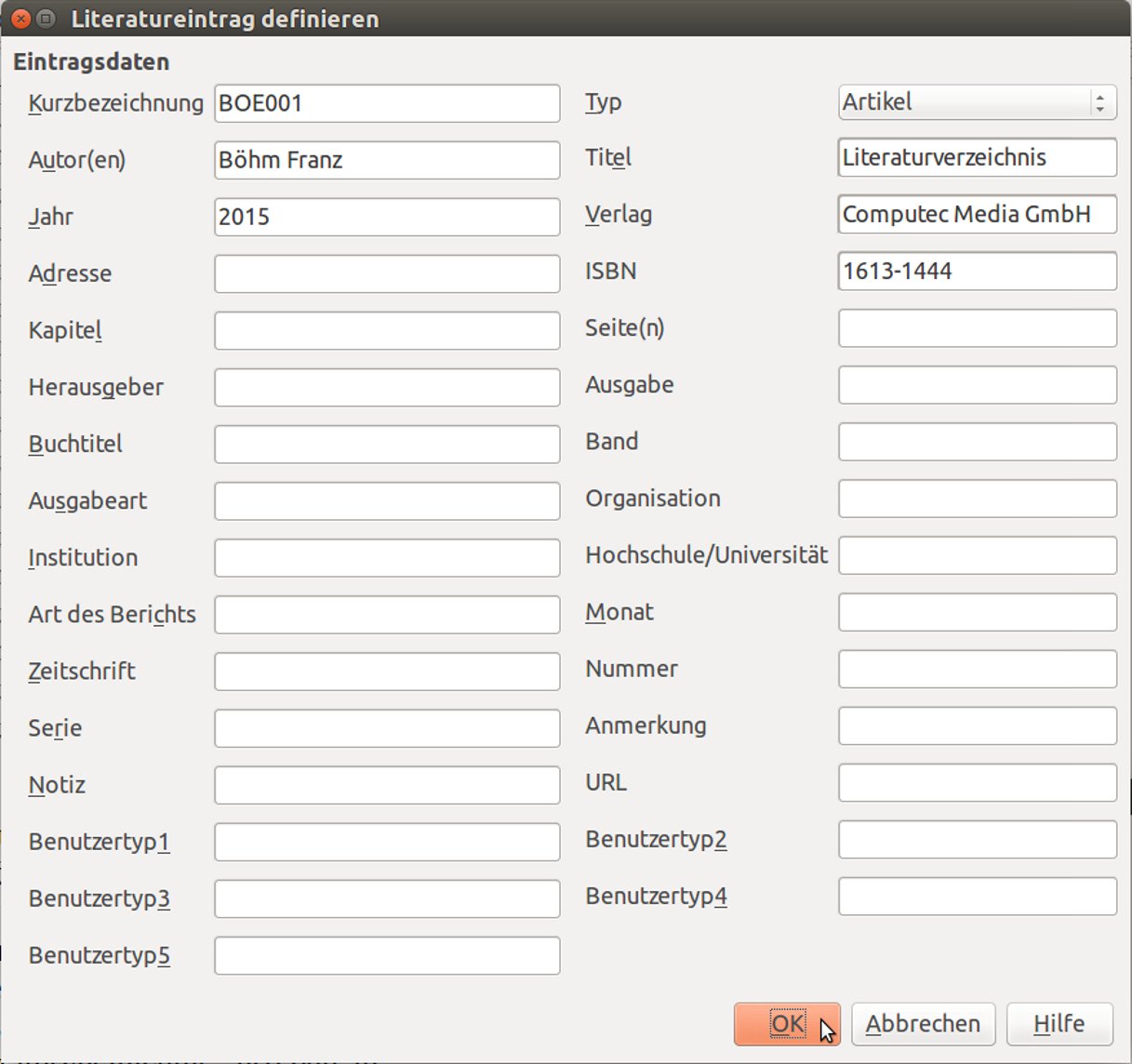
Abbildung 2: Je nach Art der Quelle sind unterschiedliche Informationen einzugeben, etwa der Name einer Fachzeitschrift.
Diese Dialogbox entspricht exakt der Dialogbox, die bei der eingebauten Literaturdatenbank Bibliography verwendet wird. Sie bietet auch die gleichen Eingabemöglichkeiten. (Auf diese standardmäßig mitgelieferte Literaturdatenbank Bibliography gehen wir später noch näher ein.)
Mit Hilfe dieser Datenmaske werden alle Daten, die im Literaturverzeichnis erscheinen sollen, erfasst. Wichtig: Ohne die Einträge in den Feldern Kurzname und Typ und geht nichts; sie sind zwingend erforderlich. Der Kurzname ist die Referenz, die im Text erscheint, und der Eintrag im Feld Typ bestimmt die Struktur der Einträge im Literaturverzeichnis, also den angezeigten Inhalt und das Aussehen. Haben Sie alle Daten erfasst, klicken Sie auf OK. Die Eingabebox verschwindet dann, und Sie sehen wieder das Dialogfeld Literaturverzeichniseintrag einfügen. Im Listenfeld Kurzbezeichnung finden Sie nun auch den vergebenen Kurznamen. Ein weiterer Klick auf Einfügen schreibt den Verzeichniseintrag endgültig in das Dokument.
Die erfassten Literaturdaten speichert LibreOffice als versteckten Text mit dem Dokument. Sie können nun sofort auf eine andere Stelle im Dokument klicken und weitere Literatureinträge erfassen. Zum Abschluss klicken Sie auf Schließen. Im Dokument sehen Sie die Verweise (Abbildung 3).

Abbildung 3: Im Text erscheint ein Verweis auf den Verzeichniseintrag; die Formatierung des Eintrags können Sie anpassen.
Verzeichnis erstellen
Sind die Literaturverzeichniseinträge im Text erfasst, können Sie ein Literaturverzeichnis erstellen. Dazu klicken Sie an die Stelle im Dokument, an der es erscheinen soll, und rufen den Menübefehl Einfügen / Verzeichnisse / Verzeichnisse auf. In der erscheinenden Dialogbox Verzeichnis einfügen wählen Sie in der Registerkarte Verzeichnis im Listenfeld Typ den Eintrag Quellzeichnis. Mit den Befehlen der übrigen Registerkarten bestimmen Sie die Anzahl der Spalten, ändern die Struktur oder hinterlegen das Verzeichnis mit einer Farbe. Ändern Sie hier nichts und klicken sofort auf die Schaltfläche OK, fügt Writer ein Standard-Literaturverzeichnis mit dem vorgegebenen Namen “Quellverzeichnis” ein (Abbildung 4).
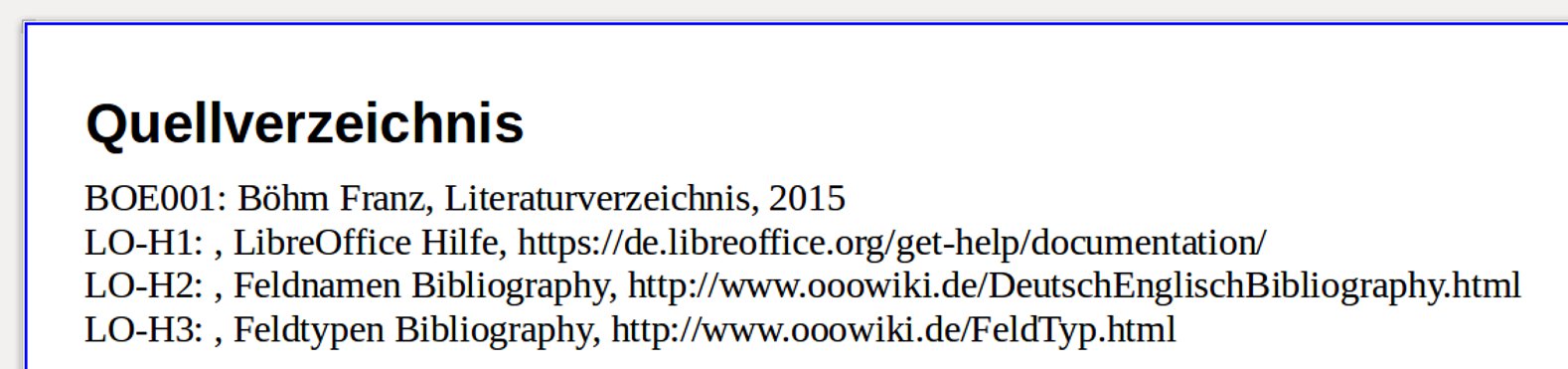
Abbildung 4: Ändern Sie die Vorgaben nicht, fügt Writer ein Standard-Literaturverzeichnis ein.
Dieses Verzeichnis ist kein starres Gebilde, sondern es kann beliebig verändert und angepasst werden. Rufen Sie mit einem Rechtsklick auf das Literaturverzeichnis den Kontextbefehl Verzeichnis bearbeiten auf, öffnet sich das gleichnamige Dialogfeld. Mit dessen Hilfe und den darin enthaltenen fünf Registerkarten können Sie das Erscheinungsbild des Literaturverzeichnisses fast beliebig verändern.
Angezeigt wird standardmäßig die Registerkarte Verzeichnis (Abbildung 5). Wollen Sie eine eigene Überschrift eingeben, geht das über das Eingabefeld Titel. Sollen die Verzeichniseinträge anstelle der eingegebenen Kurzbezeichnung mit einer Nummer erscheinen, muss im Abschnitt Formatierung der Einträge die Option Einträge nummerieren aktiviert werden. Statt [BOE001] erscheint dann z. B. [1] im Dokument. Die Art der Klammern bestimmt das darunter liegende Auswahlfeld. Diese beiden Optionen betreffen nur die Darstellung der Verzeichniseinträge im Dokument; wie die Nummern im Verzeichnis erscheinen, legen Sie in der Registerkarte Einträge fest. Setzen Sie ein Häkchen vor Geschützt vor mauellen Änderungen, kann das Quellverzeichnis im Dokument nicht versehentlich geändert oder gelöscht werden.
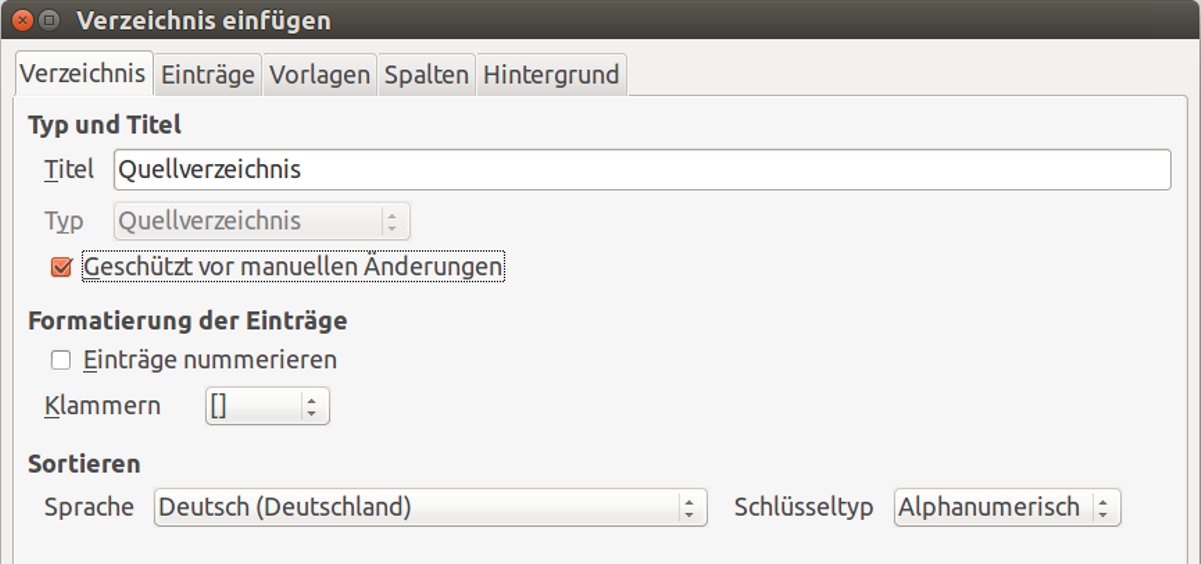
Abbildung 5: Die Verwendung von einfachen Quellnummern stellen Sie auf dem Reiter “Verzeichnis” ein.
In der Registerkarte Einträge (Abbildung 6) bestimmen Sie das Aussehen und den Inhalt des Literaturverzeichnisses – und zwar für jeden einzelnen Typ, den Sie in einem der Einträge verwenden (siehe Abbildung 5). Alle möglichen Typen sind im Abschnitt Art der Registerkarte Einträge aufgeführt. Sie markieren zuerst einen Typ und können ihn dann mit den übrigen Eingabe- und Optionsfeldern formatieren und ihm die notwendige Struktur zuweisen. Die für einen Typ üblichen Einträge sind bereits vorhanden, weitere Einträge können aber hinzugefügt werden. Was bei einem bestimmten Typ in einem Literaturverzeichnis ausgewiesen werden soll, bestimmen Sie im Abschnitt Struktur und Formatierung.
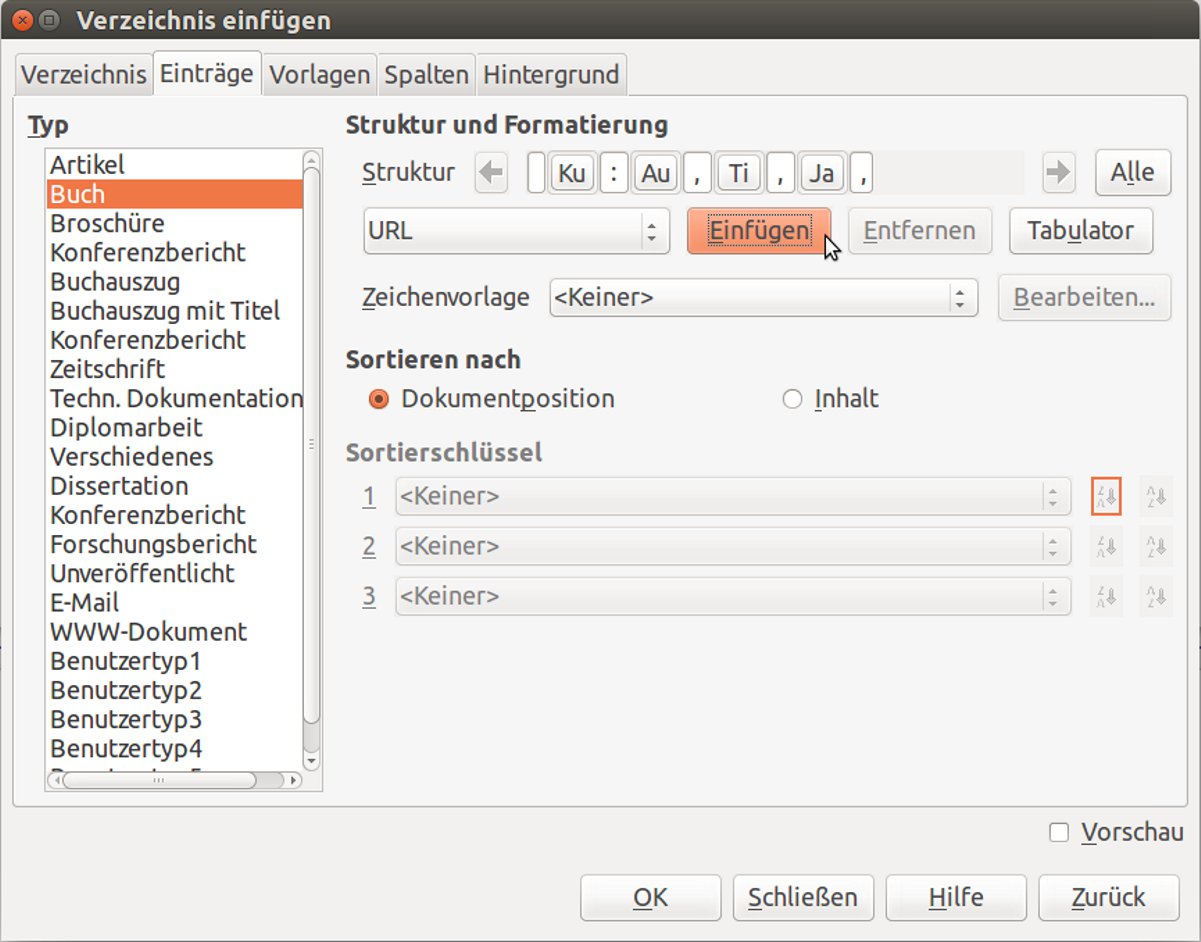
Abbildung 6: Auf der Registerkarte “Einträge” passen Sie einzelne Quelltypen an.
Die Zeile Struktur stellt praktisch eine Zeile des Literaturverzeichnisses der ausgewählten Art (hier: Buch) dar, in der die einzelnen Inhaltselemente – wie in einem Baukasten – eingesetzt werden. Zwischen den einzelnen Platzhaltern befinden sich Zwischenräume (weiße Felder), in die Sie weitere Elemente einfügen können. Falls mehr Elemente vorhanden sind als in der Zeile angezeigt werden können, scrollen Sie mit den beiden Pfeilschaltflächen nach vorne bzw. nach hinten und bringen sie zum Vorschein.
Die Vorgehensweise zum Ändern der Struktur lässt sich am einfachsten an einem kurzen Beispiel erläutern. Soll beispielsweise bei Literaturhinweisen auf ein Buch im Quellverzeichnis auch die Webseite des Verlags erscheinen, muss erstens beim Erfassen des Literatureintrags (Abbildung 2) die URL eingetragen worden sein und zweitens die Struktur der ArtBuch den Eintrag URL enthalten.
- Dazu klicken Sie zuerst in das letzte weiße Feld der Zeile Struktur und geben ein Komma als Trennzeichen ein.
- Dann wählen Sie im Listenfeld unter der Strukturzeile den Eintrag URL und klicken auf die daneben liegende Schaltfläche Einfügen. Der Platzhalter wird eingefügt.
- Klicken Sie auf einen der eingefügten Platzhalter, können Sie diesen mit der Schaltfläche Entfernen oder mit [Entf] aus der Strukturzeile wieder löschen.
- Zusätzlich können Sie jedem Eintrag eine eigene Zeichenvorlage zuweisen. Sie können dazu eine der Zeichenvorlagen des Listenfeldes Zeichenvorlage verwenden oder eine der vorgegebenen Zeichenvorlagen mit Hilfe der Schaltfläche Bearbeiten an die eigenen Bedürfnisse anpassen.
- Soll das Literaturverzeichnis strukturiert werden, so dass beispielsweise alle gleichartigen Einträge untereinander stehen, verwenden Sie Tabulatoren. Den dazu nötigen Platzhalter fügen Sie analog zu anderen Platzhaltern über die Schaltfläche Tabulator in die Strukturzeile ein. Mit den dazu eingeblendeten Optionen können Sie den nachfolgenden Eintrag millimetergenau positionieren.
Bei einem umfangreicheren Literaturverzeichnis kann eine Anordnung in Spalten sinnvoll sein; in der Registerkarte Spalten finden Sie die notwendigen Werkzeuge. Selbst ein farbiger oder mit einer Grafik hinterlegter Hintergrund ist möglich. Die dazu notwendigen Arbeitsschritte unterscheiden sich kaum von der Formatierung eines Inhalts- oder Stichwortverzeichnisses. Eine ausführliche Anleitung dazu finden Sie in einem älteren Artikel in Ausgabe 03/2014 [1].
Standard-Literaturdatenbank
Der Gedanke, die Literaturverweise direkt im Dokument zu hinterlegen, ist zwar verlockend, für umfangreiche Dokumente aber ungeeignet. Wenn Sie öfter mit Quellangaben arbeiten, ist das Einrichten einer Literaturdatenbank sinnvoll: Dann sind die Einträge in verschiedenen Dokumenten integrierbar, sie sind leichter zu pflegen und können bei Bedarf ergänzt oder korrigiert werden. LibreOffice wird bereits mit einer vorinstallierten Literaturdatenbank ausgeliefert – Bibliography rufen Sie über Extras / Literaturdatenbank auf (Abbildung 7).
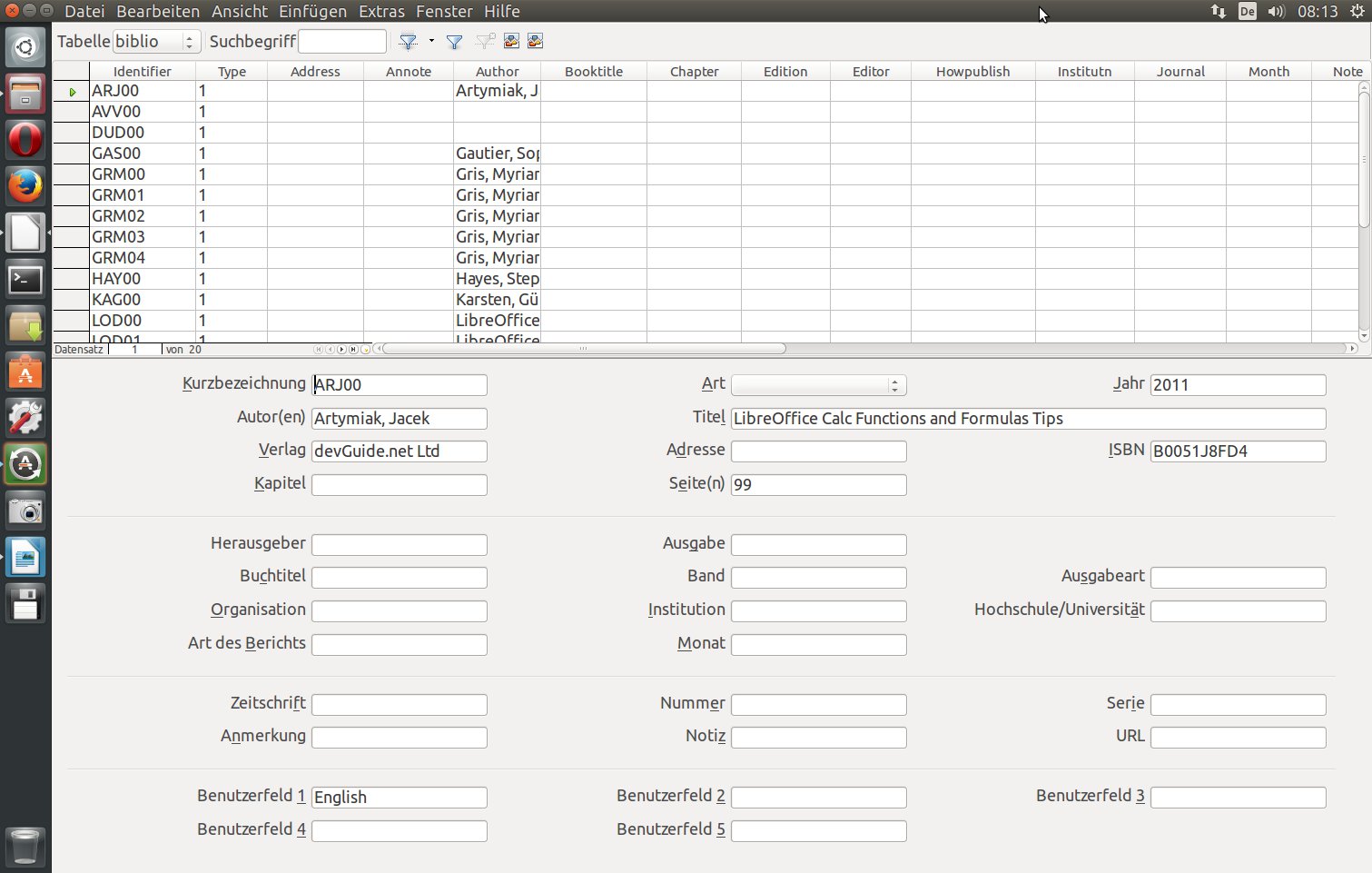
Abbildung 7: Einträge der Literaturdatenbank können Sie komfortabel bearbeiten.
Auf dem Bildschirm erscheint nach dem Aufruf ein Dialog mit einem geteilten Fenster. Diese Dialogbox greift auf LibreOffice Base und eine HSQLDB-Datenbank zurück, die Sie auch über das Modul Base aufrufen und bearbeiten können. Im oberen Teil des Dialogs sehen Sie die Literaturdatenbank, ähnlich wie in der Datenquellen-Ansicht in Tabellenform: Jede Zeile stellt einen Datensatz dar.
In diesem Abschnitt können die Daten genauso wie in einer Datenbank gefiltert und bearbeitet werden, überflüssige Datensätze können Sie löschen oder neue Datensätze hinzufügen. Zum Löschen klicken Sie in der oberen Tabelle auf den entsprechenden Zeilenkopf und drücken dann [Enf]. Nach einer Sicherheitsabfrage wird der Datensatz unwiederbringlich entfernt. Zum Ändern markieren Sie den Datensatz in der oberen Tabelle, indem Sie mit der Maus in die entsprechende Zeile klicken, und ändern dann die Daten im darunter liegenden Formular. Mit den zwischen Tabelle und Formular liegenden Navigationsschaltflächen können Sie durch die Tabelle navigieren. Die letzte Schaltfläche der Navigationsschaltflächen fügt einen neuen leeren Literaturdatensatz hinzu.
Der untere Teil des Dialogs zeigt den im oberen Bereich markierten Datensatz in einer Datenmaske, in der alle Datenfelder der aktuellen Datenbank angeboten werden. Einen neuen leeren Datensatz erzeugen Sie mit Einfügen / Datensatz oder per Mausklick auf das Sonnensymbol im Zeilenkopf der letzten Tabellenzeile. Mit Hilfe dieser Datenmaske können Sie die Literaturdatenbank sehr bequem mit Daten füllen; es ist nicht nötig, alle Felder auszufüllen. Wichtig ist das Feld Kurzbezeichnung, weil Sie dessen Inhalt später als Referenz im Textdokument verwenden.
Nach dem Speichern steht die erstellte Datenbank für künftige Literaturverzeichniseinträge zur Verfügung. Das Datenbankfenster kann nun geschlossen werden, für das Einfügen der eigentlichen Literaturverweise im Dokument wird es nicht weiter benötigt.
Das Arbeiten mit der Literaturdatenbank ist ganz simpel und entspricht dem bereits bekannten Einfügen eines Literaturverweises. Klicken Sie einfach an die Stelle im Dokument, an der ein Verzeichniseintrag eingefügt werden soll, und rufen Sie über Einfügen / Verzeichnisse / Literaturverzeichniseintrag die Dialogbox Literaturverzeichniseintrag einfügen auf. Diesmal wählen Sie die Option Aus Literaturdatenbank und dann die entsprechende Kurzbezeichnung (Abbildung 1).
Was sich hinter den Kurzbezeichnungen verbirgt, erfahren Sie im Zweifelsfall mit [F4], womit Sie die Datenquellenansicht (Abbildung 8) aufrufen. Im deren linken Abschnitt (im Datenquellenexplorer) werden alle eingebundenen Datenbanken angezeigt. Öffnen Sie unter Bibliography den Punkt Tabellen und darunter den Punkt biblio, sehen Sie im rechten Abschnitt alle Datensätze der Literaturdatenbank mit den Kurzbezeichnungen und zugehörigen Datensätzen. Übrigens können Sie auch hier die Datensätze bearbeiten oder neue Einträge hinzufügen. Ein erneuter Druck auf [F4] blendet die Datenbank wieder aus.

Abbildung 8: Die Datenquellenansicht zeigt alle verfügbaren Quellen.
Mit den so eingefügten Literaturverzeichniseinträgen können Sie (wie oben beschrieben) ein Literaturverzeichnis erstellen.
Änderungen in der Literaturdatenbank
Nachträgliche Änderungen der Literaturdatenbank unter Extras / Literaturdatenbank wirken sich nicht unmittelbar auf ein bereits eingefügtes Literaturverzeichnis und die entsprechenden Referenzen aus. Selbst beim Aktualisieren aller Felder über Extras / Aktualisieren /Alles Aktualisieren werden die Änderungen nicht in die bestehenden Referenzen übernommen, und das Literaturverzeichnis wird nicht aktualisiert. Erst wenn erneut eine Referenz auf dasselbe Werk (wobei die Kurzbezeichnung gleich geblieben sein muss) einfügt wird, erscheint eine Nachfrage, ob die bereits im Dokument enthaltenen Einträge angepasst werden sollen. Bestätigen Sie diesen Dialog mit JA, werden alle betreffenden Referenzen und Vorkommen im Literaturverzeichnis aktualisiert und die Änderungen übernommen.
Externe Datenbanken
LibreOffice wird zwar standardmäßig mit einer Literaturdatenbank ausgeliefert, man ist jedoch nicht gezwungen diese zu verwenden. Sie können genauso gut eine bereits mit LibreOffice Base erstellte Datenbank verwenden oder eine ganz neue Datenbank erstellen. Selbst das Einbinden einer Calc- oder Writer-Tabelle mit Literaturverzeichnisdaten ist möglich.
Um in Base eine neue, eigenständige Literaturdatenbank zu erstellen, öffnen Sie über Datei / Neu / Datenbank oder über das Symbol Neu der Symbolleiste Standard den Datenbankassistenten. Dieser führt mit wenigen Schritten zum Ziel. Im ersten Schritt Datenbank auswählen aktivieren Sie die Option Neue Datenbank erstellen und klicken dann auf Weiter. Im zweiten Schritt Fertigstellen und Fortfahren wählen Sie die Option Nein, die Datenbank soll nicht angemeldet werden und setzen ein Häkchen vor Die Datenbank zum Bearbeiten öffnen. Dann klicken Sie auf Fertig stellen.
Im nächsten Dialogfeld wählen Sie den gewünschten Speicherort und geben der Datenbank einen aussagekräftigen Namen. Ein Klick auf Speichern schließt das Dialogfeld und zeigt einen noch leeren Datenbankcontainer.
Zum Anlegen der Datenbanktabelle klicken Sie zuerst im Abschnitt Datenbank auf Tabellen und dann im Abschnitt Aufgaben auf den Eintrag Tabelle in der Entwurfsansicht erstellen. Auf dem Bildschirm erscheint das Fenster Tabellenentwurf (Abbildung 9). In dieser Tabelle können nun alle Datenfelder erfasst werden, die in der Literaturtabelle erscheinen sollen.

Abbildung 9: In der Entwurfsansicht fügen Sie Tabellenfelder ein, die Sie verwalten möchten.
Damit die Literaturdatenbank zusammen mit dem Modul der Literaturverzeichniseinträge auch funktioniert, müssen als Feldnamen die biblio-eigenen Bezeichnungen verwendet werden. Einige Beispiele für die zu verwendenden Feldnamen sind aus Abbildung 9 ersichtlich. Jetzt muss noch der passende Feldtyp zum Feldnamen gewählt werden. Dazu öffnen Sie das dazugehörige Listenfeld der zweiten Spalte und wählen aus der Liste der enthaltenen Feldtypen den passenden aus. Die dazu gehörenden Feldeigenschaften sind im unteren Abschnitt ersichtlich; bei Bedarf können Sie diese hier auch ändern. Die dritte Spalte kann optional Vermerke oder Erläuterungen enthalten. Eine Zusammenstellung der Feldnamen mit deutscher Bezeichnung und den biblio-eigenen Bezeichnungen finden Sie im Internet [2]; eine Erläuterung der verwendeten Feldtypen ebenfalls [3].
Sind alle Datenfelder erfasst, klicken Sie auf das Speichersymbol der Symbolleiste, um die Daten zu sichern. Im folgenden Dialogfeld geben Sie der Tabelle einen Namen, z. B. “Computer_Fachliteratur”, und klicken dann auf OK. Falls noch kein Primärschlüssel vergeben wurde, werden Sie jetzt dazu aufgefordert, den vorgeschlagenen zu übernehmen oder einen eigenen zu vergeben. Klicken Sie auf JA, um das Dialogfeld zu schließen und die Tabelle zu speichern.
Die Tabelle erscheint nun im gleichnamigen Abschnitt des Datenbank-Containers. Ein Doppelklick auf den Tabellennamen öffnet die Tabelle, die sofort mit Daten gefüllt werden kann. Wollen Sie nachträglich weitere Datenfelder ergänzen, öffnen ein Rechtsklick auf den Tabellennamen und die Wahl des Kontextbefehls Bearbeiten die Tabelle wieder im Bearbeitungsmodus.
Mit der neuen Literaturdatenbank können Sie, nachdem Sie diese registriert haben, wie mit der Standard-Literaturdatenbanktabelle biblio arbeiten.
Datenbank registrieren
Registrieren bedeutet, LibreOffice mitzuteilen, wo sich die Daten befinden, wie sie organisiert sind und wie man darauf zugreifen kann. Möchten Sie die Datenbank nur nutzen, also Einträge hinzufügen oder ändern, ist keine Registrierung nötig. Soll die Datenbank jedoch als Quelle in anderen Modulen wie z. B. zur Verwendung für Literaturhinweise in einem Dokument dienen, muss sie grundsätzlich registriert sein.
Der normale Weg dazu führt über Extras / Optionen / LibreOffice Base / Datenbanken. Schneller geht es über die Datenquellenansicht, die Sie mit [F4] aufrufen (Abbildung 8). Im Kontextmenü des Datenquellen-Explorers auf der linken Seite finden Sie den Befehl Registrierte Datenbanken. Ein Klick darauf bringt das Dialogfeld Registrierte Datenbanken zum Vorschein. Es zeigt alle registrierten Datenbanken. Mit den darunter liegenden Schaltflächen können Sie bestehende Datenbankverknüpfungen über Löschen entfernen, mit Neu weitere Verknüpfungen hinzufügen oder bestehende Verknüpfungen bearbeiten.
Um eine neue Datenbank anzumelden, klicken Sie auf Neu und wählen im folgenden Dialog Neue Datenbankverknüpfung anlegen über den Dateibrowser die gewünschte Datenbank. In der darunter liegenden Eingabezeile vergeben Sie einen aussagekräftigen Namen oder übernehmen die Vorgabe (den Dateinamen ohne Erweiterung) – mehr ist zur Registrierung nicht nötig.
Der registrierte Name ist der Name, der im Datenquellen-Explorer erscheint. Um ihn nachträglich zu ändern, klicken Sie im Datenbank-Explorer der Datenquellenansicht mit der rechten Maustaste auf den Namen und wählen im Kontextmenü den Befehl: Registrierte Datenbanken. Es erscheint dann wieder das Dialogfeld zur Registrierung der Datenbank. Ein Klick auf Bearbeiten öffnet den Dialog zur Registrierung der Datenbank, in dem Sie den registrierten Namen ändern können.
Eine Datenbank als Datenquelle
Ist die Datenbank registriert, muss sie in einem weiteren Schritt als Datenquelle für die Literaturverzeichniseinträge bestimmt werden. Dies geschieht unter Extras / Literaturdatenbank – damit öffnen Sie die aktuell eingebundene Literaturdatenbank, normalerweise die Tabelle biblio der Literaturdatenbank Bibliography. Erst dann kann sie als Quelle für die Literaturverzeichniseinträge verwendet werden.
Die Datenquelle wechseln
Wollen Sie für das Literaturverzeichnis eine andere Literaturdatenbank nutzen, wechseln Sie die Datenbank. Dazu klicken Sie in der Symbolleiste der Dialogbox Literaturdatenbank (Abbildung 7) auf die Schaltfläche Datenquelle (das letzte Symbol der Symbolleiste). Das folgende Dialogfeld Datenquelle auswählen (Abbildung 10) zeigt alle registrierten Datenbanken. Sie brauchen nur die gewünschte zu markieren und auf OK zu klicken. Ab jetzt steht die neue Datenquelle für Literaturverweise zur Verfügung.
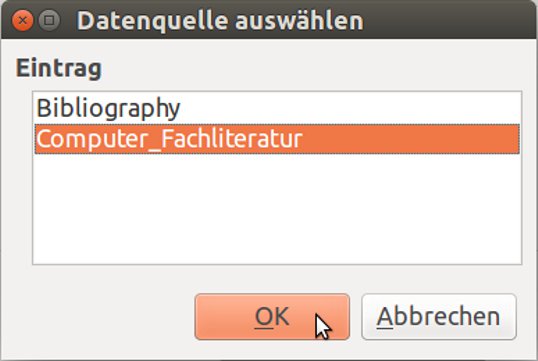
Abbildung 10: Im Dialogfeld “Datenquelle auswählen” geben Sie an, welche Datenbank Sie nutzen möchten.
Enthält der Datencontainer der neu eingebundenen Literaturdatenbank mehrere Tabellen, können Sie in der Symbolleiste des Dialogfeldes Literaturdatenbank über das Listenfeld Tabelle die gewünschte Tabelle auswählen. Verweise auf ein Werk der neu zugeordneten Datenbank können Sie nun wie gewohnt über den Menüpunkt Einfügen / Verzeichnisse / Literaturverzeichniseintrag in das Textdokument einfügen.
Calc- und Writer-Tabellen
Sind die Literaturdaten in einer Calc-Tabelle oder in einer Datentabelle in Writer erfasst, führt die bisher beschriebene Vorgehensweise nicht zum Ziel. Solche Tabellen erscheinen weder im Datenbrowser des Datenbank-Explorers noch in den aufgeführten Datenbanken von Extras / Optionen / LibreOffice Base / Datenbanken. (Dort sehen Sie nur Base-Tabellen.) Um dennoch eine Calc- oder Writer Datentabelle nutzen zu können, muss sie über den Menübefehl Bearbeiten / Datenbank austauschen eingebunden und registriert werden.
In der Dialogbox Datenbank austauschen (Abbildung 11) klicken Sie auf Durchsuchen und wählen im nachfolgenden Datenbrowser das gewünschte Calc- oder Writer-Dokument. Die ausgewählte Datei erscheint nun im Feld Verfügbare Datenbanken. Klicken Sie auf die hinzugefügte Tabelle, um sie zu markieren, und dann auf Festlegen. Jetzt ist die Calc- oder Writer-Tabelle registriert und erscheint auch als eingebundene Datenbanktabelle unter Extras / Optionen / LibreOffice Base / Datenbanken.
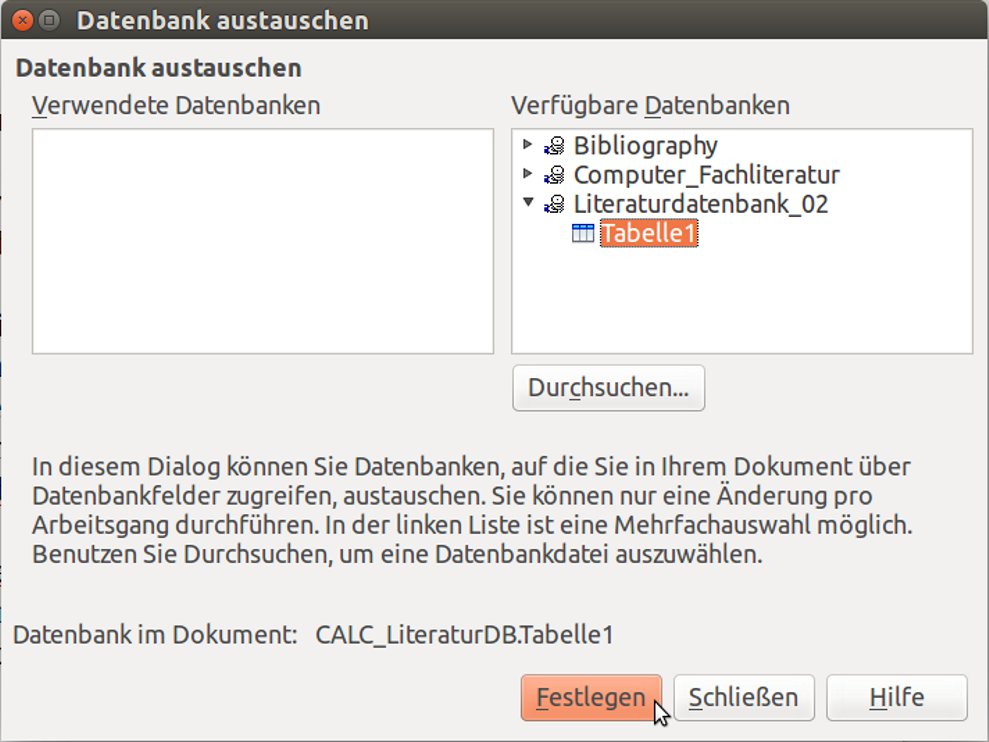
Abbildung 11: Neben Base-eigenen Tabellen können Sie auch Calc- oder Writer-Tabellen nutzen.
Über Extras / Literaturdatenbank wählen Sie die Calc-Tabelle nun als Datenquelle aus. Die Vorgehensweise unterscheidet sich nicht von der Zuordnung einer Base-Tabelle. Beim Wechsel zur Calc-Tabelle muss die Spaltenzuordnung neu vorgenommen werden. Normalerweise werden Sie nach dem Wechsel einer Datenquelle automatisch gefragt, ob die Spaltenzuordnung bearbeiten werden soll. Diese Frage beantworten Sie mit JA. Erscheint das Dialogfeld nicht, können Sie das über Bearbeiten / Spaltenzuordnung in der Dialogbox Literaturdatenbank aufrufen erledigen (Abbildung 12). Sie brauchen jetzt nur in den Drop-down-Feldern die den Feldnamen entsprechenden Namen auszuwählen, z. B. bei Kurzbezeichnung: Identifier oder bei Verlag: Publisher. Dabei sind nur die Feldnamen zuzuweisen, die in der Datenbank auch tatsächlich enthalten sind. Um eine Writer-Tabelle zu nutzen, gehen Sie genauso vor.
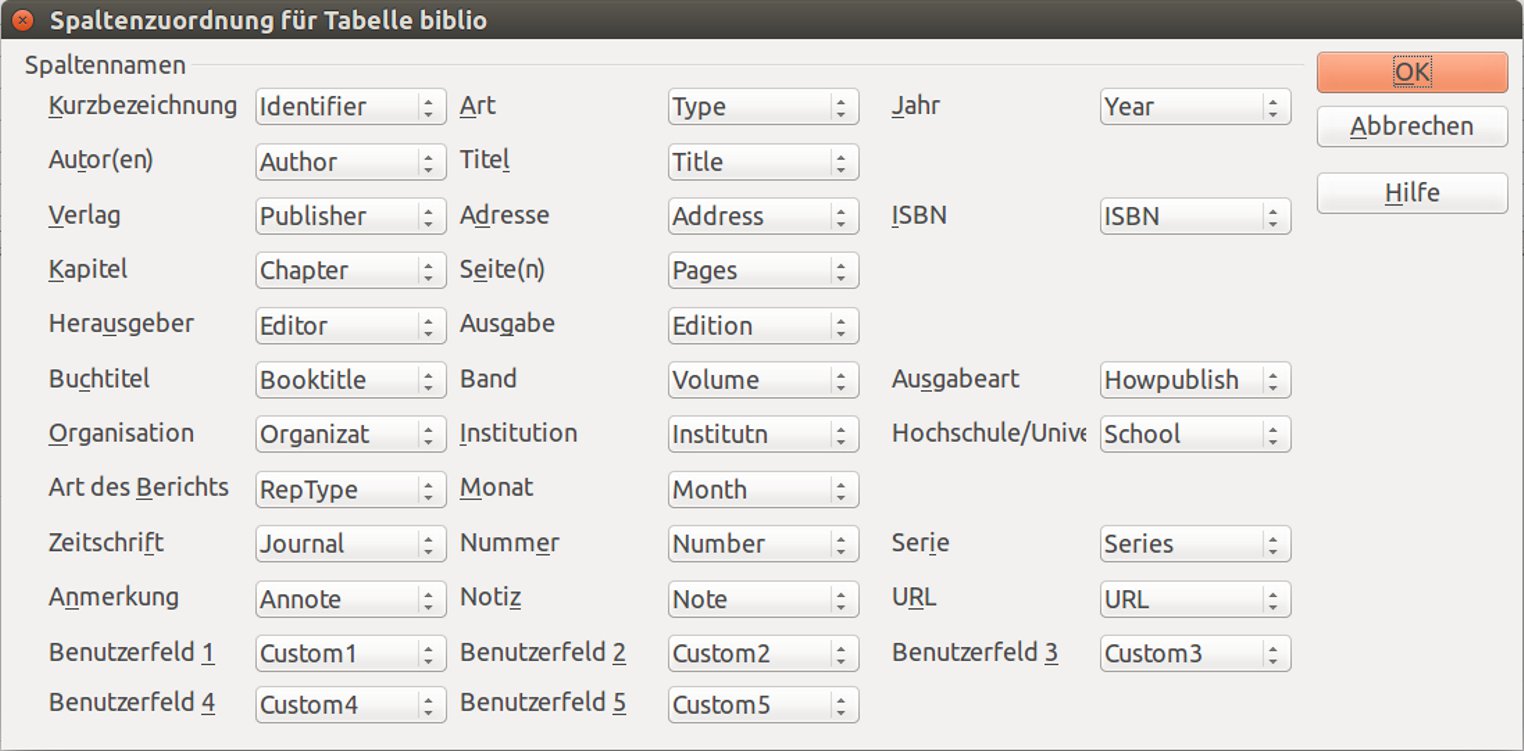
Abbildung 12: Für den Einsatz einer Calc-Tabelle müssen Sie von Hand die Spalten zuordnen.
Einen Nachteil haben eingebundene Calc- oder Writer-Tabellen dennoch: Sie können sie nur lesend einbinden. Ein Hinzufügen oder Ändern der dort vorhandenen Datensätze ist nicht möglich. Entsprechende Anpassungen sind ausschließlich in der Originaldatei möglich, und danach muss die Datenbank aktualisiert bzw. völlig neu eingebunden werden.
Infos
[1] Artikel zu Verzeichnissen: Franz Böhm und Heike Jurzik, “Super strukturiert”, EasyLinux 03/2014, S. 72 ff., http://linux-community.de/32949
[2] Deutsche Feldnamen: http://www.ooowiki.de/DeutschEnglischBibliography
[3] Base-Feldtypen: http://www.ooowiki.de/FeldTyp

