



Kup ist eine leicht zu bedienende Backupsoftware für den KDE-Desktop, die alle wichtigen Funktionen beherrscht. In diesem Workshop erfahren Sie, wie Sie mit dem Tool Ihre Daten sichern und bei Bedarf wiederherstellen.
Wer in Berlin regelmäßig zu Fuß unterwegs ist, entdeckt am Straßenrand allerlei eigenartige Plakate und Aushänge. In letzter Zeit finden sich immer häufiger kuriose Zettel dabei, auf denen Opfer von Notebookdiebstählen darum bitten, ihnen den Festplatteninhalt zurückzugeben. Wohlgemerkt – hier geht es nur um die Daten, und als Lohn versprechen die Bestohlenen häufig das Gerät selbst. Wer auf diese Weise um die Rückgabe seiner eigenen Daten flehen muss, hat die Sache mit den Backups auf die harte Tour gelernt.
Zwar ist ein Laptop selten günstig, Hardware können Sie in der Regel aber ersetzen. Anders sieht es aus, wenn die einzige Kopie der fast fertigen Doktorarbeit auf dem gestohlenen Gerät lag. Das ist nicht nur unglücklich, sondern kostet im schlimmsten Fall die Karriere. Ob eine Platte gestohlen wird oder sich nach einem Defekt kreischend ins Nirvana verabschiedet, ist letztendlich egal: Wer keine Backups erstellt, geht ein Risiko ein.
Das richtige Tool
Diverse Unternehmen und Entwickler machen sich seit Jahren umfassende Gedanken rund um das Thema “Datensicherung”, und so gibt es nicht nur große Client-Server-Lösungen mit verschiedenen Backupmedien, sondern auch zahlreiche Programme für den Desktop. Als Branchenprimus gilt hier einmal mehr Apple: Mit der in OS X integrierten Time Maschine [1] hat das Unternehmen Maßstäbe in Sachen Einfachheit und Komfort gesetzt.
Auch Linuxer finden in den Paketquellen ihrer Distribution allerlei verschiedene Backupprogramme. Ob grafisch oder auf der Shell – es ist für jeden Einsatzzweck und jeden Wissensstand etwas dabei, wie unser Schwerpunkt aus EasyLinux-Ausgabe 01/2013 [2] zeigt. Wer KDE zu seinem bevorzugten Desktop erklärt hat, hat es dank Kup [3] jetzt besonders leicht: Das Tool integriert sich in die KDE-Systemeinstellungen, erstellt Sicherungskopien und spielt Backups natürlich im Fall der Fälle zurück.
Sicherungsmedien
Bevor es an die Einrichtung der Software geht, sollten Sie eine wichtige Frage klären: Auf welchen Medien wollen Sie Ihre Daten sichern? Als Mittel der Wahl für überschaubare Datenmengen haben sich USB-Sticks bewährt – zumindest die etwas hochpreisigeren. Billige Sticks überleben oft nur wenige Schreib-Lese-Zyklen, bevor sie das Zeitliche segnen. Für Vollbackups von Festplatten, die inzwischen auch bei Heimcomputern im Terabyte-Bereich liegen, sind USB-Sticks sowieso ungeeignet, und Sie brauchen entsprechend größere Backupmedien.
Am günstigsten sind zweifelsohne externe Festplatten: Für deutlich unter 100 Euro bekommen Sie mittlerweile im Handel Platten mit 2 oder 3 Terabyte. Es empfiehlt sich, den Datenträger im Laden zu testen, falls das möglich ist: Nicht selten sind externe Festplatten echte Krachmacher, die Sie auf dem Schreibtisch als störend empfinden. Portable externe Platten sind handlicher, meistens leiser, aber dafür deutlich langsamer.
Auch die Frage nach der Verbindung zwischen Backupmedium und Computer ist wichtig. Besitzt der Rechner einen FireWire- oder USB-3-Anschluss, dann sollten Sie für die Datensicherungen ein externes Medium mit einem entsprechenden Anschluss verwenden, weil das viel Zeit spart. Große Datenmengen durch eine USB-2-Verbindung zu quetschen, dauert eine Weile.
Ein Kup für alle Fälle
Das KDE-Tool Kup ist ein recht junges Projekt, und die Software liegt noch nicht allen Distributionen bei. Der Entwickler Simon Persson kümmert sich aber vorbildlich um seine Nutzer. Über den OpenSuse-Build-Service stellt er Pakete für verschiedene Linux-Systeme zur Verfügung [4]. Auf der Heft-DVD finden Sie die Kup-Version 0.5.1 für OpenSuse 13.1 sowie die neuere Variante 0.6.0 für OpenSuse 13.2, die für KDE Plasma 5 gedacht ist. Verwenden Sie noch Kubuntu 14.10, dann installieren Sie von unserem Datenträger Kup 0.5.1. Kubuntu 15.04 setzt ebenfalls auf die fünfte Generation des KDE-Desktops. Der Autor dieses Artikels bietet in seinem Launchpad-PPA ein passendes Kup-Paket (0.6.0) an [5], das wir auch auf die Heft-DVD gepackt haben.
Nach der Installation des Pakets kup erscheint das Modul Datensicherungen automatisch im Bereich Persönliche Informationen in den KDE-Systemeinstellungen (Abbildung 1). Diese öffnen Sie über das K-Menü (Abteilung Anwendungen / Einstellungen) oder über Eingabe des Kommandos systemsettings (KDE 4, OpenSuse 13.1 und Ubuntu 14.10) bzw. systemsettings5 (KDE Plasma 5, OpenSuse 13.2 und Ubuntu 15.04) in ein Schnellstart- oder Terminalfenster. Bevor Sie sich ans Einrichten von Kup begeben, sorgen Sie zuerst dafür, dass der Linux-Rechner das Backupmedium ordentlich in sein Dateisystem einbindet.

Abbildung 1: Nach der Installation von Kup erscheint in den KDE-Systemeinstellungen der neue Menüpunkt “Datensicherungen”.
Fast alle Platten und Memorysticks am Markt sind in der Voreinstellung mit einem FAT-Dateisystem formatiert, das Linux problemlos lesen und beschreiben kann. Stecken Sie Ihr Backupmedium an den Rechner, und KDE sollte Sie nach kurzer Zeit auf das neue Gerät aufmerksam machen. Per Mausklick hängen Sie es ins System ein und können es im Dateimanager Dolphin öffnen. Drücken Sie hier [Strg]+[L], um in der Adressleiste den vollen Pfad zum Gerät zu sehen. Diesen brauchen Sie nur dann, wenn Kup das Gerät nicht erkennt und Sie von Hand einen Ort für die Backups angeben müssen.
Kup konfigurieren
Wenden Sie sich wieder den Systemeinstellungen und den Datensicherungen zu. Jetzt geht es ans Einrichten der Software. Setzen Sie ein Häkchen bei Datensicherungen aktiviert. Im rechten Bereich ist nun die Schaltfläche Neuer Datensicherungsplan aktiv, die Sie anklicken. Über die linke Seitenleiste erreichen Sie verschiedene Sektionen, um das Backup mit Kup einzurichten. Oben rechts ins Feld Beschreibung können Sie einen Namen für Ihre Backupstrategie eintragen. In der Voreinstellung steht hier Datensicherungsplan 1. Wenn Sie mehrere davon einrichten möchten – z. B. einen für wöchentliche Backups und einen für die tägliche Sicherung – wählen Sie am besten aussagekräftige Bezeichnungen, um die Setups später unterscheiden zu können (siehe Abschnitt Pläne schmieden).
Dann wenden Sie sich dem Punkt Art der Sicherung zu. Kup möchte hier von Ihnen wissen, ob Sie inkrementelle Backups wünschen (Versionsverwalte Datensicherung) oder nur den jeweils letzten Stand Ihrer Daten sichern möchten (Synchronisierte Datensicherungen). Ersteres ist die Voreinstellung (Abbildung 2) und bietet einige Vorteile: Die Software erstellt nicht nur einfach eine Sicherungskopie der Daten zu einem fixen Zeitpunkt, sondern zeichnet auch Werdegänge auf. Konkret heißt das, dass Kup nur beim ersten Backup alle Daten sichert und im weiteren Verlauf nur noch die Änderungen seit der letzten Datensicherung auf das Medium kopiert.

Abbildung 2: Kup beherrscht inkrementelle Backups (Voreinstellung) sowie das gezielte Synchronisieren von einzelnen Dateien und Verzeichnissen.
Kup legt neue und veränderte Daten parallel zu den vorhandenen ab und überschreibt diese nicht einfach – mehrere Versionen bleiben stets erhalten. Der Bedarf an Plattenplatz ist dabei etwas größer als beim normalen Synchronisierungsbackup. Dafür haben Sie jederzeit die Gelegenheit, einzelne Dateien aus einem Backup zu einem bestimmten Zeitpunkt herauszufischen und gezielt wiederherzustellen. Wenn Sie also ein externes Medium mit mehreren Terabyte Platz verwenden, bleiben Sie am besten bei der versionsverwalteten Methode.
Eine Frage der Zeit
Wenden Sie sich nun der Abteilung Quellen zu. Hier legen Sie fest, welche Daten Kup sichern soll. Es ist selbstverständlich möglich, das gesamte System zu erfassen; möglicherweise reicht es aber aus, den persönlichen Ordner und das Verzeichnis /etc (mit den systemweiten Konfigurationsdateien) auszuwählen. Letzteres ist nur dann sinnvoll, wenn Sie hier ganz sicher etwas verändert haben. Andernfalls reicht das Home-Verzeichnis aus, und Sie installieren im Ernstfall das System neu und spielen die persönlichen Daten zurück.
Unter Zielordner geben Sie das Sicherungsmedium an. Kup bietet über Dateisystempfad an, gezielt einen Datenträger über die Gerätedatei anzusprechen und dort ein Verzeichnis zu bestimmen. Alternativ entscheiden Sie sich für die Option Externe Datenquelle. Theoretisch sollte eine Platte oder ein USB-Stick nach dem Anschließen hier automatisch auftauchen. Wählen Sie das Gerät aus und tragen Sie unten ins Feld Verzeichnis auf dem Ziellaufwerk den Namen des neuen Backupordners ein. Über einen Dateiauswahldialog rechts neben dem Feld können Sie Feineinstellungen vornehmen.
Obendrein möchte Kup von Ihnen wissen, in welchen zeitlichen Abständen Sie Backups durchführen möchten. In der Abteilung Zeitplanung haben Sie die Wahl zwischen drei Szenarien: Manuelle Aktivierung (von Hand angestoßenes Backup), Zeitraum (regelmäßige Zeitintervalle, z. B. alle 5 min, alle 2 Tage, jede Woche usw.) und Verbrauchte Zeit (Backups auf Basis von Nutzungszeiträumen, z. B. wenn der Rechner mehr als 24 Stunden aktiv ist). Manuelle Backups erfordern Aufmerksamkeit von Ihrer Seite aus; die anderen beiden Optionen automatisieren die Datensicherung. Wenn Sie die Checkbox Nachfragen, bevor eine Datensicherung ausgeführt wird aktivieren, bittet Kup vor jedem Backup um Ihre ausdrückliche Erlaubnis.
Schließlich finden Sie unter Erweitert diverse Zusatzfeatures für fortgeschrittene Anwender. Die Option Überprüfe die Integrität der Sicherungen sollten Sie aktivieren, damit Kup bei inkrementellen Backups das Archiv auf Fehler prüft, bevor es neue Daten aufnimmt. Ein abschließender Klick auf Anwenden, und die Einrichtung ist abgeschlossen. Links neben dem Lautsprecher-Icon im Systemabschnitt der Kontrollleiste taucht nun ein neues Symbol auf, über das Sie Kup steuern.
Auf zur Praxis!
Wie es nun weitergeht, hängt maßgeblich von Ihrer Zeitplanung ab. Haben Sie in der Konfiguration einen Zeitraum oder regelmäßige Intervalle ausgewählt, fragt Kup nach, ob es sich gleich an die Arbeit machen und eine erste Sicherungskopie anlegen soll. Ein manuelles Backup stoßen Sie hingegen immer von Hand an. Dazu klicken Sie auf das Kup-Symbol in der Leiste, wählen den Namen des gewünschten Plans aus (wenn Sie mehrere eingerichtet haben) und entscheiden sich dort im Untermenü für Datensicherung ausführen.
Wenn Kup gerade beschäftigt ist, blinkt das Icon. Danach wechselt es die Farbe. Wenn Sie mit der Maus darüber fahren und Grün sehen, ist alles in Ordnung (Abbildung 3). Über das Kup-Icon erreichen Sie für jeden Datensicherungsplan Möglichkeiten, ein Backup von Hand zu starten, die Sicherungen oder ein Protokoll zu betrachten. Letzteres ist insbesondere dann sinnvoll, wenn etwas schiefgegangen ist und Sie sich auf Fehlersuche begeben wollen.

Abbildung 3: Das letzte Backup hat geklappt, und es gab keine Probleme.
Ein guter Datensicherungsplan ist allerdings nur die halbe Miete – die besten Backupkonzepte sind nutzlos, wenn das Wiederherstellen der Daten nicht gelingt. Normalerweise werden Sie mit zwei Szenarien konfrontiert: Entweder Sie möchten einzelne Dateien oder Verzeichnisse zurückspielen (etwa wenn Sie etwas versehentlich überschrieben haben) oder Sie benötigen mehrere oder alle Daten aus dem Backup (z. B. nach dem Ausfall einer Festplatte). Kup kann beides. Schauen wir uns zunächst an, wie Sie einzelne Dateien oder Ordner wiederherstellen:
- Klicken Sie auf das Kup-Icon in der Kontrollleiste, wählen Sie den Datensicherungsplan aus und dort den Eintrag Dateien anzeigen.
- Es öffnet sich ein neuer Dialog, der aussieht wie ein minimalistischer Dateimanager. Links sehen Sie den Dateibaum mit allen Ordnern und Dateien aus der Sicherung. Rechts sind alle Versionen mit Zeitstempeln aufgelistet (Abbildung 4, mittig).
- Wählen Sie links die Datei aus, die Sie wiederherstellen möchten. Schauen Sie dann auf der rechten Seite nach, welche Version Sie zurückspielen möchten.
- Ein Klick auf Öffnen öffnet die Datei mit der Standardanwendung (bzw. fragt bei unbekannten Dateitypen nach, mit welchem Programm Sie die Datei öffnen möchten).
-
Sind Sie sich sicher, die richtige Version entdeckt zu haben, klicken Sie auf Wiederherstellen. Kup fragt jetzt nach, ob Sie die Datei am ursprünglichen Ort ablegen oder an einen anderen kopieren wollen (Abbildung 4, rechts). Entscheiden Sie sich für eine Variante, und Kup beginnt mit dem Wiederherstellen.
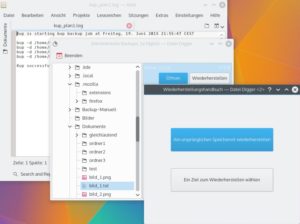
Abbildung 4: Links oben im Hintergrund sehen Sie das Kup-Protokoll, mittig den Dateibrowser, rechts die Abfrage, wohin die Software die Sicherung zurückspielen soll.

Mehrere Dateien wiederherstellen
Nicht viel komplizierter ist der Vorgang, wenn Sie viele Dateien nach dem Ausfall einer Festplatte retten möchten. Lediglich die Ausgangslage ist dann eine andere: Während Sie bei der Rettung einzelner Dateien schon ein laufendes System zur Verfügung haben, fehlt dieses nach einem Plattencrash oder etwa dem Diebstahl des Computers.
Der erste Schritt ist daher, dass Sie Linux installieren. Grundsätzlich kann das System genauso konstruiert sein wie sein Vorgänger. Vermeiden Sie aber allzu große Versionssprünge. Haben Sie das Kup-Backup beispielsweise unter Ubuntu 14.04 erzeugt, ist es ratsam, für das Recovery ebenfalls diese Version zu verwenden. Kup kommt theoretisch auch mit einer neueren Ausgabe der Distribution zurecht. Allerdings liegen in Ihrem persönlichen Ordner auch die Konfigurationsdateien verschiedener Programme. Die Entwickler achten in der Regel nur darauf, dass sie das Upgrade von einer Version auf die nächste Major-Version unterstützen. Aktualisierungen über mehrere Ausgaben hinweg sind fehleranfällig.
Unbedingt vermeiden sollten Sie das Wiederherstellen auf einer ganz anderen Distribution. Kup selbst dürfte zwar funktionieren und auch Dokumente, Bilder und Ähnliches zurückspielen können, ob die Konfigurationsdateien jedoch kompatibel sind, steht in den Sternen.
Sobald Sie wieder ein lauffähiges System unter den Fingern haben, installieren und konfigurieren Sie Kup, wie am Anfang dieses Workshops beschrieben. Am Ende sollten Sie einen Datensicherungsplan haben und das Medium mit den Sicherungskopien erreichen können. Starten Sie dann (wie in der letzten Schritt-für-Schritt-Anleitung erklärt) den Kup-Dateibrowser und wählen Dateien, Verzeichnisse oder ganze Partitionen zum Wiederherstellen aus. Die Software kümmert sich nach Möglichkeit darum, auch die Zugangsberechtigungen genauso zu setzen.
Pläne schmieden
Kup ist wie erwähnt nicht auf einen Datensicherungsplan beschränkt. Über das Modul in den Systemeinstellungen können Sie beliebig viele Szenarien erstellen (Abbildung 5). Möglicherweise gibt es auf Ihrem Rechner Datenquellen, die sich häufig ändern oder wichtiger sind als andere – etwa eine Bachelorarbeit, längere Artikel oder sogar ein Buchprojekt. Diese können Sie im 5-Minuten-Takt sichern. Andere Verzeichnisse ändern sich dafür seltenener und beherbergen nicht ganz so relevante Daten; erstellen Sie für diese dann einen Plan, der einmal täglich ein Backup erzeugt.

Abbildung 5: Mehrere Backupszenarien für unterschiedliche Daten sind gar kein Problem – über die Kup-Konfiguration erzeugen Sie schnell weitere Pläne.
Wichtig ist in jedem Fall, dass Sie die unterschiedlichen Backups auf dem Sicherungsmedium voneinander trennen. Sofern Sie für zwei Pläne denselben Datenträger verwenden, achten Sie darauf, entsprechende Unterverzeichnisse für die einzelnen Backups anzulegen. Eine andere Möglichkeit ist, mehrere Medien zu verwenden oder neben einem Wechseldatenträger eine Netzwerkfreigabe mit einzubeziehen.
Kup unterstützt Sie dabei, ein durchdachtes Backupkonzept zu erstellen und Daten vollautomatisch oder auf Anfrage hin zu sichern. Das Einrichten gelingt mit wenigen Mausklicks, und auch beim Wiederherstellen erweist sich das KDE-Tool als flexibel und zuverlässig. Wie unverzichtbar eine solche Software ist, hat sich beim Bearbeiten dieses Artikels wieder einmal gezeigt – ein unvorsichtiger Handgriff, und eines der Bilder war verschwunden. Gut, dass Kup es im Archiv der stündlichen Sicherungen abgelegt hatte.
Infos
[1] Time Machine: https://support.apple.com/de-de/HT201250
[2] EasyLinux 01/2013: http://www.easylinux.de/2013/01
[3] Kup-Homepage: http://kde-apps.org/content/show.php/?content=147465
[4] Kup beim OpenSuse-Build-Service: https://build.opensuse.org/project/show/home:simper:kup
[5] Kup für Ubuntu 15.04: https://launchpad.net/~martin-loschwitz/+archive/ubuntu/kup

