


In dieser Ausgabe zeigen wir, wie Sie lange Internetadressen kürzen und diese Kurz-URLs vor dem Öffnen prüfen. Außerdem erfahren Sie, wie Sie Audiospuren aus Videos herauslösen, Bookmarks zwischen Browsern austauschen und kleine Notizen an die Thunderbird-Mails anheften.
Tipp: Lange Internetadressen kürzen
Nicht nur in sozialen Netzwerken und Blogs, sondern auch in Mails und Chatnachrichten sind Bandwurm-URLs aus der Mode gekommen. Viele Anwender verschicken stattdessen Kurz-URLs, die zur eigentlichen Seite verlinken. Auch wir bei EasyLinux erzeugen handliche Adressen für Sie, die wir in den Infoboxen am Ende der Artikel und auf unserer Kurz-URL-Seite ezlx.de[1] verwenden. Während wir ein eigenes Tool namens mySSUS einsetzen, das unser Chefredakteur Hans-Georg Eßer selbst geschrieben hat [2], gibt es im Netz auch etliche Anbieter, die kostenlos auf deren eigenen Servern Ihre langen Adressen kürzen:
- Google: Der Suchmaschinenriese nutzt für seine eigenen Dienste den Shortener http://goo.gl/ und erzeugt Links der Form http://goo.gl/gJR5Jl. Nachdem Sie Ihre lange Webadresse ins Feld kopiert haben, klicken Sie auf Shorten URL. Arbeiten Sie in einem Browser, in dem Sie nicht bei Google angemeldet sind, fordert Sie ein Dialogfenster auf, die Checkbox Ich bin kein Roboter anzuklicken.
- Bit.ly: Über die Adresse http://bit.ly und das Feld Shorten entstehen kurze Links der Form http://bit.ly/1J4js7l. Bit.ly hat ebenfalls kostenpflichtige Dienste im Angebot und stellt Apps für iOS und Android in den entsprechenden App-Stores zur Verfügung.
- TinyURL hat zwar mit der eigenen Adresse http://tinyurl.com/ eine etwas längere URL als die Konkurrenz, dafür können Sie optional den Link individuell gestalten (Abbildung 1). Andernfalls erhalten Sie als Ergebnis eine Adresse wie http://tinyurl.com/ozvkh2e. Ebenfalls praktisch: Es gibt eine Vorschauadresse (z. B. http://preview.tinyurl.com/ozvkh2e), die anderen Benutzern verrät, wo der Link hinführt (siehe auch nächster Tipp).
- Der deutsche Anbieter T1P.de punktet mit einem pfiffigen Konzept: Ihre Kurzlinks können Sie über http://t1p.de/ nicht nur selbst benennen (Standard: http://t1p.de/b674), sondern auch ein Passwort für diese festlegen, den Gültigkeitszeitraum einschränken, eine Anzahl von maximalen Zugriffen bestimmen und einen Deaktivierungslink erzeugen.

Abbildung 1: Der Dienst TinyURL erlaubt es, eigene Namen in den Kurzlinks unterzubringen (hier: “http://tinyurl.com/software-news”).
Tipp: Lange Version von Kurz-URLs prüfen
Die handlichen Kurzlinks sind äußerst praktisch. Allerdings nutzen nicht nur angenehme Zeitgenossen diesen Service – auch Betreiber von Phishing-Webseiten machen sich die Technik zunutze. Daher gibt es Webdienste, mit denen Sie vorab die Kurz-URL prüfen, z. B. LongURL [3]. Geben Sie einfach die Kurz-URL ins Feld ein und klicken auf Expand. Sie sehen danach nicht nur, wohin die Umleitung eigentlich führt, sondern lesen auch Angaben aus den Meta-Tags der Webseite und sehen ggf. einen Screenshot als Vorschau.
Long URL Please [4] ist hingegen ein Firefox-Add-on, das nach der Installation heimlich, still und leise alle Kurzlinks als vollständige URLs darstellt. Als Benutzer bekommen Sie davon nichts mit. Beide Anbieter arbeiten mit sämtlichen bekannten Shortener-Diensten zusammen.
Tipp: Audiospur aus Videos extrahieren
Der Videoplayer VLC ist ein echtes Allroundtalent – er spielt lokal oder übers Netzwerk zahlreiche Formate ab. Außerdem können Sie das Programm dazu verwenden, die Audiospur aus einem Video herauszulösen. Im Folgenden gehen wir davon aus, dass Sie ein Video bereits auf der Platte liegen haben und die Tonspur in eine lokale Audiodatei umwandeln möchten. Und so geht’s:
- Starten Sie den Player und öffnen Sie aus dem Menü Medien den Eintrag Konvertieren/Speichern.
- Im folgenden Dialogfenster sind Sie auf dem Reiter Datei an der richtigen Stelle. Per Klick auf den Knopf Hinzufügen öffnen Sie einen Dateiauswahldialog und navigieren zum gewünschten Film.
- Klicken Sie dann unten im Fenster auf Konvertieren/Speichern, und es öffnet sich ein weiterer Dialog, in dem Sie das Zielformat bestimmen. Oben sehen Sie noch einmal die Quelle; im Bereich Einstellungen ist die Checkbox Konvertieren richtig markiert. Aus dem Drop-down-Menü Profil wählen Sie eines der angebotenen Audioformate aus: Audio – Vorbis (OGG), Audio – MP3, Audio – FLAC oder Audio – CD.
- Danach klicken Sie auf das Symbol mit dem Schraubenschlüssel neben dem Drop-down-Menü. Auf dem Reiter Audiocodec finden Sie einige fortgeschrittene Einstellungsmöglichkeiten wie Codec, Bitrate, Kanäle, Abtastrate usw. (Abbildung 2). Hier können Sie etwas verändern, falls Sie mit dem Ergebnis der Standardeinstellungen nicht zufrieden sind.
-
Nach einem Klick auf Speichern geben Sie unten im Dialog den Namen der Zieldatei ein und bestätigen alles über Start. Ein Balken im VLC-Hauptfenster informiert Sie über den Fortschritt (Abbildung 3).
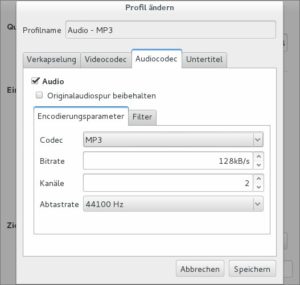
Abbildung 2: Mit dem VLC können Sie Audiospuren aus Videos extrahieren. Was Codec, Abtastrate und Ähnliches betrifft, können Experten hier an allerhand Stellschräubchen drehen.
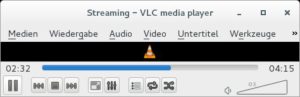
Abbildung 3: Der VLC bei der Arbeit: Der blaue Balken verrät, wie weit das Programm mit dem Extrahieren der Audiodatei gekommen ist.


Tipp: Chromium: Lesezeichen aus Firefox importieren
Sie möchten von Mozilla Firefox zum Google-Browser Chromium wechseln und Ihre lange gehegten und gepflegten Bookmarks mitnehmen? Nichts leichter als das:
- Öffnen Sie über das Symbol mit den drei Linien rechts oben das Menü und dort Einstellungen.
- Blättern Sie weiter nach unten bis zum Stichpunkt Personen. Klicken Sie dort auf die Schaltfläche Lesezeichen und Einstellungen importieren.
- Im Drop-down-Menü am oberen Rand des nächsten Dialog können Sie wählen zwischen HTML-Datei und Mozilla Firefox. Wählen Sie Letzteres.
- Dann legen Sie über die Checkboxen darunter fest, welche Daten Sie übernehmen möchten. Außer den Bookmarks importiert Chromium auch den Browserverlauf, gespeicherte Passwörter, Suchmaschinen und AutoFill-Formulardaten. Treffen Sie Ihre Wahl und klicken Sie auf Importieren.
-
Ein kleines Dialogfenster informiert Sie nach kurzer Zeit, dass der Vorgang erfolgreich abgeschlossen wurde und dass Sie die Bookmarks in der Lesezeichenleiste und im Chromium-Menü finden (Abbildung 4). Bestätigen Sie alles über Fertig.
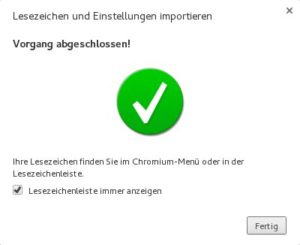
Abbildung 4: Googles Browser Chromium importiert Firefox-Lesezeichen und -Einstellungen.

Chromium legt für die Firefox-Bookmarks ein eigenes Untermenü namens Aus Firefox importiert an. Um die Einträge daraus in die anderen Lesezeichen zu integrieren, öffnen Sie über das Menü Lesezeichen den Lesezeichen-Manager und ziehen die Ordner und die einzelnen Bookmarks mit der Maus zurecht.
Tipp: Firefox: Lesezeichen aus Chromium
Auch der Mozilla-Browser bietet einen Lesezeichen-Manager und eine Importierenfunktion an, so dass Sie Bookmarks aus anderen Browsern einlesen können. Sie öffnen den Manager per Klick auf das Icon mit dem Klemmbrett (rechts neben dem Sternchen für die Favoriten) oder über die Tastenkombination [Strg]+[Umschalt]+[O]. Es öffnet sich das Dialogfenster Bibliothek, das in der linken Leiste Zugriff auf die Chronik, die Downloads, Schlagwörter und die Lesezeichen bietet (Abbildung 5).

Abbildung 5: Der Dialog “Bibliothek” verwaltet Ihre Firefox-Chronik, die Downloads, Schlagwörter und Lesezeichen.
Über das Menü Importieren und Sichern am oberen Rand erreichen Sie Funktionen, um Ihre Lesezeichen als HTML-Datei zu exportieren, eine solche Datei einzulesen oder den Punkt Daten von einem anderen Browser importieren. Während der Firefox unter Windows und OS X problemlos Bookmarks aus dem Internet Explorer, aus Safari oder Chrome importiert, erkennt der Browser unter Linux den freien Ableger Chromium nicht und meldet, dass er kein Programm finden konnte, das Lesezeichen-, Chronik- oder Passwortdaten enthält. Über einen kleinen Umweg gelangen die Chromium-Bookmarks dennoch in den Firefox:
- Öffnen Sie Chromium und über das Menü die Abteilung Lesezeichen / Lesezeichen-Manager. Alternativ bringt Sie auch hier der Shortcut [Strg]+[Umschalt]+[O] direkt zur Bookmarkverwaltung.
- Klicken Sie am oberen Rand auf das Menü Organisieren und wählen Sie den Eintrag Lesezeichen in HTML exportieren aus. Im folgenden Dialog wählen Sie einen Dateinamen und einen Speicherort aus. In der Voreinstellung nennt Chromium diese bookmarks_ und hängt das aktuelle Datum an.
- Wechseln Sie zum Firefox-Lesezeichen-Manager, öffnen Sie das Menü Importieren und Sichern und wählend en Eintrag Lesezeichen von HTML importieren aus.
- Navigieren Sie im Dateiauswahldialog zur vorher gespeicherten HTML-Datei und bestätigen Sie über Öffnen. Anschließend können Sie die Chromium-Bookmarks in der linken Seite im Bereich Lesezeichen-Menü finden und ggf. neu sortieren.
Tipp: Chromium: Informative interne Adressen
Vielleicht ist Ihnen schon aufgefallen, dass beim Öffnen der Browsereinstellungen oben in der Leiste die Adresse chrome://settings steht. Google Chrome und auch sein freier Ableger Chromium kennen einige dieser internen URLs, mit denen Sie schnellen Zugriff auf Einstellungen oder Informationen zum Browser erreichen. chrome://chrome-urls listet alle bekannten internen Adressen auf. Im oberen Bereich versammelt das Programm im Wesentlichen Verknüpfungen zu URLs, die Auskunft geben – klicken Sie einfach einen dieser Links an, um zum entsprechenden Browsermodul zu wechseln. Weiter unten listet Chromium Adressen (für Entwickler) zum Debuggen des Programms auf. Diese sind nicht verlinkt, denn sie simulieren Crashs, ein Aufhängen oder Neustarten der Anwendung.
Die Links aus dem oberen Bereich sind für alle Anwender interessant. So zeigt chrome://version beispielsweise nicht nur die Versionsnummer, sondern auch das Betriebssystem, den Pfad zum ausführbaren Binary, den Ort für die persönlichen Einstellungen usw. an. chrome://plugins listet die installierten Plug-ins auf, chrome://history blendet den Verlauf (und eine Schaltfläche zum Löschen) ein, chrome://downloads eine Übersicht der heruntergeladenen Dateien und chrome://bookmarks die Lesezeichenverwaltung. Interessieren Sie sich für die Speicherauslastung des Browsers und der einzelnen Tabs, geben Sie chrome://memory ein (Abbildung 6).

Abbildung 6: Die interne Adresse “chrome://memory” zeigt die aktuelle Speicherauslastung von Chrome bzw. Chromium an.
Tipp: Thunderbird: Notizen zu Mails hinzufügen
Mit der praktischen Thunderbird-Erweiterung XNote [5] fügen Sie virtuelle Post-its zu Ihren E-Mails hinzu. Nach der Installation über den integrierten Add-ons-Manager und einem Neustart des Mailprogramms ist XNote bereit für Ihre Notizen. Auf dem Testrechner nistete sich ein gelber Zettel in der Symbolleiste ein. Ist das bei Ihnen nicht der Fall, klicken Sie mit der rechten Maustaste auf die Leiste und wählen Anpassen aus dem Kontextmenü. Im folgenden Dialog sehen Sie mehrere Symbole, die Sie von dort aus per Drag & Drop an einen beliebigen Ort in der Leiste ziehen können. Markieren Sie nun mit der Maus eine Mail und klicken auf das XNote-Icon, öffnet sich ein kleiner gelber Zettel, und Sie können sofort lostippen (Abbildung 7).

Abbildung 7: Kleine gelbe Zettel heften Sie mit der Erweiterung XNote an Ihre Mails an.
Am oberen Fensterrand blendet XNote Datum und Uhrzeit der letzten Veränderung ein. Per Klick auf das kleine Kreuz rechts oben im XNote-Fenster oder Druck auf [Esc] schließen Sie den Notizzettel. Reicht der Platz auf dem virtuellen Post-it nicht aus, dann ziehen Sie das Fenster über den Anfasser an der unteren rechten Ecke einfach größer. Eine Notiz löschen Sie, indem Sie das rote Kreuz links unten anklicken. Eine Sicherheitsabfrage bittet Sie, das Entfernen zu bestätigen.
Einige Einstellungen machen die Arbeit mit XNote noch angenehmer. So können Sie im Hauptfenster beispielsweise rechts oben über den kleinen Knopf bestimmen, welche Spalten Thunderbird anzeigt. Dort gibt es nun auch einen Eintrag für XNote, so dass Sie auf einen Blick erkennen, welche Mails eine Notiz angeheftet haben. Im Add-ons-Manager selbst erreichen Sie über den gleichnamigen Knopf die Einstellungen. Dort legen Sie beispielsweise fest, dass Mails mit Notizen ein bestimmtes Schlagwort (Voreinstellung: XNote) und eine Farbe erhalten. So fallen die Nachrichten noch besser auf (Abbildung 8).

Abbildung 8: Thunderbird hebt Mails mit XNote-Notizen farblich hervor und kann im Hauptfenster eine extra Spalte für die Post-its einblenden.
Infos
[1] EasyLinux-Short-URL-Service: http://ezlx.de/
[2] mySSUS (my Simple Short URL Service): http://hgesser.de/software/myssus/
[3] LongURL: http://longurl.org/
[4] Long URL Please: http://www.longurlplease.com/
[5] XNote-Erweiterung: https://addons.mozilla.org/de/thunderbird/addon/xnotepp/

