


Gnome ist neben KDE die zweite große Desktopumgebung für Linux. In den Gnome-Tipps stellen wir regelmäßig Nützliches und Praktisches für die alternative grafische Oberfläche vor.
Tipp: Masterpasswort vom Gnome-Schlüsselbund ändern
Der Gnome-Schlüsselbund speichert Ihre Passwörter und verteilt sie auf Wunsch an andere Anwendungen, wenn diese sie anfordern. Seahorse (Abbildung 1), so der Name des Safes, legt die Kennwörter verschlüsselt ab und schützt sie mit einem Masterpasswort. Dieses ist in der Voreinstellung mit Ihrem Benutzerpasswort identisch. Selbst wenn Sie die die automatische Anmeldung für Ihren Account eingerichtet haben und damit die Passwortabfrage des Loginmanagers umgehen, müssen Sie das Masterpasswort einmal für Seahorse eingeben (Abbildung 2).
Sie können das Programm so einrichten, dass es ein anderes Kennwort als Ihr eigenes verwendet; theoretisch ist es sogar möglich, das Masterpasswort aufzuheben, wovon wir aber ausdrücklich abraten.
So gehen Sie vor, um das Hauptkennwort von Seahorse neu zu setzen:
- Starten Sie das Programm über Eingabe von
seahorsein ein Schnellstart- oder Terminalfenster. Alternativ suchen Sie über die Aktivitäten nach dem Namen. - Klicken Sie mit der rechten Maustaste auf den Eintrag Anmeldung in der linken Leiste und wählen Sie Passwort ändern aus dem Kontextmenü der rechten Maustaste.
-
Geben Sie auf Aufforderung das alte Kennwort ein. Erst wenn das erfolgreich war, können Sie ein neues Passwort definieren, das Sie aus Sicherheitsgründen (und um Vertipper auszuschließen) wiederholen müssen.
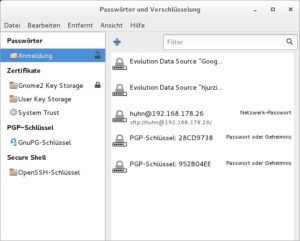
Abbildung 1: Seahorse heißt die Anwendung, die unter Gnome Ihre Passwörter speichert und verwaltet.
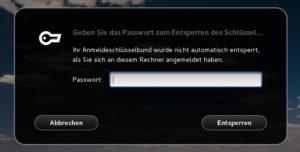
Abbildung 2: Haben Sie die automatische Anmeldung aktiviert, müssen Sie danach den Gnome-Schlüsselbund aufsperren.


Tipp: Seahorse: Alle Kennwörter zurücksetzen
Haben Sie das Masterpasswort vergessen, bleibt Ihnen nichts anderes übrig, als den Schlüsselbund selbst zu entfernen oder umzubenennen – Letzteres ist eventuell der bessere Weg, falls Sie sich später doch noch einmal erinnern. Der Schlüsselbund befindet sich in der Datei login.keyring, die je nach Distribution oder Gnome-Version im Verzeichnis ~/.local/share/keyrings oder ~/.gnome2/keyrings liegt. Beachten Sie, dass nach dem Umbenennen oder Löschen wirklich alle gespeicherten Kennwörter und Einstellungen verloren sind.
Tipp: Seahorse: GnuPG-Schlüsselpaar erzeugen
Seahorse kann nicht nur die Kennwörter von Netzwerkfreigaben oder E-Mail-Accounts und Ihre SSH-Schlüssel verwalten, sondern kümmert sich auch um GnuPG [1]. Um ein neues Schlüsselpaar zu erzeugen, wählen Sie Datei / Neu oder klicken auf das blaue Pluszeichen in der rechten Fensterhälfte. Im nächsten Dialog entscheiden Sie sich für PGP-Schlüssel und geben dann Ihren vollständigen Namen sowie eine gültige Mailadresse ein. Nur wenn Sie den Verschlüsselungstyp (Voreinstellung ist RSA) und die Schlüssellänge (Standard: 2048 Bit) verändern oder ein Ablaufdatum definieren möchten, klappen Sie die erweiterten Einstellungen auf (Abbildung 3). Danach geben Sie die Passphrase ein – achten Sie darauf, ein ausreichend sicheres Kennwort mit Groß- und Kleinbuchstaben sowie Sonderzeichen zu wählen.

Abbildung 3: Ein Assistent begleitet Sie bei Seahorse Schritt für Schritt beim Erzeugen eines neuen GnuPG-Schlüsselpaars.
Tipp: GnuPG-Schlüssel importieren und signieren
Die öffentlichen Schlüssel anderer Nutzer können Sie importieren. Seahorse befragt dazu die Schlüsselserver, die im Einrichtungsdialog definiert sind. Klicken Sie zum Suchen im Hauptfenster auf Entfernt / Entfernte Schlüssel suchen und geben Sie im nächsten Dialog einen Namen oder die ID eines anderen Benutzers ein. Im folgenden Fenster präsentiert das Programm die Treffer. Markieren Sie einen oder mehrere davon mit der Maus und klicken Sie auf Importieren.
Der neue Schlüssel taucht nun im Hauptfenster in der Abteilung PGP-Schlüssel auf. Mit den folgenden Schritten überprüfen Sie ihn und sprechen ihm dann das Vertrauen aus:
- Klicken Sie den Eintrag mit der rechten Maustaste an und wählen Sie aus dem Kontextmenü Eigenschaften.
- Zuerst wenden Sie sich dem Reiter Details zu. Dort finden Sie unter anderem den Fingerabdruck, den Sie kontrollieren und mit dem Original des Partners abgleichen sollten. (Zum genauen Prozedere lesen Sie am besten unseren Workshop in einer älteren Ausgabe [2].)
- Anschließend wenden Sie sich dem Reiter Vertrauen zu. Klicken Sie auf die Schaltfläche Diesen Schlüssel signieren.
- Markieren Sie nun über die Checkboxen, wie sorgfältig Sie den anderen Schlüssel geprüft haben. Sie haben die Wahl zwischen Überhaupt nicht (Sie haben weder den Fingerabdruck verglichen noch ein amtliches Dokument gesehen), Mäßig (Sie haben immerhin miteinander gesprochen und z. B. am Telefon den Fingerabdruck verglichen) und Sehr sorgfältig (Sie haben alles genau überprüft und einen amtlichen Lichtbildausweis gesehen).
- Darunter regeln einige Optionen noch, ob andere Nutzer Ihre Signatur sehen sollen und ob Sie diese ggf. später widerrufen können möchten. Klicken Sie abschließend auf Signieren und geben Sie auf Aufforderung die eigene Passphrase ein – fertig.
Um die Änderungen zurück zum Schlüsselserver zu senden, wählen Sie im Hauptfenster Entfernt / Schlüssel abgleichen und veröffentlichen. Seahorse fragt nach, falls Sie vergessen haben, einen Keyserver einzurichten, und verrät, wie viele Schlüssel zum nächsten Abgleichen vorgemerkt sind.
Tipp: Bildschirmfotos per Tastatur erstellen
Die meisten Grafikprogramme bieten eine Funktion an, um den ganzen Bildschirm, Bereiche oder einzelne Programmfenster zu fotografieren. Noch schneller lichten Sie etwas mit dem kleinen Tool import aus dem ImageMagick-Paket ab: Mit nur einem Kommando entstehen Screenshots von Fenstern oder dem ganzen Desktop – in Kombination mit anderen Shell-Programmen sogar automatisch oder zeitverzögert. Am schnellsten machen Sie jedoch einen Screenshot vom Gnome-Desktop, indem Sie die Taste [Druck] alleine oder in Kombination mit anderen Tasten verwenden:
- [Druck] erzeugt vom ganzen Desktop ein Bild und speichert es im Odner Bilder im persönlichen Verzeichnis; der Dateiname enthält das aktuelle Datum und die Uhrzeit, damit Sie mehrere Schnappschüsse besser voneinander unterscheiden können.
- [Alt]+[Druck] nimmt das gerade aktive Fenster auf und speichert es mit Zeitstempel im Ordner ~/Bilder ab.
- [Umschalt]+[Druck] verwandelt den Mauszeiger in eine Art Fadenkreuz, und Sie können einen Rahmen um den Bereich aufziehen, den Sie aufnehmen möchten. Der Speicherort ist wieder das Bilderverzeichnis.
- [Strg]+[Druck] nimmt den ganzen Bildschirm auf, speichert das Ergebnis aber nicht als Datei, sondern legt es in die Zwischenablage, so dass Sie es in einem Bildbearbeitungsprogramm wie Gimp oder in einem Officeprogramm über [Strg]+[V] einfügen können.
- [Strg]+[Alt]+[Druck] speichert den Inhalte des aktuellen Programmfensters in der Zwischenablage.
- [Strg]+[Umschalt]+[Druck] erzeugt ein Foto von einem bestimmten Bereich, den Sie mit der Maus aufziehen. Auch in diesem Fall landet das Ergebnis im Clipboard.
Eine Übersicht über die praktischen Screenshot-Shortcuts erhalten Sie, indem Sie die Systemeinstellungen besuchen. Wechseln Sie in die Abteilung Tastatur / Tastaturkürzel und dort in den Bereich Bildschirmfotos (Abbildung 4).

Abbildung 4: Mit verschiedenen Tasten(kombinationen) lichten Sie den ganzen Gnome-Desktop oder Teile davon ab und speichern das Ergebnis als Bild oder kopieren es in die Zwischenablage.
Tipp: Prozentanzeige für Laptop-Akkus
Der Gnome-Desktop folgt schon eine ganze Weile der Philosophie “Weniger ist mehr”, und so zeigt das Batteriesymbol im Panel oben rechts zwar den Ladezustand an, allerdings nur symbolisch. Erst wenn Sie auf das Icon klicken, fährt eine Anzeige aus, die mehr Details verrät. Möchten Sie neben der Batterie im Panel eine Prozentanzeige sehen, ist das gar kein Problem: Öffnen Sie die Webseite der Erweiterung Battery Status [3] mit einem Browser unter Gnome und ziehen Sie den Schieberegler von OFF auf ON. Nach einer Bestätigung, dass Sie die Erweiterung wirklich installieren wollen, erscheint neben dem Akku im Panel die gewünschte Information (Abbildung 5).

Abbildung 5: Eine Prozentanzeige neben dem Akkusymbol im Panel liefert die Gnome-Shell-Erweiterung Battery Status.
Klappt die Einrichtung über den Browser nicht, können Sie eine Extension auch von Hand installieren. Dazu besuchen Sie die von der Extensions-Website aus verlinkte Projekt-Homepage, laden die Erweiterung herunter und speichern sie in einem eigenen Verzeichnis unterhalb des Ordners ~/.local/share/gnome-shell/extensions. Eventuell müssen Sie die neue Extension noch aktivieren. Am schnellsten und komfortabelsten gelingt das über das Gnome-Tweak-Tool aus dem gleichnamigen Paket. Wechseln Sie dort zum Reiter Erweiterungen und ziehen Sie den entsprechenden Schieberegler zurecht. Neben einigen der Erweiterungen (so auch bei der Statusanzeige) finden Sie kleine Zahnradsymbole, über die Sie Feineinstellungen vornehmen können (Abbildung 6).

Abbildung 6: Über das Gnome-Tweak-Tool (de)aktivieren Sie Erweiterungen der Gnome-Shell. Einige davon können Sie auch konfigurieren (hier: Battery Status).
Infos
[1] GnuPG: https://www.gnupg.org/
[2] Artikel zu GnuPG: Martin Loschwitz, “Verschlusssache”, EasyLinux 10/2005, S. 46 ff., http://www.easylinux.de/2005/10/046-gpg/
[3] Battery Status: https://extensions.gnome.org/extension/817/battery-status/

