


In dieser Ausgabe stellen wir alternative Suchmaschinen vor und zeigen die Einrichtung in Firefox, Chromium, Epiphany und Konqueror. Außerdem erfahren Sie, wie Sie WhatsApp im Browser unter Linux nutzen, einen externen Passwortsafe für Chromium einrichten und Routen mit OpenStreetMap planen.
Tipp: Alternativen zu Google
Das Verb “googeln” ist längst ein allgemeiner Begriff für “etwas im Internet nachschlagen” und steht bereits seit 2004 im Duden. Google ist nach wie vor die beliebteste Suchmaschine im Netz. Im Dezember 2014 lag der Marktanteil des amerikanischen Dienstes bei 90,0 %, wie das Portal Web-Stats.info [1] im Januar 2015 berichtete. Doch nicht erst seit dem NSA-Skandal wünschen sich viele Anwender eine Alternative zum Recherchieren – nicht nur aus Datenschutzgründen. Wir stellen Ausweichlösungen vor, und in den nächsten Tipps erfahren Sie, wie Sie neue Suchmaschinen in den Browsern Firefox, Chromium, Epiphany und Konqueror einrichten.
- DuckDuckGo [2] legt Wert auf die Privatsphäre der Nutzer, das heißt, die Suchmaschine sammelt keine IP-Adressen oder Suchbegriffe. Sie vervollständigt ins Suchfeld eingegebene Worte, fahndet nach Bildern und unterstützt (in Zusammenarbeit mit Yelp [3]) die lokale Suche.
- Ixquick [4] speichert ebenfalls keine IP-Adressen und Suchanfragen. Die holländische Suchmaschine verwendet darüber hinaus keine Tracking-Cookies [5]. Ixquick ist eine Metasuchmaschine, das heißt, sie kombiniert mehrere Dienste, darunter Yahoo und Google. Integriert sind auch eine Bilder- und eine Videosuche.
- Auch die französische Suchmaschine Qwant [6] wirbt mit strengen Datenschutzbestimmungen und der Aussage, keinerlei persönliche Daten zu erfassen. Das Open-Source-Analysetool Piwik [7], das in der Voreinstellung aktiv ist und Statistiken im Hintergrund erstellt, schalten Sie per Mausklick in die Checkbox ab. Qwant bietet neben einer normalen Websuche über Tabs am oberen Rand auch eine Medien- und eine Personensuche an.
Tipp: Neue Suchmaschinen für Firefox
Im Mozilla-Browser suchen Sie bequem über das Feld rechts von der Adressleiste. Ein kleines Icon am linken Rand zeigt die momentan aktive Suchmaschine an. Klicken Sie auf das kleine Symbol, um eine Liste mit weiteren Suchmaschinen auszuklappen und den Begriff dort nachzuschlagen. Je nach Distribution und Desktopumgebung sind Anbieter wie Yahoo, Amazon, Bing, Wikipedia usw. eingerichtet. Die im vorigen Tipp erwähnten Suchmaschinen finden Sie dort in der Regel nicht. Um eine neue hinzuzufügen, gehen Sie so vor:
- Klicken Sie auf das kleine Symbol im Suchfeld und wählen Sie Sucheinstellungen ändern. Alternativ öffnen Sie über das Menü die Firefox-Einstellungen und gehen zur Abteilung Suche.
-
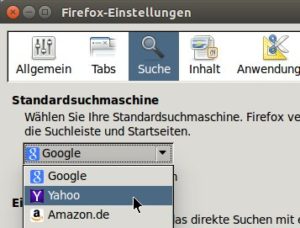
Ganz oben im Dialog sehen Sie die aktuelle Standardsuchmaschine, die Firefox befragt, wenn Sie in die Adressleiste oder ins Suchfeld einen Begriff eintippen und [Eingabe] drücken. Über das Drop-down-Menü wechseln Sie schnell zu einem anderen Anbieter.
- Das Feld Ein-Klick-Suchmaschinen listet alle eingerichteten Suchmaschinen auf. Entfernen Sie das Häkchen vor einem Eintrag, um ihn temporär zu deaktivieren. Möchten Sie einen Dienst ganz löschen, markieren Sie ihn und betätigen die Schaltfläche Entfernen.
- Wenn Sie unter dem Feld auf den Link Weitere Suchmaschinen hinzufügen klicken, öffnet sich die Firefox-Add-on-Webseite mit Suchwerkzeugen [8]. Am oberen Rand finden Sie ein Suchfeld, um die Ergebnisse nach Ihren Vorgaben zu filtern.
- Per Klick auf die Schaltfläche Add to Firefox installieren Sie die Erweiterung. Ein Dialogfenster bittet Sie, das Hinzufügen zu bestätigen. Außerdem können Sie über die Checkbox Diese als aktuelle Suchmaschine setzen den neuen Anbieter direkt zum Standard erklären.

Einige Webseiten, darunter auch Qwant, YouTube oder Wetter.com, bieten von sich aus an, ihre Suchfunktion zu Firefox hinzuzufügen, so dass Sie sich den Weg über den Einrichtungsdialog und ein Add-on sparen können. Öffnen Sie eine solche Seite und klicken Sie danach auf das Suchfeld neben der Adressleiste. Gegebenenfalls sehen Sie dort dann einen Eintrag, um den Anbieter zur eigenen Liste hinzuzufügen (Abbildung 1).

Abbildung 1: Besuchen Sie eine Webseite mit einem Suchfeld. Oft bietet Firefox von sich aus an, diese Funktion zu den eigenen Suchmaschinen hinzuzufügen.
Tipp: Neue Suchmaschinen für Chromium
Um im Google-Browser eine neue Suchmaschine einzustellen, öffnen Sie das Menü und wählen Einstellungen. Blättern Sie bis zum Bereich Suchen. Per Klick auf das Drop-down-Menü wählen Sie eine der dort angebotenen Google-Alternativen aus. Je nach Distribution sind unterschiedliche Anbieter gelistet, z. B. Bing, Yahoo, DuckDuckGo, Qwant, Wikipedia und andere. Über die Schaltfläche Suchmaschinen verwalten fügen Sie neue Dienste hinzu. Wir zeigen am Beispiel von Ixquick [4], wie Sie eine neue Suchmaschine in Chromium einführen:
- Ins Feld Suchmaschine hinzufügen tragen Sie den Namen ein. In unserem Fall steht dort einfach Ixquick.
- Daneben definieren Sie ein Kürzel für die Suchmaschine. Über diesen Shortcut können Sie über die Adressleiste schnell gezielt einen Anbieter zur Websuche auswählen. Als Suchkürzel wählen wir ixq.
- Das dritte Feld nimmt die URL auf. Es reicht aber nicht, hier einfach die Webadresse einzutragen; Sie benötigen vielmehr die URL einer Suchergebnisseite. Öffnen Sie also in einem neuen Tab
https://ixquick.com/und suchen Sie nach etwas. -
Kopieren Sie die URL der Ergebnisseite in die Zwischenablage. Haben Sie nach dem Wort “easylinux” gesucht, steht dort beispielsweise:
https://ixquick.com/do/search?q=easylinux
-
Tragen Sie die vollständige Adresse ins Feld ein und löschen Sie alles hinter
serch?q=. Manchmal steht in der Adresse auch etwas wiesearch?query=– bei den meisten Suchdiensten führen beide Varianten zum Ziel. Hinter dem Gleichheitszeichen tragen Sie nun%sein; dieser Ausdruck bezeichnet den Suchbegriff (Abbildung 2). In unserem Beispiel steht dort nun Folgendes:https://ixquick.com/do/search?q=%s
Chromium ersetzt den Platzhalter %s später durch Ihren Suchbegriff. Über einen Klick auf Fertig schließen Sie die Konfiguration ab. Optional definieren Sie den neuen Dienst als Standardsuchmachine, indem Sie auf den gleichnamigen Button neben dem Eintrag klicken.

Abbildung 2: Über diesen Dialog richten Sie neue Suchmaschine für den Webbrowser Chromium ein.
Tipp: Neue Suchmaschinen für Epiphany
Nach einer Möglichkeit, eine zusätzliche Suchmaschine hinzuzufügen, sucht man in den Einstellungen des Gnome-Browsers vergeblich. Epiphany – oder schlicht Web, wie ihn die Entwickler inzwischen nennen – kann immer nur eine Suchmaschine befragen, und ein schnelles Umschalten ist nicht vorgesehen. Sobald Sie etwas in die Adressleiste eintippen und Im Web suchen auswählen, befragt der Browser in der Voreinstellung Google. Über die erweiterte Konfiguration mit dem Dconf-Editor gelingt jedoch die Einrichtung einer Alternative.
Starten Sie das Programm Dconf-Editor und navigieren Sie in der linken Baumansicht zu org / gnome / epiphany. Doppelklicken Sie im rechten Bereich den Schlüssel keyword-search-url. Tragen Sie anstelle der Google-URL die Webadresse einer alternativen Suchmaschine ein. Wie im vorigen Tipp gezeigt, brauchen Sie die URL der Ergebnisseite, entfernen den Suchbegriff hinter serch?q= und tragen dort den Platzhalter %s ein (Abbildung 3). Die Änderung ist sofort aktiv. Möchten Sie zu einem späteren Zeitpunkt zur Voreinstellung zurückkehren, öffnen Sie wieder die Abteilung org / gnome / epiphany und betätigen den Button Auf Standardwert setzen.

Abbildung 3: Um eine neue Standard-Suchmaschine für den Gnome-Browser Epiphany einzurichten, bearbeiten Sie den entsprechenden Schlüssel im Dconf-Editor.
Tipp: Neue Suchmaschinen für Konqueror
Auch der KDE-Browser hat neben der Adressleiste ein Suchfeld, sofern das Paket konq-plugins installiert ist. Die voreingestellte Suchmaschine ist in der Regel Google, und über das kleine Icon am linken Rand wechseln Sie zu einem anderen Anbieter, z. B. Wikipedia, Yahoo oder YouTube. Konqueror kennt darüber hinaus so genannte Webkürzel, über die Sie in der Adressleiste direkt eine Suchmaschine definieren. Tippen Sie beispielsweise dd:linux, um beim Dienst DuckDuckGo nach dem Begriff Linux zu stöbern. Welche Webkürzel die Entwickler bereits vordefiniert haben, finden Sie heraus, indem Sie Einstellungen / Konqueror einrichten aufrufen und links in der Abteilung Surfen im Internet den Eintrag Webkürzel auswählen. Alternativ klicken Sie auf das kleine Symbol im Suchfeld und dann auf Suchmaschinen auswählen.
In der langen Liste sind bereits Abkürzungen für zahlreiche Anbieter definiert. Setzen Sie ein Häkchen in die Checkbox Bevorzugt, damit die Suchmaschine über das kleine Icon im Suchfeld auswählbar ist. Um einen neuen Eintrag hinzuzufügen, klicken Sie auf Neu. Ins erste Feld geben Sie einen Namen ein. Darunter gehört die Adresse der Suchmaschine. Anders als bei den anderen Browsern ist der Platzhalter für den Suchbegriff nicht %s, sondern \{@}. Für Ixquick lautet der Eintrag also so:
https://ixquick.com/do/search?q=\{@}
Darunter bestimmen Sie, wie Sie das Kürzel aktivieren. Hier empfiehlt sich eine leicht zu merkende Buchstabenfolge, z. B. ix (Abbildung 4). Die Auswahl im Menü Zeichensatz können Sie bei der Voreinstellung Standard belassen. Nach einem Klick auf OK und Anwenden ist das neue Webkürzel aktiv.

Abbildung 4: Neue Suchmaschinen richten Sie für Konqueror über die so genannten Webkürzel ein. So befragen Sie über die Adressleiste direkt einen bestimmten Dienst.
Tipp: WhatsApp auf dem Linux-Desktop
Für die einen ist es ein Datenkrake und die größte Zeitverschwendung der Welt, für die anderen Kommunikationsmittel Nummer eins: WhatsApp [9]. Der beliebte Messenger ist im ersten Jahr kostenlos, danach kostet er im Abo rund 90 Cent pro Jahr. Das Verschicken von Textnachrichten, Bild-, Video- und Audiodateien an einzelne Nutzer oder Gruppen ist gebührenfrei. Apps gibt es unter anderem für Android, iPhone, BlackBerry, Nokia und Windows Phone. Nach der Installation registrieren Sie sich beim Anbieter unter Angabe der eigenen Handynummer. Anders als etwa SMS ist WhatsApp kein Mobilfunkdienst, sondern benötigt einen Internetzugang – ob mobiler Datenverkehr oder WLAN, spielt keine Rolle.
Bis vor Kurzem kommunizierten WhatsApp-Anwender lediglich per Smartphone miteinander – Hacks, um den Dienst auf dem Tablet oder einem Computer zu nutzen, waren eben genau dies: inoffizielle Hacks und äußerst unbequem. Inzwischen hat die Firma nachgelegt, und es ist möglich, WhatsApp über den Browser fernzusteuern – auch unter Linux. Als einzige Einschränkung verlangt das Chatprogramm zwingend nach dem Browser Chrome. Nutzen Sie Firefox, lesen Sie im nächsten Tipp nach, wie Sie mit einem Add-on dem WhatsApp-Server vorgaukeln, einen anderen Browser zu verwenden.
So verbinden Sie Ihre Smartphone-App mit dem Desktop:
- Rufen Sie im Browser die Adresse des WhatsApp-Webdienstes [10] auf. In der Mitte sehen Sie einen QR-Code. (Haben Sie zu lange gewartet, verschwindet dieser, und ein grüner Kreis erscheint, über den Sie einen neuen Code generieren können.)
- Öffnen Sie die WhatsApp-Anwendung auf Ihrem Smartphone. Tippen Sie auf dem Hauptbildschirm den Menüknopf an und wählen Sie dort den Eintrag WhatsApp Web aus.
-
Die App springt in den Scannermodus, und Sie sehen die Aufforderung, den QR-Code aus dem Browser einzufangen (Abbildung 5). Bewegen Sie das Handy über den Code. Nach kurzer Zeit vibriert das Gerät, und Sie sind verbunden.
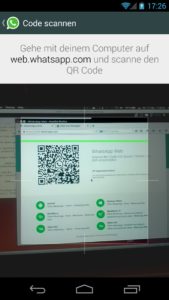
Abbildung 5: Zuerst öffnen Sie in der WhatsApp-Anwendung auf dem Smartphone den Menüeintrag “WhatsApp Web”, dann scannen Sie damit den QR-Code von der Webseite ein.

Im Browserfenster können Sie nun noch die Desktop-Benachrichtigungen einschalten. Sind diese aktiviert, können Sie das Fenster ruhig minimieren oder auf einer anderen virtuellen Arbeitsfläche arbeiten – sobald eine WhatsApp-Nachricht eintrifft, meldet der Linux-Desktop dies. In der linken Leiste im Browserfenster sehen Sie ganz oben Ihr Foto, über das Sie Ihr Profil und den Status verändern. Darunter ist ein Suchfeld, und danach folgen die aktiven Chats mit Ihren Kontakten und Gruppen. Rechts ist der Bereich für die Unterhaltung (Abbildung 6). Es sind genau dieselben Emojis wie auf dem Smartphone verfügbar.

Abbildung 6: Andere Aufteilung, gleiche Funktionen: Seit kurzem ist es möglich, WhatsApp vom Smartphone mit einem Webdienst zu verknüpfen und aus dem Browser heraus zu chatten.
Wenn Sie auf das Mikrofon-Icon neben dem Eingabefeld klicken und dann Zugriff auf ein an den Linux-Rechner angeschlossenes Mikrofon gewähren, können Sie auch wie gewohnt Audionachrichten aufnehmen und abschicken. Über das Icon mit der Büroklammer am oberen Rand aktivieren Sie angeschlossene Webcams oder heften über einen Dateiauswahldialog Bilder vom Linux-Rechner an die Unterhaltung an. Sie können auch mehrere PCs via Browser mit der Smartphone-App verknüpfen. Dazu rufen Sie wieder den Menüeintrag WhatsApp Web auf. Der Bildschirm zeigt alle verbundene Rechner an, und über Von allen Computern abmelden deaktivieren Sie die Funktion.
Tipp: Firefox: Unter anderer Kennung surfen
Browser und andere Programme übertragen bei jedem Seitenaufruf ihren Programmnamen, die Versionsnummer, das Betriebssystem und andere Informationen an den Webserver der Gegenstelle. Programmierer und Betreiber von Webseiten verwenden diese Daten unter anderem dazu, maßgeschneiderte Inhalte auszuliefern oder Funktionen gezielt zu blockieren. Der WhatsApp-Webdienst, den wir im vorigen Tipp vorgestellt haben, lässt keine anderen Browser außer Google Chrome zu. Nutzen Sie lieber Mozillas Firefox, können Sie mit einem kleinen Add-on per Knopfdruck den richtigen Browser vorgaukeln:
- Danach öffnen Sie wieder den Add-on-Manager und klicken neben dem Namen der Erweiterung auf Einstellungen. Im folgenden Dialog sehen Sie bereits einige Einträge für diverse Internet-Explorer-Versionen und das iPhone 3.
- Der Link Download lists of user agents to import (“Lade User-Agent-Liste zum Importieren herunter”) führte im Test unter mehreren Betriebssystemen ins Leere. Daher fügen Sie für Chrome über New / New User Agent selbst einen neuen Eintrag hinzu.
- Ins Feld Description (“Beschreibung”) tragen Sie einen Namen ein, z. B.
Google Chrome. In die Zeile User Agent gehört die Zeichenkette, die den Browser genau definiert. Im Netz finden Sie eine Liste aller User Agent Strings für Browser [12]. Blättern Sie dort bis zum Abschnitt Chrome und suchen Sie dort eine Versionsnummer und ein Betriebssystem heraus. -
Um Firefox z. B. als Google Chrome 41 für Windows zu verkleiden, geben Sie Folgendes ins Feld ein:
Mozilla/5.0 (Windows NT 6.1) AppleWebKit/537.36 (KHTML, like Gecko) Chrome/41.0.2228.0 Safari/537.36
Die anderen Felder können Sie leer lassen und über OK die Einrichtung abschließen (Abbildung 7).
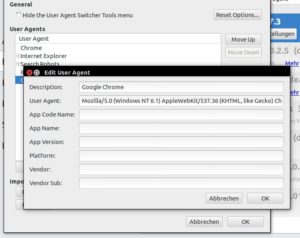
Abbildung 7: Die Firefox-Erweiterung “User Agent Switcher” ändert die Daten, die Firefox als Browserkennung an Webseiten schickt.
1.Öffnen Sie über das Menü die Abteilung Add-ons. Geben Sie ins Suchfeld die beiden Worte user agent ein. Einer der Treffer ist der User Agent Switcher [11]. Installieren Sie das Add-on und starten Sie den Browser neu.

Die Erweiterung können Sie nun noch in der Firefox-Oberfläche unterbringen, um schnell zu einer anderen Browserkennung umzuschalten. Öffnen Sie dazu das Menü des Browsers und wählen Sie Anpassen. Das neue Add-on taucht bereits in der Liste als User Agent Switcher auf. Fassen Sie das Symbol mit der linken Maustaste an und ziehen Sie es an einen beliebigen Ort in der Menüleiste. Lassen Sie die Maustaste los, um das Icon zu verankern, und beenden Sie die Konfiguration über die grüne Schaltfläche Anpassung abschließen. Klicken Sie danach auf das Symbol, um unter einer der konfigurierten Browserkennungen zu surfen. Der Eintrag Default User Agent legt die Verkleidung ab und deaktiviert das Add-on so lange, bis Sie wieder einen User Agent aus der Liste auswählen (Abbildung 8). Dass die Erweiterung gerade nicht im Einsatz ist, erkennen Sie daran, dass das Icon ausgegraut erscheint.

Abbildung 8: Wenn Sie den “User Agent Switcher” in der Firefox-Menüleiste verankern, können Sie schnell umschalten oder zu den Einstellungen wechseln.
Tipp: Chromium mit externem Passwortmanager
Der Google-Browser Chromium speichert auf Wunsch Ihre Benutzernamen und Kennwörter für mehrere Webseiten. Beim nächsten Besuch trägt das Programm die Daten dann automatisch in die Anmeldefelder ein. Das ist bequem – Sie sollten aber bedenken, dass die Passwörter nicht durch ein Masterkennwort gesichert sind wie bei Firefox oder Safari. Diese Funktion steht bisher nur Windows- und Mac-Anwendern zur Verfügung. Das bedeutet, dass jeder die Daten einsehen kann, der Zugriff auf Ihren Browser hat. Wenn Sie den Komfort nicht missen möchten, das Ganze aber trotzdem etwas sicherer gestalten wollen, können Sie den Browser beim Start dazu auffordern, entweder den KDE- oder Gnome-Passwortmanager zu nutzen.
Dazu starten Sie Chromium am besten aus einem Terminalfenster heraus. In dieses geben Sie am Prompt das folgende Kommando ein, um die KDE-Brieftasche KWallet zur Mitarbeit zu bewegen:
chromium-browser --password-store=kwallet
KWallet wartet nun darauf, dass die Anwendung ein Passwort anfordert. Beim ersten Start von KWallet definieren Sie das Masterpasswort; später geben Sie es ein, wenn Chromium Zugriff auf den Passwortspeicher benötigt (Abbildung 9).

Abbildung 9: Der Google-Browser Chromium arbeitet mit dem externen Passwortmanager KWallet zusammen.
Möchten Sie hingegen die Gnome-Schlüsselbundverwaltung nutzen, heißt das Aufrufkommando so:
chromium-browser --password-store=gnome
Seahorse, so der Name des Gnome-Programms, arbeitet genau wie KWallet im Hintergrund und sichert Ihre Kennwörter in einer Art Safe mit einem Masterpasswort.
Tipp: Routen planen mit OpenStreetMap
Das OpenStreetMap-Projekt [13] sammelt mit Hilfe von zahlreichen Freiwilligen aus vielen Ländern Geodaten. Die geografischen Informationen stehen sämtlich unter der Open Database License, und jeder darf damit arbeiten, eigene Karten erstellen, diese in Webseiten einbinden, in Printmedien abdrucken, für Navigationssoftware verwenden und vieles mehr. Der Service ist kostenlos, allerdings muss OpenStreetMap als Quelle genannt werden. Aus den OSM-Geodaten entstehen nicht nur Straßenkarten für Autofahrer, sondern auch Fahrrad- und Wanderkarten, Seekarten mit nautischen Informationen und Karten für Skigebiete.
Wer mit OpenStreetMap Routen planen wollte, musste bislang auf einen Drittanbieter ausweichen. Webseiten, die das OSM-Material nutzen und zum Berechnen von Strecken verwenden, sind u. a. die Open Source Routing Machine (OSRM) [14], GraphHopper [15] und MapQuest [16]. Die OpenStreetMap-Webseite selbst hat bis vor Kurzem auf einen eigenen Routenplaner verzichtet. Die Verantwortlichen haben immer wieder betont, dass das Ziel das Sammeln von Geodaten ist und sie das Projekt nicht als Routingdienst sehen.
Jetzt haben die Macher umgeschwenkt und bieten auf der OSM-Seite [13] auch einen Routenplaner an. Sie geben einfach die Start- und Zieladresse ein und wählen im Drop-down-Menü darunter aus, ob Sie zu Fuß, mit dem Rad oder im Auto unterwegs sind. Abhängig vom Verkehrsmittel nutzt die Streckenberechnung einen der externen Dienste OSRM, GraphHopper oder MapQuest (Abbildung 10). Gerade bei den Fahrradrouten lohnt es sich, die Vorschläge von GraphHopper und MapQuest sorgfältig zu vergleichen, denn diese nutzen sehr unterschiedliche Streckenführungen.

Abbildung 10: Seit kurzem planen Sie Routen direkt auf der OpenStreetMap-Webseite. Im Drop-down-Menü wählen Sie Ihr Verkehrsmittel und den externen Dienst aus.
Infos
[1] Web-Stats.info: http://www.web-stats.info/
[2] DuckDuckGo: https://duckduckgo.com/
[3] Bewertungsplattform Yelp: http://www.yelp.de/
[4] Ixquick: https://ixquick.com/
[5] Artikel zu Browser-Add-ons für mehr Privatsphäre: Anika Kehrer und Heike Jurzik, “Spuren verwischen”, EasyLinux 01/2015, S. 52 ff., https://www.linux-community.de/34058
[6] Qwant: https://www.qwant.com/
[7] Piwik: http://piwik.org/
[8] Suchmaschinen-Add-ons für Firefox: https://addons.mozilla.org/firefox/search-tools/
[9] WhatsApp: https://www.whatsapp.com/?l=de
[10] WhatsApp-Webdienst: https://web.whatsapp.com/
[11] User Agent Switcher für Firefox: https://addons.mozilla.org/de/firefox/addon/user-agent-switcher/
[12] Liste von User Agent Strings (Webbrowser): http://www.useragentstring.com/pages/Browserlist/
[13] OpenStreetMap: http://www.openstreetmap.org/
[14] OSRM: http://project-osrm.org/
[15] GraphHopper: https://graphhopper.com/
[16] MapQuest: http://www.mapquest.com/

