


Sie sitzen im Büro und stellen fest, dass Sie eine wichtige Datei auf dem heimischen PC gelassen haben, die Sie für die Arbeit brauchen? Kein Problem, wenn Sie den Fernzugriff via SSH oder VNC eingerichtet haben – dann kopieren Sie die Datei schnell vom privaten Linux-Rechner auf den Firmen-PC.
Es muss nicht immer gleich TeamViewer [1] sein: Immerhin klemmen Sie sich mit dem beliebten Fernwartungsprogramm auch Drittanbieter-Software zwischen die Verbindung. Darüber hinaus ist das Tool nur für private Einsätze kostenlos – eine Installation auf einem Büro-Computer müsste lizenziert und damit auch mit der IT-Abteilung abgesprochen werden. Linux ermöglicht mit der Secure Shell (SSH) einen verschlüsselten und leistungsstarken Fernzugriff.
Vorteil: Sie haben die volle Kontrolle über den Rechner. Der Nachteil: Die Steuerung des Rechners ist zunächst nur über Shell-Befehle möglich. Wenn Ihnen die Arbeit in der Shell also zu umständlich ist, sollten Sie eine Verbindung über VNC (Virtual Network Computing) einrichten. SSH und VNC sind besonders praktisch, falls Sie auf einen entfernen Linux-Rechner zugreifen möchten oder in der Besenkammer einen Computer ohne Monitor und Eingabegeräte für einfache Rechenaufgaben als Server “geparkt” haben.
An dieser Stelle der Hinweis: Sollte Ihr Zielrechner hinter einem Kabelanschluss liegen, haben Sie vermutlich das Nachsehen – wegen der immer knapper werdenden IPv4-Adressen wird dort meist die DS-Lite-Technik eingesetzt. Das führt dazu, dass keine IPv4-basierten Portfreigaben möglich sind, und diese Freigaben sind essenziell, um problemlos über das Netz auf entfernte Rechner zugreifen zu können. Wenn Sie einen regulären DSL-Anschluss über die gute, alte Kupferleitung haben, steht der Arbeit mit SSH und VNC nichts im Weg. Wir beschreiben zunächst die Einrichtung unter Kubuntu, weiter hinten erklären wir dann die nötigen Schritte für OpenSuse-Anwender.
SSH unter Kubuntu 14.10
Um via SSH auf einen Kubuntu-Rechner zugreifen zu können, benötigen Sie das Programmpaket OpenSSH, dessen Server-Komponente Sie wie folgt nachinstallieren:
-
Starten Sie über Anwendungen / System im K-Menü das Terminal und geben Sie den Befehl
sudo apt-get install openssh-server
ein. Tippen Sie ggf. nun noch Ihr Kennwort ein und bestätigen Sie die Frage, ob Sie die Installation durchführen wollen, mit Ja, indem Sie
yeingeben. Mit [Eingabe] starten Sie dann den Installationsprozess. -
In der Regel sollte SSH nun ordnungsgemäß installiert sein und bereits laufen. Dennoch sollten Sie das kurz nachprüfen. Geben Sie im gleichen Terminalfenster den Befehl
sudo service ssh start
ein. Entweder wird SSH nun in jedem Fall gestartet, oder Sie erhalten die positive Rückmeldung “Job is already running”.
-
Damit Sie nun von einem anderen Rechner auf diesen SSH-Server zugreifen und den Computer fernsteuern können, benötigen Sie dessen eindeutige IP-Adresse. Unter Kubuntu erfahren Sie diese am schnellsten, indem Sie in der vorhin geöffneten Konsole den Befehl
ifconfig
eintippen und mit [Eingabe] bestätigen. Ihre IP-Adresse steht gleich ganz oben unter inet addr. Übrigens: IP-Adressen, die mit 10., 172. oder 192.168. beginnen, sind private und damit rein lokale IP-Adressen, der Rechner ist dann (zunächst) nicht über das Internet erreichbar.
-
Optional können Sie sich für einen ersten Test nun selbst auf demselben Rechner per SSH anmelden. Das ergibt in der Praxis keinen Sinn – zeigt aber, dass Ihr neuer SSH-Zugang funktioniert. Geben Sie dafür folgenden Befehl ein:
ssh localhost
Sie sind nun mit Ihrem eigenen Kubuntu-Rechner verbunden und müssen sich mit Beutzername und Passwort anmelden. Dies wird auch immer dann so sein, wenn Sie sich von außerhalb per SSH einloggen. Dann geben Sie jedoch statt localhost die IP-Adresse ein, die Ihr Provider Ihnen zugeteilt hat (und müssen außerdem für eine Weiterreichung des SSH-Ports auf Ihren Linux-PC sorgen, siehe Kasten Port-Freigabe). Da sich diese Adresse in der Regel alle 24 Stunden ändert, sollten Sie über die Einrichtung eines Domainnamens mit dynamischer IP-Adress-Vergabe nachdenken (siehe Kasten Dynamische IP-Adresse). Der Vorteil: Über den Domainnamen können Sie jederzeit auf Ihre heimischen Rechner zugreifen – unabhängig von der gerade gültigen IP-Adresse.
-
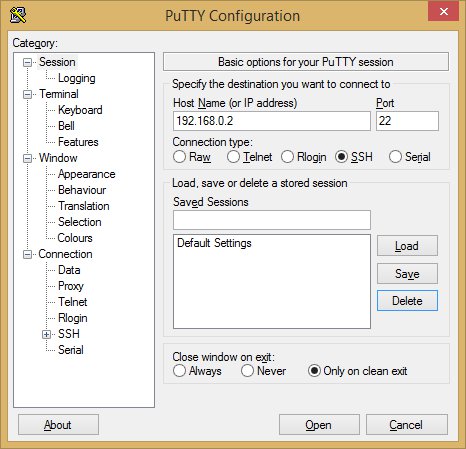
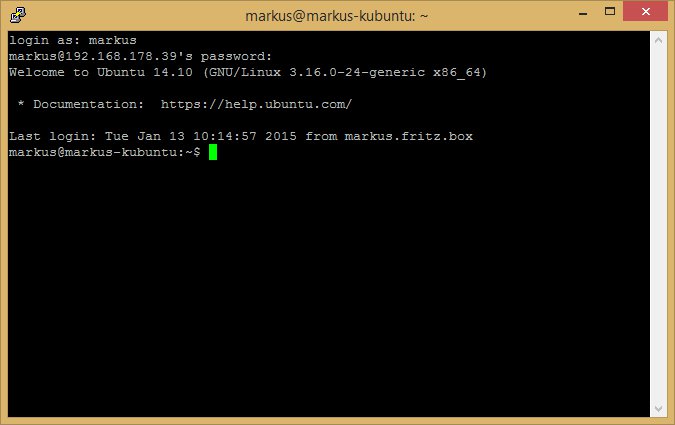
Falls Sie unter Windows auf Ihren Kubuntu-Rechner per SSH zugreifen möchten, benötigen Sie ein zusätzliches Programm. PuTTY [4] ist freie Software und leicht zu bedienen. Einmal gestartet können Sie unter Host Name (or IP address) Ihre Adresse eintragen (Abbildung 1), und mit einem Klick auf Open meldet PuTTY Sie an Ihrem Rechner an. Sobald Sie sich mit Ihren Kubuntu-Nutzerdaten eingebucht haben, steht Ihnen der Vollzugriff in der Secure Shell zur Verfügung (Abbildung 2).
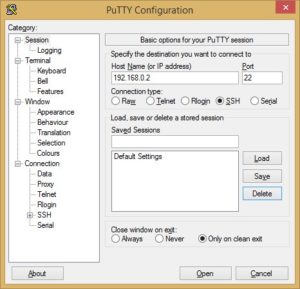
Abbildung 1: PuTTY ist frei verfügbar und sorgt im Handumdrehen für eine Verbindung unter Windows zu Ihrem Rechner via SSH.
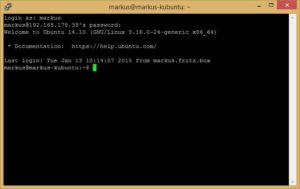
Abbildung 2: Geschafft: Nach der Anmeldung über die Secure Shell nutzen Sie Ihren Linux-PC auf der Kommandozeile.
Port-Freigabe
Während Linux nötige Ports öffnet, wenn Programme wie SSH oder VNC aktiv sind, müssen Sie diese Ports im Router manuell öffnen und auf den Zielrechner weiterleiten. Anderenfalls ist der PC von außen nicht erreichbar. SSH hat den Port 22, VNC lauscht meist auf dem Port 5901. Diese sollten Sie also auf den Linux-PC weiterleiten.
Bei der FritzBox sorgen Sie wie folgt für Einlass:
- Melden Sie sich mit Ihrem FritzBox-Kennwort unter http://fritz.box/ an. 2. Navigieren Sie über die Menüpunkte Internet, Freigabe in die entsprechende Option und klicken Sie rechts auf Neue Portfreigabe.
-
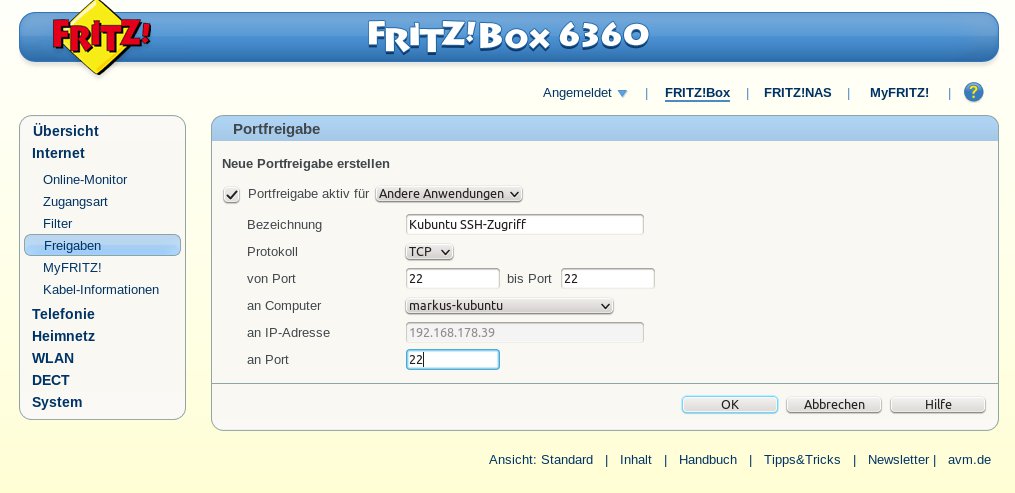
Wählen Sie nun im Reiter Portfreigabe aktiv für den Punkt Andere Anwendungen aus und tragen Sie unter Bezeichnung einen geläufigen Begriff ein, etwa “Kubuntu SSH-Zugriff”. So behalten Sie bei mehreren Freigaben die Übersicht. Beim Protokoll übernehmen Sie die Vorgabe TCP (Abbildung 3).
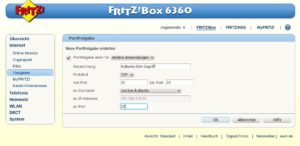
Abbildung 3: Die Port-Freigabe ist mit einer FRITZ!Box kinderleicht. Wichtig ist, dass die Ports auch auf den richtigen Computer verweisen.
- Tragen Sie unter von Port und bis Port die Nummer des Ports ein, den Sie weiterleiten möchten.
- Unter an Computer wählen Sie den Rechner aus, der auf Anfragen reagieren soll. Prüfen Sie zur Kontrolle, ob die IP-Adresse im darunter liegenden Feld an IP-Adresse mit der Adresse überestimmt, die Sie über
ifconfigauf dem Linux-PC ermittelt haben. - Mit einem abschließenden Klick auf OK ist die Einrichtung abgeschlossen.
Verfahren Sie genauso für alle weiteren Ports, die Sie freigeben möchten.
Dynamische IP-Adresse
Um von außen Ihren Linux-Rechner zu erreichnen, müssen Sie die gerade gültige öffentliche IP-Adresse Ihres Routers kennen, die sich dank Zwangstrennung alle 24 Stunden ändert. Sie könnten bei Ihrem Provider eine statische IP-Adresse beantragen – allerdings ist das nicht bei jedem Anbieter möglich und zumindest mit zusätzlichen Kosten verbunden.
Eine kostenlose Lösung finden Sie über die zahlreich vorhandenen DDNS-Dienste: Über die erhalten Sie einen Domainnamen, dessen zugeordnete IP-Adresse sich dynamisch aktualisieren lässt. Dienstleister wie NoIP [7] sorgen dafür, dass Ihr Computer bei Bedarf stets unter demselben Namen erreichbar ist, auch wenn sich die IP-Adresse bei Ihrem Internet Service Provider ändert. So richten Sie einen NoIP-Zugang ein:
-
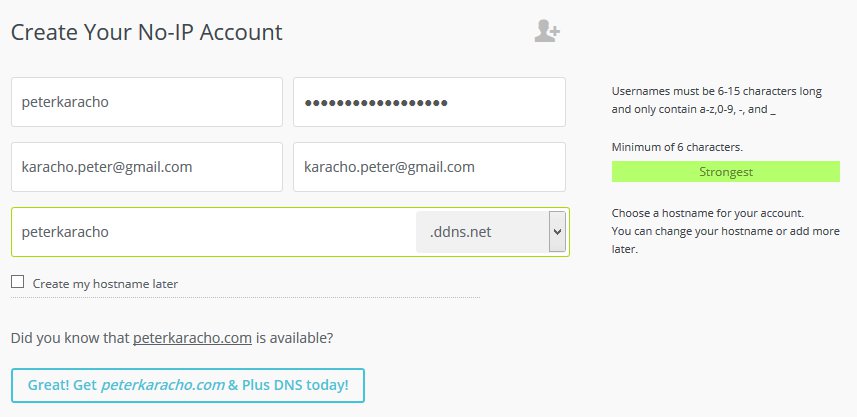
Besuchen Sie die NoIP-Seite [7] und klicken Sie oben rechts auf Sign Up (Anmelden). Wählen Sie einen Benutzernamen, ein Passwort sowie einen Hostnamen. Diesen können Sie frei wählen, er darf aber keine Sonderzeichen oder Umlaute enthalten. Geben Sie zuletzt noch Ihre E-Mail-Adresse an und klicken Sie unten auf Free Sign Up (Kostenlose Anmeldung). (Die daneben stehende und prominentere Schaltfläche Get Enhanced führt zu einer kostenpflichtigen Variante.)
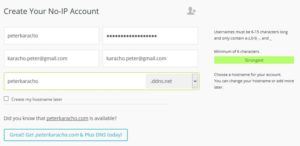
Abbildung 4: Dienste wie NoIP sorgen dafür, dass Sie auch mit einer dynamischen IP stets unter der gleichen Web-Adresse erreichbar sind.
- Nachdem Sie Ihre Anmeldung per Klick auf den Link in der Bestätigungsmail beendet haben, können Sie sich mit Ihren Zugangsdaten bei NoIP einloggen. Danach ist Ihr heimisches Netzwerk bereits über hostname.ddns.net erreichbar.
- In spätestens 24 Stunden haben Sie eine neue IP-Adresse. Darüber muss NoIP regelmäßig informiert werden. Das geht auf zwei Wegen: Entweder tragen Sie in Ihrem Router die zuvor erstellten Zugangsdaten von NoIP ein, oder Sie installieren sich das jeweils für Ihre Distribution geeignete, NoIP-eigene Programm auf Ihrem Rechner. Besitzer einer aktuellen FritzBox nutzen den eingebauten DDNS-Service: Im Menü unter Internet / MyFRITZ! finden Sie die nötigen Einstellungen.
Klicken statt tippen: VNC und Kubuntu
Falls Sie Ihren Kubuntu-Rechner lieber über eine grafische Oberfläche fernsteuern, können Sie die Verbindung statt über SSH mit Virtual Network Computing (VNC) realisieren, einem Programm, das den Bildschirminhalt eines Rechners auf einem anderen darstellt (siehe auch den vorherigen Artikel zum Fernzugriff über Mobilgeräte). Das hat den Vorteil, dass Sie den Rechner so bedienen können, als säßen Sie direkt davor.
Der Nachteil daran: Durch die grafische Wiedergabe ist die Verbindung in der Regel deutlich langsamer als die Lösung mit der Secure Shell, und leichte Verzögerungen sind spürbar. So installieren Sie VNC als Server auf dem Zielrechner:
- Zunächst richten Sie das Programm Krfb [5] über die Paketverwaltung ein; das benötigte Paket heißt krfb.
- Im K-Menü finden Sie einen neuen Eintrag Anwendungen / Internet / Arbeitsfläche freigeben, über den Sie Krfb starten.
- Der KDE-Dienst für Passwortspeicher meldet sich zu Wort und erfragt ein Kennwort für das neue Programm. Tragen Sie daher im Feld Passwort und Überprüfen ein geeignetes Kennwort ein und bestätigen Sie die Eingabe mit einem Klick auf Anlegen.
-
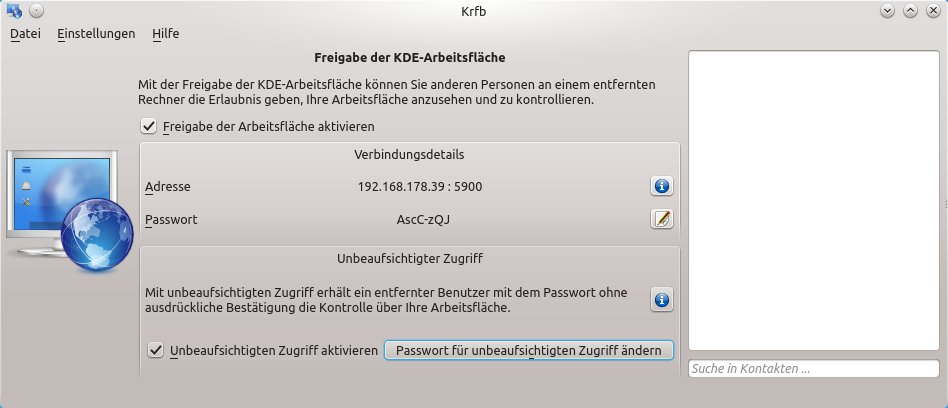
Nun geben Sie die Arbeitsfläche Ihres Kubuntu-Desktops frei: Setzen Sie dafür im Krfb-Fenster den Haken bei Freigabe der Arbeitsfläche aktivieren (Abbildung 5). Die Verbindungsdetails in Form von Adresse und Passwort tauchen auf, und diese sollten Sie notieren. Der Bequemlichkeit halber können Sie darüber hinaus bei Bedarf den Haken bei Unbeaufsichtigten Zugriff aktivieren setzen. Definieren Sie dann jedoch ein zusätzliches Passwort über einen Klick auf den Button Passwort für unbeaufsichtigten Zugriff ändern. Anschließend können Sie das Krfb-Fenster schließen. Das System kann nun auch über VNC ferngesteuert werden.
Abbildung 5: Mit Krfb geben Sie den Bildschirminhalt der laufenden KDE-Sitzung frei.
- Um per VNC auf den Computer zuzugreifen, können Sie unter Windows das Client-Programm TightVNC [6] verwenden. Es ist in der Handhabung etwas einfacher als das Bordmittel der Remote-Desktop-Verbindung. TightVNC ist quelloffen und kostenlos. Nach der einfachen Schritt-für-Schritt-Installation starten Sie den TightVNC Viewer.
- Tragen Sie im Viewer die zuvor notierte IP-Adresse des Kubuntu-PCs ein und klicken Sie auf Connect (Verbinden). Im nächsten Schritt fragt TightVNC Sie nach dem Kennwort – tragen Sie es ein und bestätigen Sie mit einem abschließenden Linksklick auf Ok.
Sie sind nun per VNC mit dem Kubuntu-PC verbunden (Abbildung 6).

Abbildung 6: Die Verbindung über VNC steht. Hier haben wir TightVNC unter Windows 10 (Beta) verwendet, um auf den Kubuntu-PC zuzugreifen.
VNC und SSH mit OpenSuse
KDEs VNC-Client Krfb ist unter OpenSuse schon vorinstalliert, so dass keine spezielle Einrichtung der Pakete notwendig ist – dafür aktiviert OpenSuse in einer Standardinstallation aber die Firewall und lässt keine Verbindungsanfragen für VNC oder SSH durch; der SSH-Server ist zudem standardmäßig deaktiviert. Das ändern Sie in zwei Schritten:
- Starten Sie über Rechner / YaST im K-Menü die OpenSuse-Systemverwaltung YaST; dafür ist die Eingabe des Root-Passworts nötig (das in der Regel mit Ihrem Benutzerpasswort identisch ist).
- In YaST rufen Sie den Punkt Netzwerkdienste / Firewall auf und nehmen dort zwei Anpassungen vor.
-
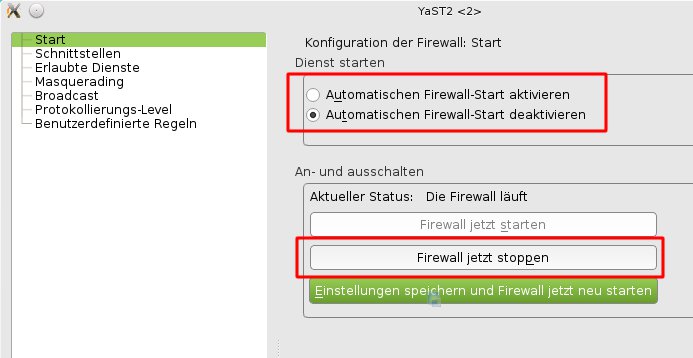
Zunächst schalten Sie oben den automatischen Start der Firewall ab, indem Sie statt der ersten die zweite Option (Automatischen Firewall-Start deaktivieren) auswählen (Abbildung 7) – das regelt das Verhalten für alle künftigen Rechnerstarts.
Abbildung 7: Zwei Änderungen sind nötig, um die Firewall von OpenSuse abzuschalten.
- Schließlich sorgen Sie dafür, dass die jetzt noch laufende Firewall abgeschaltet wird, indem Sie auf Firewall jetzt stoppen klicken. Bestätigen Sie die Änderungen mit Weiter und Beenden.
Schließlich gilt es noch, den SSH-Server nachzuinstallieren, damit auch hier die Anmeldung im Kommandozeilenmodus gelingt. Das erledigen Sie ebenfalls mit YaST, diesmal über den Eintrag Netzwerkdienste / Diensteverwaltung. Hier öffnet sich ein Fenster, das nach kurzer Wartezeit eine Reihe von Diensten tabellarisch auflistet. Scrollen Sie darin bis zum Eintrag sshd und klicken Sie doppelt auf die Zeile – dadurch ändert sich der daneben stehende Status von Deaktiviert auf Aktiviert (Abbildung 8). Klicken Sie außerdem auf die Schaltfläche Start/Stop, um den SSH-Server jetzt zu starten. Speichern Sie die Änderungen per Klick auf OK.
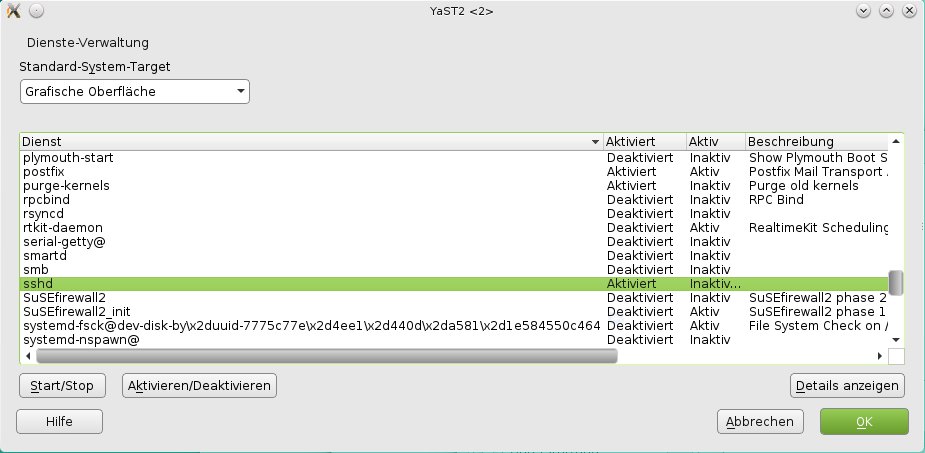
Abbildung 8: OpenSuse-Anwender müssen den SSH-Server erst aktivieren.
Beim Test unter OpenSuse 13.2 verweigerte der Server den Start aus YaST heraus. Ein Rechnerneustart behebt das Problem, aber einfacher und sinnvoller ist der manuelle Start des SSH-Servers, den Sie erledigen, indem Sie
sudo rcsshd start
in einem Terminalfenster eingeben; das Kommando erfragt dann auch Ihr Passwort.
Alternativen zu PuTTY
Übrigens: Falls Sie sich doch dafür entscheiden, regelmäßig via SSH auf andere Rechner zuzugreifen, könnte es sich lohnen, auch unter Windows eine Sammlung von Unix-Tools (darunter die Shell bash) nachzuinstallieren – Abbildung 9 zeigt die Vorgang der SSH-Anmeldung auf einem entfernten OpenSuse-System von Windows 10 aus, aber nicht aus einem PuTTY-Fenster heraus, sondern aus einer regulären Bash, die direkt unter Windows läuft. Die Shell, ein SSH-Client und viele weitere Tools finden Sie in der Programmsammlung Cygwin [8], die auch einen komfortablen Installer mitbringt und über die wir in EasyLinux bereits berichtet haben [9].
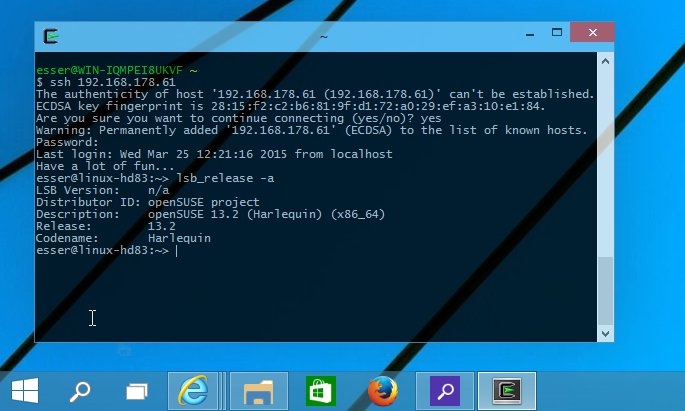
Abbildung 9: Für den SSH-Login können Sie statt PuTTY auch einen regulären SSH-Client nutzen, den Sie aus einem Terminalfenster heraus starten. Das klappt auch unter Windows, wenn Sie dort Cygwin installieren.
Infos
[1] TeamViewer: http://www.teamviewer.com/
[2] Kubuntu 14.10: http://www.kubuntu.org/getkubuntu
[3] OpenSuse 13.2: http://software.opensuse.org/
[4] PuTTY: http://www.chiark.greenend.org.uk/~sgtatham/putty/download.html
[5] Krfb: https://www.kde.org/applications/system/krfb/
[6] TightVNC: http://www.tightvnc.com/
[7] NoIP: http://noip.com/
[8] Cygwin: http://www.cygwin.com/
[9] Cygwin-Artikel: Hans-Georg Eßer, “Linux-Tools für Windows”, EasyLinux 02/2013, S. 48 ff., http://linux-community.de/28511


wunderbar!
Ich habe jetzt zwei Stunden damit verbracht auf Debian einen VNC-Server einzurichten.
Und zweimal einen Restore machen müssen, weil sich das System aufgehängt hatte.
Ich hasse diesen Befehlszeilenscheiss von Linux, wirklich! Linux ist ohne Google nicht nutzbar…
Hier nun eine ganz einfache Lösung. Funktioniert auf Anhieb.
DANKE!