


Ubuntu, Linux Mint und Knoppix basieren auf der Distribution Debian – wir verraten Tricks und Kniffe, welche die Arbeit auf diesen Systemen angenehmer machen.
Tipp: Ubuntu: Upgrade auf “Utopic Unicorn”
Am 23. Oktober 2014 ist die neue Ubuntu-Version 14.10 mit dem Codenamen “Utopic Unicorn” erschienen. Den Nachfolger von “Trusty Tahr” versorgen die Entwickler neun Monate lang mit Aktualisierungen. Wenn Sie die Distribution nicht neu aufsetzen möchten, dann zeigt die folgende Schritt-für-Schritt-Anleitung, wie Sie im laufenden Betrieb Ubuntu 14.04 auf die neue Version 14.10 aktualisieren. Beachten Sie, dass für das Onlineupgrade eine ausreichend schnelle Internetverbindung erforderlich ist. (Für eine Neuinstallation der KDE-Variante Kubuntu können Sie die Heft-DVD dieser Ausgabe nutzen.)
- Sichern Sie Ihre Daten. Normalerweise läuft ein Upgrade zwar ohne Probleme durch, sollte dennoch etwas schiefgehen, können Sie die Daten wiederherstellen. Zum Erzeugen eines Backups eignet sich beispielsweise das Programm Déjà Dup, das ein älterer Artikel der Zeitschrift UbuntuUser [1] erklärt.
- Deinstallieren Sie Programme, die Sie am Paketmanager vorbei eingespielt haben. Das können Anwendungen aus inoffiziellen Quellen oder selbstgebaute Pakete sein.
- Starten Sie das Software-Center und öffnen Sie aus dem Menü Bearbeiten / Software-Paketquellen. Wechseln Sie zum Reiter Aktualisierungen, wählen Sie im Drop-down-Menü
Über neue Ubuntu-Versionen benachrichtigenden Eintrag Für jede neue Version aus und bestätigen Sie über Schließen. -
Suchen Sie über das Dash nun nach dem Programm Aktualisierungsverwaltung und starten Sie es. Bringen Sie zuerst das aktuelle System auf den neuesten Stand und installieren Sie alle Aktualisierungen über Jetzt installieren (Abbildung 1). Über den kleinen Pfeil vor Details klappen Sie den Dialog aus und betrachten im unteren Fensterbereich nun, wie es um den Download, das Auspacken und die Installation der neuen Paketversionen steht.
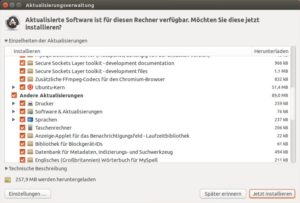
Abbildung 1: Bevor die Ubuntu-Aktualisierungsverwaltung eine neue Distributionsversion installiert, bringt sie erst einmal das laufende System auf den aktuellsten Stand.
-
Ist das System auf dem aktuellsten Stand, zeigt die Aktualisierungsverwaltung dies an. Erst jetzt weist sie auf eine neue Ubuntu-Version hin:
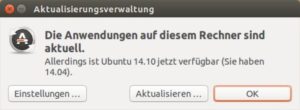
- Mit einem Klick auf Aktualisieren starten Sie das Systemupgrade. Geben Sie auf Aufforderung Ihr eigenes Passwort ein. Der folgende Dialog zeigt die englischen Veröffentlichungshinweise (Release Notes). Klicken Sie auf den Button System aktualisieren, um fortzufahren.
-
Die Aktualisierungsverwaltung untersucht nun das System und erstattet Bericht: Manche Pakete sind nicht länger kompatibel zur neuen Ubuntu-Version; andere sind überflüssig, und die Entwickler haben sie durch neue Programme ersetzt. Klappen Sie den Dialog über Details aus, um alle anstehenden Änderungen aufzulisten (Abbildung 2).
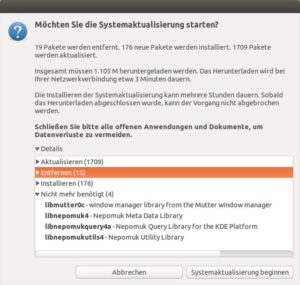
Abbildung 2: Das ist für die bevorstehende Aktualisierung auf Ubuntu 14.10 geplant: Der Dialog listet alle Pakete auf, die das Programm im Laufe des Upgrades aktualisiert, entfernt, neu installiert und nicht länger benötigt.
- Über Systemaktualisierung beginnen starten Sie den Download und das Einspielen der Software. Diesen Vorgang sollten Sie nicht mehr unterbrechen. Gegebenenfalls fragen die Installationsroutinen einiger Pakete nach geänderten Konfigurationsdateien, und Sie können entscheiden, ob Sie die neue Version des Paketbetreuers installieren, ihre Version beibehalten oder die Unterschiede erst auflisten, bevor Sie Ihre Wahl treffen.
- Sobald die Aktualisierungsverwaltung den Punkt Aufräumen erreicht, schlägt sie eine Reihe von Paketen zum Entfernen vor, die das System nicht länger benötigt. Prüfen Sie genau, was Ubuntu hier vorschlägt, bevor Sie zustimmen.


Abschließend informiert ein Dialog darüber, dass Sie das System neu starten müssen. Nach dem Reboot sollten Sie unter Ubuntu 14.10 arbeiten.
Tipp: Ubuntu: Globales Menü abschalten
Das globale Menü ist nach wie vor bei vielen Unity-Anwendern unbeliebt. Programme zeigen ihr Menü nicht länger im eigenen Fenster, sondern im oberen Panel. Was bei Netbook-Bildschirmen noch einigermaßen angenehm ist, sorgt bei großen Monitoren dafür, dass man oft recht lange Wege mit der Maus zurücklegen muss. Mit Ubuntu 14.04 haben die Entwickler eine Funktion eingeführt, um die Menüzeile in der Titelleiste des zugehörigen Fensters und nicht am oberen Rand einzublenden: Das Feature nennt sich “Locally Integrated Menus” (LIM), und Sie aktivieren es in den Systemeinstellungen unter Darstellung auf dem Reiter Verhalten. Aktivieren Sie einfach die Checkbox In der Titelleiste des Fensters, um das Menü zurück in die Nähe des Mauszeigers zu bringen.
Wenn Sie lieber ganz klassisch ein Menü permanent am oberen Rand des Programmfensters anzeigen, erreichen Sie das temporär durch Setzen der UmgebungsvariableUBUNTU_MENUPROXY. Um das Bildbearbeitungsprogramm Gimp mit dem herkömmlichen Menü zu starten, öffnen Sie entweder ein Terminalfenster oder das Dash und geben den folgenden Befehl ein:
UBUNTU_MENUPROXY=0 gimp
Möchten Sie das Menü dauerhaft dort sehen, und gefällt Ihnen die Alternative über das Locally Integrated Menu nicht, dann deinstallieren Sie das Paket indicator-appmenu, melden sich von der grafischen Oberfläche ab und wieder an.
Tipp: Unity: Zurück zur alten Bildlaufleiste
Seit Ubuntu 11.04 (Codename “Natty Narwhal”) zeigt Unity die Scrollbalken am rechten Fensterrand nur dann an, wenn Sie mit der Maus über dem Rand schweben – immer vorausgesetzt, es gibt etwas zu scrollen. Das Ganze ist zwar schick, aber etwas fummelig. Wer die alten Scrollbalken vermisst und lieber einen deutlich sichtbaren Schieberegler am rechten Rand sieht, gelangt mit wenigen Schritten zum alten Look:
- Installieren Sie das Paket dconf-editor und starten Sie den grafischen Konfigurationseditor für Unity und Gnome über Eingabe von
dconf-editorin ein Terminalfenster oder das Unity-Dash. - Wechseln Sie links in die Abteilung com / canonical / desktop / interface. Klicken Sie dann rechts auf den Eintrag scrollbar-mode, um den Wert zu verändern.
- In der Voreinstellung steht der Schlüssel auf overlay-auto. Den guten alten Scrollbalken erhalten Sie, indem Sie auf normal wechseln.
Die Änderung ist sofort aktiv; Sie müssen den neuen Look nicht bestätigen. Schließen Sie den Dconf-Editor, und die Programmfenster zeigen am rechten Rand nun permanent die Bildlaufleiste (Abbildung 3).

Abbildung 3: Einmal klassisch (links), einmal modern (rechts): Wer den Unity-Look für Bildlaufleisten nicht mag, kehrt einfach zum “alten” Schieberegler zurück.
Tipp: Linux Mint: Lesezeichen in Nemo
Der mit Linux Mint ausgelieferte Cinnamon-Desktop enthält den Dateimanager Nemo. Dabei handelt es sich um einen Fork des Gnome-Programms Nautilus 3.4 – einer Version aus den Tagen, bevor Nautilus etliche praktische Features einbüßte. In der Voreinstellung zeigt Nemo in der linken Seitenleiste unter Mein Rechner Symbole, über die Sie schnell ins eigene Home-Verzeichnis (Persönlicher Ordner), auf den Schreibtisch oder die Verzeichnisse Dokumente, Musik, Bilder, Videos und Downloads gelangen. Der Punkt Kürzlich führt Sie zu einer Liste der zuletzt geöffneten Dateien und Dateisystem ins Wurzelverzeichnis /.
Neue Orte fügen Sie ganz bequem per Drag & Drop zur Seitenleiste hinzu. Ziehen Sie dazu einfach aus dem rechten Bereich ein Ordnersymbol nach links und sortieren Sie es an der gewünschten Stelle ein. Alternativ erstellen Sie über Lesezeichen / Lesezeichen hinzufügen (oder mit [Strg]+[D]) einen neuen Eintrag. Auch einen solchen ziehen Sie mit gedrückt gehaltener linker Maustaste an einen Ort Ihrer Wahl. Um ein Lesezeichen umzubenennen, rufen Sie entweder Lesezeichen / Lesezeichen bearbeiten auf ([Strg]+[B]) oder klicken mit der rechten Maustaste auf einen Eintrag und wählen Umbenennen.
Alle Bookmarks finden Sie übrigens untereinander aufgelistet in der Datei .config/gtk-3.0/bookmarks in Ihrem Home-Verzeichnis (Abbildung 4). Der Ordner .config ist versteckt, was Sie daran erkennen, dass er mit einem Punkt beginnt. Die Tastenkombination [Strg]+[H] blendet versteckte Dateien und Verzeichnisse ein, erneuter Druck auf [Strg]+[H] wechselt zurück zur Voreinstellung.

Abbildung 4: Alles, was links unterhalb von “Mein Rechner” aufgelistet ist, finden Sie in den Lesezeichen (Datei “.config/gtk-3.0/bookmarks”) wieder.
Tipp: Linux Mint: Netzwerkdrucker hinzufügen
Betreiben Sie einen Drucker an einem anderen (Linux-)Computer und haben diesen im Netzwerk freigegeben oder hängt das Gerät direkt am Router und steht im gesamten lokalen Netz zur Verfügung, dann findet Linux Mint diesen in der Regel automatisch. Öffnen Sie die Druckerverwaltung über das Mint-Menü / Systemverwaltung / Drucker und klicken Sie auf Hinzufügen. Klappen Sie auf der linken Seite die Abteilung Netzwerkdrucker aus. Das Konfigurationsprogramm sucht nun automatisch nach Geräten und zeigt diese in der Regel nach kurzer Zeit an. Den Vorgang können Sie beschleunigen, indem Sie auf Netzwerkdrucker finden klicken und die IP-Adresse angeben.
Der Rest ist schnell erledigt: Wählen Sie das Gerät aus und folgen Sie den nächsten Schritten im Einrichtungsassistenten. Zum Schluss können Sie noch eine Testseite drucken, und danach taucht der Drucker im Hauptfenster auf. Per Rechtsklick auf das Symbol und Eigenschaften können Sie das Feintuning vornehmen (Abbildung 5), den Namen und die Beschreibung anpassen, eine Zugriffskontrolle einstellen, die Auflösung und das Papierformat ändern und vieles mehr.

Abbildung 5: Linux Mint erkennt Netzwerkdrucker automatisch. Nach der Inbetriebnahme erreichen Sie über Rechtsklick und “Eigenschaften” diesen Dialog zur weiteren Konfiguration des Geräts.
Tipp: Linux Mint: X-Server neu starten
Reagiert die grafische Oberfläche nicht mehr, oder sehen Sie nur noch Fragmente? Das ist kein Grund, gleich den ganzen Rechner auszuschalten. Auf fast allen Linux-Distributionen können Sie mit [Strg]+[Alt]+[F1] zur ersten virtuellen Konsole wechseln, sich mit Ihrem Benutzernamen und Passwort anmelden und dann den X-Server bzw. den Displaymanager zusammen mit X neu starten. Unter Linux Mint kümmert sich der MDM (Mint Display Manager) um die grafische Anmeldung von Benutzern. Das Kommando zum Neustarten heißt:
sudo /etc/init.d/mdm restart
Anschließend geben Sie auf Aufforderung Ihr eigenes Kennwort ein, um den Befehl mit Administratorrechten auszuführen. Der Displaymanager startet nun neu, und Sie können sich neu anmelden. Der Vollständigkeit halber: Ersetzen Sie restart durch stop, um den MDM anzuhalten, und durch start, um ihn zu starten.
Tipp: Mint: Fenster unter Mauszeiger aktivieren
In der Voreinstellung klicken Sie mit der Maus in ein Programmfenster oder auf dessen Titelleiste, um es zu aktivieren, damit es Ihre Tastatureingaben empfängt (“click to focus”). Sie können die grafische Oberfläche aber auch so konfigurieren, dass das Fenster unter dem Mauszeiger aktiv ist – ohne Klick (“focus follows mouse”). Dann ist es nicht mehr erforderlich, ein Fenster extra anzuklicken, wenn Sie dort etwas eingeben möchten, sondern es reicht, die Maus richtig zu positionieren.
Für die Cinnamon-Desktopumgebung von Linux Mint schalten Sie das Feature ein, indem Sie das Mint-Menü und dort über das Zahnrad in der ganz linken Leiste die Systemeinstellungen öffnen. Wechseln Sie in die Abteilung Fenster und wählen Sie mittig aus dem Drop-down-Menü Fokussierungsverhalten der Fenster den Eintrag Maus anstelle von Klick.
Tipp: Ubuntu: Benutzername im Panel anzeigen
Im Panel am oberen Rand des Unity-Desktops erreichen Sie über das Zahnrad-Icon ganz rechts die Systemeinstellungen, eine Funktion zum Benutzerwechsel, die Gastsitzung sowie Knöpfe zum Abmelden, Neustarten und Herunterfahren. Wenn Sie anstelle des Zahnrads Ihren Benutzernamen dort sehen möchten, hilft ein Griff zum Dconf-Editor, den Tipp ## schon vorgestellt hat. Wechseln Sie in diesem Fall links in die Abteilung apps / indicator-session. Auf der rechten Seite setzen Sie ein Häkchen bei show-real-name-on-panel, und schon erscheinen rechts vom Rädchen Ihr Vor- und Nachname (Abbildung 6).

Abbildung 6: Aktivieren Sie die Checkbox “show-real-name-on-panel”, um im Panel oben rechts den Namen des angemeldeten Benutzers einzublenden.
Tipp: Ubuntu: Zuletzt geöffnete Dateien im Dash
Das Dash des Unity-Desktops hilft Ihnen dabei, schnell Programme und Dateien zu finden. Zuständig sind dafür die so genannten Lenses, von denen einige bereits automatisch bei der Installation auf die Platte gelangen; andere können Sie über Pakete nachrüsten. Über die Home-Lense (Symbol mit dem Haus) und die File-Lense (Icon mit dem Blatt) suchen Sie unter anderem nach Dateien und Dokumenten, und beide Lenses zeigen zuletzt geöffnete Dateien an. Arbeiten Sie ab und zu mit einer externen Festplatte, und möchten Sie verhindern, dass Dateien von diesem Datenträger in der Liste der zuletzt geöffneten Dateien auftauchen, regeln Sie das ganz einfach über die Systemeinstellungen.
Öffnen Sie diese z. B. über das Zahnradsymbol oben rechts und wechseln Sie zur Abteilung Sicherheit**&**Datenschutz. Klicken Sie auf den Reiter Dateien**&**Anwendungen. Unterhalb vom Feld Ausschließen finden Sie ein Pluszeichen, das Sie als Nächstes anklicken. Im aufklappenden Menü entscheiden Sie sich nun zwischen Add Folder (“füge Verzeichnis hinzu”) und Add Application (“füge Anwendung hinzu”). Wählen Sie Ersteres, navigieren Sie im folgenden Dialog zum externen Datenträger und klicken Sie abschließend auf OK.
Tipp: Knoppix: Icon für NetworkManager nachrüsten
Wenn Sie die aktuelle Knoppix-DVD 7.4.1 mit dem Cheatcode
knoppix desktop=kde
starten, begrüßt Sie nach kurzer Zeit der KDE-Desktop in Version 4.13.3. Wie bei fast allen grafischen Desktopumgebungen ist der NetworkManager mit von der Partie und verwaltet die Netzwerkverbindungen des Computers und damit auch den Internetzugang. Normalerweise ist der NetworkManager über ein kleines Icon im Systemabschnitt rechts unten in der Kontrollleiste erreichbar. Das Symbol ist in der Voreinstellung unter Knoppix 7.4.1 allerdings nicht auffindbar, denn es fehlt ein Paket. So rüsten Sie das Icon nach:
- Öffnen Sie über [Alt]+[F2] und Eingabe von
konsoleein Terminalfenster. -
Geben Sie folgenden Befehl ein, um die Liste der Pakete auf den aktuellsten Stand zu bringen:
sudo apt-get update
Ein Passwort möchte die Live-Distribution nicht wissen, denn dieses ist in der Voreinstellung nicht gesetzt.
-
Anschließend installieren Sie das Miniprogramm zur Netzwerkverwaltung über dieses Kommando:
sudo apt-get install plasma-widget-networkmanagement
- Klicken Sie danach mit der rechten Maustaste auf den Systemabschnitt unten rechts und wählen Sie aus dem Menü den Eintrag Einstellungen für “Systemabschnitt der Kontrollleiste”.
- Im folgenden Dialog aktivieren Sie den Eintrag Netzwerkverwaltung. Bestätigen Sie alles über OK.
Zwischen dem Symbol für KDE Accessible (der blaue Kreis mit dem weißen Männchen) und dem Lautstärkeregler taucht nun das Icon für den NetworkManager auf (Abbildung 7), über das Sie neue Verbindungen einrichten und Informationen über bestehende erhalten.

Abbildung 7: Das KDE-Icon für den NetworkManager müssen Sie unter Knoppix 7.4.1 erst nachrüsten und anschließend aktivieren.
Tipp: Knoppix, Mint, Ubuntu: Paketinhalt auflisten
Mit dem Paketmanager dpkg, den alle Debian-basierten Distributionen nutzen, werden Sie nur selten in Berührung kommen. Entweder nutzen Sie zur Softwareverwaltung ein grafisches Frontend wie das Software-Center, Muon oder Synaptic, oder Sie arbeiten auf der Kommandozeile mit APT bzw. Aptitude. In der Regel gibt es keinen Grund, die Basis der ganzen Paketverwaltung zu bemühen – dennoch hat das Kommando dpkg auch ein paar Tricks auf Lager. So verwenden Sie es beispielsweise dazu, den Inhalt eines Paketes aufzulisten, also alle enthaltenen Dateien samt ihrem vollständigen Pfad anzuzeigen (Abbildung 8):
dpkg -L dpkg
Hinter dem Befehl steht der Aufrufparameter -L, danach folgt der Name des Pakets. Root-Rechte benötigen Sie dazu übrigens nicht; auf diese Informationen haben alle Nutzer Zugriff.

Abbildung 8: Der Befehl “dpkg -L” listet alle im Paket enthaltenden Dateien auf.
Glossar
-
Umgebungsvariable
-
Diese konfigurierbaren Variablen enthalten Einstellungen für Programme, Pfade zu Anwendungen usw. Die Shell setzt viele dieser Umgebungsvariablen beim Start. Einige systemweite Einstellungen finden Sie in der Datei /etc/profile, persönliche gehören in die Datei ~/.bashrc oder ~/.profile.
Infos
[1] Artikel zu Déjà Dup: Christoph Langner, “Vollautomatisch – Daten sichern leichtgemacht”, UbuntuUser 04/2011, S. 40 ff., http://www.ubuntu-user.de/Heft/Heftarchiv/2011/4/Daten-sichern-leichtgemacht

