


In dieser Ausgabe zeigen wir, wie Sie mit Firefox 34 telefonieren, die neue Suchfunktion deaktivieren oder sogar erweitern, das Thunderbird-Adressbuch exportieren und in Evolution wieder einlesen. Außerdem erfahren Sie, wie Sie in VLC das Bild verbessern und mit Calibre E-Books bearbeiten.
Tipp: Firefox: Telefonieren mit dem Browser
Die neue Version 34, die kurz nach Redaktionsschluss erschien, enthält ein neues Feature, mit dem Sie aus dem Browser heraus telefonieren. Das Modul hört auf den Namen Hello und nutzt den WebRTC-Standard. Da Firefox und auch die Hello-Funktion plattformunabhängig sind, erreichen Sie darüber nicht nur andere Linux-Anwender, sondern auch Windows- oder Mac-Nutzer – sofern diese ebenfalls die aktuelle Firefox-Version einsetzen. Firefox Hello müssen Sie in der Regel erst aktivieren. Dazu geben Sie in die Adressleiste about:config ein und bestätigen die anschließende Warnung per Klick auf Ich werde vorsichtig sein, versprochen! Geben Sie ins Suchfeld oben loop.throttled ein und ändern Sie den Wert per Doppelklick von true auf false. Starten Sie den Browser danach neu.
Öffnen Sie das Menü über die Schaltfläche mit den drei Linien und wählen Sie unten links Anpassen. Ziehen Sie nun das Hello-Icon mit gedrückt gehaltener linker Maustaste an einen beliebigen Ort in der Symbolleiste. Bestätigen Sie die Einstellung über Anpassung abschließen. Klicken Sie auf den Smiley, um Hello zu starten. Sie sehen dort einen Link, den Sie entweder per E-Mail oder per Copy & Paste an andere weitergeben. Eine Registrierung ist weder für Sie noch für die Gegenstelle erforderlich. Es reicht aus, wenn der Chatpartner den Link mit Firefox öffnet.
Sind Sie derjenige, der anruft, gestatten Sie dem Browser zuerst Zugriff auf das Mikrofon und gegebenenfalls auf die Webcam. Werden Sie hingegen angerufen, klappt ein kleines Fenster unten rechts im Browser auf, und Sie können das Gespräch annehmen oder ablehnen (Abbildung 1). Apropos ablehnen – der Pfeil neben der roten Schaltfläche klappt ein kleines Menü aus, in dem Sie einen Kontakt blockieren können. Über das Smiley-Icon können Sie Ihren eigenen Status außerdem von Verfügbar auf Bitte nicht stören ändern. Auch in diesem Fall kommen keine weiteren Anrufe an. Möchten Sie Hello gar nicht mehr nutzen, genügt ein Rechtsklick auf den Smiley und Aus Symbolleiste entfernen.

Abbildung 1: Mit Firefox Hello telefonieren Sie – mit und ohne Webcam – über den Webbrowser.
Tipp: Firefox: Neue Suchfunktion abschalten
Bereits Ende November haben die Mozilla-Entwickler über die neue Suchfunktion gebloggt. Aus den Reihen der Betatester hagelte es harsche Kritik – nicht jeder Benutzer mag die Änderungen. Ziel ist es, die Suche effizienter zu machen. Geben Sie im neuen Firefox ins Feld neben der Adresszeile Ihren Suchbegriff ein, klappen nicht nur Vorschläge aus, sondern eine Reihe weiterer Knöpfe erscheinen, mit denen Sie andere Suchmaschinen, den Wörterbuchdienst Leo, Amazon, Ebay, Wikipedia usw. befragen (Abbildung 2). Gefällt Ihnen diese Neuerung nicht und möchten Sie auf die Zusatzbuttons verzichten, schalten Sie das Feature einfach ab. Dazu geben Sie, wie im vorigen Tipp gezeigt, about:config ein und suchen in den erweiterten Konfigurationsoptionen nach diesem Eintrag:
browser.search.showOneOffButtons
Ändern Sie den Wert per Doppelklick von true auf false und starten Sie den Browser neu.

Abbildung 2: Die neue Suchfunktion von Firefox 34 zeigt unter den Vorschlägen alternative Suchmaschinen und andere Webseiten an, die Sie per Mausklick befragen können.
Tipp: Firefox: Neue Suche erweitern
Gefällt Ihnen die im letzten Tipp vorgestellte neue Suchfunktion und hätten Sie gerne in der Liste der Onlinedienste weitere Anbieter, können Sie diese mit wenigen Schritten nachrüsten. Öffnen Sie die Programmeinstellungen über das Menü mit den drei Linien und wechseln Sie im folgenden Dialog zum Reiter Search. Dort stellen Sie nicht nur die Standardsuchmaschine ein und (de)aktivieren die vorhandenen Dienste per Klick in die Checkbox, sondern erreichen auch die passenden Firefox-Add-ons, indem Sie auf Add more search providers (“Füge weitere Suchdienste hinzu”) klicken. Die Liste enthält Erweiterungen für YouTube, Google Translate, Google Play und Maps, aber auch Torrent-Seiten und die Internet Movie Database. Insgesamt stehen hier über 3000 Add-ons bereit.
Tipp: Thunderbird-Adressbuch exportieren
Die eigenen Kontakte speichert Thunderbird wahlweise als LDIF- oder als kommaseparierte Liste ab. Dazu öffnen Sie das Adressbuch per Klick auf die gleichnamige Schaltfläche am oberen Rand. Wählen Sie dann aus dem Menü Extras / Exportieren, geben Sie im folgenden Dialog einen Speicherort und Dateinamen ein und entscheiden sich im Drop-down-Menü am unteren Rand für ein Format (Abbildung 3). Klicken Sie abschließend auf Speichern. Der nächste Tipp zeigt, wie Sie eine LDIF-Datei in Evolution importieren.

Abbildung 3: Das Thunderbird-Adressbuch können Sie exportieren und mit anderen Mailclients wieder einlesen.
Tipp: Thunderbird-Adressbuch in Evolution einlesen
Eine Thunderbird-Kontaktliste, wie Sie sie im vorigen Tipp exportiert haben, können Sie problemlos in Evolution einlesen. Dazu wechseln Sie über den linken Rand in die Abteilung Kontakte und öffnen dann aus dem Menü Datei / Importieren. Der Evolution-Importassistent führt Sie nun Schritt für Schritt durch den Prozess. Klicken Sie auf Weiter und entscheiden Sie sich im zweiten Dialog für Eine einzelne Datei importieren. Dann suchen Sie aus dem Menü Dateiname das vorher gespeicherte Thunderbird-Adressbuch aus. Haben Sie dieses als LDIF-Datei abgelegt, wählt der Importassistent im Menü Dateityp automatisch das LDAP-Datenaustauschformat (.ldif) aus.
Nach einem Klick auf Weiter wählen Sie nun einen Zielort. Haben Sie mehrere Konten in Evolution eingerichtet, stehen diese neben Auf diesem Rechner / Persönlich ebenfalls zur Verfügung (Abbildung 4). Bestätigen Sie die Wahl über Weiter und Anwenden. Eventuell müssen Sie danach einige Daten von Hand nachbearbeiten, denn die beiden Mailprogramme speichern unterschiedliche Angaben und verwenden verschiedene Felder.

Abbildung 4: Der Evolution-Importassistent unterstützt Sie dabei, Adressbücher aus anderen Mailclients (hier Thunderbird) einzulesen.
Tipp: VLC: Bildqualität bei der Wiedergabe verbessern
Betrachten Sie einen Film mit dem Mediaplayer VLC und hat dieser nur unzureichende Qualität, ein dunkles oder unscharfes Bild, können Sie versuchen, mit Effekten ein bisschen nachzuhelfen. Öffnen Sie den entsprechenden Dialog über das Menü Werkzeuge / Effekte und Filter oder über die Tastenkombination [Strg]+[E]. Klicken Sie auf Videoeffekte. Auf insgesamt sieben Reitern finden Sie verschiedene Optionen, um den Farbton zu justieren, das Bild zu beschneiden sowie Flimmern, Rauschen und Unschärfe zu entfernen (Abbildung 5). Spielen Sie ruhig ein wenig mit den Optionen und Reglern herum – manchmal dauert es eine Weile, bis man die optimale Einstellung gefunden hat.

Abbildung 5: Das Bild ist nicht optimal, flimmert oder rauscht? Vielleicht helfen die VLC-Effekte hier weiter.
Tipp: VLC: YouTube-Videos herunterladen und wiedergeben
Der Multimediaplayer kann nicht nur lokale Audio- und Videodateien wiedergeben, sondern leistet Ihnen auch gute Dienste bei Medieninhalten aus dem Internet. Die folgende Schritt-für-Schritt-Anleitung zeigt, wie Sie das Programm dazu nutzen, ein YouTube-Video auf der eigenen Platte zu speichern und es dabei ins Format Ihrer Wahl konvertieren:
- Kopieren Sie die Adresse des Films in die Zwischenablage. Öffnen Sie den Dialog Medien / Konvertieren/Speichern (Tastenkürzel [Strg]+[R]).
- Wechseln Sie zum Reiter Netzwerk und tragen Sie die URL ins Feld ein. Betätigen Sie dann die Schaltfläche Konvertieren/Speichern.
- Im folgenden Dialog sehen Sie oben die Quelle. Aus dem Drop-down-Menü Profil suchen Sie ein geeignetes Zielformat aus. Hier stehen zahlreiche Video- und Audioformate mit verschiedenen Containern, aber auch Profile für bestimmte Geräte zur Auswahl.
- Ins Feld Zieldatei geben Sie den Namen für die Datei ein. Klicken Sie auf Durchsuchen, um einen Dateiauswahldialog zu öffnen und ein Verzeichnis für die Ablage auszuwählen.
- Abschließend klicken Sie auf Start. Das Umwandeln dauert mindestens so lange wie das Video selbst läuft. Je nach Rechnergeschwindigkeit und Arbeitsspeicher braucht der Vorgang eventuell länger.
Tipp: VirtualBox: Gemeinsame Zwischenablage nutzen
Wenn Sie die Virtualisierungssoftware VirtualBox verwenden, um beispielsweise ein Windows-System unter Linux oder umgekehrt zu installieren, können Sie das Programm mit einem kleinen Kniff dazu bringen, eine gemeinsame Zwischenablage für Host und Gast nutzen. Ist das Gastsystem ausgeschaltet, wählen Sie dieses im Hauptfenster aus und klicken auf Ändern. Im Bereich Allgemein finden Sie auf dem Tab Erweitert das Drop-down-Menü Gemeinsame Zwischenablage. Hier steht neben den Optionen Host zu Gast und Gast zu Host auch bidirektional zur Verfügung. Damit funktioniert das geteilte Clipboard in beide Richtungen. Jetzt ist es beispielsweise möglich, auf dem Hostsystem einen Link im Browser zu markieren, diesen mit [Strg]+[C] in die Zwischenablage zu kopieren, auf dem Gast in die Adresszeile des Browsers zu klicken und ihn mit [Strg]+[V] einzufügen. Genauso funktioniert das Ganze auch mit längeren Texten, Libre-Office-Dokumenten o. Ä.
Übrigens lässt sich das Feature auch im laufenden Betrieb aktivieren. Fahren Sie mit der Maus an den oberen Bildschirmrand, um das VirtualBox-Menü einzublenden. Öffnen Sie das Menü Geräte / Gemeinsame Zwischenablage und entscheiden sich für eine der oben genannten Optionen. Ein Neustart des Gastsystems ist nicht erforderlich.
Tipp: VirtualBox: Drag & Drop zwischen den Welten
Im Menü, das wir im vorigen Tipp erwähnt haben, aktivieren Sie neben der gemeinsamen Zwischenablage über das Drop-down-Menü Drag’n’Drop den schnellen Datenaustausch zwischen Host und Gast. Wählen Sie den Eintrag bidirektional, damit das in beide Richtungen klappt. Danach können Sie mit gedrückt gehaltener linker Mautaste Dateien aus dem Windows Explorer oder dem Finder von OS X in den Dateimanager des Linux-Desktops ziehen – oder umgekehrt. Das Ganze funktioniert sogar mit anderen Programmen. Ziehen Sie beispielsweise aus dem Host-Dateimanager ein LibreOffice-Dokument auf einen Programmstarter des Linux-Gastes, öffnet die Anwendung die Datei (Abbildung 6).

Abbildung 6: Auf dem Host läuft OS X und als Gast ein Ubuntu-System. Per Drag & Drop wandert die Datei “cd-huelle.ott” nach rechts, und LibreOffice Writer öffnet das Dokument.
Tipp: Calibre: Metadaten von E-Books ändern
Sie verwenden einen E-Book-Reader und ärgern sich darüber, dass das Coverbild eines Buches nicht gut aussieht? Sie würden gerne eine Buchreihe umbenennen und die Nummern der Folgen in den Titel mit aufnehmen? Der Name des Autors ist falsch geschrieben oder die Sprache des Buches nicht richtig gesetzt, so dass die Wörterbücher auf dem Reader nicht funktionieren? Alles kein Problem – mit Calibre laden Sie das elektronische Buch auf den Linux-Rechner, bearbeiten die Metadaten und spielen es anschließend zurück. So geht’s:
- Installieren Sie Calibre über den Paketmanager Ihrer Distribution. Sowohl OpenSuse als auch Ubuntu haben den E-Book-Manager in den Paketquellen.
- Verbinden Sie Ihren Reader per USB-Kabel mit dem Linux-Rechner. Die Automount-Funktion der gängigen Desktopumgebungen hängt das Gerät ins Dateisystem ein.
- Starten Sie Calibre, und nach kurzer Zeit sollten Sie oben in der Symbolleiste das neue Icon Gerät sehen. Per Klick auf dieses Symbol wechseln Sie zum Hauptspeicher des E-Book-Readers.
- Markieren Sie einen oder mehrere Titel, die Sie bearbeiten möchten, klicken Sie mit rechts auf die Auswahl und wählen Sie aus dem Kontextmenü den Eintrag Bücher zur Bibliothek hinzufügen.
- Klicken Sie nun in der Symbolleiste auf Bibliothek, um die Calibre-Sammlung auf Ihrer Festplatte zu betrachten. Markieren Sie das Buch, dessen Metadaten Sie verändern möchten, und klicken in der Leiste oben auf das Symbol Metadaten bearbeiten.
-
Im folgenden Dialog passen Sie den Titel, den Autornamen, das Cover, Schlagwörter und vieles mehr an (Abbildung 7). Ganz bequem erledigt die Software das auch automatisch für Sie, wenn Sie auf Metadaten herunterladen klicken. Calibre befragt dazu verschiedene Internetquellen und macht dann Vorschläge, die Sie übernehmen oder ablehnen können.
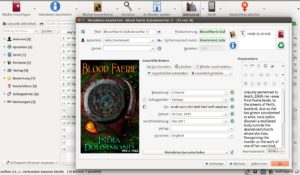
Abbildung 7: Mit der E-Book-Verwaltung Calibre verändern Sie die Metadaten Ihrer elektronischen Bücher und vergeben so einen neuen Titel, wählen ein anderes Coverbild und vieles mehr.
- Funktioniert das nicht, können Sie über das kleine Zahnrad daneben die Onlinedienste konfigurieren, die Calibre befragt. In der Voreinstellung sind das Amazon.com, Google, ISBNDB und Open Library; weitere Quellen sind aber schon konfiguriert, und Sie müssen diese lediglich aktivieren.
- Wenn Sie möchten, erreichen Sie über die Vorherige– und Nächste-Schaltflächen weitere Bücher in der lokalen Bibliothek und können deren Metadaten ebenfalls kontrollieren und ggf. anpassen. Über OK schließen Sie den Dialog.
- Jetzt muss das modifizierte E-Book zurück auf den Reader: Markieren Sie wieder einen oder mehrere Titel und klicken Sie oben auf An Reader senden. Anschließend hängen Sie den Reader aus dem Linux-Dateisystem aus. Calibre bietet dazu neben dem Symbol Gerät einen kleinen, nach unten gerichteten Pfeil. Über diesen erreichen Sie die Funktion Reader auswerfen.

Übrigens unterstützt Sie Calibre auch dabei, eigene Cover zu gestalten. Das ist dann praktisch, wenn Sie kein Bild im Netz finden oder selbst etwas verfasst haben. Im Metadaten-Dialog finden Sie die Schaltfläche Coverbild erstellen. Betätigen Sie diese mehrmals, macht Calibre verschiedene Vorschläge zur Gestaltung. Um an den Templates etwas zu ändern, klicken Sie auf den kleinen Pfeil und dann Customize the styles and colors of the generated cover (“Stile und Farben der erzeugten Cover anpassen”) und erreichen nun einen Dialog mit mehreren Reitern, über die Sie ganz individuelle Templates erschaffen können (Abbildung 8).

Abbildung 8: Mit Calibre gestalten Sie eigene Coverbilder für die E-Books. In diesem Dialog erzeugen Sie neue Templates dafür oder passen vorhandene Vorlagen an.
Glossar
-
WebRTC
-
Bei der Web Real-Time Communication (Web-Echtzeitkommunikation) handelt es sich um einen offenen Standard für Webbrowser. Damit sind VoIP, Chat und Videotelefonie über den Browser möglich – eine weitere Clientsoftware ist nicht erforderlich.

