


Das Büropaket LibreOffice hat mit Math ein eigenes Modul im Programm, das Ihnen beim Anlegen von einfachen und komplexen Formeln zur Seite steht.
Den Formeleditor Math nutzen Sie entweder als eigenständiges Programm oder rufen ihn aus den anderen LibreOffice-Modulen heraus auf. So binden Sie in Textdokumente, Tabellen, Präsentationen und Zeichnungen perfekt formatierte Formeln ein. Math kann Brüche, Potenzen, Integrale, Funktionen und sogar ganze Gleichungssysteme oder Matrizen darstellen.
Sie starten Math in einem separaten Fenster über Datei / Neu / Formel. Um eine Formel in Writer, Calc, Impress oder Draw einzubinden, rufen Sie aus deren Menü Einfügen / Objekt / Formel auf, das heißt, die Formel ist nun ein ins Dokument eingebettetes Objekt, das Sie größer oder kleiner ziehen und verschieben können.
Die Arbeit mit dem Math-Editorfenster funktioniert in beiden Fällen gleich. Links sehen Sie die Seitenleiste, rechts unten das Fenster Kommandos, das normalerweise angedockt ist, per [Strg] und Doppelklick auf den Rahmen aber als eigenständiger Bereich erscheint. Darüber, auf der rechten Seite sehen Sie die Formel, wie sie im Dokument erscheint. Über Ansicht / Elemente blenden Sie ein kleines Dialogfenster ein, das die Eingabe von Formeln erleichtert – es eignet sich besonders für Math-Einsteiger. Im oberen Bereich des Elemente-Fensters erreichen Sie über Symbole dieselben Kategorien, die das Drop-down-Menü in der Seitenleiste enthält.
Beachten Sie, dass der Formeleditor keine Berechnungen durchführt. Math dient ausschließlich zum Schreiben und Anzeigen von Formeln.
Der Arbeitsbereich
Zunächst ist die Arbeitsfläche leer. Wählen Sie entweder aus dem Elemente-Fenster oder aus dem Menü der Seitenleiste eine der neun Kategorien aus. Im Angebot sind Unäre/Binäre Operationen, Relationen, Mengenoperationen, Funktionen, Operatoren, Attribute, Klammern, Formatierungen und Sonstiges. Anschließend zeigen Elemente und Seitenleiste Schaltflächen mit zur aktuellen Abteilung passenden Symbolen. Klicken Sie auf eines davon, zeigt der Kommandobereich den zugehörigen Befehl an, und im Dokument sehen Sie die ausgeschriebene Formel.
Wählen Sie in der Seitenleiste oder unter Elemente beispielsweise Unäre/Binäre Operationen aus und klicken Sie dann auf das Symbol für Multiplikation (Punkt). Im Kommandofenster sehen Sie nun diesen Text:
<?> cdot <?>
Im Dokument erscheinen zwei graue Kästchen mit einem Punkt (Abbildung 1). Sobald Sie die Platzhalter im Kommandobereich (<?>) durch Zahlen oder Variablen wie a, b usw. ersetzen, erscheinen diese anstelle der grauen Quadrate. Der erste Platzhalter ist nach dem Einfügen der neuen Formel bereits markiert, und Sie können ihn durch Eingeben Ihres Zeichens überschreiben. Mit [F4] springen Sie den nächsten an, [Umschalt]+[F4] bringt Sie zum vorigen. In der Voreinstellung aktualisiert Math die Formel automatisch. Möchten Sie das nicht, deaktivieren Sie das Feature über Ansicht / Ansicht automatisch aktualisieren. Von Hand bringen Sie stets alles auf den neuesten Stand, indem Sie [F9] drücken.

Abbildung 1: Sobald Sie auf das Symbol für “Multiplikation (Punkt)” klicken, erscheint die Formel im Dokument und im Kommandobereich. Die Platzhalter ersetzen Sie anschließend durch Zahlen oder Variablen.
Über Ansicht / Symbolleisten / Extras blenden Sie eine Leiste mit Icons ein, welche die Ansicht per Mausklick vergrößern und verkleinern bzw. das Fenster optimal ausfüllen. Praktisch ist auch das zweite Symbol von rechts: Dieser Formel-Cursor hilft Ihnen dabei, einen bestimmen Teil einer Formel im Dokument oder im Kommandobereich aufzuspüren, indem er einen angeklickten Bereich hervorhebt.
Auf Griechisch!
In mathematischen Formeln kommen oft griechische Buchstaben vor. Im Fenster Elemente sind diese nicht enthalten und auch nicht über die Seitenleiste erreichbar. Sie finden sie über Extras / Katalog oder über die im vorigen Abschnitt erwähnte Symbolleiste Extras und dort das ganz rechte Icon. Im folgenden Dialog wählen Sie ein Zeichen mit das Maus aus (Abbildung 2) und klicken auf Einfügen, gefolgt von Schließen. Alternativ fassen Sie die letzten beiden Schritte zusammen und doppelklicken auf das gesuchte Zeichen. Der zugehörige Code landet im Fenster Kommandos, und der Dialog schließt sich.

Abbildung 2: Über den Dialog “Symbole” fügen Sie griechische Buchstaben in Ihre Formeln ein.
Wie Sie sehen, erscheinen die griechischen Sonderzeichen im unteren Bereich jeweils mit ihrem Namen hinter einem Prozentzeichen. Für einen Großbuchstaben stehen dort nur große Zeichen, also beispielsweise %ALPHA, %BETA, %GAMMA, ein kleines Zeichen verwendet ausschließlich Kleinbuchstaben: %psi, %phi und %theta. Eine vollständige Liste mit allen griechischen Buchstaben und den Markup-Entsprechungen finden Sie im Handbuch zu Math.
Im Katalog können Sie auch vorhandene Symbole ändern oder neue hinzufügen, die Sie oft in Formeln benötigen. Die dazu notwendigen Werkzeuge finden Sie hinter der Schaltfläche Bearbeiten. Möchten Sie beispielsweise das Sonderzeichen entspricht (ein Gleichheitszeichen mit einem Dach) im Symbolsatz Spezial ergänzen, wählen Sie diesen zunächst aus dem oberen Drop-down-Menü aus und klicken auf Bearbeiten, um den Dialog Symbole bearbeiten auf den Plan zu rufen (Abbildung 3).

Abbildung 3: Über diesen Dialog bearbeiten Sie vorhandene Symbole aus dem Katalog. Außerdem erstellen Sie neue Symbolsätze mit oft benötigten Sonderzeichen.
Beachten Sie die fünf Drop-down-Menüs unterhalb des eingeblendeten Zeichensatzes. Im Feld Symbol steht der Name des markierten Zeichens; in Abbildung 3 ist das promille. Wählen Sie aus dem oberen Feld entspricht (das Gleichheitszeichen mit dem Dach) aus. Im Feld Symbolsatz steht der Name aus dem Katalog, in diesem Fall Spezial. Um das Entspricht-Zeichen in diese Sammlung aufzunehmen, klicken Sie unten rechts auf Hinzufügen. Alternativ tragen Sie einen eigenen Namen ins Feld Symbolsatz ein und erzeugen damit eine neue Kollektion.
Umklammert
Klammern sind für den Aufbau von Formeln unverzichtbar. In der linken Seitenleiste haben diese einen eigenen Eintrag im Drop-down-Menü, und auch das Fenster Elemente bietet eine eigene Abteilung für Klammern. Grundsätzlich unterscheidet LibreOffice Math zwischen:
- Gruppierungsklammern: Sie fassen zusammengehörende Ausdrücke ein, tauchen in der Formel aber nicht auf.
- Geschweifte Klammern: Sie können diese nicht über { und } auf der Tastatur eingeben, weil Math sie sonst als Gruppierungsklammern versteht. Stattdessen verwenden Sie
lbraceundrbrace. - Runde und eckige Klammern: Sie haben genau wie die Gruppierungsklammern ordnende Eigenschaften; Math zeigt sie allerdings in der Formel an.
Klammern tauchen in der Regel paarweise auf. Geben Sie ins Kommandofenster eine öffnende runde, eckige oder geschweifte Klammer ein, ergänzt der Formeleditor selbständig die schließende Klammer. Möchten Sie eine einzelne Klammer ohne den Partner verwenden, stellen Sie vor das Zeichen einen Backslash (\). Math interpretiert diese dann als Symbol und nicht mehr als gruppierend. Alle Klammerarten gibt es auch in einer skalierbaren Form, in der die Klammern automatisch in der benötigten Größe erscheinen (Abbildung 4). Um eine skalierbare Klammer einzugeben, stellen Sie im Kommandofenster left bzw. right dem Klammerzeichen voran. Der Befehl für die Formel in Abbildung 4 sieht daher so aus:
left( (a + b) over c + d right) = e
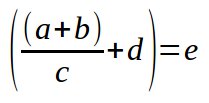
Abbildung 4: Die Größe der Klammern ist variabel und passt sich auf Wunsch der Formel an.
Auch skalierbare Klammern können Sie einzeln eingeben. Verwenden Sie das Schlüsselwort none, um die zweite Klammer zu unterdrücken:
left lbrace right none
Das Listing druckt also eine große, öffnende geschweifte Klammer und teilt Math mit, dass die rechte Seite fehlt.
Mehr Struktur!
Mit den Gruppierungsklammern geben Sie Formeln Struktur. Keinen Einfluss auf die Anordnung haben dagegen mehrfach hintereinander eingefügte Leerzeichen und Zeilenumbrüche, die Sie mit [Eingabe] eingefügt haben. Math ignoriert diese einfach, was den Vorteil hat, dass Sie lange und komplizierte Formeln im Kommandofenster mit Leerzeichen und Zeilenumbrüchen strukturieren und damit besser lesbar machen können. Abbildung 5 zeigt links oben eine Matrixformel, die als eine lange Zeile im Kommandofenster steht; unten steht dieselbe Formel mit Umbrüchen und Leerzeichen – das ist viel übersichtlicher und führt zum selben Ergebnis im Dokument (rechts).

Abbildung 5: Die obere Formel hat keine Struktur; wir haben sie als eine lange Zeile ins Kommandofenster getippt. Unten haben wir dieselbe Formel mit Leerzeichen und Umbrüchen ein bisschen überschaubarer gemacht. Das Ergebnis (rechts) ist dasselbe.
Gerade in komplizierten und langen Formeln vertippt man sich schnell. Haben Sie irgendwo aus Versehen einen Syntaxfehler eingebaut, weist LibreOffice Math Sie darauf hin. Ein umgedrehtes, dunkelrotes Fragezeichen im Dokumentenfenster zeigt an, dass hier etwas nicht stimmt. Doppelklicken Sie auf das Fragezeichen, gelangen Sie im Kommentarbereich direkt an die passende Stelle. Mit [F3] springen Sie zum nächsten Fehler, mit [Umschalt]+[F3] zum vorigen. Am unteren Fensterrand erscheinen darüber hinaus zusätzliche Hinweise, wie z. B. Unerwartetes Zeichen.
Besonders in langen und komplizierten Formeln sind erläuternde Kommentare sinnvoll. Diese erscheinen nur im Kommandofenster und nicht im Dokument selbst. Sie beginnen immer mit einem doppelten Prozentzeichen %% und gehen bis zum Zeilenende, also bis Sie [Eingabe] drücken. Einige Symbole wie #, %, ^, &, | oder _ haben in Math besondere Bedeutungen. Sollen diese in der Formel im Dokument erscheinen, müssen Sie die Zeichen im Kommandofenster in doppelte Anführungszeichen einschließen.
Zu guter Letzt
Wenn Sie sich entscheiden, eine Formel auszudrucken, bietet LibreOffice auf dem zweiten Reiter des Dialogs Ausdrucken ein paar praktische Optionen für Math. So können Sie über die Checkbox Titel beispielsweise aktivieren, dass der Dateiname am oberen Rand erscheint. Setzen Sie ein Häkchen bei Formeltext, druckt das Programm am unteren Rand den Inhalt des Kommandobereichs aus. Optional erhalten Sie Umrandungen, drucken die Formel in Originalgröße oder auf die Seitengröße skaliert. Eine Vorschau zeigt an, wie das Ergebnis auf dem Papier aussehen wird (Abbildung 6).

Abbildung 6: Beim Ausdrucken von Formeln können Sie in diesem Dialogfenster allerhand einstellen.
Wenn Sie Ihre Formel direkt im Math-Modul erstellt haben, speichern Sie diese nun als eigenständiges Objekt mit der Endung *.odf (Open Document Formula) über Datei / Speichern unter. Haben Sie in Writer oder Calc ein Formelobjekt eingebettet, haben Sie zwei Möglichkeiten: Sie können die Formel zusammen mit dem Text- oder Tabellendokument speichern oder als separates Objekt exportieren. Für den Export klicken Sie mit der rechten Maustaste auf die Formel und wählen aus dem Kontextmenü den Eintrag Kopie speichern unter.
Umgekehrt können Sie eine fertige Formeldatei in Writer & Co. einlesen. Dazu rufen Sie Einfügen / Objekt / Formel aus dem Menü auf. Sie sehen nun wieder den Math-Formeleditor, wählen in diesem Extras / Formel und importieren so die gewünschte Datei. Die eingefügte Formel können Sie dann noch verändern oder unmodifiziert übernehmen. Sobald Sie mit der Maus ins Text- oder Tabellendokument im oberen Bereich klicken, schließt LibreOffice das Math-Fenster.

