


Mit Graphen können Sie komplexe Zusammenhänge übersichtlich illustrieren, aber es ist eine anspruchsvolle Aufgabe, gute Graphen zu erstellen. Der Graph-Editor yEd hilft dabei.
Nach Abschluss eines gemeinsamen Projekts möchten Sie eine Präsentation erstellen und darin einen Überblick geben, welche Teammitglieder welche Teilaufgaben bearbeitet haben und wer was koordiniert hat? Das geht am leichtesten mit einem Graph, der alle Personen und Aufgaben als Kreise, Rechtecke oder andere Objekte darstellt und über Verbindungslinien die Zusammenhänge deutlich macht. Im LibreOffice Presenter könnten Sie einen solchen Graph auch erstellen, aber das ist eine zeitaufwendige Angelegenheit. Schneller geht es mit einem Tool, das auf Graphen spezialisiert ist – z. B. mit dem yEd Graph Editor [1], den dieser Artikel vorstellt.
yEd ist keine freie Software, aber (nach Abnicken der Lizenzbedingungen) kostenlos verfügbar – für Linux, OS X und Windows, so dass Sie auch beim häufigen Wechsel zwischen verschiedenen Betriebssystemen immer Zugriff auf Ihre selbst erstellten Graphen haben.
Installation
yEd ist nicht in den Repositories der Linux-Distributionen enthalten, weil es keine freie Software ist. Auf der Herstellerwebseite [1] gibt es im Download-Bereich aber einen Installer, mit dem Sie das Programm bequem einrichten können. Laden Sie die Datei yEd-3.13_64-bit_setup.sh (oder eine neuere Version, falls nach Erscheinen dieser EasyLinux-Ausgabe eine solche verfügbar ist) herunter; wir gehen im Folgenden davon aus, dass die Datei im Ordner Downloads in Ihrem Home-Verzeichnis liegt.
- Öffnen Sie mit [Alt]+[F2] und Eingabe von
konsoleein Terminalfenster. - Für den folgenden Schritt benötigen Sie Root-Rechte. Geben Sie darum im Terminalfenster das Kommando
kdesu konsole(OpenSuse) oderkdesudo konsole(Ubuntu) ein. Ein Dialog fragt nach dem Administratorpasswort (OpenSuse) bzw. nach Ihrem eigenen Passwort (Ubuntu). - Dadurch erscheint ein weiteres Terminalfenster auf dem Desktop, in dem Sie Root-Rechte haben. Wechseln Sie hier mit
cd /home/username/Downloadsin Ihren privaten Download-Ordner, wobei Sie username durch Ihren eigenen Benutzernamen ersetzen. - Jetzt können Sie den Installer starten, indem Sie
sh yEd-3.13_64-bit_setup.sheingeben.
Der Installer begrüßt Sie zunächst, fordert dann zum Bestätigen der Lizenz (durch Setzen des Häkchens bei I accept the agreement) auf und lässt Sie ein paar Vorgaben überprüfen: Für die Installation schlägt das Programm den Ordner /usr/local/yEd vor, und damit es später auch gefunden wird, wenn Sie im Schnellstartfenster yEd eingeben, möchte es einen symbolischen Link in /usr/local/bin erzeugen – beide Vorschläge sind in Ordnung. Mit einem Häkchen bei Create a desktop icon im letzten Dialog können Sie noch versuchen, ein Icon auf dem Desktop erscheinen zu lassen, was unter KDE in unseren Tests allerdings nicht funktioniert hat. In allen Dialogen kommen Sie per Klick auf Next zum nächsten Dialog; wenn der Installer die Dateien in die Zielverzeichnisse kopiert hat, schließen Sie die Einrichtung mit Finish ab.
Im Startmenü von KDE finden Sie das Programm anschließend über Anwendungen / Vor kurzem installiert / yEd Graph Editor oder den etwas ungünstig gewählten Eintrag Anwendungen / Anwendungen / yEd Graph Editor; alternativ öffnen Sie mit [Alt]+[F2] ein Schnellstartfenster, in dem Sie yEd eingeben und dann auf yEd Graph Editor klicken.
Features
Um sich einen ersten Überblick über die Features von yEd zu verschaffen, können Sie einige der mitgelieferten Beispieldateien betrachten: Die finden Sie über den Menüpunkt Hilfe / Beispielgraphen. Wählen Sie dort z. B. den Eintrag Layout / orthogonal1.graphmlz aus. yEd öffnet dann die Datei, die Sie in Abbildung 1 sehen.

Abbildung 1: yEd kann Graphen automatisch auf viele Weisen anordnen, z. B. orthogonal, wie in dieser Beispieldatei.
Die nützlichsten Features von yEd verbergen sich alle im Layout-Menü. Direkt nach dem Öffnen ist der Graph “orthogonal” angeordnet, was bedeutet, dass die meisten der Rechtecke parallel über- oder nebeneinander stehen. Um zu einer kreisförmigen Anordnung zu wechseln, rufen Sie den Menüeintrag Layout / Kreisförmig auf und übernehmen im sich öffnenden Eigenschaftenfenster alle Vorgaben, indem Sie auf Ok klicken. Das Programm baut den Graph dann vollständig neu auf – wobei alle Verbindungslinien zwischen den Kästchen erhalten bleiben. Das Ergebnis (Abbildung 2) besteht im Wesentlichen aus zwei kreisförmig angeordneten Gruppen.
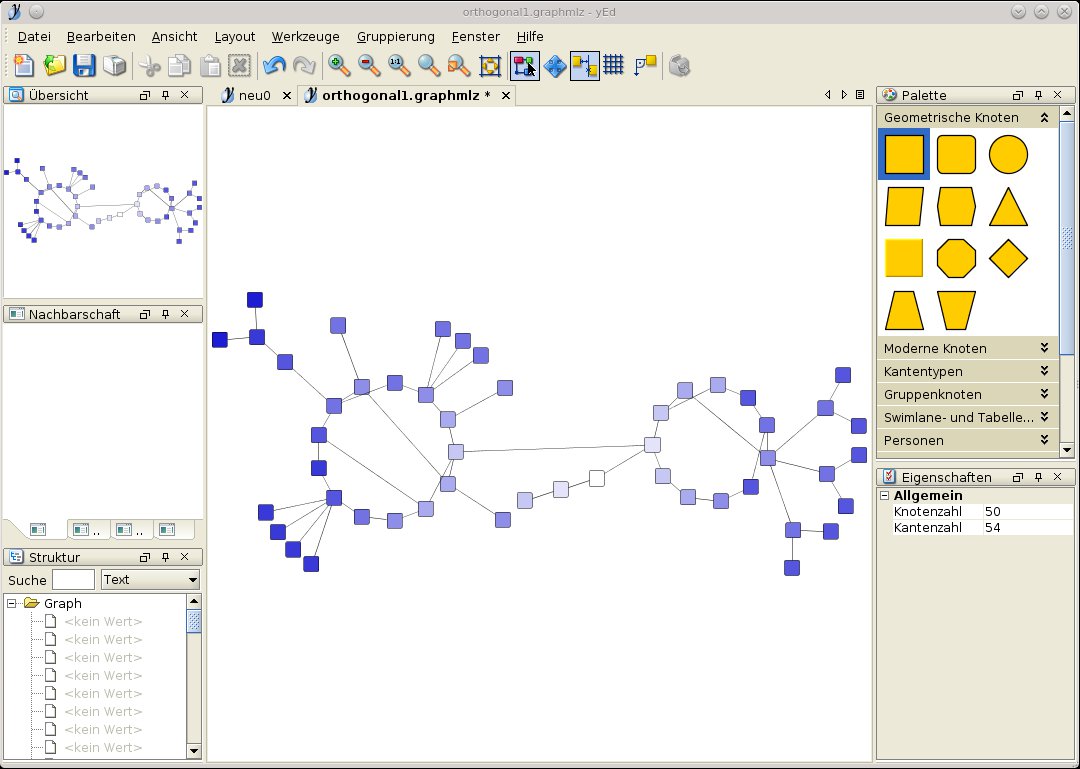
Abbildung 2: Beim Wechsel zu einer “kreisförmigen” Darstellung ordnet yEd Teilgraphen als Kreise an. Wie viele solcher Kreise entstehen, hängt vom Aufbau des Graphs ab.
Öffnen Sie nun eine weitere Beispieldatei, die Sie über Beispielgraphen / Flussdiagramm / Problemsolving.graphmlz erreichen: Sie stellt ein Ablaufdiagramm dar, wie es in der Informatik häufig für die Visualisierung von Algorithmen verwendet wird. Das Beispiel zeigt, dass die Textkästen, die yEd erstellt, auch Farbverläufe nutzen können – hier wurden Verläufe von einer Farbe zu einer leicht dunkleren Version derselben Farbe verwendet, um die Flächen etwas interessanter zu gestalten.
Eigene Graphen
Wenn die kurze Feature-Demonstration Sie überzeugt hat, ist es nun Zeit, eigene Graphen zu erstellen. Dazu erstellen Sie mit [Strg]+[N] ein neues Dokument (oder klicken auf den Reiter neu0, über den Sie noch das leere Dokument erreichen, das beim Start des Programms angezeigt wurde).
Am rechten Rand des Fensters ist die Palette eingeblendet, in der Sie Vorlagen für Objekte finden. Es gibt zwei Möglichkeiten, wie Sie Objekte in Ihr Dokument einfügen können:
- Per Drag & Drop ziehen Sie ein Objekt an die gewünschte Position – wenn Sie die Maus los lassen, fügt yEd es an der Mausposition ein.
- Alternativ doppelklicken Sie nur ein Objekt in der Palette an: Dadurch erhält es eine blaue Hinterlegung und wird zum Standardobjekt für die folgenden Schritte. Klicken Sie dann an beliebiger Stelle in Ihr Dokument, um es einzufügen. Das Einfügen klappt auch mehrfach (ohne erneute Auswahl in der Palette), was hilfreich ist, wenn Sie mehrere gleichartige Objekte in den Graph integrieren möchten.
Haben Sie einige Kästen oder sonstige Objekte in den neuen Graph eingefügt, geht es mit den Kanten weiter: Erst über diese Verbinder entsteht ein sinnvoller Graph. Kanten erzeugen Sie ganz schnell, indem Sie auf eines der Objekte klicken, die Maustaste gedrückt halten und dann den Mauszeiger zum Zielobjekt bewegen. Sobald yEd ein gültiges Ziel erkennt, zeigt das Programm dies mit vier kleinen Ecken an (Abbildung 3) – wenn Sie dann die Maustaste loslassen, zieht es die Kante zwischen den beiden Objekten.
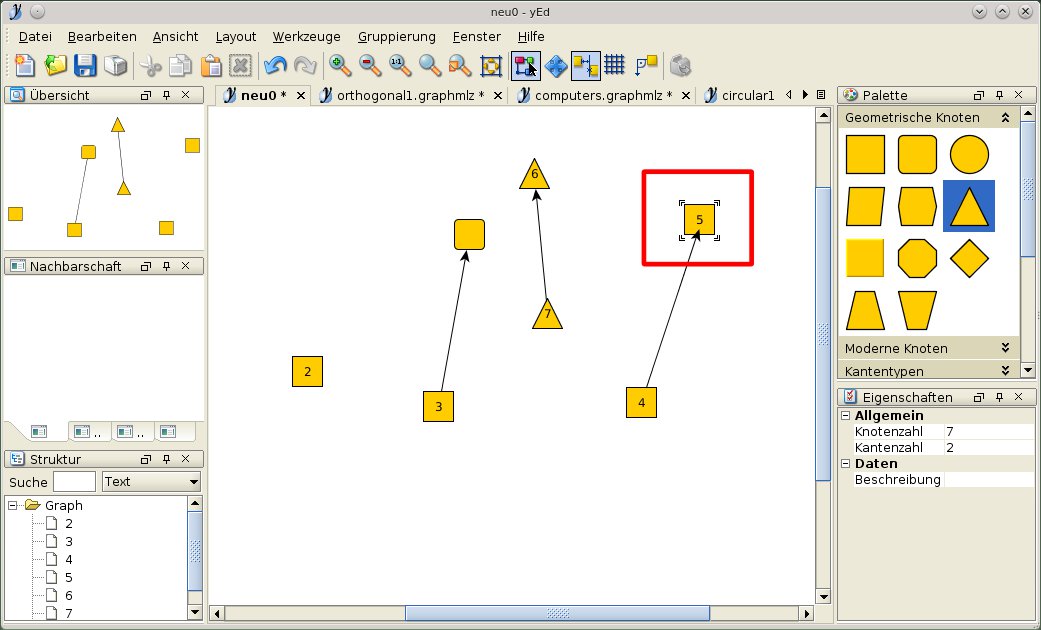
Abbildung 3: Hier wird eine Verbindung von Kasten 4 zu Kasten 5 gezogen. Sobald yEd merkt, dass Sie Kasten 5 ansteuern, erscheinen vier kleine Ecken als Zielmarkierung.
Auf diese Weise erzeugen Sie gerichtete Linien (mit einer Pfeilspitze).
In der ersten Phase der Eingewöhnung werden Sie eventuell versehentlich ein Objekt verschieben, obwohl Sie eine Linie ziehen wollten, oder umgekehrt – das wird besser, wenn Sie sich die Regel merken: Wenn ein Objekt markiert ist (erkennbar an den Anfassern in den vier Ecken), können Sie es mit der Maus verschieben. Ist es nicht markiert, bewirkt die gleiche Mausaktion den Start eines Linienzugs. Linien können übrigens auch vom Objekt auf sich selbst zurück zeigen, yEd erstellt dann automatisch eine halbkreisförmige Linie.
Sind Ihnen die geraden Linien zu langweilig, stehen über den Bereich Kantentypen der Palette noch diverse Alternativen zur Auswahl. Wählen Sie z. B. die geschwungene Line aus Abbildung 4 per Doppelklick aus, können Sie beliebig komplexe, gerundete Verbindungen einzeichnen. Sie starten dazu wie gewohnt auf einem (nicht markierten) Objekt, klicken dann aber auf einen freien Bereich im Arbeitsbereich. Das erzeugt einen Zwischenpunkt. Wiederholen Sie diesen Schritt mehrfach, basteln Sie einen geschwungenen Pfad, den Sie schließlich beenden, indem Sie auf das Zielobjekt klicken.
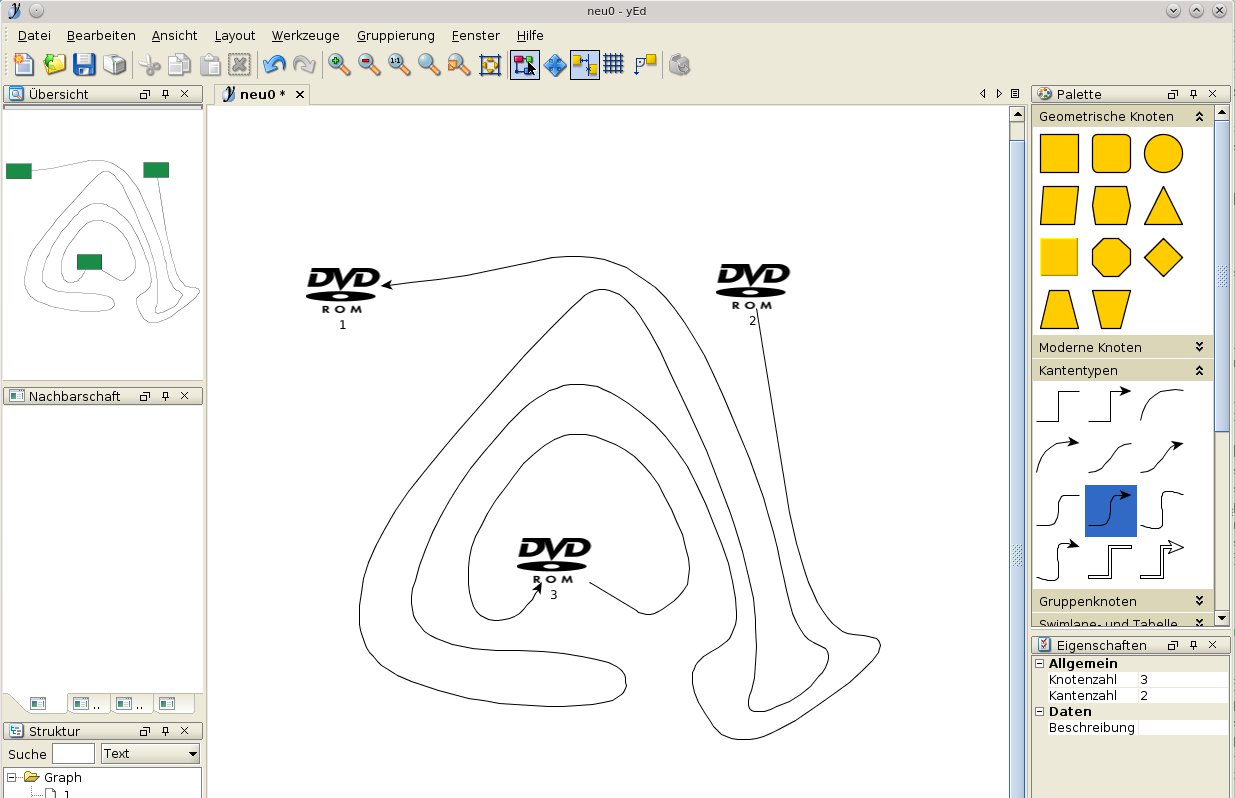
Abbildung 4: Die hier gewählten Verbindungen zwischen den drei Objekten sind eher labyrinthhaft, zeigen aber, dass Sie die Form der Linien frei gestalten können.
Scrollen und Zoomen
Die Belegung des Mausrads in yEd ist gewöhnungsbedürftig: Es dient lediglich zum Ändern des Zoomfaktors: Scrollen Sie nach oben, werden alle Objekte größer, in der Gegenrichtung werden sie kleiner. Die vielleicht nützlichste Taste ist das Sternchen auf dem numerischen Ziffernblock: Es ändert den Zoomfaktor so, dass alle Elemente genau in den sichtbaren Arbeitsbereich passen. Wenn Sie eine Tastatur ohne Ziffernblock nutzen, rufen Sie im Ansicht-Menü den Eintrag Inhalt einpassen auf.
Zum Scrollen (was nur möglich ist, wenn nicht alle Elemente sichtbar sind) nutzen Sie die Scrollleisten. Wir empfehlen allerdings, die Einstellungen des Programms aufzurufen und dort das Verhalten des Mausrads zu ändern:
- Über Datei / Einstellungen öffnen Sie den Einstellungen-Dialog.
- Auf dem Reiter Allgemein finden Sie den Eintrag Mausradverhalten. Die Vorgabe ist Vergrößern/Verkleinern. Ändern Sie diese zu [Rad] Hoch/Runter… (was neben Deaktivieren die einzige Alternative ist) und bestätigen Sie die Änderung mit Klick auf OK.
Jetzt lässt sich das Mausrad besser einsetzen: Ohne weitere Tasten scrollen Sie im Dokument rauf und runter, mit gedrückter Umschalt-Taste nach links und rechts, und die Zoom-Funktion ist über die die gedrückte Strg-Taste weiterhin verfügbar.
SVG-Grafiken importieren
Zwar enthält die yEd-Objektpalette schon zahlreiche nützliche Elemente, aus denen Sie Graphen zusammenbauen können, aber oft benötigen Sie eigene Grafiken, die Sie selbst erstellt aus einem anderen Dokument oder einer Webseite übernommen haben. yEd kann Bilder in die Palette importieren (mehr dazu weiter unten), aber am schnellsten integrieren Sie ein Bild per Drag & Drop: Öffnen Sie dazu ein Dolphin-Fenster und navigieren Sie zum Ordner, der das Bild enthält. Per Drag & Drop ziehen Sie es dann in das yEd-Fenster und lassen es an der gewünschten Position fallen (Abbildung 5). Typischerweise wird das Bild dann zu groß dargestellt: Klicken Sie es an und korrigieren Sie dann per Klick auf eine der Ecken die Größe – beim Verschieben der Eckenmarkierung halten Sie die Maustaste und gleichzeitig auch die Umschalttaste gedrückt, dadurch bleiben die Proportionen des Bilds erhalten. Die gleiche Aktion, aber ohne Umschalttaste, können Sie verwenden, um das Bild zu verzerren.
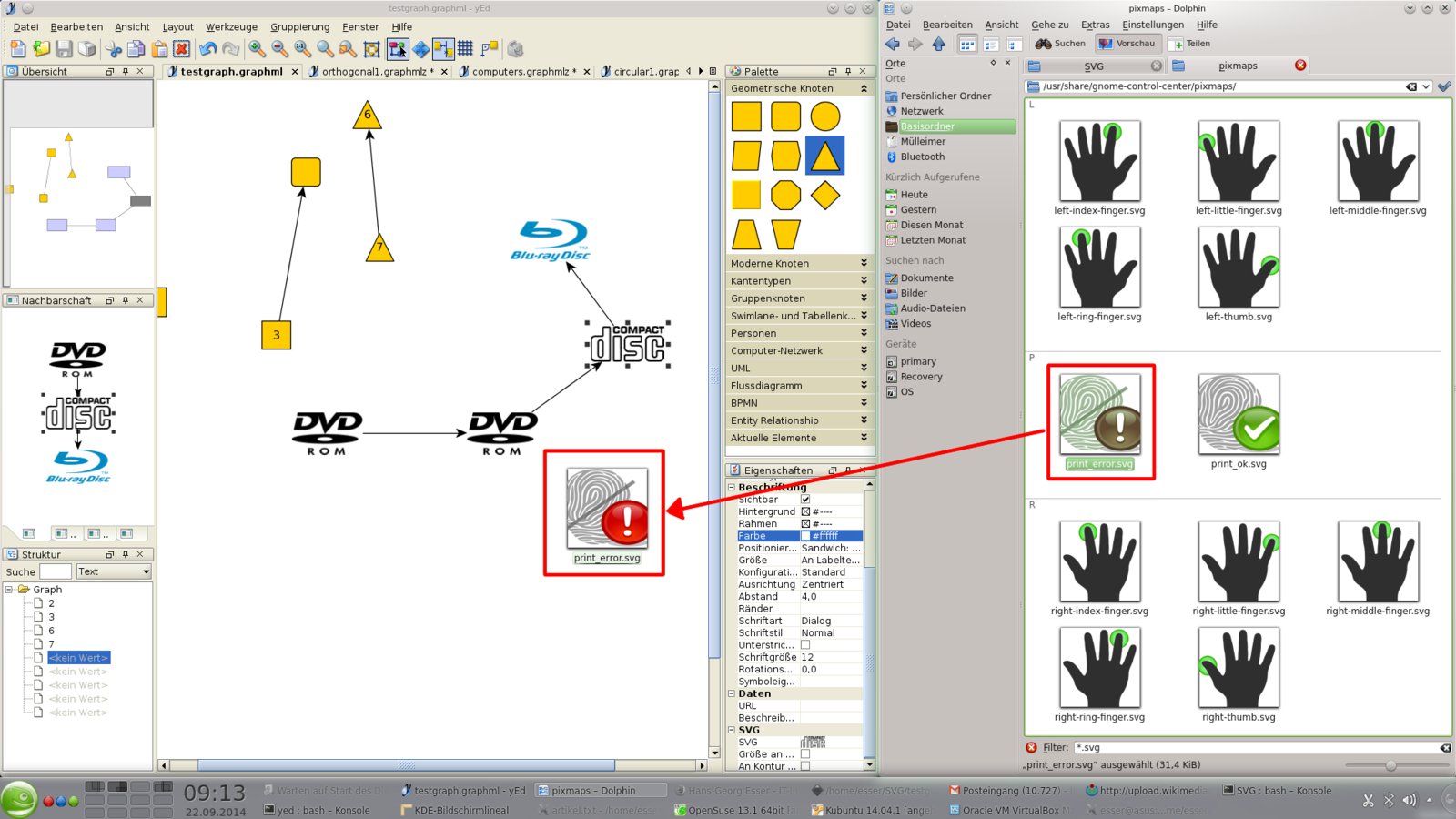
Abbildung 5: Drag & Drop ist der schnellste Weg, um eigene Bilder in yEd als Objekte zu verwenden.
Solche selbst ergänzten Objekte tauchen in der Palette unter Aktuelle Elemente auf, werden damit aber nicht automatisch Teil der Standardbibliothek – um das zu erreichen (so dass die Objekte auch in neuen Dokumenten zur Verfügung stehen), können Sie an beliebiger Stelle mit der rechten Maustaste in die Palette klicken und aus dem Kontextmenü Palette verwalten aufrufen.
Es erscheint dann ein neuer Dialog, indem Sie zunächst auf Neuer Abschnitt klicken und einen Namen wählen, z. B. Eigene Bilder. Klicken Sie dann in der rechten Liste auf den neuen Eintrag und danach auf Symbole importieren. Im Dateiauswahldialog navigieren Sie zum richtigen Ordner, markieren alle Bilder, die Sie nutzen möchten, und bestätigen. Schließen Sie danach den Paletten-Manager mit Schließen: Ab sofort finden Sie die Bilder in der Palette unter Meine Bilder – auch in anderen Dokumenten oder nach Verlassen und Neustart des Programms.
Wenn Pfeile in die Mitte zeigen
Bei selbst importieren SVG-Objekten kommt es häufig vor, dass Start- und Endpositionen von Pfeilen in der Mitte (statt am Rand) eines Objekts liegen. Das Problem beheben Sie schnell, indem Sie ein solches Objekt auswählen und dann im Bereich Eigenschaften (am rechten Rand des Fensters) ganz nach unten scrollen und das ein Häkchen bei An Kontur klippen entfernen. Danach enden die Pfeile außerhalb der jeweiligen Grafik.
Gruppieren
Mehrere Objekte können Sie zu Gruppen zusammenfassen: Dazu markieren Sie alle zusammen gehörenden Objekte (halten Sie [Umschalt] gedrückt, um nach dem ersten Objekte noch weitere zur Auswahl hinzuzufügen) und drücken [Strg]+[Alt]+[G]. yEd zeichnet dann einen Rahmen um die Objekte, der auch einen Titel trägt. Solche Gruppen sind eigenständige Objekte, d. h., Sie können nun Verbindungen zwischen der Gruppe und anderen Objekten (oder weiteren Gruppen) erzeugen.
Über den Menüpunkt Gruppierung / Automatisches Gruppieren können Sie den Vorgang der Gruppenbildung auch automatisieren – das ist aber nur sinnvoll, wenn Ihr Graph aus Teilgraphen besteht, also mehreren separaten Bereichen, in denen die Objekte jeweils nur miteinander verbunden sind. Haben Sie noch gar keine Verbindungslinien erzeugt, würde bei diesem Schritt jedes Objekt eine eigene Gruppe bilden (was in der Regel nicht sinnvoll ist). Ein Beispiel für einen Graph, der aus drei Teilgraphen besteht, sehen Sie links in Abbildung 6; rechts daneben steht das Ergebnis nach dem automatischen Gruppieren.
Export
Über Datei / Exportieren können Sie die erzeugten Graphen in diversen Formaten speichern, die sich zur Weiterverwendung in anderen Anwendungen oder zum Versand per E-Mail eignen. Als einfaches Bildformat ist meist eine PNG-Datei die beste Wahl, während das PDF-Format eine skalierbare Version erstellt, in die man auch hinein zoomen kann. Je nach gewähltem Format erscheint noch ein Optionsdialog, in dem Sie Exportparameter beeinflussen können.
Leider enthält eine exportierte PDF-Datei eingebundene Grafiken nur in einem Pixelformat – auch wenn die Quelle dafür eine Vektorgrafik war, wie etwa die weiter oben besprochenen SVG-Bilder. Ein Ausweg bietet sich über den Export als SVG-Datei: Wählen Sie im Exportdialog den Dateityp SVG und öffnen Sie anschließend die erstellte Datei in Inkscape, wo Sie über Datei / Speichern unter als Dateityp das PDF-Format auswählen. Mit den Standardvorgaben von Inkscape würde auch dieser Schritt wieder ein pixeliges PDF-Dokument erzeugen, doch hier können Sie im Exportdialog die Option Filtereffekte in Raster umwandeln deaktivieren (Abbildung 7) – mit dieser angepassten Vorgabe erzeugen Sie ein perfektes Ergebnis.
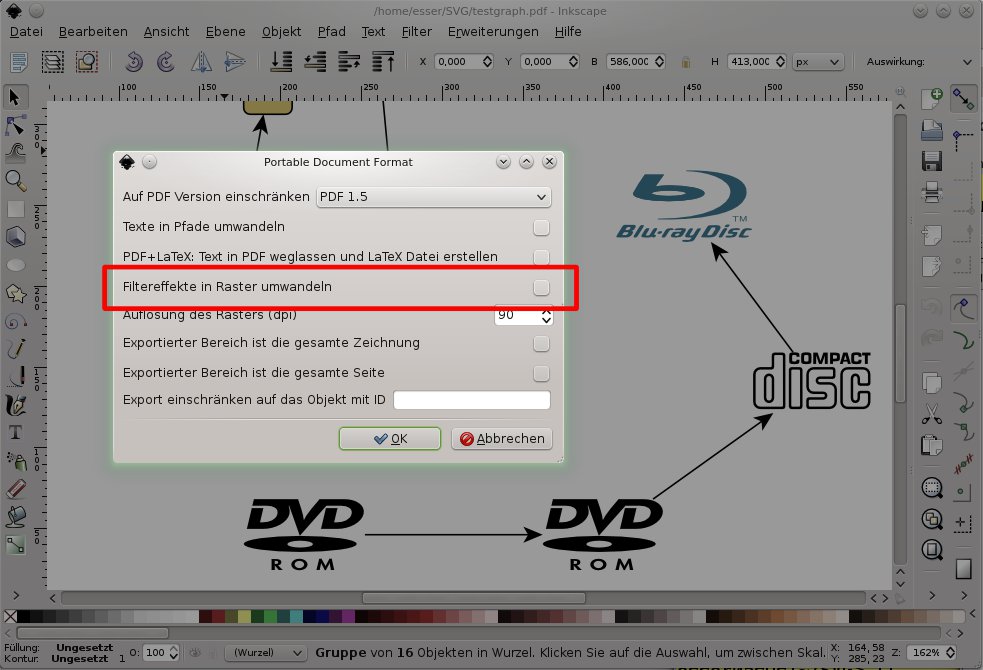
Abbildung 7: Für brauchbare PDF-Dateien exportieren Sie zunächst aus yEd ins SVG-Format und dann von Inkscape aus in eine PDF-Datei, wobei Sie die markierte Option deaktivieren müssen.
Infos
[1] yEd Graph Editor: http://www.yworks.com/en/products_yed_about.html

