


Im Multimediaumfeld ist der Videoschnitt die Königsdisziplin. Mit dem richtigen Werkzeug meistern Sie die Aufgabe auch unter Linux ohne Probleme – wir stellen Ihnen dazu PiTiVi vor.
Die Zeiten, in denen die Videoproduktion Profis vorbehalten war, sind lange vorbei: YouTube hat das Onlinestellen eigener Videos zum Massenhobby gemacht. Nutzer laden Videos aus unterschiedlichen Gründen ins Netz, entsprechend haben die “Zuschauer” auch ganz unterschiedliche Erwartungen an die Videoqualität. Ein Video, das mit der Handykamera aufgezeichnet und noch von unterwegs aus ins Netz gestellt wird, darf unscharf und wackelig sein oder verrauschten Ton haben. Wer hingegen einen Kurzfilm der eigenen Hochzeit als Danksagung an die Verwandtschaft verteilen möchte, wird das vermeiden wollen.
Für qualitativ ansprechende Videos braucht man eine gute Kamera, und ohne Nacharbeiten geht dann auch nichts. Geeignete Kameras finden sich schnell. Bis vor ein paar Jahren war der kniffligere Schritt die Nachbearbeitung, zumindest für Linux-Anwender: Während es für Windows zahlreiche Videoeditoren gab, fehlten passende Linux-Tools. Das ist heute anders: Mit PiTiVi [1] und Kdenlive [2] stehen gleich zwei leistungsfähige Tools zur Verfügung, die für weit mehr zu gebrauchen sind als bloßes Basteln. Im Folgenden erfahren Sie, wie Sie mit PiTiVi aus den Filmen einer Kompaktkamera der Mittelklasse (PowerShot SX280HS) einen ansprechenden Film erstellen.
Ein Wort zur Hardware
Auch für das beste Schnittprogramm gilt, dass das fertige Video immer nur so gut wie das Ausgangsvideomaterial sein kann. Wer sich mit Videobearbeitung beschäftigt, sollte ein paar simple Hinweise in die Planung einbeziehen, die schöne Videos möglich machen.
Schritt 1 ist dabei die Auswahl der Kamera. Camcorder eignen sich für Videoaufnahmen noch immer am besten, aber wer keinen Camcorder hat, muss nicht automatisch einen kaufen: Die meisten Consumerkameras bringen mittlerweile ansehnliche Videofunktionalität mit, viele sind sogar in der Lage, Videos im Full-HD-Format aufzuzeichnen. Weil auch Full-HD-Fernseher immer weitere Verbreitung finden, ist das ein nicht zu vernachlässigender Faktor: Videos in Standardauflösung (SD) auf HD-Mattscheiben sehen fast zwangsläufig matschig aus.
Die schon erwähnte Canon SX820HS ist ein guter Mittelweg zwischen Funktionalität und Preis; vergleichbare Funktionalität ist zu ähnlichen Preisen auch bei Nikon & Co. erhältlich.
Die richtige Kamera allein macht allerdings noch keinen Hitchcock; mindestens so wichtig wie gute Hardware ist der richtige Umgang damit. Kameras, die in der Hand geführt werden, verwackeln fast automatisch, und wacklige Aufnahmen lassen sich in der Nachbearbeitung kaum noch in einen besseren Zustand versetzen. Auch bei Videoaufnahmen mit den genannten Kompaktkameras empfiehlt sich deshalb der Einsatz eines Stativs. Es muss kein teures sein; günstigere Stative sind mit weniger Zusatzfunktionen ausgerüstet aber trotzdem gut geeignet.
Schließlich darf man das Thema Ton nicht vergessen: Die Mikros, die in vielen Kameras verbaut sind, sind qualitativ nicht viel besser als jene in Mobiltelefonen. Wer mit Kameras aus höherpreisigen Segmenten werkelt, kann an diese oft externe Mikrofone anschließen; ein Blick ins Handbuch verrät im Zweifelsfall mehr. Lässt sich jedoch kein externes Mikro an die Kamera anschließen, ist eine Tonverbesserung höchstens durch digitale Nachbearbeitung zu erreichen. Auch hier gilt: Schlechter Originalton wird keinen kristallklaren Klang im fertigen Produkt erlauben.
Filme und Kassetten
Bevor wir in die PiTiVi-Bedienung einsteigen, noch ein Hinweis: Die folgenden Beispiele gehen davon aus, dass das Videomaterial bereits in Form von Dateien vorliegt; gemeint sind also zum Beispiel Containerformate wie AVI oder MKV. Praktisch alle Kameras, die für normale Benutzer gedacht sind, nehmen Filme digital auf – im Gegensatz zu älteren Camcordern, die häufig noch auf Kassetten setzen. Um einen Film von diesen Kassetten auf die Festplatte zu bringen, benötigen Sie spezielle Werkzeuge, auf die wir in diesem Artikel nicht eingehen.
Wenn Ihre Kamera digitale Filme aufzeichnen kann, gibt es in der Regel mehrere Methoden, um das Video von der Kamera auf die Platte zu übertragen. Die meisten Kameras haben einen eigenen USB-Port, über den sie via PTP oder MTP den Zugriff auf alle Dateien des Kameraspeichermediums freigeben.
Sie können die Speicherkarte der Kamera auch direkt auf dem Computer auslesen, wenn Sie einen passenden Cardreader haben. Das gängige Format für Speicherkarten ist mittlerweile SDHC, und viele Standard-PCs und auch Notebooks sind mit einem Kartenschacht ab Werk ausgerüstet. Alternativ finden Sie im Zubehörhandel passende Cardreader für kleines Geld; diese schließen Sie dann an den USB-Port an.
PiTiVi installieren
Um PiTiVi auf den von EasyLinux unterstützten Distributionen zu verwenden, genügt es, das Paket pitivi über die Paketverwaltung zu installieren. Sowohl OpenSuse als auch (K)Ubuntu liegt PiTiVi in einer aktuellen Version bei. Nach der Installation finden Sie im KDE-Menü unter Multimedia den Eintrag PiTiVi, über den Sie das Programm starten.
Wegen eines Fehlers in den Abhängigkeitsbeschreibungen ist es auf Ubuntu-Systemen notwendig, zusätzlich zum Paket pitivi auch das Paket python-gi-cairo manuell zur Installation auszuwählen. Wer AVI-Videos verarbeiten möchte, sollte unter Ubuntu außerdem das Paket gstreamer1.0-libav einspielen.
Ein Projekt einrichten
Nach dem Programmstart fordert PiTiVi Sie auf, ein Videoprojekt einzurichten. Für PiTiVi geht es immer um Projekte, nicht um einzelne Dateien, denn mehrere Videos können Teil eines Projektes sein. Die Projekteinrichtung bedeutet im Wesentlichen, dass Sie die bestimmenden Parameter des fertigen Videos festlegen. Soll es sich beim fertigen Produkt also um ein Full-HD-Video in 1080p handeln, geben Sie das hier an. Der Dialog, den PiTiVi für diese Aufgabe vorsieht, macht es Ihnen aber leicht: Auf der linken Seite finden sich definierte Voreinstellungen, aus denen Sie wählen können; diese beschränken sich auf HD-Formate (720p oder 1080p mit jeweils unterschiedlichen Bildraten). “Bildrate” meint dabei die Zahl der Bilder pro Sekunde, die ebenfalls ein Kriterium für die Videoqualität ist. Das folgende Beispiel zielt auf ein Endprodukt im Format 1080p24 ab (Abbildung 1).
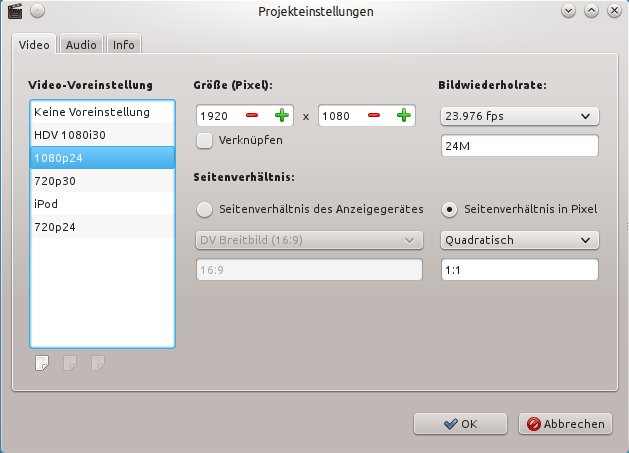
Abbildung 1: Schon beim Anlegen eines neuen Projektes bestimmen Sie dessen wesentliche Einstellungen die Auflösung und Bildrate.
Die Programmoberfläche verstehen
Nun ist es Zeit, sich mit der Oberfläche des Programms vertraut zu machen. Sie gliedert sich im Wesentlichen in zwei getrennte Bereiche. Oben haben Sie eine – sehr übersichtliche – Dateileiste und eine Leiste für Schnellzugriff, die allerdings außer Icons für Rückgängig/Wiederholen, Speichern und Erstellen leer ist. Im Bereich darunter finden Sie die Medienbibliothek und eine Bibliothek mit Effekten. PiTiVi kommt ab Werk mit einer beachten Anzahl von Effekten, die später noch Gegenstand dieses Artikels sein werden.
Rechts davon finden Sie einen Übersichtsbereich mit den Reitern Clip, Transition und Title. Hier legen Sie später fest, welche Übergänge und Effekte Ihr Video erhält, und zwar pro Clip innerhalb der Zeitleiste. Das Wiedergabefenster bietet Ihnen eine direkte Vorschau auf das, was Sie in der Zeitleiste an Arbeit erledigt haben.
Im unteren Bereich des Videos schließlich finden Sie die Zeitleiste. PiTiVi gehört damit zur Kategorie der Programme, die mit einer Zeitleiste arbeiten, und zwar ganz einfach deshalb, weil sich Videos am sinnvollsten damit bearbeiten lassen. Insgesamt wirkt PiTivi sehr aufgeräumt.
Videos importieren
Damit Sie ein Video verarbeiten können, importieren Sie es in die Medienbibliothek. Aktuelle PiTiVi-Versionen haben einen kleinen Fehler: Dieser sorgt dafür, dass alle Icons in der Iconleiste der Medienbibliothek das gleiche Symbol darstellen. Lassen Sie sich davon aber nicht irritieren, denn die Schaltfläche, über die Sie Videos in die Zeitleiste importieren, ist mit Importieren betitelt.
Klicken Sie im Feld Medienbibliothek auf den Button Importieren und wählen Sie im Dateidialog anschließend das Video, das Sie verarbeiten wollen. Der Clip erscheint als eigenständiges Icon in der Medienbibliothek. Wiederholen Sie den Vorgang für jedes weitere Video, das Bestandteil des Endproduktes sein soll. Um beispielsweise mehrere Einzelvideos zu einem großen Clip zusammenzubauen, importieren Sie alle Einzelvideos.
Die Arbeit mit der Zeitleiste
Das zentrale Werkzeug in PiTiVi ist die bereits erwähnte Zeitleiste am unteren Rand des PiTiVi-Fensters. Nach dem Anlegen eines Projektes ist sie leer, doch nachdem Sie Videos in Ihre Medienbibliothek geholt haben, können Sie das ändern: Klicken Sie auf ein Video der Medienbibliothek und halten Sie dabei die Maustaste gedrückt; dann ziehen Sie das Video per Drag & Drop in die Zeitleiste. Wiederholen Sie das für die übrigen Videos in der Medienbibliothek.
Beim Ablegen eines Videos können Sie übrigens direkt über die gewünschte Position entscheiden – die Clips müssen nicht direkt aneinander grenzen, sondern es sind auch Abstände zwischen einzelnen Clips erlaubt. Soll also Platz bleiben, um später mit einem Effekt zwischen zwei Clips einen Übergang zu schaffen, so bietet es sich an, das bereits beim Ablegen in der Zeitleiste zu berücksichtigen.
Wenn die ersten Clips in der Zeitleiste gelandet sind, wird deren Funktion klar: Jedes Video besteht aus zwei Ebenen für Bild (oben) und Ton (unten). Haben Sie schon mit anderen Videoeditoren gearbeitet, ist Ihnen die Bezeichnung “Spur” vermutlich geläufiger. Bei fertig importieren Clips gehören Ton- und Bildspur in der Regel zusammen, weil sie synchron sein sollten.
Bereits beim Verschieben von Clips in die Zeitleiste können Sie übrigens auch festlegen, ob neue Clips eigene Ebenen erhalten oder in eine schon vorhandene Ebene integriert werden – ziehen Sie die Clips dazu entweder so in die Zeitleiste, dass sie unter vorhandenen Ebenen landen, oder so, dass sie rechts neben einem anderen Clip liegen.
Oben links finden Sie einen Ziehregler, über den Sie die Ansicht vergrößern oder verkleinern. Die Funktion ist hilfreich, wenn Sie lange Clips in der Zeitleiste haben, aus denen Sie größere Teile herausschneiden möchten. Am rechten äußeren Rand der Zeitleiste gibt es Icons, über die Sie Arbeiten in der Zeitleiste durchführen. Im Folgenden zeigen wir, wie Sie eine unerwünschte Sequenz aus einem Clip entfernen.
Sequenzen entfernen
- Klicken Sie in der Zeiteinteilung oberhalb der Zeitleiste zunächst mit der linken Maustaste an den Anfang des zu entfernenden Teils.
- Das erste Symbol rechts neben der Zeitleiste zeigt einen Film mit Schere. Klicken Sie auf dieses Symbol, um den Clip an der markierten Position in zwei Teile zu teilen.
- Wiederholen Sie die Prozedur am Ende der zu entfernenden Stelle, so dass Sie schließlich den unerwünschten Teil als separaten Clip in der Zeitleiste sehen.
- Wählen Sie diesen Clip aus und klicken Sie aus das Symbol mit dem großen roten Kreuz rechts neben der Zeitleiste. Der Clip verschwindet.
- Ziehen Sie dann den Teil rechts vom gelöschten Clip so weit nach links, dass er direkt an den ersten Filmteil anknüpft. Sie können auch einen kleinen Abstand lassen, um später einen Effekt einzubauen. Damit können Sie den harten Schnitt vermeiden.
Die Tonspur eines Clips austauschen
Vielleicht möchten Sie die Eingangssequenz eines Videos mit einer Musik unterlegen. Die Ouvertüre zu “Also sprach Zarathustra” von Richard Strauss sichert Ihnen die Aufmerksamkeit der Zuhörer. Grundsätzlich ist das in PiTiVi kein Problem: Sie benötigen lediglich das Musikstück in einem unterstützten Format, also z. B. als MP3-Datei, und Sie müssen es vorab in die Medienbibliothek importieren.
- Wählen Sie den Clip, den Sie mit Musik unterlegen möchten. Klicken Sie in der Zeitleiste darauf und verwenden Sie dann rechts das vierte Symbol von oben, um die Gruppierung von Bild- und Tonebene zu lösen.
- Klicken Sie in der Zeitleiste mit der rechten Maustaste links auf den Titel der Tonebene und löschen Sie diese.
- Ziehen Sie das Audiostück aus der Medienbibliothek nun in die Zeitleiste an die Position, an der es anfangen soll.
- Wählen Sie die Bild- und die neue Tonspur aus, indem Sie beim Klicken [Umschalt] gedrückt halten; klicken Sie dann in der Zeitleiste rechts auf das dritte Symbol von oben, um die Clips wieder miteinander zu verketten. Dieser Schritt ist optional.
Mit Effekten arbeiten
Videos leben auch von den integrierten Effekten – harte Schnitte sind zwar auch ein Stilmittel, doch oft sind sanfte Übergänge besser. PiTiVi kommt ab Werk mit einer umfassenden Bibliothek vorbereiteter Effekte, und zwar sowohl für die Audio- als auch für die Videokomponenten.
Eine Übersicht über die verfügbaren Effekte erhalten Sie, indem Sie den Reiter Effekt-Bibliothek anklicken, den Sie direkt rechts neben der Medienbibliothek finden. Über ein Drop-down-Menü wechseln Sie dann noch zwischen Video- und Audioeffekten. Zwar sind die Effekte alle beschrieben, allerdings leider nur in englischer Sprache (Abbildung 2).
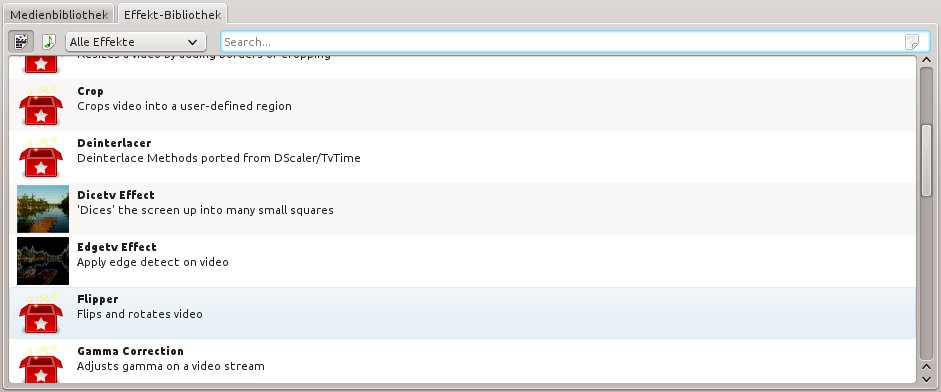
Abbildung 2: Effekte en Masse: Fischaugen- und Vertigo-Effekte können Sie in PiTiVi ebenso nutzen wie solche Effekte, die den Klang verändern.
Effekte verwenden Sie, indem Sie einen Clip in der Zeitleiste auswählen und dann auf einen der Effekte doppelt klicken; der Effekt erscheint dann unmittelbar im Clip-Reiter rechts neben der Zeitleiste. Hier haben Sie auch die Möglichkeit, den Effekt wieder zu deaktivieren.
Weil Übergänge ein zentrales Mittel der Videobearbeitung sind, genießen diese in PiTiVi einen Sonderstatus: Für sie gibt es einen eigenen Reiter namens Transition. So fügen Sie einen Übergang zwischen den Clips Ihrer Zeitleiste ein:
- Wählen Sie den Clip, in den der Übergang führen soll, in der Zeitleiste aus und halten Sie die linke Maustaste gedrückt.
-
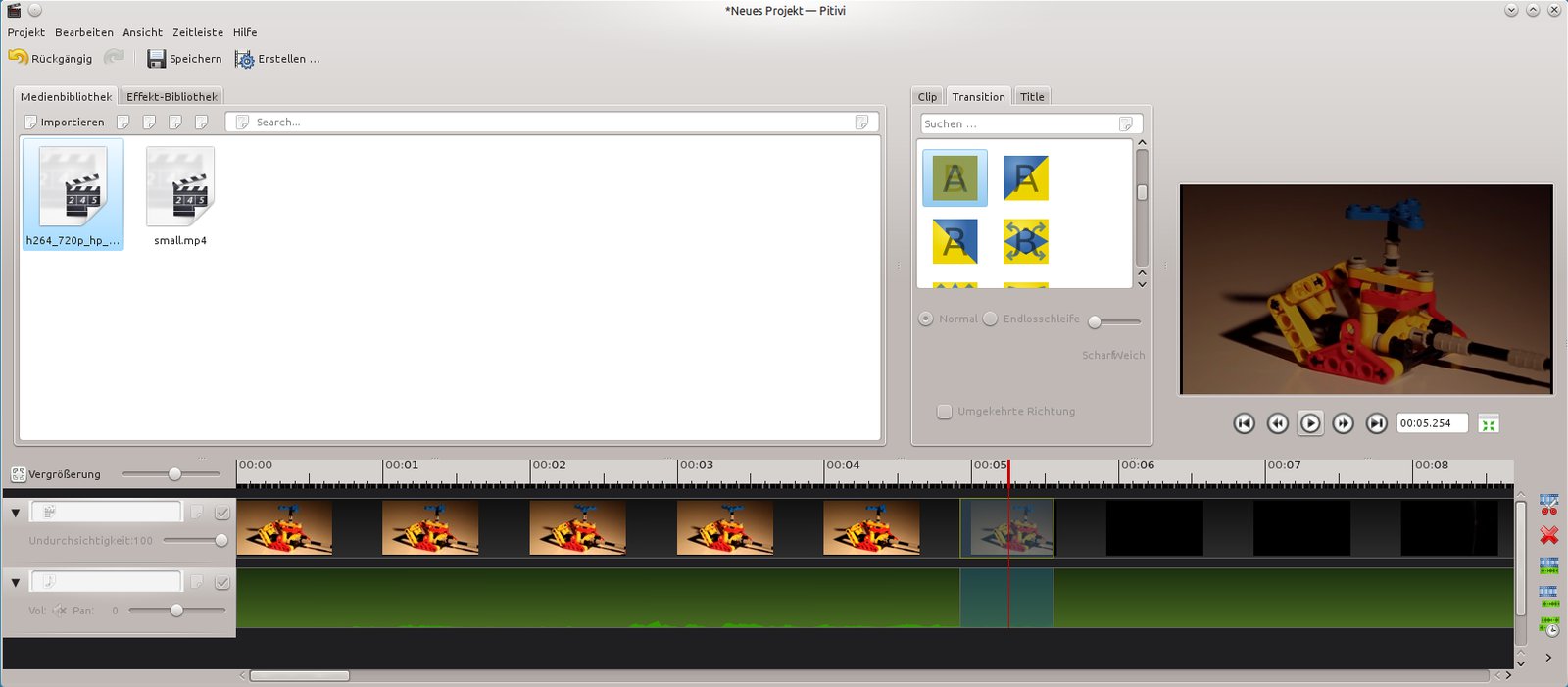
Ziehen Sie den Clip so weit nach links, dass er ein wenig mit dem vorangehenden Clip überlappt (Abbildung 3). Die Überlappungszone ist danach blau in der Zeitleiste gekennzeichnet.
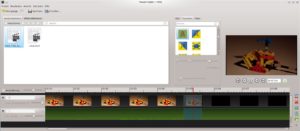
Abbildung 3: Einen Übergang zwischen zwei Videos erreichen Sie, indem Sie die Enden der Clips übereinander legen.
- Ziehen Sie die Statusnadel in der Zeitleiste in die Überlappungszone. Eventuell ist es hilfreich, über den Schieberegler links näher an die zu bearbeitende Stelle zu zoomen, um diesen Bereich besser zu erkennen.
-
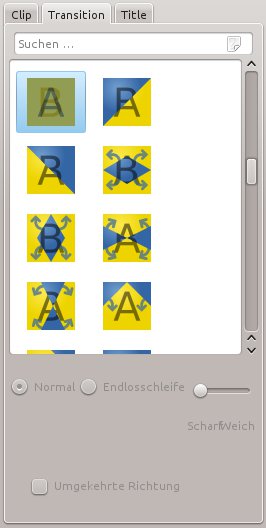
Klicken Sie nun im Transition-Reiter auf einen der Übergänge, um ihn genauer zu konfigurieren (Abbildung 4). Der Effekt wird automatisch auf die Überlappungszone angewendet. Wenn Sie damit fertig sind, ist es der Übergang ebenso.
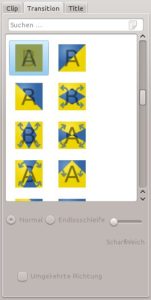
Abbildung 4: Die Transitionbibliothek stellt eine Reihe von Übergängen zur Verfügung.
Das fertige Produkt exportieren
Wenn die Schnittarbeiten abgeschlossen sind, ist der letzte Schritt das Exportieren. Nur so können Sie den Film z. B. auf YouTube hochladen oder an Bekannte weitergeben.
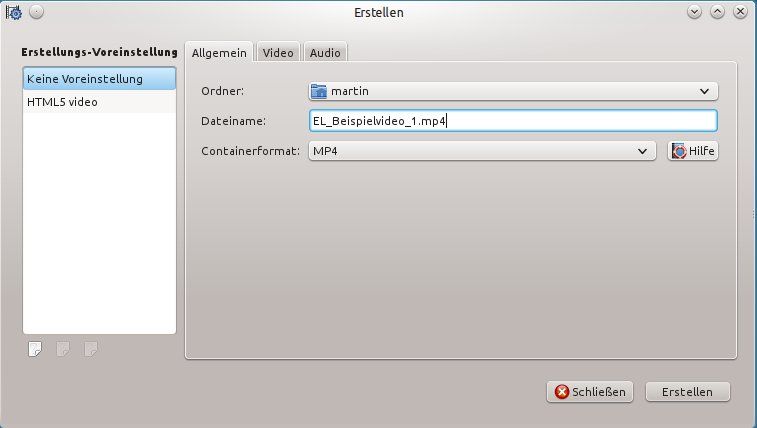
- Klicken Sie auf die Schaltfläche Erstellen oberhalb der Medienbibliothek.
- Wählen Sie im sich öffnenden Fenster (Abbildung 5) einen Dateinamen aus und wählen Sie im darunter liegenden Drop-down-Menü das Containerformat, das Sie nutzen möchten. Im Beispiel haben wir MP4 verwendet, ein Format für hochauflösende Videos – wenn Sie ein HD-Video produzieren, sollten Sie hier ein HD-taugliches Format auswählen.
-
Klicken Sie auf Erstellen und warten Sie, bis das Wartefenster mit dem Statusbalken verschwindet. Danach ist das Video fertig. (hge)
Abbildung 5: Über die “Erstellen”-Funktion wird aus Ihrer Zeitleiste eine fertige Datei zur Weitergabe.
Glossar
-
PTP
-
Picture Transfer Protocol, Standard für den Zugriff auf (Foto-)Kameras
-
MTP
-
Media Transfer Protocol, Erweiterung von PTP, unterstützt u. a. MP3-Player und die heute nicht mehr üblichen PDAs

