


Gnome ist neben KDE die zweite große Desktopumgebung für Linux. In den Gnome-Tipps stellen wir regelmäßig Nützliches und Praktisches für die alternative grafische Oberfläche vor.
Tipp: Galerie erzeugen mit gThumb
Der Gnome-Bildbetrachter gThumb punktet mit einer übersichtlichen und klar strukturierten Oberfläche. Sie können mit dem Programm Ihre Fotos anschauen, sie organisieren und sogar bearbeiten. Als nettes Extra haben die Entwickler der Anwendung eine Funktion zum Erstellen von HTML-Galerien spendiert. Die nutzen Sie wie folgt:
- Wechseln Sie ins Verzeichnis mit den Fotos, aus denen Sie das Album erstellen möchten.
- Klicken Sie in der Werkzeugleiste auf das Drop-down-Menü Freigeben und wählen Sie den Eintrag Web-Album.
- Im folgenden Dialogfenster tragen Sie zunächst auf dem Reiter Allgemein einen Titel für das Album ins Feld Kopfzeile ein. gThumb wählt automatisch den Namen des Bilderverzeichnisses. Optional geben Sie einen Text für die Fußzeile ein.
- Darunter entscheiden Sie sich für den Speicherort. In der Voreinstellung landet die spätere index.html-Datei in Ihrem Home-Verzeichnis. Wenn Sie ein Häkchen bei Originale an den Zielort kopieren setzen, legt gThumb eine Kopie der Fotos zusammen mit der HTML-Datei ab.
- Darunter zeigt eine kleine Vorschau die verfügbaren Themes an. Entscheiden Sie per Mausklick, ob Sie die Galerie im Classic-, ClassicClips-, NeatRound– oder Wiki-Look gestalten möchten.
- Wenden Sie sich dem Reiter Indexseite zu. Hier definieren Sie die Anzahl der Bilder pro Seite, ob alle in einer einzigen Seite landen sollen. Auch die Menge der Spalten können Sie einrichten. Wenn Sie sich da nicht festlegen wollen, bleiben Sie mit der Option An die Fensterbreite anpassen flexibel.
- Im Drop-down-Menü Sortieren nach stellen Sie ein, nach welchen Kriterien gThumb die Schnappschüsse anordnet. Voreingestellt ist der Zeitpunkt der letzten Änderung; alternativ sortiert das Programm nach dem Zeitpunkt der Aufnahme, nach Namen, Abmessungen oder der Dateigröße.
- Wenn Sie die Vorschaubilder in der Galerie beschriften möchten, setzen Sie ein Häkchen in der entsprechenden Checkbox. Darunter wählen Sie aus einer Liste aus, welche Angaben gThumb dazu einbinden soll (Datum, Bildgröße, Dateiname usw.).
- Auf dem letzten Reiter namens Bildseite wählen Sie aus, wie die Fotos in der Galerie beschriftet sein sollen. gThumb kreuzt in der Voreinstellung schon eine ganze Reihe von Optionen an. Weiter unten in der Liste finden Sie Kästchen, um die Exif-Informationen (siehe nächster Tipp) oder sogar Audio- und Video-Codecs für multimediale Ausstellungsstücke auszuwerten.
Nach dem abschließenden Klick auf Speichern erzeugt gThumb die Galerie und zeigt dazu einen Fortschrittsbalken an. Danach bietet ein Dialogfenster an, die Galerie direkt im Browser zu öffnen (Abbildung 1). Die Schaltfläche Ziel betrachten öffnet hingegen ein Dateimanagerfenster.
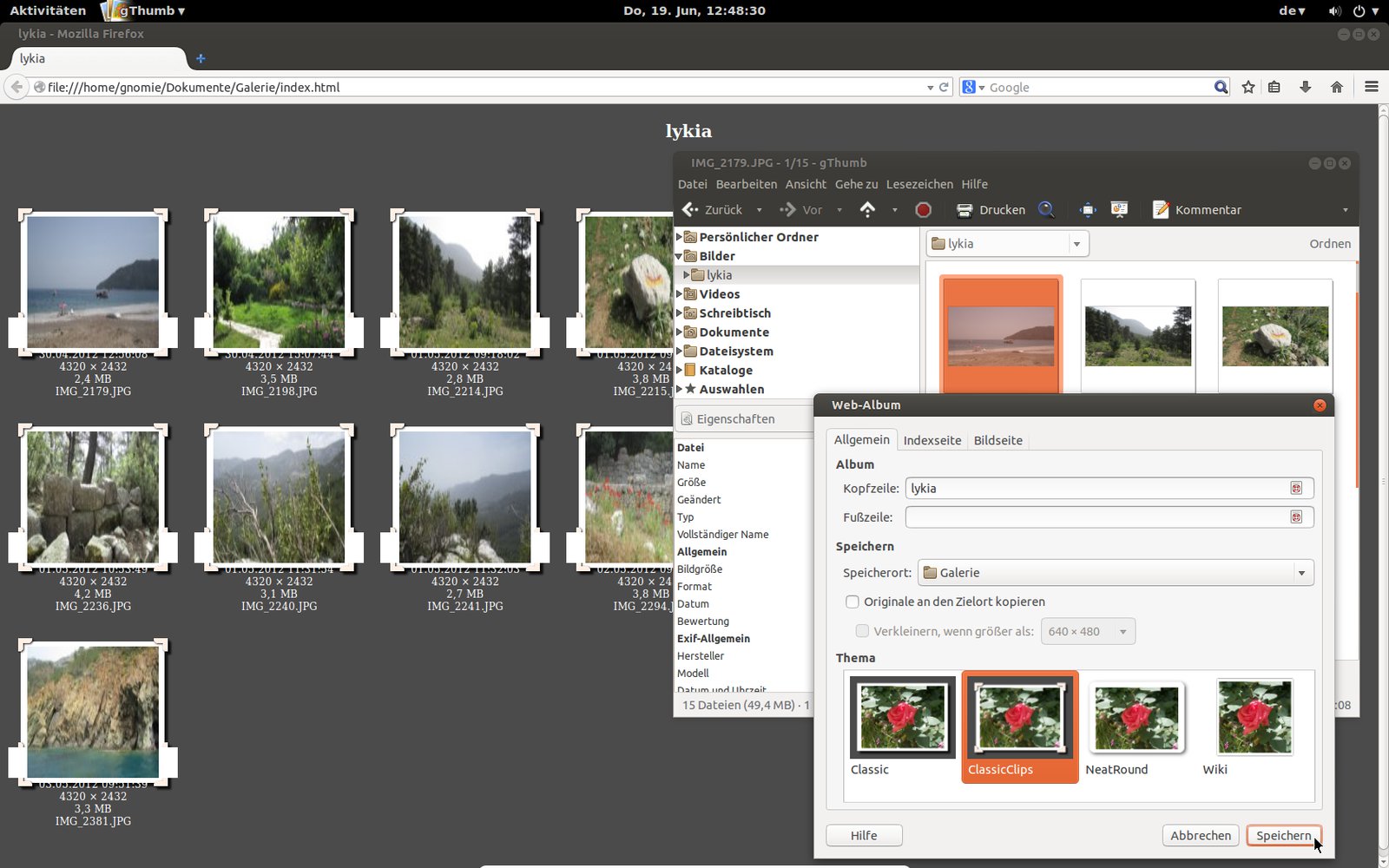
Abbildung 1: Mit gThumb erstellen Sie ansprechende HTML-Galerien Ihrer Bildersammlungen. Bei den Alben handelt es sich um statische Dateien, die CSS-Stylesheets für das Layout nutzen.
Tipp: gThumb: Exif-Daten der Fotos anzeigen
Dank des Exchangeable Image File Formats, kurz Exif, erfahren Sie über Ihre Fotos allerhand Hintergrundinformationen. Dazu gehören neben Datum und Uhrzeit beispielsweise die Bildgröße, Bilddrehung (90°, 180° und 270°), Brennweite, Belichtungszeit und Blendeneinstellung, der Kamerahersteller und das Modell sowie – falls die Kamera dies unterstützt – sogar GPS-Koordinaten. Die Exif-Daten stehen im Header der Bilddatei, also im Anfangsbereich und noch vor den eigentlichen Bildinformationen.
Bildbearbeitungs- und auch viele Betrachterprograme können die Daten ausgeben und auswerten, so auch gThumb. Wenn Sie sich für die Exif-Daten interessieren, markieren Sie im rechten Bereich ein Bild und stellen dann links das Drop-down-Menü auf Eigenschaften. Mit dem Mauszeiger ziehen Sie den Bereich so zurecht, dass Sie möglichst viele Informationen auf einen Blick erhaschen können (Abbildung 2).
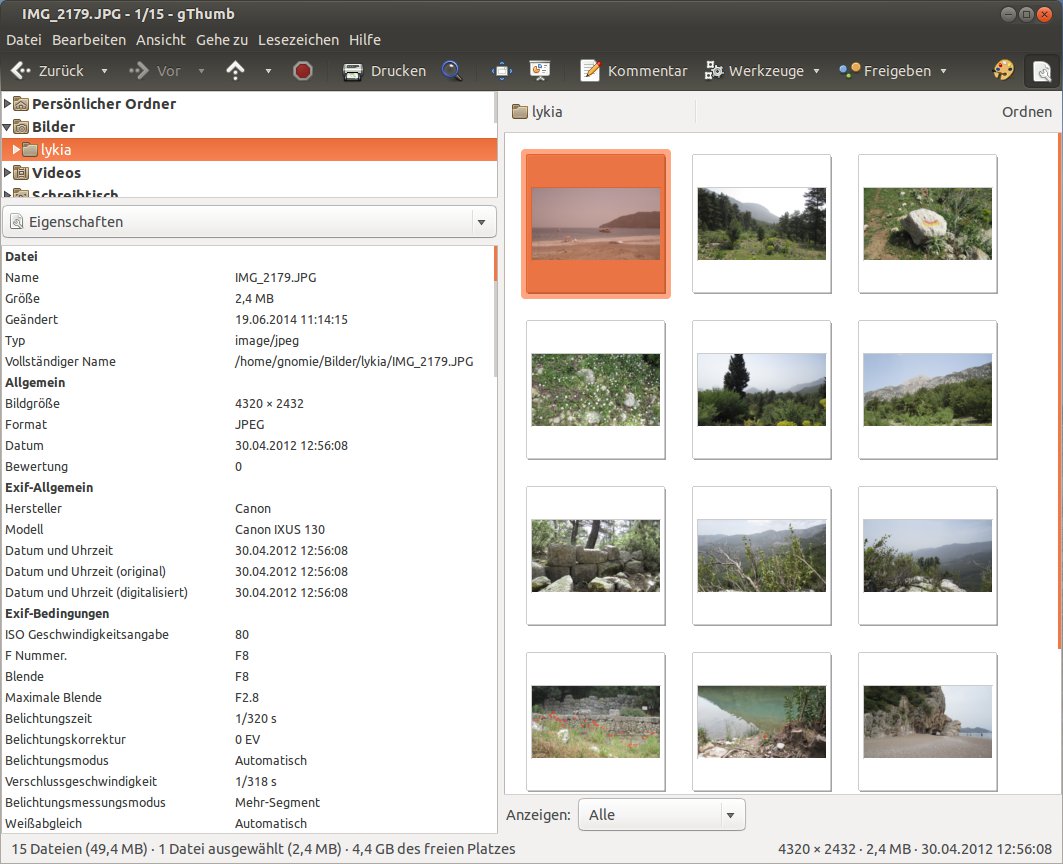
Abbildung 2: Der Gnome-Bildbetrachter gThumb blendet unten links unter “Eigenschaften” die Exif-Daten eines ausgewählten Bildes ein.
Tipp: Aktivitäten: Installierte Anwendungen auflisten
Wenn Sie unter Gnome 3 [Windows]+[S] drücken oder den Mauszeiger nach links oben auf Aktivitäten bewegen, gelangen Sie in den Übersichtsmodus des Desktops. Der Hintergrund erscheint abgedunkelt, Sie sehen alle vorhandenen Arbeitsflächen neben- und untereinander, die geöffneten Programmfenster und am linken Rand das Dash, über das Sie Programme starten und neue Fenster von laufenden Applikationen öffnen können. Klicken Sie ganz unten im Dash auf das Symbol mit dem Gitter, um alle Anwendungen anzuzeigen. Ein erneuter Klick bringt Sie zur Übersicht zurück. Die installierten Programme listen Sie auf, indem Sie [Windows]+[A] drücken. Am unteren Rand schalten Sie die Anzeige zwischen häufig benutzten und allen Applikationen um.
Tipp: Menü der aktiven Anwendung per Shortcut
Im oberen Panel zeigt der Gnome-Desktop für viele, aber nicht alle, Anwendungen neben den Aktivitäten ein globales Menü an. Die Entwickler verlagern also die Menüleiste aus den Applikationen heraus ins Panel und geben den Anwendungen so mehr Platz. Was einige Benutzer als praktisch empfinden, stört andere sehr, denn die Wege zum Menü sind nun länger – gerade bei großen Bildschirmen müssen Sie so recht lange Strecken mit der Maus zurücklegen. Als Abkürzung spendieren die Gnome-Macher einen Tastatur-Shortcut, der das globale Menü der aktiven Anwendung öffnet. Drücken Sie [Windows]+[F10], um es aufzuklappen. Mit den Pfeiltasten wandern Sie nun hoch und runter, und [Esc] schließt es.
Tipp: Passwort für den eigenen Account ändern
Kennwörter sollten Sie in regelmäßigen Abständen erneuern. Als Gnome-Benutzer verwenden Sie dazu ganz bequem die Systemeinstellungen. Sie erreichen das Konfigurationszentrum des Desktops entweder über das Dash auf der linken Seite oder per Klick auf den Ausschalter rechts oben im Panel und das Symbol mit dem Schraubenschlüssel. Alternativ öffnen Sie die Aktivitäten und geben sy ein – das reicht schon, der Name ist eindeutig, und Gnome bietet als ersten Treffer die Systemeinstellungen an. Wechseln Sie ganz unten in die Abteilung Benutzer, klicken Sie rechts oben auf Entsperren und geben Sie auf Aufforderung Ihr Passwort ein. Danach klicken Sie neben Passwort auf die Punkte, die das Kennwort symbolisieren.
Im oberen Feld geben Sie zunächst das alte Passwort ein. Haben Sie sich vertippt, erscheint eine entsprechende Warnung. Erst wenn das Kennwort stimmt, dürfen Sie ein neues eintragen. Im Feld darunter wiederholen Sie es, um Vertipper auszuschließen. Haben Sie sich vertan, warnt Gnome Sie, dass die beiden Kennwörter nicht übereinstimmen, und die Schaltfläche Ändern bleibt ausgegraut. Benötigen Sie Hilfe dabei, ein sicheres Passwort zu finden? Dann klicken Sie einfach auf den Link Erzeugen eines starken Passworts, und der Gnome-Hilfebrowser öffnet sich mit Erklärungen und Tipps.
Alternativ beauftragen Sie das System damit, ein Kennwort für Sie einzurichten. Klicken Sie dazu im Feld Neues Passwort rechts auf das Icon mit den Zahnrädern – Gnome wählt dann selbst etwas aus. Damit Sie sich das Kennwort merken und auch bei Passwort bestätigen eintragen können, machen Sie es über ein Häkchen in der Checkbox Passwort zeigen sichtbar (Abbildung 3). Übrigens zeigt ein Balken unter dem Feld Neues Passwort, wie stark dieses ist (also: wie gut es gegen Wörterbuchattacken schützt).
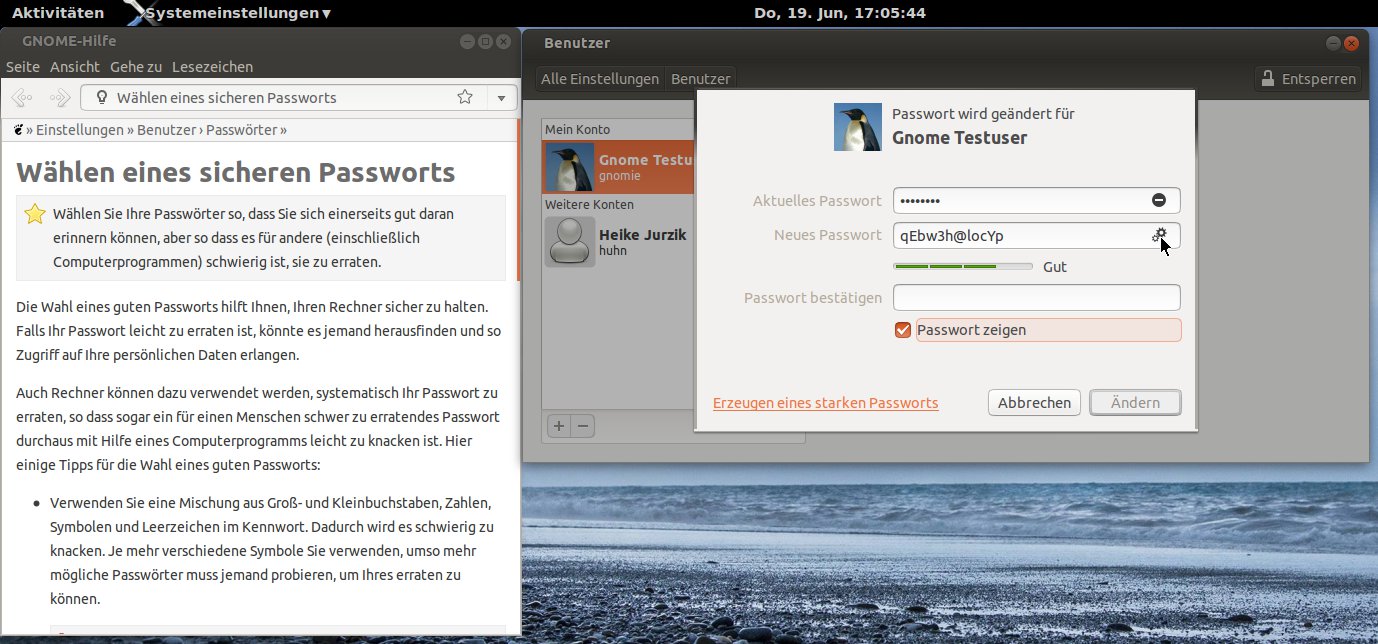
Abbildung 3: Mit einem Klick auf das Zahnradsymbol im Feld “Neues Passwort” fordern Sie Unterstützung beim Kennwortfinden an. Weitere Hilfe gibt die Dokumentation des Desktops, die Sie über “Erzeugen eines starken Passworts” öffnen.
Tipp: Neues Tastaturlayout installieren
Sie lernen eine neue Sprache wie etwa Russisch oder Arabisch, die ein völlig anderes Tastaturlayout benötigt? Dann fügen Sie ganz einfach per Mausklick ein neues Tastenlayout hinzu. Öffnen Sie dazu, wie im vorigen Tipp gezeigt, die Systemeinstellungen und wechseln Sie in der ersten Abteilung zu Region und Sprache. Gehen Sie zum Reiter Eingabequellen. In der Voreinstellung enthält die Liste normalerweise Einträge für Deutsch und Englisch (USA). Klicken Sie auf das kleine Pluszeichen unterhalb des Feldes und suchen Sie im folgenden Dialog eine neue Eingabequelle aus. Das Suchfeld hilft dabei, das Passende in der wirklich umfangreichen Sammlung zu finden. Nach einem Klick auf Hinzufügen landet das Layout in der eigenen Liste. Dort sortieren Sie alle Belegungen mit den Pfeiltasten und legen die Priorität fest.
Tipp: Aktuelle Tastaturbelegung anzeigen
Im Gnome-Panel am oberen Bildschirmrand finden Sie neben dem Symbol mit dem Ausschalter einen Hinweis auf die aktuelle Tastaturbelegung. Haben Sie die deutschen Sprachpakete installiert, sollte hier ein de stehen. Wenn Sie mit der Maus darauf klicken, öffnet sich ein kleines Menü, in dem ggf. weitere Einträge auftauchen.
Falls Sie, wie im vorigen Tipps gezeigt, alternative Tastaturlayouts hinzugefügt haben, schalten Sie über den Button im Panel bequem zu einer anderen Sprache und später auch wieder zur deutschen Belegung um. Um eine Vorschau der Tastatur einzublenden, klicken Sie ebenfalls auf den Umschalter und wählen Show Keyboard Layout (“zeige das Tastaturlayout”). So sehen Sie, welche Taste welches Zeichen hervorbringt und wie die Sondertasten angeordnet sind (Abbildung 4).
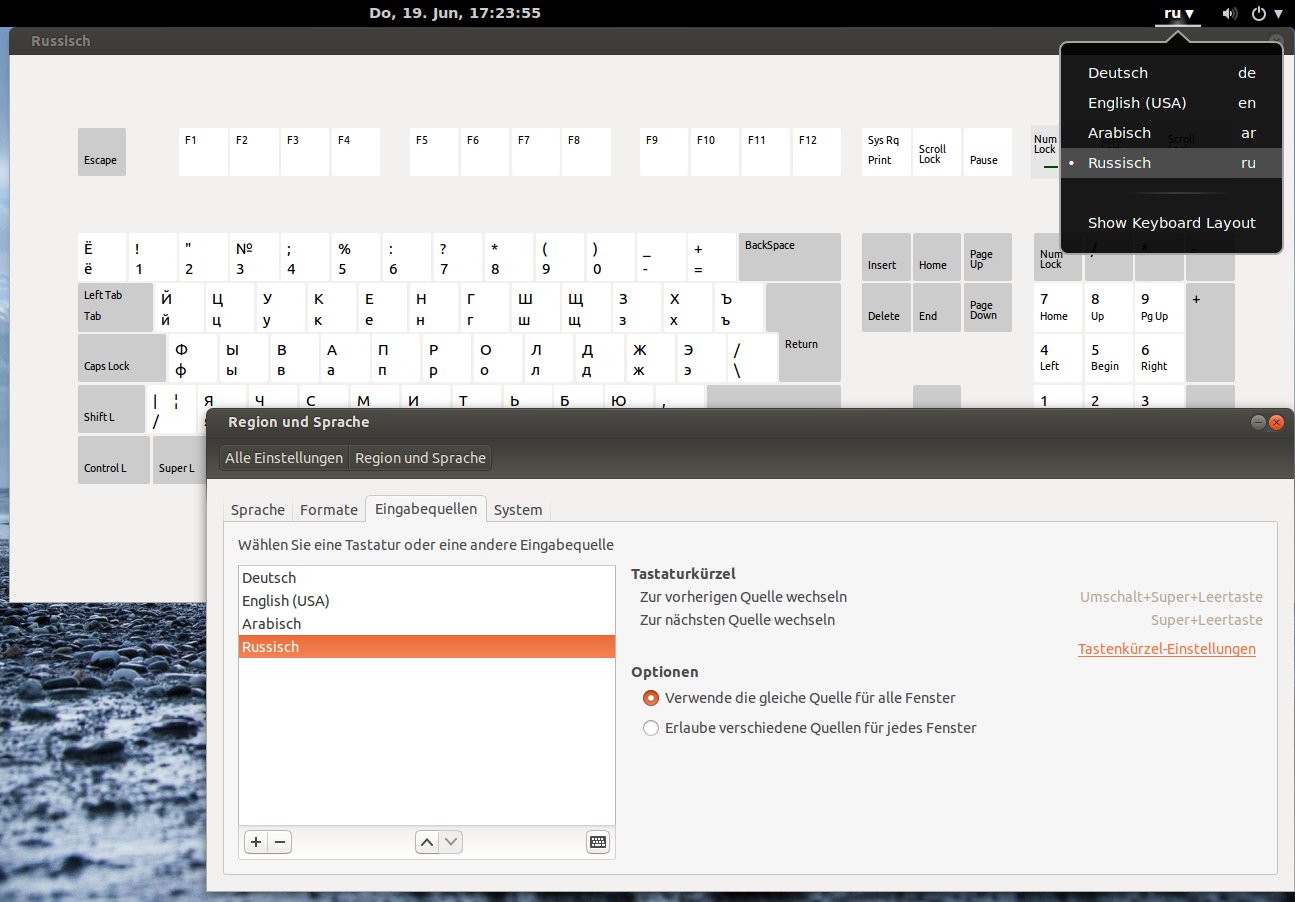
Abbildung 4: Wenn Sie eine neue Sprache lernen und dazu neue Zeichen brauchen, finden Sie ein passendes Layout vielleicht in der langen Liste der Belegungen. Über den kleinen Umschalter im Panel blenden Sie das Layout ein und wechseln die Sprache.
Tipp: Grafische Programme mit Aufrufoptionen
Viele Gnome-Anwendungen bieten Parameter, mit denen Sie die Applikation schon beim Start steuern. Diese Aufrufoptionen verwenden Sie, wenn Sie das Programm aus dem Schnellstarter ([Alt]+[F2]) oder einem Terminal heraus aufrufen. So erreichen Sie beispielsweise mit gnome-terminal --full-screen, dass das Gnome-Terminal direkt im Vollbildmodus startet. Das Kommando gedit --new-window bewirkt, dass der Texteditor GEdit ein neues Fenster öffnet. Mit einem einfachen Trick finden Sie heraus, welche Optionen Sie einer Anwendung beim Start mit auf den Weg geben können. Öffnen Sie dazu ein Terminalfenster (Eingabe von gnome-terminal in den Schnellstarter), tippen Sie den Namen der Anwendung und hängen Sie dahinter die Option --help.
Die Ausgabe verrät oft, dass es noch weitere Abfragemöglichkeiten gibt. Diese erscheinen in der Ausgabe im Terminal relativ weit oben hinter dem Hinweis Hilfeoptionen. Im Beispiel aus Abbildung 5 erfahren Sie, dass Sie für GEdit weitere Informationen über gedit --help-all bzw. gedit --help-gtk erhalten. Direkt darunter listet der Bereich Anwendungsoptionen ein paar interessante Schalter auf. So erfahren Sie beispielsweise über --list-encodings, welche Textkodierungen das Programm kennt (zweiter Befehl in Abbildung 5). Eine solche können Sie an den Parameter --encoding= weiterreichen, um den Editor mit einer bestimmten Textkodierung zu starten.
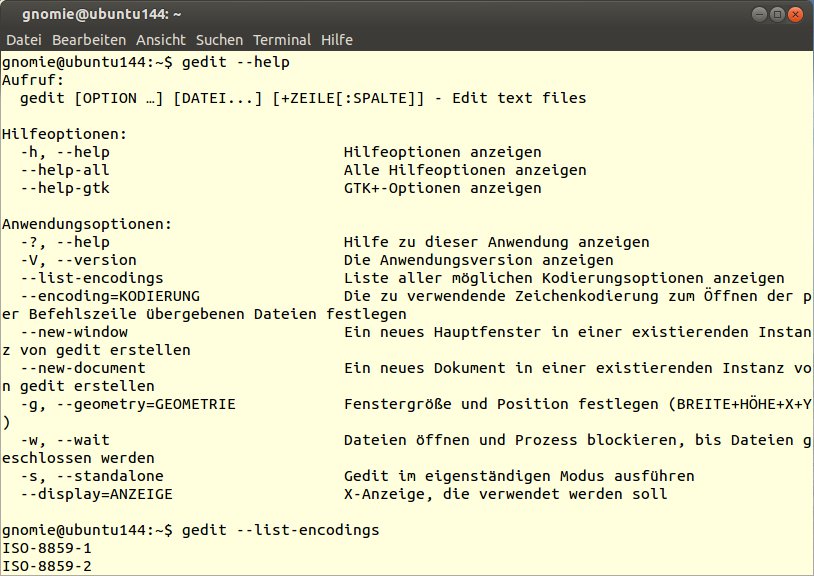
Abbildung 5: Viele Gnome-Programme verraten Ihnen zusätzliche Optionen für den Start, wenn Sie in einer Shell den Parameter “–help” an den Befehl anhängen.
Tipp: Nautilus: Vorschaufunktion für Dateien
Der Dateimanager des Gnome-Desktops zeigt Ihnen für viele Dateitypen einen kleinen Thumbnail an, der einen Rückschluss auf den Inhalt erlaubt. So sehen Sie für Bilder, PDF- und PostScript-Dateien direkt, welcher Schnappschuss bzw. welches Dokument sich dahinter verbirgt. In der Voreinstellung zeigt Nautilus die Thumbnails nur für Dateien an, die kleiner als 5 MByte sind. Bewahren Sie in einem Verzeichnis hochauflösende Bilddateien auf, präsentiert der Dateimanager nur das Standardsymbol für den Dateityp, und Sie dürfen raten. Um auch von großen Dateien Icons zu sehen, öffnen Sie aus dem globalen Menü die Einstellungen und wechseln zum Reiter Vorschau. Wählen Sie im Drop-down-Menü Nur für Dateien kleiner als eine andere Größe aus. Hier dürfen Sie auf bis zu 4 GByte erhöhen.
Tipp: Nautilus: Erweiterte Vorschau dank Sushi
Eine Gnome-Shell-Extension namens Sushi ergänzt die Vorschaufunktion und schließt auch Audio- und Videodateien mit ein. So erfahren Sie schon im Dateimanager mehr über die Dateien, ohne sie mit einem Programm öffnen zu müssen. Sushi ist in der Voreinstellung nicht installiert, befindet sich aber in den Repositorys der von EasyLinux unterstützten Distributionen. Anwender von OpenSuse installieren das Paket sushi, Ubuntu-Benutzer suchen im Paketmanager nach gnome-sushi. Ein Neustart von Nautilus ist nicht erforderlich. Markieren Sie einfach die gewünschte Datei mit einem einfachen Klick und drücken Sie dann die Leertaste. Ein kleines Fenster geht auf. Bilder, HTML-Dokumente und Ähnliches zeigt Sushi einfach an; für Multimediales erscheinen zusätzlich kleine Symbole, mit denen Sie die Wiedergabe steuern (Abbildung 6).
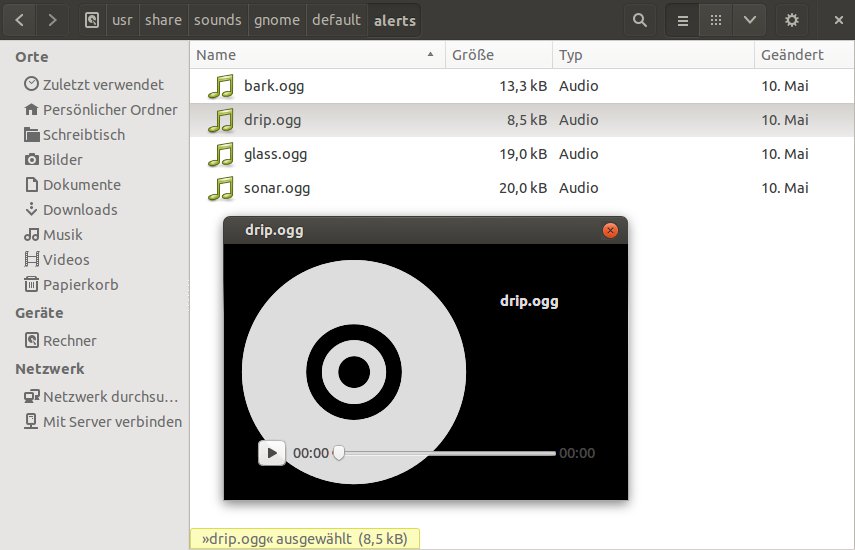
Abbildung 6: Sushi ist eine praktische Erweiterung für die Gnome-Shell, die eine Vorschau auf multimediale Inhalte in Nautilus ermöglicht.

