


Im Quartalsrhythmus erscheinen viele Programme in neuer Version. Eine Auswahl stellen wir regelmäßig vor. Auf der Heft-DVD finden Sie die passenden Pakete und Installationshinweise (Teil 1/2).
DVDStyler 2.7.2 – mächtiger Video-DVD-Editor
DVDStyler erzeugt Video- und Diashow-DVDs, die auf gängigen Wohnzimmerplayernlaufen. Dabei lassen sich Textelemente, Hintergrundmusik und Diashows mit dem Videomaterial zu interaktiven Multimedia-Shows zusammenschneiden.
Videos genießt man am entspanntesten am Fernseher auf der Wohnzimmercouch. Um Videos vom Computer dort abzuspielen, müssen Sie diese allerdings auf eine Video-DVD brennen. Damit das Abspielgerät in der guten Stube mit ihnen etwas anfangen kann, sollte diese dem Video-DVD-Standard entsprechen: Videodateien auf einer Daten-DVD können nur wenige Player verarbeiten.
Zum Glück gibt es dazu seit vielen Jahren das DVD-Authoring-Programm DVDStyler (Abbildung 1) [1], das wir zuletzt in den Software-News 02/2013 vorgestellt haben. Das praktische Tool erzeugt in wenigen Mausklicks Video-DVDs, mit denen fast alle Abspielgeräte klarkommen.
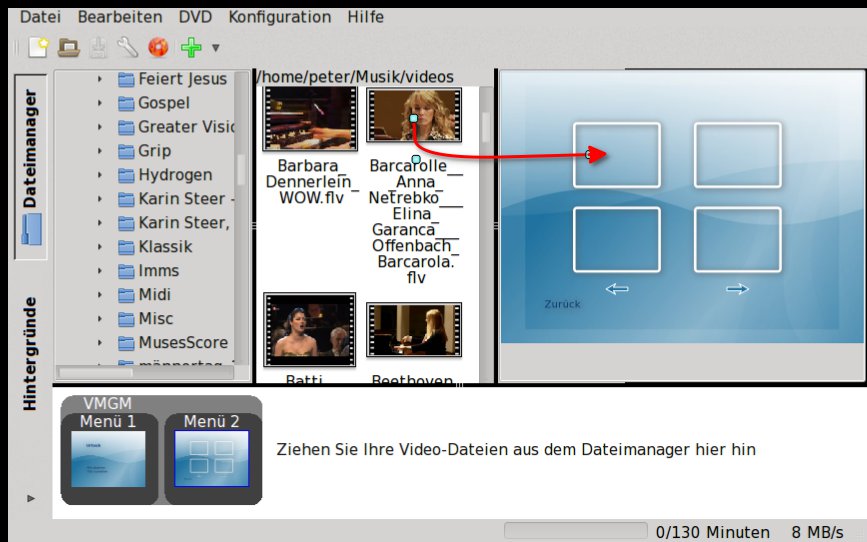
Abbildung 1: Vollautomatisch: Für eine DVD mit Kapitelmenü genügt es in der aktuellen Version von DVDStyler, Videodateien auf die vom “Neues Projekt”-Wizard erzeugten Buttons zu ziehen.
Da das Programm auf der Allround-Videosoftware Ffmpeg aufsetzt, kann es praktisch alle Videoformate verarbeiten: Dateien von der Kamera sollten ebenso funktionieren wie viele Clips aus dem Internet. Um die Aufbereitung nach dem DVD-Standard müssen Sie sich dabei nicht kümmern.
Dreischritt
Eine schlichte DVD mit einem Startmenü für mehrere Videos, zum Beispiel Aufnahmen von bestimmten Urlaubstagen, erstellen Sie ganz einfach in drei Schritten:
-
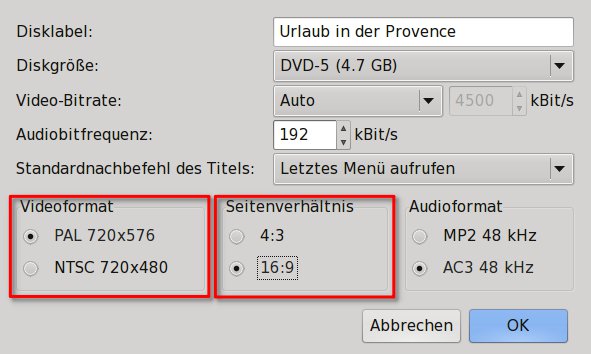
Mit Datei / Neu erzeugen Sie ein DVD-Projekt (Abbildung 2). In der Regel müssen Sie sich hier nur beim Seitenverhältnis zwischen Breitformat (16:9) und konservativem 4:3-Format entscheiden. Achten Sie auch darauf, dass das in Deutschland übliche VideoformatPal 720×576 ausgewählt ist, ansonsten sind die Standardeinstellungen eine gute Wahl.
Abbildung 2: Um mit DVDStyler eine im Wohnzimmer abspielbare DVD zu erzeugen, wählen Sie bloß das PAL-Videoformat und das gewünschte Seitenverhältnis. Die Software kümmert sich dann ohne weiteres Zutun darum, dass die gebrannte Scheibe dem DVD-Standard entspricht.
- Wenn Sie den Dialog mit OK beenden, bietet DVDStyler die Auswahl einer Projektvorlage an. Diese Vorlagen enthalten Menüs mit vorausgewähltem Hintergrund. Die meisten stellen dem Titelauswahlmenü einen Einleitungsschirm voran, eine der mitgelieferten Vorlagen startet nach Einlegen der DVD direkt mit der Titelwahl.
-
Nach der Auswahl der Vorlage erscheinen die Menüs in der Zeitleiste am unteren Fensterrand. Wählen Sie dort das Titelmenü (rot markiert). In der aktuellen Version von DVDStyler genügt es, Videodateien auf die Startbuttons (die je nach Vorlage rechteckigen oder runden Kästchen) zu ziehen. Ein Klick auf einen dieser Buttons spielt das zugehörige Video dann auf dem DVD-Player ab. Zur fertigen Silberscheibe fehlt dann nur noch ein Klick auf das orange-rote DVD-Symbol in der Buttonleiste des Programms.
Sie können als Menühintergründe eigene Bilder wählen. Auch können die DVDs beliebig viele Menüs mit beliebig vielen Buttons oder Textelementen enthalten. Auf Wunsch beschneidet und skaliert das Programm die Videodateien oder versieht sei mit starker Videokompression.
Bild, Ton, Text
Eines der weniger bekannten Features von DVDStyler sind Diashows. Um sie zu erstellen, brauchen Sie nur in der Zeitleiste unten im Fenster per Rechtsklick einen Titelsatz hinzuzufügen und auf das Titelsatz-Symbol aus dem Dateimanager Bilder zu ziehen. Die aktuelle Programmversion beherrscht erstmals Übergangseffekte zwischen den Bildern und wiederholt einen Hintergrund-Soundtrack auf Wunsch endlos.
Sie können mit DVDStyler also Bilder, Videoclips, Text und Musik zu einer eindrucksvollen, interakiven Präsentation verschmelzen. Ausführlicher erläutert dies ein älterer, online verfügbarer EasyLinux-Artikel [2]. Diese Grundlagen haben sich bis heute nicht verändert.
Zusätzlich zu den bereits erwähnten Endlos-Audioschleifen sind noch weitere neue Funktionen hinzugekommen: Buttons lassen sich nun leichter rechts- oder linksbündig anordnen, was akkurate Layouts erleichtert. Auch Text in den Menüs darf nun rechts- oder linksbündig fließen. Wie bei vielen gekauften DVDs können Sie Menüs und Diashows mit sich endlos wiederholenden Soundtracks hinterlegen.
Leider gibt es bisher kein Handbuch, das die fortgeschrittenen Features erläutert. Allerdings kommt man oft durch bloßes Experimentieren weiter. Ausgangspunkt sind dabei die Einträge des Kontextmenüs, die ein Rechtsklick auf praktisch alle Elemente und Symbole öffnet.
Die Redaktion meint
Schade, dass es für DVDStyler immer noch kein umfassendes Handbuch gibt: Man braucht viel Zeit, um die inzwischen zahllosen Features durch Ausprobieren oder über eine Websuche zu verstehen.
Wenigstens bleiben die Grundfunktionen unmittelbar verständlich: Eine DVD, die aus einem Grundmenü Videos (“Kapitel”) startet, gelingt auch ohne Dokumentation.
Bewertung
4 von 5 Sternen
Fotoxx 14.05 – unkonventionelle Foto-Retusche
Mehr und mehr professionelle und Hobby-Fotografen entdecken das freie Betriebssystem und Programme wie Rawtherapee, Lightzone oder Darktable als Alternativen für teure Adobe-Programme. Doch auch das unkonventionelle, weniger bekannte Fotoxx sollten sich Fotoliebhaber unbedingt ansehen.
In den Software-News 02/2013 haben wir dem leichtgewichtigen Fotoxx mit Darktable einen Adobe-Lightroom-Clone gegenübergestellt. Wie es der Zufall will, treffen diesmal wieder zwei frische Fassungen von Bildbearbeitungsprogrammen aufeinander: Das unkonventionelle Fotoxx (Abbildung 3) [3] tritt nun gegen den Boliden Rawtherapee (siehe Seite ##) an. Bei Fotoxx hat sich einiges getan: Die Entwickler haben die eigenwillige Benutzeroberfläche optisch ansprechender gestaltet und vor allem die Menüs neu sortiert. Auch die Dokumentation (im Ordner /usr/share/fotoxx/data/ oder über Hilfe / Benutzeranleitung im Menü) ist nach einer Grundüberholung verständlicher und detaillierter. Das Programm nutzt nun außerdem Mehrkernprozessoren besser aus, die Performance hat sich insgesamt verbessert.
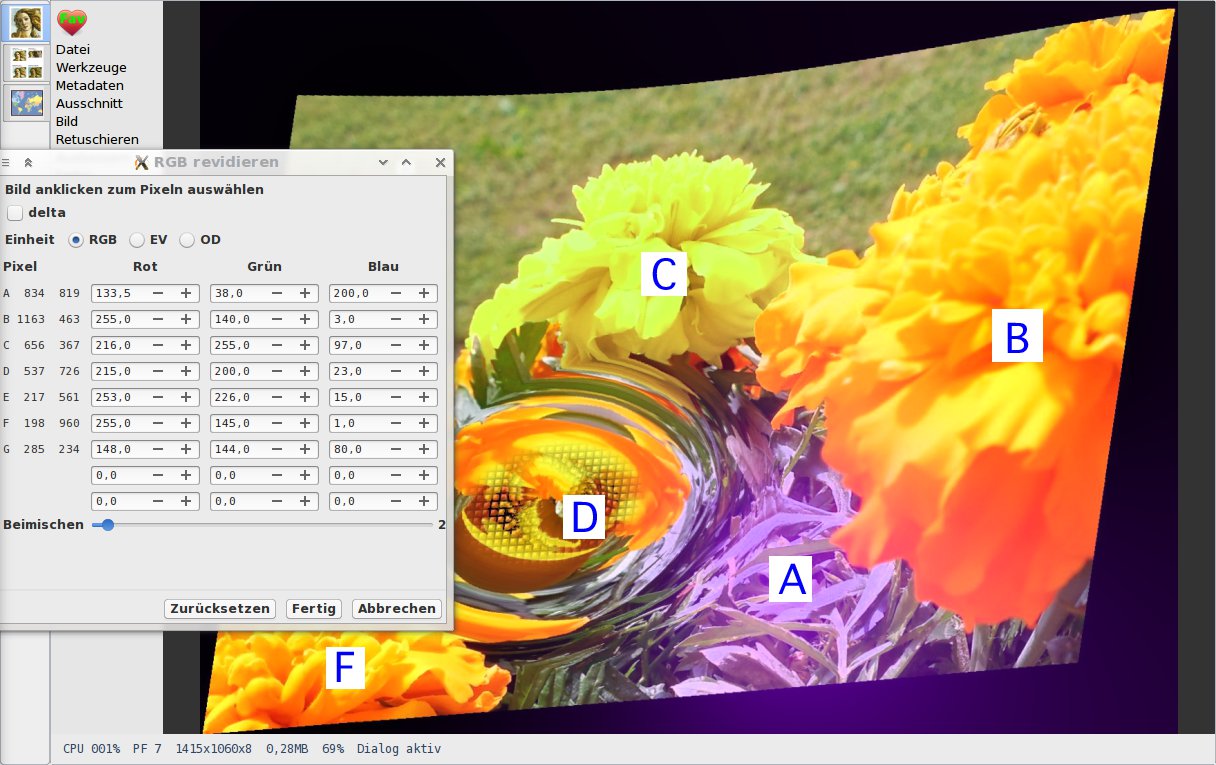
Abbildung 3: Fotoxx bringt inzwischen einige spielerische Effekte mit, doch seine Hauptstärken liegen in der qualitativ hochwertigen Retusche.
Allseits offen
Die wichtigste Neuerung des GUI fällt Anwendern, die nicht in den Release Notes nachgesehen haben, vermutlich nur durch Zufall auf: Es können nun mehrere Effekt- und Anpassungsdialogfelder gleichzeitig offen bleiben, deren Wirkung das Programm beim Verändern der Einstellung dann live auf das geöffnete Bild anwendet. Das ist eine interessante Variation des Palettenkonzepts in Programmen wie Rawtherapee, das fast ganz auf sich öffnende und wieder schließende Dialogfelder verzichtet. Fotoxx schließt Dialoge nun nicht mal mehr beim Öffnen einer neuen Datei, so dass Sie einen einmal eingestellten Effekt leicht auf mehrere Bilder anwenden können.
Wo es sinnvoll erschien, haben die Entwickler Funktionen in einen gemeinsamen Dialog zusammengelegt, zum Beispiel Helligkeit, Kontrast, Farbtönung, Gamma und Weißabgleich oder die Ausschnittswahl und Rotation des ganzen Bildes.
Etliche neue Funktionen sind hinzugekommen, etwa das kontrastselektive Gestaffelte Verwischen oder der in der Abbildung bei D sichtbare Mosaikeffekt.
Alleinstellungsmerkmale
Seine alten Tugenden hat das Programm behalten: Hervorzuheben sind die vorzügliche Bildbereichsauswahl mit eingebauter Kantenerkennung, mit der es binnen einiger Minuten gelang, eine der Blüten in der Abbildung gelb zu färben. Auch die bereichsselektive Farb- und Helligkeitsanpassung, die mit wenig Aufwand die Blätter im Bereich A lila färbt, ohne die Blüten zu verunstalten, hilft sehr beim Aufhübschen nicht perfekt gelungener Schnappschüsse. Die ehemals orange Blüte unter C ließ sich nach einer makellos gelungenen Ausschnittsauswahl beliebig einfärben.
Die zahlreichen Verzerren- und Biegenfunktionen lassen sich nicht nur zur Verzerrung, sondern vor allem auch zur Entzerrung in der Architekturfotografie nutzen.
Zu den bewährten Fotoxx-Features gehören das Verarbeiten von Raw-Dateien, das Zusammenlegen von Mehrfachaufnahmen (um den Kontrastumfang zu steigern, Rauschen zu reduzieren oder Panoramen zu erzeugen) und die Smart-Löschen-Funktion, die störende Objekte durch Klonen des Hintergrunds aus dem Bild verbannt.
Die Redaktion meint
Fotoxx ist ein interessantes Programm, das oft von Konventionen abweicht und dabei ab manchen Stellen den Mainstream mit frischen Ideen überflügelt. Die vielen kleinen Überarbeitungen und Bugfixes im letzten Jahr haben dem Programm gut getan: Es wirkt nun übersichtlicher und ist stabiler.
Bewertung
5 von 5 Sternen
Kdenlive 0.9.8 – nichtlinearer Video-Editor
Der einfach zu bedienende und dennoch leistungsfähige Videoeditor Kdenlive steuert auf Version 1.0 zu. Und tatsächlich wirkt das Programm, für das es unter Linux kaum gleichwertige Alternativen gibt, inzwischen schon recht ausgereift.
Kdenlive (Abbildung 4) [4] erleichtert mit seiner handlichen Benutzeroberfläche den Einstieg in die professionelle Videobearbeitung nach dem nichtlinearen Prinzip. “Nichtlinear” bedeutet: Die Software merkt die vom Benutzer gewählten Bearbeitungsschritte zunächst nur vor und wendet sie erst in einer abschließenden Rendering-Phase endgültig auf das Video an. Da bei der Videobearbeitung Rechenzeiten im Stundenbereich an der Tagesordnung sind, braucht man dieses auf den ersten Blick umständlich wirkende nichtlineare Arbeitsprinzip, um ohne lange Wartezeiten mehrere Effekte oder Schnitte auf ein Video anzuwenden.
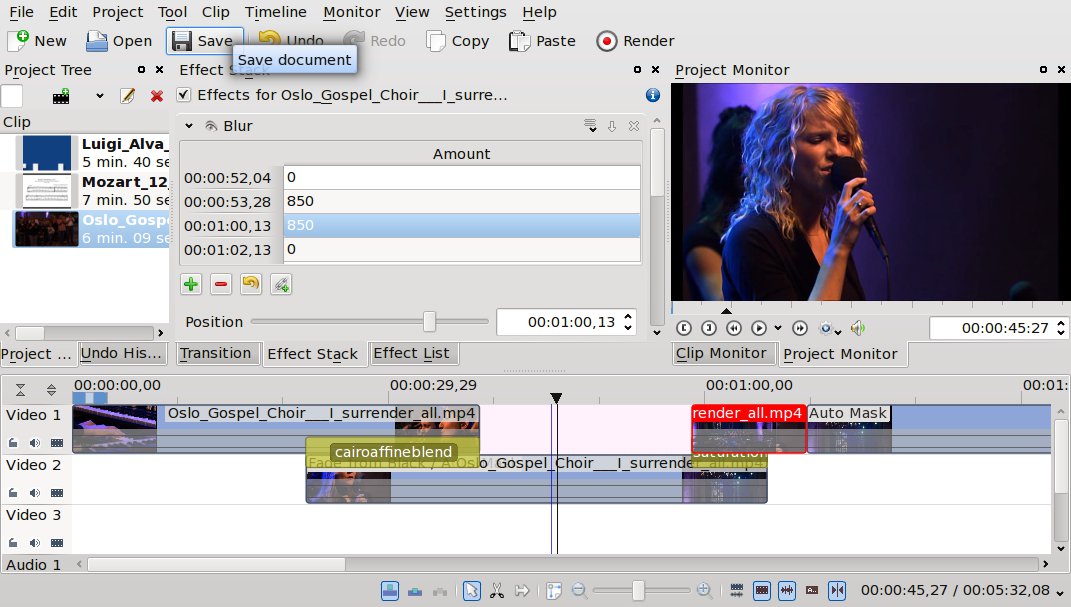
Abbildung 4: Videobearbeitung am Computer ist ein komplexes Thema. Der Videoeditor Kdenlive erschließt es Einsteigern mit seiner griffigen Benutzeroberfläche.
Während der Arbeitsphase errechnet das Programm in Echtzeit eine Vorschau, deren geringere Qualität zum Begutachten der angewandten Effekte genügt. Beim endgültigen Rendern des Videos braucht der Anwender den Rechner dann nicht mehr zu beaufsichtigen.
Als OpenSuse-Anwender müssen Sie beim ersten Programmstart den Pfad zu den MLT Profilen angeben. Ersetzen Sie im voreingestellten Pfad den Ordner mlt durch mlt-6. Damit Kdenlive die gängigen Videoformate versteht, sollten Sie außerdem das Paket ffmpeg aus dem Packman-Repository [5] installieren.
Feintuning
Wer die aktuelle Version 0.9.8 mit der in den Software-News 03/2012 vorgestellten Version 0.9.2 vergleicht, wird auf den ersten Blick keine Unterschiede erkennen. Dennoch gibt es Neuerungen, die es rechtfertigen, sich den in seiner Kombination von Leistung und übersichtlicher Bedienung unter Linux konkurrenzlosen Videoeditor neu anzusehen: Zuerst ist hier das inzwischen recht detaillierte Online-Handbuch [6] zu nennen. Trotz einiger verbliebener Lücken bringt es nun Anwendern mit etwas Vorerfahrung bei der Videobearbeitung die teilweise komplexen Funktionen von Kdenlive nahe. Besonders der Abschnitt Effects ist mit vielen anschaulichen Beispielen angereichert. Leider liegt das Handbuch bisher nicht durchgängig auf Deutsch vor.
Die zweite Verbesserung, die man nicht auf den ersten Blick sieht, sind die zahllosen Bugfixes, die die Entwickler eingepflegt haben. War das Programm vor zwei Jahren gerade stabil genug, um damit konstruktiv zu arbeiten, so wirkt es inzwischen solide.
Aufgestockt
Auch einige nützliche Funktionen haben die Entwickler seit Version 0.9.2 hinzugefügt: Für Heimanwender bedeutsam ist der verbesserte DVD-Wizard. Anders als bei eigenständigen Videodateien muss man sich bei standardkonformen DVDs keine Sorgen machen, dass der Video-Codec auch auf anderen Rechnern installiert ist. Um mit Kdenlive DVDs zu erstellen, brauchen Sie die Pakete dvdauthor und xine auf Ihrem System.
Für interessante Effekte sorgen die schon Anfang 2013 hinzugekommenen Clip-Analyse-Funktionen: Damit erkennt die Software im Video Formen und deren Bewegungen. So lassen sich z. B. Gesichtsverpixelungen umsetzen: Der Verpixelungseffekt bleibt auf den gewünschten Bildausschnitt beschränkt, obwohl sich die Person bewegt. Das Handbuch erklärt auch, wie dank dieser Bewegungserkennung ein eigenständiges Objekt, zum Beispiel ein Textfeld, einem Gegenstand im Video folgen kann (Motion Tracking). Selbst so phantasievolle Effekte wie die Kopplung einer Helligkeit- oder Farbveränderung an die Auf- und Abwärtsbewegung der Hand einer gefilmten Person kann man damit realisieren.
Endlich funktioniert die Screen-Capture-Funktion richtig, die Bildschirminhalte filmt. Das Programm kann nun mit mehrspurigen Videodateien umgehen. Sie können effektiver arbeiten, wenn Sie Kategorien anlegen und diesen Farben zuordnen; verwenden Sie dann Clip-Markierungen, um Textkommentare an die Video-Tracks zu heften, geben Sie an, zu welcher Kategorie die Markierung gehört. Kdenlive zeigt dann die gewählte Farbe an, was für mehr Übersicht sorgt.
Die Redaktion meint
Auf Version 0.9.8 dürfte bald Version 1.0 folgen. Kdenlive erfüllt schon jetzt die meisten Ansprüche, die Anwender an ein rundes, ausgereiftes Programm stellen: Viele Bugs sind ausgebügelt, das Handbuch ist halbwegs fertig. Schön, dass es unter Linux einen handlichen Videoeditor gibt, der trotzdem so anspruchsvolle Aufgaben wie Motion Tracking oder Blue-Screen-Montage [7] beherrscht.
Bewertung
5 von 5 Sternen
luckyBackup 0.4.8 – simple Backup-Lösung
Die eigentlich unverzichtbaren regelmäßigen Backups scheitern oft an der menschlichen Trägheit. Mit luckyBackup und einer externen Festplatte oder einem zweiten Rechner im Netz lösen wenige Mausklicks dieses Problem ein für allemal.
Murphy’s Law besagt: “Alles, was schiefgehen kann, wird irgendwann schiefgehen.” Leider gilt dieser Satz auch für den Einsatz von Festplatten. Dabei muss man von einer Ausfallrate von bis zu einigen Prozent pro Jahr ausgehen [8]. Bei unwiederbringlichen Daten ist das einfach zu viel, man kommt nicht um Backups herum, zumal sich auch von der Konsole aus gelöschte Dateien (meist) nicht wiederherstellen lassen. Alle, die sich beim Thema Datensicherheit nicht auf pures Glück verlassen, finden in luckyBackup (Abbildung 5) eine GUI-basierte Software, die Backups von Verzeichnissen anlegt.
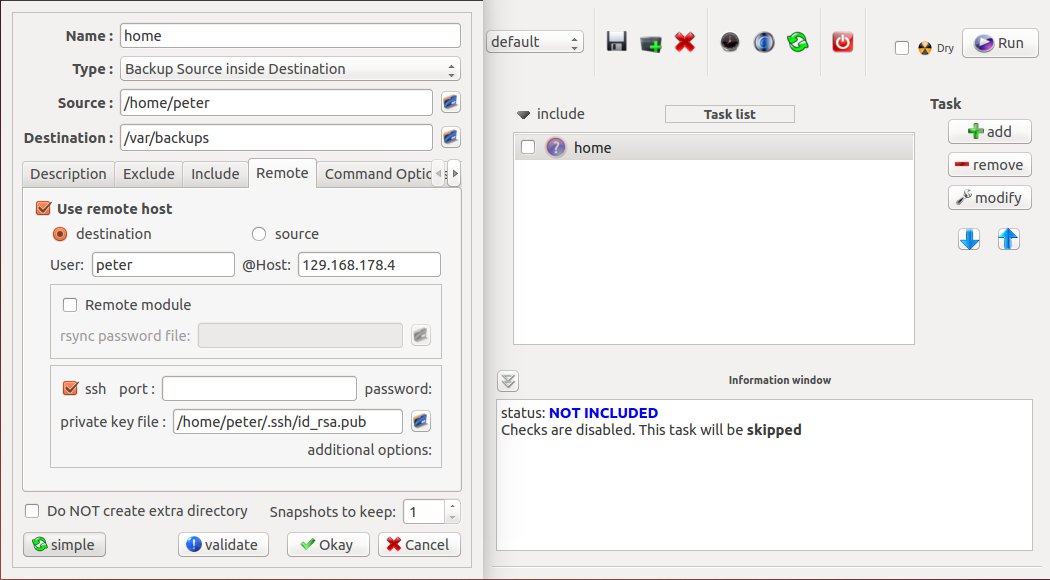
Abbildung 5: luckyBackup erzeugt mit “rsync” Snapshots ausgewählter Verzeichnisse. Dank des übersichtlichen GUI bekommen Sie von den langen Shell-Befehlen, die das Programm im Hintergrund absetzt, nichts mit.
Mit Profil
luckyBackup bündelt die Backup-Einstellungen in Profilen. Der Ausführen-Button links oben im Programmfenster sichert alle in der Aufgabenliste für das aktive Profil festgelegten Ordner. Durch die Profile unterscheiden Sie Verzeichnisse, die ein tägliches Backup benötigen, und solche, die Sie seltener sichern möchten.
Zu sichernde Ordner heißen in luckyBackup Aufgaben. Klicken Sie auf Aufgabe / hinzufügen und wählen Sie im Dialog Aufgaben-Eigenschaften das zu sichernde Verzeichnis als Quelle, legen Sie mit der Einstellung Ziel fest, wohin die Software die Daten schreibt, und geben Sie der Aufgabe einen Namen.
Ein Klick auf Ausführen kopiert nun alle Daten und Unterverzeichnisse in den Ziel-Ordner. Das klingt noch nicht so, als ob man dafür ein eigenes Programm benötigen würde. Doch luckyBackup nutzt dabei die leistungsfähige Kommandozeilen-Synchronisationssoftware Rsync [9], die Quelle und Ziel vor dem Kopieren vergleicht.
Nur beim ersten Backup muss die Software daher alle Dateien kopieren – später bloß die Dateien, die sich verändert haben, und auch diese werden nicht vollständig neu kopiert, denn rsync kann erkennen, welche Teile einer Datei sich geändert haben. Das verringert die Backup-Zeit um ein Vielfaches. Außerdem sorgt die Einstellung zu behaltende Schnappschüsse dafür, dass das Programm eine bestimmte Zahl an Versionen einer Datei parallel vorhält. Auf diese Schnappschüsse greifen Sie über Aufgabe / Verwalte Sicherungen zu.
Wohin mit dem Backup?
Es bringt wenig, die Daten in ein Verzeichnis auf derselben Festplatte zu sichern, die auch die Quellen enthält. Wählen Sie als Ziel also ein Verzeichnis auf einem gesonderten Speichermedium, zum Beispiel einer USB-Festplatte. luckyBackup überträgt die Backupdaten alternativ auch mit SSH oder Rsync auf einen Rechner im Netzwerk. Das ist noch verlässlicher als das Speichern auf einer zweiten Festplatte, denn so überlebt die Kopie auch, wenn ein Defekt im Netzteil die gesamte Elektronik eines Rechners grillt. Die Einstellungen dazu finden Sie im Dialog Aufgaben-Eigenschaften. Ein Klick auf Erweitert gibt unten im Fenster eine Reihe von Karteireitern mit Einstellungen frei, darunter den Reiter Entfernt.
Die einfachste Variante ist die Datenübertragung per SSH. Damit Sie nicht bei jedem Backup das Login-Passwort eingeben müssen, empfiehlt es sich, eine Schlüsseldatei anzulegen, wie es das Kapitel Authentifizierung über Public-Keys eines Workshops im Netz erläutert [10].
Ausschlusskriterien
Nützlich in den erweiterten Einstellungen sind auch die Ausnahmen. Hier schließen sie per Mausklick auf ~ endende Backupdateien, das Mülleimer-Verzeichnis sowie einige andere verbreitete Platzfresser vom Backup aus.
Ein Klick auf Benutzerdefiniert fügt der Ausnahmeliste weitere auszuschließende Dateinamensmuster hinzu. Dabei kommen reguläre Ausdrücke [11] zum Einsatz, wie sie Programmierer und Shell-Experten zum Filtern von Zeichenketten benutzen. Zum Glück gibt es aber einen grafischen Mustereditor, so dass man diese Funktion auch ohne vorherige Erfahrungen mit regulären Ausdrücken nutzen kann.
Weil man Routineaufgaben nach dem bereits zitierten Murphy mit Sicherheit einmal vergisst, bringt luckyBackup einen Zeitplaner mit, der definierte Backupaufgaben in festgelegten Intervallen automatisch startet. Das Programm nutzt dafür den auf Linux-Systemen stets vorhandenen Systemdienst Cron [12], muss also nicht durchgehend laufen.
Die Redaktion meint
Einfacher als bei luckyBackup kann man die so wichtige wie lästige Aufgabe der Datensicherung kaum gestalten. Ein Nachteil des Programms ist, dass es die Backupdaten nicht komprimiert. Doch dafür greifen Sie auf einzelne Dateien im Backup ohne zeitaufwändiges Entpacken zu.
Bewertung
3 von 5 Sternen
Phototonic 0.99 – handlicher Bildbetrachter
Manchmal kehren neue Besen wirklich gut: Der noch recht junge Bildbetrachter Phototonic begeistert mit seiner Beschränkung aufs Wesentliche, die aber nicht zu Lasten des Bedienkomforts geht.
Bei Programmen, die eine simple Aufgabe erfüllen, verfallen Entwickler manchmal dem Fehler, mehr und mehr nebensächliche Funktionen einzubauen, und nerven damit die Anwender. Beim noch recht jungen Bildbetrachter Phototonic (Abbildung 6) [13] ist das bisher nicht passiert – das Programm erfüllt seine Kernaufgabe, und das tut es gut.
Nach dem Start zeigt Phototonic eine Liste aller Bilder für den links oben im Dateibrowser ausgewählten Ordner. Unterordner durchsucht Phototonic dabei nicht, was manche Anwender vielleicht als Nachteil empfinden. Auf jeden Fall ist es gut für die Arbeitsgeschwindigkeit.
Quadratisch, praktisch, …
Besonders gefallen hat der Redaktion der View-Modus Squarisch (Abbildung 6), der die Thumbnails auf ein quadratisches Format zurechtstutzt. Wer die Bilder lieber unbeschnitten sehen möchte, wählt im Menü View stattdessen Compact. Classic Thumbs blendet zusätzlich noch den Dateinamen ein. Unter dem Dateibrowser sind die von der Kamera eingebetteten Metadaten zu sehen, sobald Sie mit der Maus einen Thumbnail auswählen.
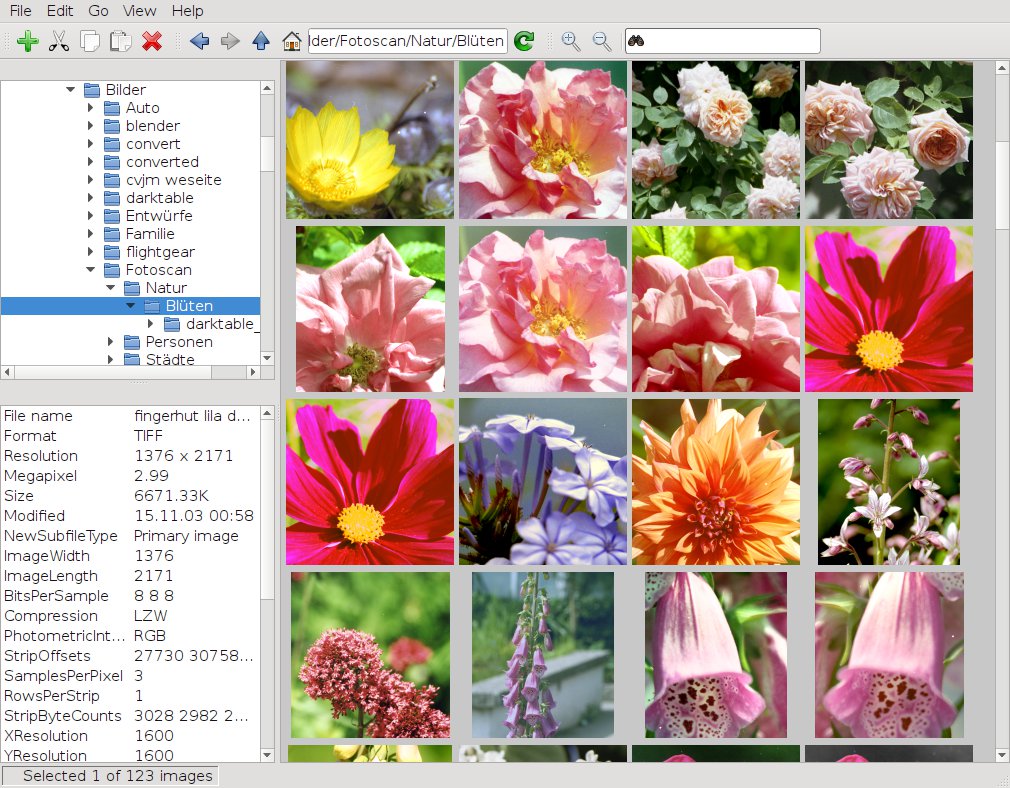
Abbildung 6: Wer einfach nur zügig seine Fotosammlung durchblättern möchte, findet in dem minimalistischen Programm Phototonic die richtige Anwendung.
Ein Doppelklick auf eine Vorschau öffnet das Bild fensterfüllend, [F] zeigt das Foto im Vollbildmodus. Im Rechtsklick-Menü finden Sie die Funktion Open With, die ein Bild in einem externen Programm, zum Beispiel Gimp, öffnet. Mit [Bild auf] und [Bild ab] blättern Sie durch die Dateien im aktuellen Ordner, [Esc] kehrt zur Übersicht zurück. [R] öffnet ein zufällig gewähltes Bild, [W] startet eine Diashow. Es gibt auch eine Suchfunktion, die allerdings nur die Dateinamen, nicht die Tags der Fotos auswertet.
Wie am Schnürchen
Die Tastaturshortcuts lassen sich ganz unten im Preferences-Fenster anpassen, das Sie mit [P] oder Edit / Preferences öffnen. Dort passen Sie auch die Einzelbild-Anzeigedauer in der Diashow an und wählen, ob diese die Bilder in der unter View / Sort By gewählten Reihenfolge oder nach dem Zufallsprinzip abspielt. [Z] erhöht den Zoomfaktor, mit den Pfeiltasten wählen Sie den Bildausschnitt. [Umschalt]+[Z] verkleinert das Bild, [Alt]+[Z] zeigt es in Originalgröße, und [Strg]+[Z] passt es in das Programmfenster ein.
Mit [Strg]+[Pfeil links] oder [Strg]+[Pfeil rechts] drehen Sie das Bild um 90 Grad im oder gegen der Uhrzeigersinn, [Strg]+[Umschalt]+[Pfeil rechts] und [Strg]+[Umschalt]+[Pfeil links] rotieren das Foto um ein Grad. [Strg]+[Pfeil hoch] und [Strg]+[Pfeil runter] spiegeln die Anzeige horizontal oder vertikal, was die Präsentation rettet, falls Sie Dias verkehrt herum in den Scanner eingelegt haben.
Drehungen oder Spiegelungen können Sie auch dauerhaft speichern. Save überschreibt die Ausgangsdatei, Save as erstellt eine neue. Dabei konvertiert Phototonic auf Wunsch auch zwischen allen unterstützten Dateiformaten, welche die Homepage [13] unter der Rubrik Features auflistet.
Die Redaktion meint
Phototonic ist ein handlicher Bildbetrachter ohne unnützen Ballast. Die quadratische Thumbnail-Vorschau nutzt die Bildschirmfläche optimal (so dass man Bilder in Ordnern mit zahlreichen Dateien schnell findet) und sieht ansprechend aus.
Fotoshows am Beamer wirken jedoch im umfangreicheren, aber immer noch übersichtlichen KDE-Programm Gwenview [14] dank seiner Überblendungsfunktion beim Bildwechsel ansprechender.
Unter OpenSuse 12.3 lässt sich Phototonic leider nicht installieren, da dieser Distribution die erforderliche Version 5 der Bibliothek Qt noch nicht beiliegt.
Bewertung
4 von 5 Sternen
Rawtherapee 4.1 – professionelle Fotobearbeitung
Zwar gibt es für Linux keinen 100-prozentigen Photoshop-Ersatz, doch bei der Fotoaufbereitung und RAW-Entwicklung ist die freie Softwarewelt unter anderem dank Rawtherapee 4 auf Augenhöhe mit teuren Adobe-Programmen.
Mit Photoshop hält Adobe unumstritten die Marktführerschaft bei der Bildbearbeitung am Computer. Allerdings taten sich Fotografen mit dem auf professionelle Grafiker zugeschnittenen Programm immer schwer. Deshalb hat Adobe für diese Zielgruppe 2007 Lightroom [15] auf den Markt gebracht, bei dem oft ein einziger Schieberegler komplexe Kontrast- oder Farbkurvenanpassungen steuert. Auch mit Lightroom war Adobe erfolgreich, und das Programm hat Nachahmer in der Welt der freien Software gefunden: Lightzone [16], Darktable [17] und Rawtherapee (Abbildung 7) [18], auch wenn letzteres mit seinem Namen nicht auf das Vorbild anspielt. Rawtherapee ist nun in Version 4.1 erschienen, der ersten stabilen Fassung der 4er-Serie, deren Neuerungen sein Initiator Gabor Horvath als “big deal” bezeichnet.

Abbildung 7: Das Rawtherapee-GUI besteht aus sehr vielen Schiebereglern. Doch da die Funktionen sinnvoll gruppiert und nachvollziehbar beschriftet sind, lernen Anwender das komplexe Programm Schritt für Schritt durch Ausprobieren kennen.
Profiniveau
Rawtherapee verarbeitet, wie sein Name andeutet, RAW-Dateien fast aller gebräuchlichen Spiegelreflexkameras [19], die mehr Farb- und Helligkeitsschattierungen festhalten als Monitore oder Drucker wiedergeben können. Wenn Sie Helligkeit oder Kontrast des Bildes bearbeiten, sorgen die zunächst unsichtbaren Abstufungen aber für mehr Tiefe, weswegen Profis und engagierte Amateure die RAW-Dateien schätzen.
Die Software ist keine Allzweckbildbearbeitung wie Gimp oder Photoshop, sondern eine Fotoaufbereitungssoftware, die Farben, Helligkeits- und Kontrastverlauf, Schärfe und den Bildausschnitt der Aufnahmen anpasst. Künstlerische oder verfremdende Effekte überlässt es anderen Anwendungen. Wer allerdings denkt, Rawtherapee sei ein simples Programm, könnte sich nicht mehr irren: Abbildung 7 zeigt eine der einfachsten Programmfunktionen, die Belichtungskorrektur, die schon acht Schieberegler enthält. Allein in der Rubrik Belichtung stecken sechs weitere ähnlich umfangreiche Funktionen.
Für professionelle Ergebnisse reicht es eben nicht, die ganze Aufnahme gleichmäßig aufzuhellen oder abzudunkeln. Die Belichtungskorrektur in Rawtherapee verhindert zum Beispiel zusätzlich, dass beim Aufhellen dunklerer Bereiche die hellen Stellen im Bild in einheitlichem Weiß versinken. Der Umfang dieser Lichterwiederherstellung genannten Funktion lässt sich über die Regler Stärke und Schwellwert einstellen.
Übersicht trotz Fülle
Die einzelnen Programmfunktionen lassen sich wie Unterordner im Dateimanager über die kleinen Dreiecks-Icons links im rechten Panel ein- und ausklappen. Die in Abbildung 7 mit 1–6 markierten Buttons schalten nach dem Karteireiterprinzip zwischen den Funktionskategorien um: 1 steht für Belichtung, 2 für Schärfe und Unschärfe, 3 beherbergt die Farbanpassungen, 4 verändert Ausschnitt und Größe, 5 schaltet zu den Spezialfunktionen für RAW-Dateien, und unter 6 ist ein Metadateneditor zu finden.
Wer sich von dieser Funktionsfülle erschlagen fühlt, sollte bedenken: Alle Regler sind verständlich beschriftet, meist erfasst man ihre Funktionen schnell durch Ausprobieren. Überhaupt erleichtert die Benutzeroberfläche, die größtenteils auf Dialogfelder verzichtet, die Bedienung sehr. Es gibt auch ein verständliches und umfassendes Onlinehandbuch [19], allerdings nicht in deutscher Sprache.
Eine der wichtigsten Neuerungen, welche die instabile Versionsserie 4.0 eingeführt hat, verbirgt sich im Reiter Belichtung unter dem letzten Punkt CIE Color Appearance Model 2002. In diesem Farbwahrnehmungsmodell geht es, anders als in einfacheren Farbmodellen, nicht um physikalische Eigenschaften wie Lichtintensität oder Wellenlänge, sondern darum, wie hell, dunkel oder farbig das menschliche Auge Schattierungen in bestimmten Umgebungen wahrnimmt. Die Wirkungen der Schieberegler für empfundene Farbigkeit, Buntheit oder relative Helligkeit lassen sich nach ein wenig Probieren intuitiv vorhersagen, das Auge nimmt sie als natürlich wahr.
Wer trotzdem nicht mit dem CIE Color Appearance Model 2002 klarkommt, sollte die einfacheren Lab-Anpassungen ausprobieren, die ebenfalls auf der Wahrnehmung statt auf physikalischen Parametern basiert.
Die Redaktion meint
Effekte und Retusche überlässt Rawtherapee Gimp oder dem ebenfalls in dieser Ausgabe vorgestellten Fotoxx. Doch dafür bewegt sich das Programm bei der Farb- und Belichtungskorrektur sowie der RAW-Entwicklung durchgängig auf professionellem Niveau.
Bewertung
5 von 5 Sternen
Infos
[1] DVDStyler: http://www.dvdstyler.org/de/
[2] DVDStyler-Artikel: Daniel Kottmair, “Scheibenwelt”, EasyLinux 01/2010, S. 64 ff., http://linux-community.de/20183
[3] Fotoxx: http://www.kornelix.com/fotoxx.html
[4] Kdenlive: http://www.kdenlive.org
[5] Ffmpeg bei Packman: http://packman.links2linux.de/search?&q=ffmpeg
[6] Kdenlive-Handbuch: http://userbase.kde.org/Kdenlive/Manual
[7] Blue-Screen-Montage: http://userbase.kde.org/Kdenlive/Manual/Effects/Alpha_manipulation
[8] Festplattenausfallrate unter hoher Belastung: http://blog.backblaze.com/2013/11/12/how-long-do-disk-drives-last/
[9] Rsync: http://rsync.samba.org/
[10] SSH konfigurieren: http://wiki.ubuntuusers.de/SSH
[11] Reguläre Ausdrücke: http://de.wikipedia.org/wiki/Regulärer_Ausdruck
[12] Cron-Systemdienst: http://wiki.ubuntuusers.de/Cron
[13] Phototonic: http://oferkv.github.io/phototonic/
[14] Gwenview: http://gwenview.sourceforge.net/
[15] Lightroom: http://www.adobe.com/de/products/photoshop-lightroom.html
[16] Lightzone: http://lightzoneproject.org/
[17] Darktable: http://www.darktable.org/
[18] Rawtherapee: http://rawtherapee.com/
[19] Dokumentation, siehe Kapitel “Supported Cameras”: http://rawpedia.rawtherapee.com/
[20] Farberscheinungsmodell CIECAM02: http://de.wikipedia.org/wiki/CIECAM02

