


Das Web 2.0 ist ein “Mitmachnetz”, und neben klassischen Blogs sind auch Podcasts eine beliebte Methode, um sich mitzuteilen. Mit Audacity erstellen und schneiden Sie Ihre eigenen Podcasts und andere Audiodateien.
Audiobearbeitung war unter Linux lange eine komplizierte Angelegenheit; ein kleines Werkzeug namens Audacity hat das Problem vor einigen Jahren behoben und ist seitdem ein beliebtes Tool, das mittlerweile neben Linux sogar unter Windows und OS X läuft. Dabei hat Audacity durchaus den Anspruch, mehr als ein simples Schnittwerkzeug zu sein; das Programm beherrscht den Mehrkanalschnitt genauso wie Import und Export verschiedener Audioformate und ist überdies in den letzten Jahren sehr stabil geworden. Als Sahnehäubchen kommt hinzu, dass die Benutzeroberfläche von Audacity nicht unnötig kompliziert gestaltet ist – eine gewisse Komplexität haben Profitools zwar immer, aber Audacity schlägt sich an dieser Stelle sehr wacker und ist auch dann gut erlernbar, wenn Sie kein Toningenieur sind.
Audioschnitt ist für viele Anwender interessant. Ein gutes Beispiel sind Podcasts: Wer statt eines schriftlichen Blogs sein Publikum lieber mit gesprochenen Episoden aus dem eigenen Leben unterhalten möchte, muss dafür mehrere Arbeitsschritte kombinieren.
- Schritt 1 umfasst das Aufnehmen der Sprachinhalte,
- Schritt 2 den passenden Schnitt,
- und Schritt 3 kann zusätzliche Schmankerl wie das Unterlegen mit Musik oder fließende Übergänge einschließen.
Für all diese Aufgaben eignet sich Audacity. Wir erläutern im Folgenden, wie Sie mit Audacity zu Ihrem ersten eigenen Podcast kommen. Praktisch: Weil Audacity auch aufzeichnen kann, benötigen Sie keine zusätzliche Software.
Audacity installieren
Vor der Arbeit mit Audacity steht die Programminstallation. Audacity liegt allen von EasyLinux unterstützten Distributionen (OpenSuse 12.3/13.1 und Kubuntu 14.04) bei, das zu installierende Paket heißt jeweils audacity.
Unter Kubuntu können Sie direkt loslegen und audacity wie gewohnt über die Paketverwaltung einspielen.
OpenSuse-Anwender sollten erst prüfen, ob das Packman-Repository als Paketquelle eingerichtet ist, denn die mit OpenSuse ausgelieferte Version kann keine MP3-Dateien lesen oder schreiben. Fügen Sie über die Paketverwaltung von YaST das Packman-Verzeichnis als Paketquelle hinzu. In den deutschen Fragen und Antworten des Packman-Projekts [1] findet sich hierzu eine detaillierte Anleitung. Installieren Sie danach das Paket audacity; es landet automatisch die Packman-Version mit MP3-Support auf der Platte.
Nach der Installation findet sich im KDE-Menü ein neuer Eintrag, über den Sie das Programm starten. Lassen Sie sich vom Erscheinungsbild beim ersten Start nicht irritieren (Abbildung 1); wie erklären gleich, was die einzelnen Bildschirmelemente von Audacity bedeuten.
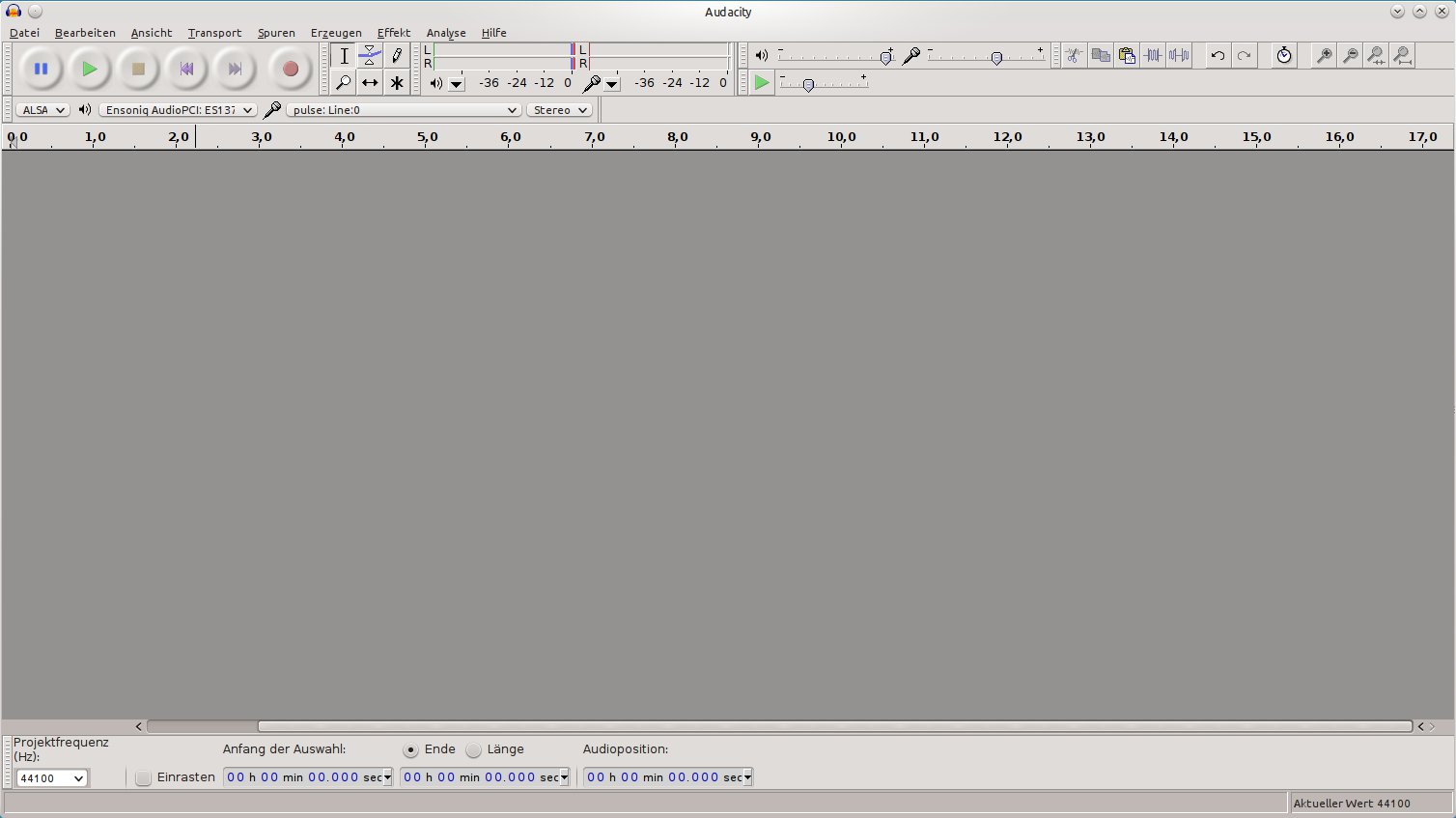
Abbildung 1: Audacity präsentiert sich zunächst mit einer großen Graufläche – es ist bereits ein Projekt geöffnet, das aber noch keine Tonspuren hat.
Der erste Eindruck
Das Audacity-Fenster gliedert sich in vier Bereiche. Abgesehen von der normalen Dateileiste am oberen Fensterrand finden Sie direkt unter dieser die Leiste für den Schnellzugriff auf die wichtigsten Funktionen von Audacity. In ihrem linken Teil befindet sich ein vollständiges Panel für die Steuerung von Aufnahme und Wiedergabe. Die Icons hier sind den Piktogrammen klassischer Audiogeräte nachempfunden, so dass diese intuitiv zu bedienen sind.
Rechts daneben befinden sich sechs Icons, mit denen Sie schnellen Zugriff auf die wichtigsten Werkzeuge beim Arbeiten mit der Zeitleiste erhalten. Ein Monitor für Ein- und Ausgabe, Regler für die Signalstärke und schließlich eine klassische Leiste mit Icons zum Auswählen, Kopieren und Einfügen runden die Leiste ab. Wichtig sind auch die Drop-down-Menüs, die Ihnen die Auswahl der Audiokanäle für Ein- und Ausgabe ermöglichen.
Den weitaus größten Teil des Audacity-Fensters füllt der Bereich, in dem Sie später die Zeitleisten finden – nach dem ersten Programmstart ist der Teil leer. Ganz unten finden Sie schließlich eine Informationsleiste, die Details über die gerade aktuelle Position der digitalen Nadel auf der Projektzeitleiste verrät. Dort finden Sie erst dann Werte, wenn Sie Material bearbeiten: Damit geht es nun weiter, doch vorher bietet sich eine gute Gelegenheit für ein kurzes Nachdenken über geeignete Hardware.
Eine Frage der Qualität
Selbst aufgenommenes Material steht und fällt mit der verwendeten Audiohardware. Schlechter Ton ist schlimmer als schwache Bildqualität: Bei Filmen mit eher niedriger Auflösung sind die handelnden Personen meist trotzdem gut zu erkennen, doch eine verrauschte Audioaufnahme ist im schlimmsten Fall unbrauchbar. Wenn Sie also selbst gesprochene Texte aufnehmen möchten, um sie am PC weiter zu verarbeiten, schließen Sie ein hochwertiges Mikrofon an. Das schließt die meisten eingebauten Mikros aus: Bei Laptops liegen sie oft direkt neben Bauteilen wie dem Lüfter und erzeugen ein unschönes Rauschen im Hintergrund. Weil Sie an die Mikrofonöffnung zudem oft nicht nah genug heran kommen, ist die Aufnahmequalität ungeeignet.
Einen großen Teil dieser Probleme erschlagen Sie mit einem einfachen und günstigen Headset. Achten Sie allerdings darauf, dass das gekaufte Gerät über einen Stecker verfügt, der zu den Anschlüssen an Ihrem Computer passt. Während reguläre Desktop-PCs fast immer 3,5-mm-Line-in-Anschlüsse haben, sind diese bei Notebooks mittlerweile unüblich. Sollte Ihr Computer keinen Klinkeneingang mehr haben, bleibt nur der Griff zu USB-Headsets. Bei diesen ist die Qualitätsstreuung allerdings traditionell hoch, gerade bei den günstigeren Modellen ist der Linux-Support gelegentlich etwas wacklig. Mit Geräten der namhaften Hersteller, zum Beispiel von Logitech, sind Sie allerdings fast immer auf der sicheren Seite.
Alternativ funktionieren auch Bluetooth-Headsets – diese sind zwar in aller Regel am bequemsten, doch gelten für sie die gleichen Hardwareanmerkungen wie für USB-Geräte. Hier hat Plantronics sich in der Vergangenheit einen guten Ruf erworben.
Die Liste der Maßnahmen zur Tonoptimierung ließe sich an dieser Stelle fast endlos fortführen, doch sind viele davon kaum praktikabel – in den eigenen vier Wänden ist es z. B. meist unmöglich, einen schallgeschützten Raum zu bauen. Ein gutes Mikrofon vorausgesetzt, ist das aber auch gar nicht nötig; Studioqualität werden Ihre Aufnahmen zwar nicht erreichen, aber im Verhältnis zu den aufgewandten Mitteln ist ein guter Klang trotzdem möglich.
Die erste Aufnahme
Los geht es mit der ersten Aufnahme in Audacity. Damit das klappt, stellen Sie zunächst sicher, dass der richtige Kanal zum Aufnehmen ausgewählt ist. Das erledigen Sie über den Schnellauswähler für Audiokanäle, den Sie rechts neben der Steuerleiste oben finden (Abbildung 2). Links legen Sie den Kanal für die Tonausgabe fest, rechts den für die Eingabe. Pulse für die Ausgabe und Pulse: Line 0 sind üblicherweise gute Einstellungen, denn damit wählen Sie den PulseAudio-Treiber, der sowohl bei OpenSuse als auch bei Kubuntu zum Einsatz kommt.

Abbildung 2: Über die Drop-down-Menüs legen Sie fest, welche Audiokanäle für die Ein- und Ausgabe zum Einsatz kommen.
Klicken Sie danach auf den Button mit dem runden Kreis oben links – aber stellen Sie sicher, dass Sie Ihr Headset bereits aufhaben, denn die Aufnahme startet sofort. In der Zeitleiste finden Sie eine neue Tonspur und darin eine Frequenzkurve. Wenn Sie ins Mikrofon sprechen, sehen Sie, dass die Kurve ausschlägt. Sie können die Aufnahme jederzeit durch Klick auf den Button mit dem gelben Quadrat stoppen. Um eine Tonspur zu löschen, klicken Sie einfach auf die x-Schaltfläche, die in der Tonspur oben links zu finden ist.
Tonspuren nachbearbeiten
Selten wird es Ihnen gelingen, die Aufnahme gleich beim ersten Anlauf wie gewünscht hinzukriegen. Es ist aber auch mühsam, jedesmal die komplette Aufnahme neu zu beginnen. Mit Audacity ist das auch gar nicht nötig, denn sollten Sie sich einmal versprechen, ist das Malheur über die Bearbeitungsfunktionen von Audacity ganz leicht aus der Welt zu schaffen. Das geht so:
- Markieren Sie die aufgenommene Tonspur per Mausklick zur Bearbeitung und klicken Sie dann auf den Button mit dem grünen Wiedergabepfeil. Im ersten Schritt identifizieren Sie lediglich die Stelle in der Tonspur, die Sie im nächsten Schritt entfernen möchten.
- Drücken Sie nun so lange [Strg]+[1] für den Vergrößerungsmodus, bis Sie den zu entfernenden Teil genau vor sich sehen.
- Klicken Sie bei gedrückter Umschalt-Taste auf den Anfang der Sequenz, die verschwinden soll. Halten Sie [Umschalt] gedrückt und klicken Sie danach auf die Stelle, an der das zu entfernende Stück endet. Damit ist nun der zu löschende Bereich markiert.
- Per Klick auf das Icon mit der Schere (oben rechts) löschen Sie das betroffene Stück der Tonspur. Das wiederholen Sie für alle Stellen, die Sie aus Ihrer Aufnahme entfernen wollen.
Aufnahmen spalten
Ein Tipp: Wenn Sie einen längeren Podcast planen, sprechen Sie am besten einzelne Abschnitte des Textes in separaten Aufnahmesessions. Dann ist es deutlich leichter, zusätzliche Elemente wie Übergänge einzupflegen. Sollten Sie das einmal vergessen, können Sie eine vorhandene Tonspur aber jederzeit auch nachträglich aufteilen.
- Setzen Sie dafür mit der Maustaste an der Stelle der Tonspur an, wo der Schnitt erfolgen soll, und drücken Sie [Strg]+[I].
- Klicken Sie danach doppelt auf den Teil der Tonspur, den Sie in eine neue Spur verschieben möchten, und drücken Sie [Strg]+[D].
- Wählen Sie das gleiche Stück auf der alten Tonspur nochmal aus und drücken Sie [Entf], um die Sequenz dort zu löschen.
Mit Musik arbeiten
Auch vorhandene Musikdateien können Sie mit Audacity schneiden. Steht Ihnen ein passendes Stück z. B. als MP3-Datei zur Verfügung, können Sie es in Audacity importieren und dann über eine eigene Zeitleiste mit den anderen Stücken Ihres Projektes verweben. So geht’s:
- Rufen Sie in Audacity den Menüpunkt Datei / Importieren / Audio auf und wählen Sie die Datei aus, die Sie in Audacity importieren möchten.
- Sobald der Vorgang abgeschlossen ist, sehen Sie in der Zeitleiste eine neue Tonspur, die das importierte Lied enthält. Dieses bearbeiten Sie nun wieder nach Belieben, wie Sie es mit der gesprochenen Tonspur zuvor schon getan haben.
- Binden Sie auf die gleiche Art und Weise weitere Musikstücke ein, die Sie in Ihrem Podcast verwenden möchten.
Ein Warnhinweis an dieser Stelle darf nicht fehlen: Beachten Sie unbedingt, dass Sie nicht einfach beliebige MP3-Dateien im Rahmen eines Podcasts verwenden dürfen, den Sie anschließend online – zum Beispiel über Ihre Webseite – zum Download verfügbar machen, denn damit würden Sie in der Regel die Urheberrechte der Musiker verletzen (siehe Kasten Urheberrechte).
Urheberrechte
Die aktuellen Charts können Sie nicht einfach in Ihre Podcasts einbauen, selbst wenn Sie die CD oder MP3-Versionen der Titel gekauft haben. Für Podcasts gelten ähnliche Regelungen wie für Radiosender: Wenn Sie dort Musik spielen, ist das eine “Aufführung”, und dafür möchte die GEMA (die für Musik zuständige Verwertungsgesellschaft) Gebühren kassieren (die sie dann an die Urheber bzw. an die Plattenstudios weiterreicht).
Das bedeutet aber nicht, dass Ihre Podcasts musikfrei bleiben müssen: Es gibt auch lizenzfreie Musik, die Sie kostenlos herunterladen und für Ihre eigenen Kreationen verwenden dürfen [2, 3]. Doch auch hier gibt es das Risiko, sich eventuell mit der GEMA auseinandersetzen zu müssen. Sie können solche Probleme umschiffen, indem Sie für pauschal 5 bis 30 Euro im Monat bei der GEMA eine Lizenz erwerben [4]. Das ist aber ein stolzer Preis, und Podcasts, die eine solche Lizenz nutzen, dürfen nicht kommerziell sein und (z. B. über Banner) weniger als 300 Euro Umsatz pro Monat generieren.
Für reine Hobby-Podcasts ist dieses Angebot zu teuer. Insgesamt raten wir davon ab, Musik in dieser Form zu integrieren, wenn Sie das Ergebnis anschließend frei verfügbar ins Netz stellen wollen. Sollen nur Freunde und Familie in den Genuss Ihres Podcasts kommen, lassen Sie ihnen Ihre Kreation auf eine Weise zukommen, bei der die Datei nicht für jedermann erreichbar im Internet steht; das geht z. B. über einen Dropbox-Account, bei dem Sie individuelle Zugriffslinks für einzelne Dateien erstellen und an den ausgewählten Hörerkreis verteilen können.
Sprache und Ton vereinen
Wenn der gesprochene Text zusammen mit allen gewünschten Liedern seinen Weg in die Audacity-Zeitleiste gefunden hat, besteht der nächste Schritt darin, beide Elemente zu vereinen. So sorgen Sie dafür, dass einem Textabschnitt unmittelbar ein Musikblock folgt:
- Klicken Sie auf die Tonspur der Zeitleiste, deren Position Sie verändern möchten. Ein Doppelklick sorgt dafür, dass der gesamte Inhalt der Leiste auf einmal ausgewählt ist.
-
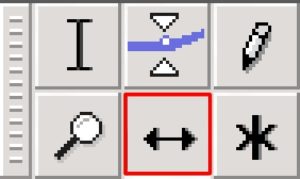
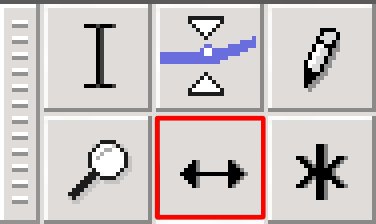
Klicken Sie auf das Werkzeug zum Verschieben, das Sie im Shortcut-Menü für Werkzeuge unten in der Mitte finden (beidseitiger Pfeil in der Abbildung).
- Klicken Sie in die Tonspur mit den markierten Tönen und ziehen Sie diese in die Nähe des Anfangs einer anderen Tonspur.
- In der Standardkonfiguration rastet die Verschiebeaktion automatisch ein, so dass die beiden Tonspuren direkt nebeneinander liegen – zudem zeigt Audacity dann eine senkrechte gelbe Linie an.
- Wiederholen Sie die Schritte mit den übrigen Tonspuren in Ihrer Zeitleiste, bis alle Tonspuren passend ausgerichtet sind.
Den Klang optimieren
Verschiedene Lieder liegen eventuell in unterschiedlichen Lautstärken vor, auch wird die Lautstärke Ihrer eigenen Audioaufnahme anders sein als die der fertigen Musikstücke. Und dann sind da noch die Übergänge zwischen Ihren Tonspuren: Momentan sind das einfach harte Schnitte – die eine Spur hört auf, die andere fängt an. Übergänge wären besser, und sie sind in Audacity ganz leicht zu realisieren. Vor dem Einfügen von Übergängen steht allerdings erst das Normalisieren des Tonniveaus an. Dazu bietet Audacity mehrere Optionen.
Die Variante 1 ist die Option, die Audacity selbst Normalisieren nennt (Abbildung 3). Dabei wird eine einzelne Tonspur ausgehend von der Nulllinie so verändert, dass ihr Lautstärkeniveau zumindest annähernd konstant bleibt. Sie finden die Option im Menu Effekt / Normalisieren. Mit Sprache kommt der Filter gut zurecht, aber fertige Musik ist meist schon normalisiert, so dass diese Aktion überflüssig ist.
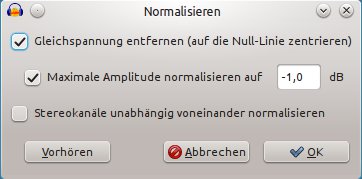
Abbildung 3: Über die “Normalisieren”-Funktion lässt sich eine Spur, die zu einem Lied gehört, auf eine gleichmäßige Lautstärke festnageln.
Stattdessen werden Sie häufig in die Verlegenheit kommen, dass verschiedene Lieder unterschiedliche Grundpegel verwenden. Das korrigieren Sie mit dem Verstärken-Filter, den Sie über Effekt / Verstärken aufrufen. Das Eingabefeld akzeptiert auch negative Werte, Sie können ein Lied also über den Filter lauter oder leiser machen. Orientieren Sie sich an den Ausschlägen, die die Tonspuren anzeigen, um ein gleichmäßiges Niveau der Songs zu erhalten.
Übergänge einbauen
Jetzt geht es an die Übergänge. Das Menü Effekte hält auch hier mehrere Möglichkeiten bereit, der klassische Effekt wäre das Ausblenden des alten und das Einblenden des neuen Stückes. So gehen Sie vor:
- Wählen Sie die Tonspur aus, die zum Ende hin langsam auszublenden ist. Sie sollten auf der Tonspur dabei einen spezifischen Bereich markieren, denn sonst wird die Aufnahme über ihre gesamte Laufzeit hinweg immer leiser.
-
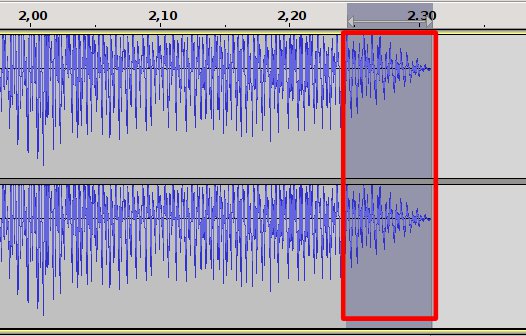
Wählen Sie Effekt / Ausblenden, um den Ausblendeffekt auf die Aufnahme anzuwenden. Sie sehen im Anschluss, wie sich die Tonkurve ändert (Abbildung 4).
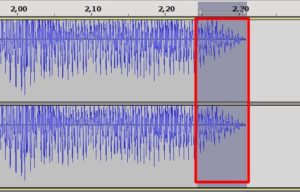
Abbildung 4: Der markierte Teil der Tonkurve wurde über die “Ausblenden”-Funktion angepasst.
- Wählen Sie den Bereich der folgenden Tonspur aus, die einzublenden ist, und wiederholen Sie den Vorgang, wählen diesmal aber Effekte / Einblenden.
- Jetzt fadet das alte Stück langsam in den Hintergrund, während das neue Stück immer lauter wird. Wenn Sie wollen, dass beide Tonspuren sich über eine gewisse Zeit überlagern, dass also zum Beispiel Spur 1 langsam leiser wird und Spur 2 einsetzt, während Spur 1 noch läuft, so ist auch das möglich. Lassen Sie einfach den Einblendeffekt für Spur 2 weg und verschieben Sie stattdessen die folgende Tonspur so, dass sie kurzzeitig simultan zur Spur 1 liegt.
Das fertige Stück exportieren
Wenn Ihr Podcast fertig ist, sollten Sie ihn noch in ein Format bringen, das Sie auf Ihrer Website zum Download anbieten können. Das MP3-Format ist weit verbreitet aber lizenzrechtlich fragwürdig; Ogg Vorbis verursacht sicher keine Lizenzprobleme, aber nicht jeder hat einen passenden Player zur Hand. Welches Format für Sie in Frage kommt, müssen Sie daher selbst entscheiden; der Exportvorgang funktioniert in Audacity für beide Szenarien fast gleich.
- Rufen Sie den Menüpunkt Datei / Exportieren auf. Geben Sie dann einen Namen für die Exportdatei an und wählen Sie über das Drop-down-Menü rechts unten ein passendes Format.
- Klicken Sie auf Speichern. Haben Sie Musikstücke verwendet, die selbst so genannte “ID3-Tags” hatten (siehe Artikel ab Seite 115), zeigt Audacity Ihnen nun einen Editordialog für diese an. Sie können hier Tags eingeben oder den Dialog überspringen.
- Dann folgt der Export: Sobald Audacity fertig ist, gelangen Sie zurück zum Hauptfenster – und finden am angegebenen Ort Ihre Podcast-Datei, die Sie nun verteilen können. (hge)
Infos
[1] PackMan-Liste: http://wiki.links2linux.de/packman:faq_de
[2] Free Music Archive: http://freemusicarchive.org/
[3] Creative-Commons-Musik: http://dig.ccmixter.org/
[4] GEMA-Shop: https://online.gema.de/lipo/portal

