



Schon im Sommer 2011 geisterten Entwürfe der neuen Firefox-Oberfläche durchs Netz. Wegen technischer Schwierigkeiten erschien Version 29 allerdings erst im April 2014. Inzwischen ist Version 30 herausgekommen, die einige Sicherheitslücken schließt. Wir haben uns den schlauen Fuchs näher angesehen.
Den freien Webbrowser Mozilla Firefox [1] hat das Mozilla-Projekt erstmals im September 2002 unter dem Namen Phoenix 0.1 veröffentlicht. 2004 erschien Version 0.8, und seitdem heißt das Programm auch Mozilla Firefox. Rund zwölf Jahre nach der ersten Release gehört der Feuerfuchs zu den drei beliebtesten Browsern in Deutschland [2]. Alle paar Wochen versorgen die Entwickler die Nutzergemeinde mit neuen Versionen, die meist kleine Fehlerkorrekturen für mehr Sicherheit und Stabilität enthalten. Ab und zu macht das Programm jedoch einen größeren Satz, so auch im April diesen Jahres: Version 29 glänzt nicht nur mit dem neuen Australis-Design, auch unter der Haube hat sich einiges getan.
Die auffälligsten Neuerungen sind sicher die umgestalteten Tabs und das neue Menü, die auf den ersten Blick an den Google-Browser Chrome erinnern. Viele sichtbare Steuerelemente und auch die alte Add-ons-Leiste haben die Entwickler geopfert, um mehr Übersichtlichkeit und Platz zu schaffen. Die Icons für die Erweiterungen finden Sie nun in der allgemeinen Symbolleiste bzw. im neuen Menü. Die Funktion zum Abgleichen der Daten und Einstellungen heißt nach wie vor Firefox-Sync, der Dienst hat allerdings eine Generalüberholung erfahren und ist leichter einzurichten. Alle neuen Features stellt eine geführte Tour vor [3], die Sie bequem im Browser betrachten können (Abbildung 1). Dazu klicken Sie einfach auf Los geht’s und folgen der Slideshow.
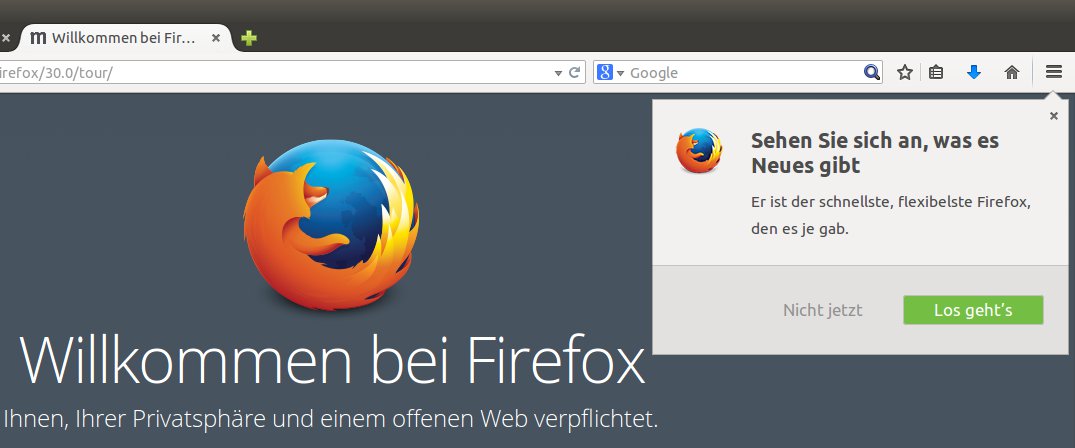
Abbildung 1: Was ist neu bei Firefox? Die Entwickler stellen Ihnen in dieser Präsentation die wichtigsten Änderungen vor.
Da kurz vor Ende der Heftproduktion ein weiteres Update auf Version 30 stattfand, haben wir diese neue Variante unter die Lupe genommen. Mozilla schließt mit dem Nachfolger direkt sieben Sicherheitslücken, fünf davon waren als kritisch eingestuft. Dieser Workshop zeigt zunächst, wie Sie Firefox 30 unter Ubuntu 14.04 und OpenSuse 12.3 oder 13.1 installieren. Danach widmen wir uns ausführlich den neuen Features.
Fuchsbau
Eine stabile und aktuelle Version des Browsers finden Sie für gewöhnlich in den Paketquellen Ihrer Distribution; die Installation von Hand aus den Quellen ist nicht erforderlich. Ein weiterer Grund, die von den Ubuntu- bzw. OpenSuse-Entwicklern paketierte Variante zu nutzen, sind die Anpassungen an die jeweilige Distribution und den Standarddesktop. Ubuntu liefert dazu die Pakete xul-ext-ubufox (Ubuntu-spezifische Veränderungen, u. a. Add-ons-Suche über den Paketmanager, eigene Ubuntu-Startseite) und xul-ext-unity (Erweiterung, die WebApps in die Unity-Arbeitsumgebung integriert) aus. OpenSuse passt den Browser mit dem Paket MozillaFirefox-branding-openSUSE ans eigene System an.
Ubuntu 14.04 enthält auf den Installationsdatenträgern Version 28.0, aktualisiert den Browser aber dank der Repositorys trusty-updates (empfohlene Updates) und trusty-security (wichtige Sicherheitsaktualisierungen) automatisch. Die aktuelle Firefox-Variante 30 erhalten Sie unaufgefordert, wenn Sie die angebotenen Software-Aktualisierungen aus dem Internet einspielen.
Als Anwender von OpenSuse 12.3 oder 13.1 finden Sie in der Voreinstellung ebenfalls ältere Browserversionen auf dem System. Mit den Standard-Distributionsupdates gelangen Sie irgendwann zur neuen Version 30. Wenn Sie nicht solange warten und jetzt schon in den Genuss der neuen Variante kommen wollen, binden Sie das Mozilla-Repository aus dem OpenSuse-BuildService ein. Um die Paketquelle freizuschalten und Firefox 30 einzuspielen, gehen Sie wie folgt vor:
- Öffnen Sie YaST und geben Sie auf Aufforderung das Kennwort des Administrators ein.
- Wählen Sie aus dem YaST-Hauptfenster das Modul Software-Repositories und klicken Sie unten im Dialogfenster auf Hinzufügen.
- Aktivieren Sie die zweite Checkbox von oben namens Community/Gemeinschafts-Repositories und bestätigen Sie über Weiter.
- Blättern Sie bis zum Eintrag openSUSE BuildService – Mozilla, aktivieren Sie diesen und klicken Sie auf OK.
- Bestätigen Sie, dass Sie einen nicht verbürgten GnuPG-Schlüssel importieren möchten, indem Sie auf Vertrauen klicken.
- Danach schließen Sie die Paketquellenverwaltung und wenden sich im YaST-Hauptfenster dem Punkt Software installieren oder löschen zu.
- Suchen Sie auf dem gleichnamigen Reiter nach firefox. Das Paket MozillaFirefox ist in der Liste auf der rechten Seite mit einem kleinen Pfeil gekennzeichnet, das heißt, es gibt aktuellere Versionen.
- Klicken Sie den Eintrag an und wählen Sie im unteren Bereich den Reiter Versionen aus. Dort setzen Sie ein Häkchen beim Eintrag, der mit 30.0-3.1 beginnt (Abbildung 2).
- Sobald Sie die Auswahl über Akzeptieren bestätigt haben, schaut der Paketmanager nach, ob ungelöste Abhängigkeiten zu anderen Komponenten bestehen und ob er für diese eine Lösung hat – ggf. in Zusammenarbeit mit weiteren Repositorys.
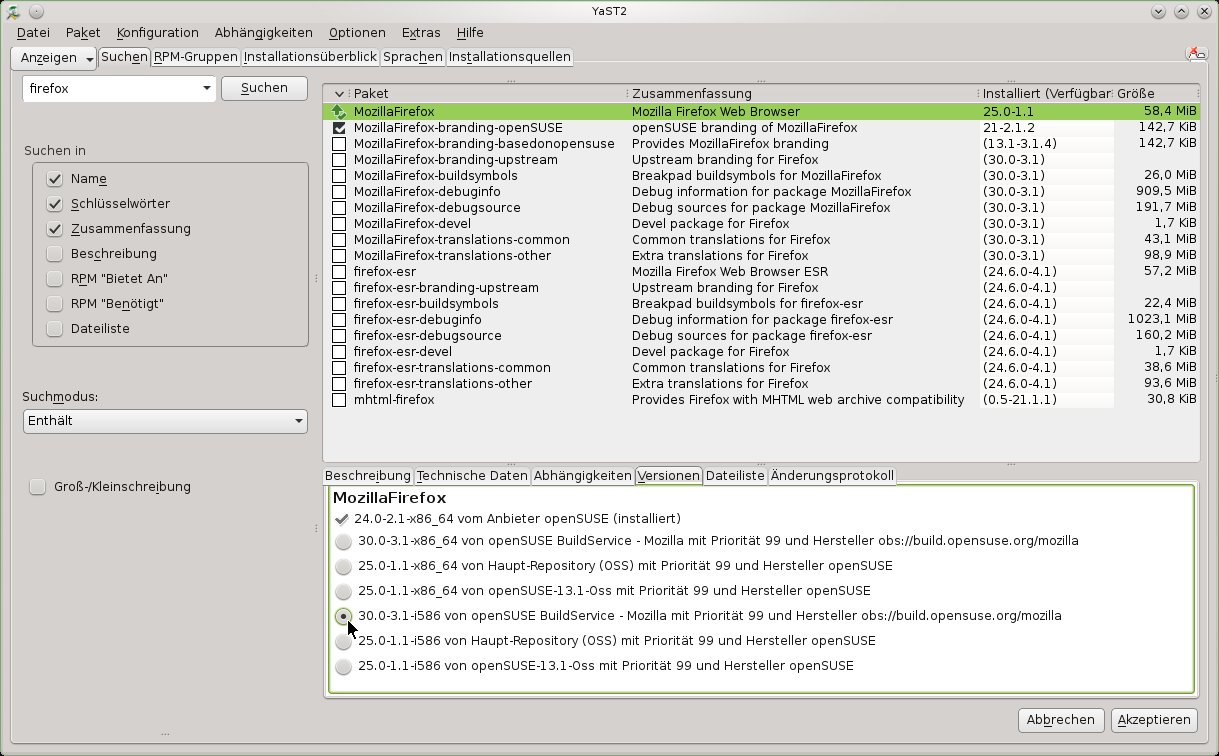
Abbildung 2: Über das Repository “openSUSE BuildService” gelangt die neue Firefox-Version 30 auf den OpenSuse-Rechner (hier unter 13.1).
Eine Bestätigung, dass alles geklappt hat (Abbildung 3), erhalten Sie über das neue Menü. Sollte der Browser nach der Aktualisierung nur noch Englisch sprechen, überprüfen Sie zunächst, ob das Paket MozillaFirefox-translations-common installiert ist. Erscheint Firefox in englischer Sprache, obwohl das Paket vorhanden ist, öffnen Sie den Add-ons-Manager und richten neue Sprachen über die Erweiterung Language Pack Install Helper ein.
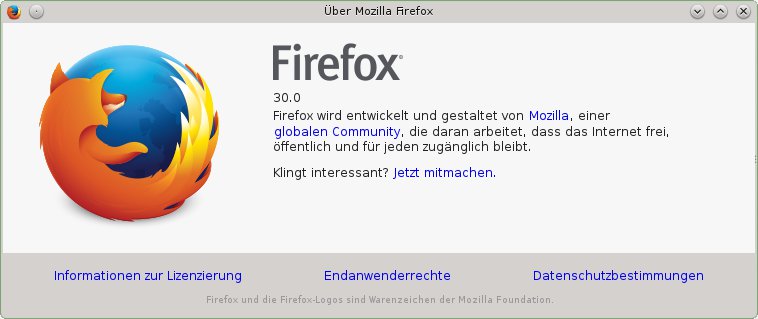
Abbildung 3: Der Dialog “Über Firefox” verrät, welche Browserversion auf Ihrem System installiert ist (hier 30.0 unter OpenSuse 13.1).
Australisches Habitat
Nach dem Start fällt direkt der neue Look ins Auge. Das Australis-Design präsentiert sich mit umgestalteten und abgerundeten Tabs. Die Reiter sind darüber hinaus weiter oben platziert, damit mehr Platz für die Webseiten zur Verfügung steht. Ein neues Menü befindet sich hinter dem Icon mit den drei Strichen, in der rechten Ecke und direkt unter der Tableiste (Abbildung 4). Es versammelt die wichtigsten Funktionen an einem Ort, so dass der umständliche Weg über die Menüleiste am oberen Rand entfällt. Um in Erfahrung zu bringen, welche Version Sie gerade nutzen, klicken Sie im Menü auf das das Symbol mit dem Fragezeichen (ganz unten) und wählen dann den Eintrag Über Firefox.
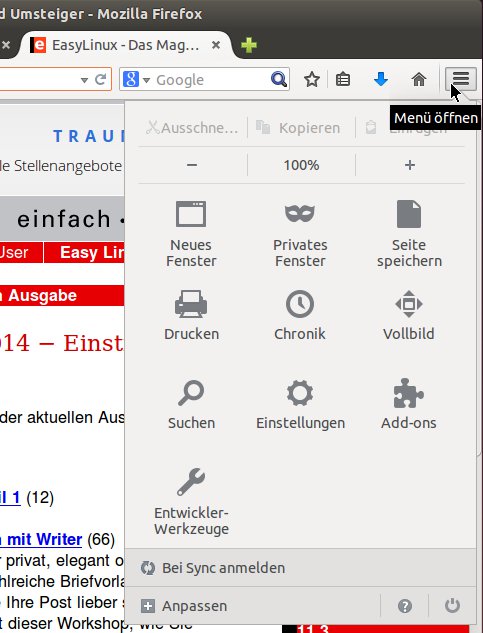
Abbildung 4: Das neue Firefox-Menü versammelt alle Bedienelemente an einem Ort.
Aufgeräumt wirkt auch die Symbolleiste am oberen Rand. Links vom Adressfeld sind die beiden Navigationspfeile, und rechts tummeln sich die Lesezeichenverwaltung, der Downloadmanager, ein Knopf für die Startseite und das Hauptmenü. Wer mag, blendet über das Menü Ansicht darunter die Lesezeichen-Symbolleiste oder die Sidebar mit Chronik und Bookmarks ein. Weitere Funktionen ziehen Sie jederzeit per Drag & Drop in die Leiste hinein. Dazu öffnen Sie das Menü und klicken auf Anpassen (siehe Abschnitt Fellpflege).
Kurz nach der Veröffentlichung hagelte es in den Benutzerforen harsche Kritik am neuen Design. Die meisten bemängeln, dass Australis zu sehr nach Google Chrome aussieht. Geht es Ihnen genauso? Das Add-on Classic Theme Restorer[4] bietet einen Ausweg. Sie spielen es über den Add-ons-Manager ein und starten den Browser danach neu. Über den Button Einstellungen passen Sie den Look an Ihre eigenen Wünsche an und entscheiden, wie die Tabs, Schaltflächen und Icons aussehen. Praktisch: Die Erweiterung kann auch große Symbole anzeigen, wenn Ihnen die kleinen Icons zu fummelig sind (Abbildung 5).
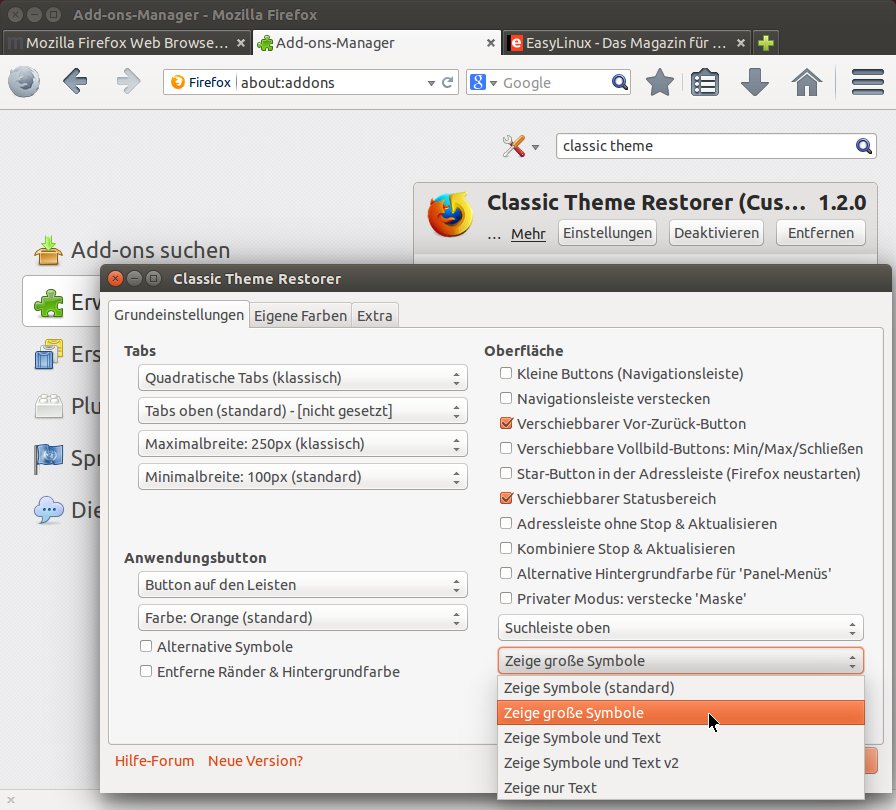
Abbildung 5: Ein aktueller Browser im klassischen Firefox-Look: Das Add-on “Classic Theme Restorer” kehrt zum gewohnten Aussehen zurück.
Fellpflege
Das neue Menü auf der rechten Seite sowie die Symbolleiste konfigurieren Sie, indem Sie das Menü aufklappen und unten links auf Anpassen klicken. Firefox zeigt nun einen neuen Tab an, und Sie ziehen mit der linken Maustaste die Icons zurecht (Abbildung 6). So schieben Sie beispielsweise Elemente aus dem linken Bereich (Weitere Werkzeuge und Funktionen) nach rechts ins Menü. Dort legen Sie per Drag & Drop die Reihenfolge der Icons fest. Schließlich fügen Sie auf diese Weise neue Funktionen zur Symbolleiste hinzu oder ändern die Anordnung der Buttons. Um einen Eintrag aus dem Menü bzw. der Leiste zu entfernen, ziehen Sie ihn einfach in den Bereich mit den Werkzeugen. Wollen Sie die Einrichtung beenden, klicken Sie auf den grünen Knopf Anpassungen abschließen. Alternativ führt Standard wiederherstellen zurück zur Ausgangskonfiguration.
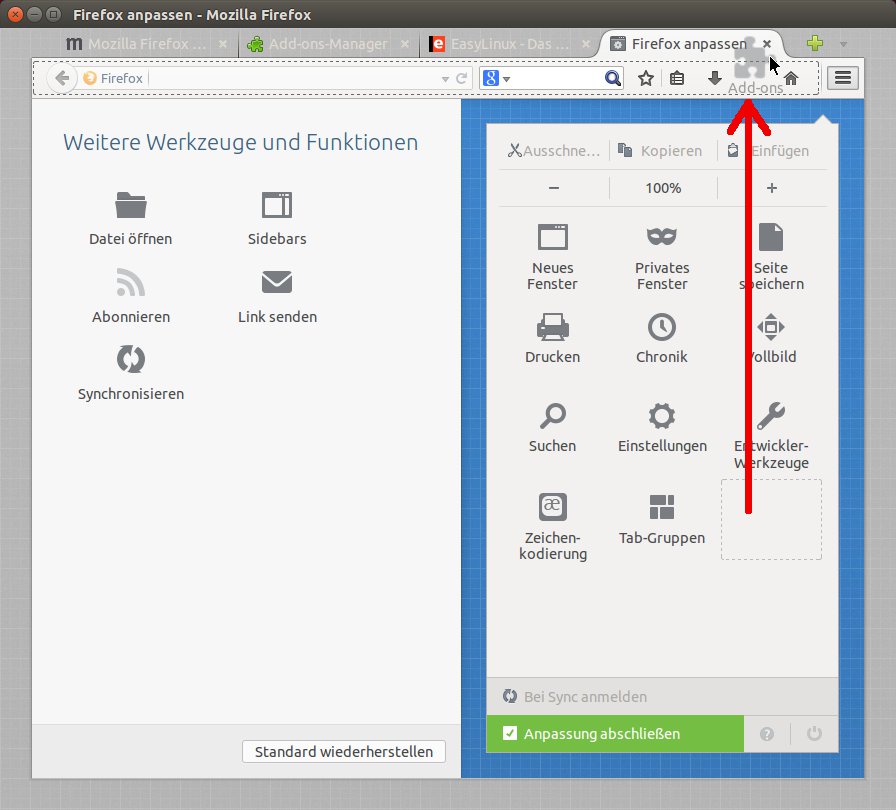
Abbildung 6: Die Symbole ziehen Sie bequem mit der Maus an einen neuen Ort. Währenddessen ist das Icon transparent.
Tipp: Viele Add-ons bringen ebenfalls kleine Symbole oder Schaltflächen mit, die Firefox ins Menü oder in die Leiste integriert. Auch diese Icons ziehen Sie bei Bedarf per Drag & Drop an einen neuen Ort. Das ist vor allem dann praktisch, wenn Sie viele Add-ons installiert haben und die Icons sich alle in der Symbolleiste einnisten – mit jedem neuen Button verringert sich die Größe des Adressfelds.
Die allgemeinen Programmeinstellungen haben sich nicht geändert. Sie erreichen den Konfigurationsdialog über das Zahnradsymbol im neuen Menü oder über Bearbeiten / Einstellungen. Wie gewohnt befinden sich am oberen Rand die Abteilungen Allgemein, Tabs, Inhalt usw., und je nach Kategorie sehen Sie im unteren Bereich einen oder mehrere Reiter. Geblieben sind auch die Zugriffsmöglichkeiten auf die Browserinterna, die Sie erreichen, indem Sie about:config in die Adressleiste eingeben.
Auch Firefox 30 unterstützt Personas und Themes, die das Aussehen des Browsers verändern. Während Erstere lediglich das Farbschema und das Hintergrundbild der Symbolleiste beeinflussen, sind komplette Themes umfangreicher und passen auch die Schaltflächen oder die ganze Programmoberfläche an. Um Firefox ein neues Fell zu schenken, öffnen Sie wie gewohnt die Personas- und Themes-Seite [5]. Wenn Sie mit der Maus über einen Eintrag fahren, sehen Sie in einer Vorschau, wie sich die Änderungen auswirken, und über Hinzufügen aktivieren Sie den Look (Abbildung 7). Am oberen Rand finden Sie die Schaltflächen Rückgängig und Verwalten. Letztere öffnet den Tab Erscheinungsbild im Add-ons-Manager. Hier entfernen oder deaktivieren Sie Personas und Themes per Mausklick.
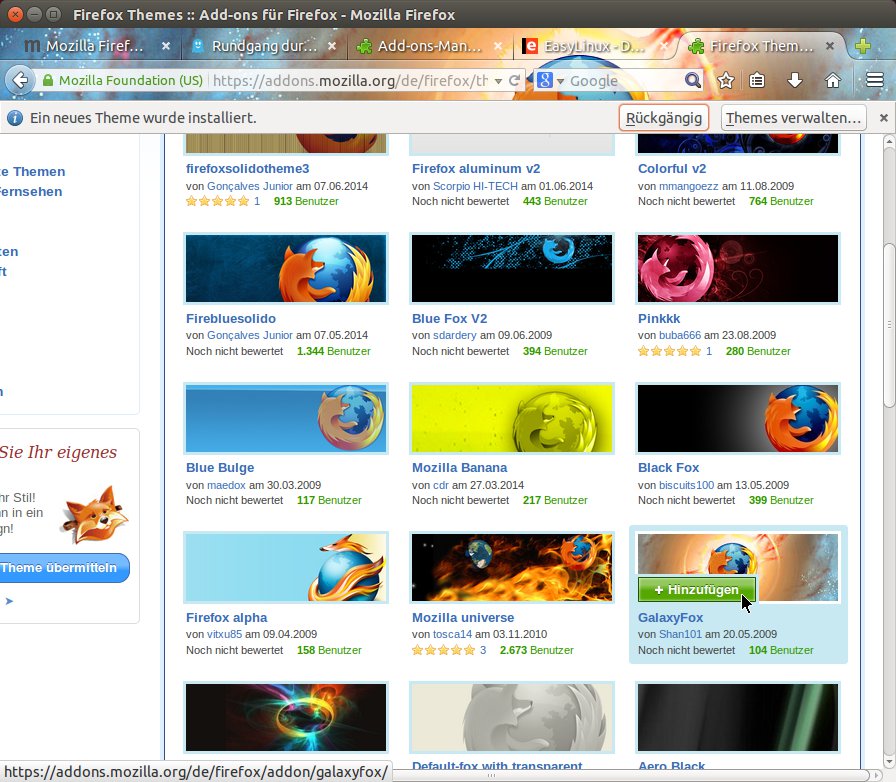
Abbildung 7: Wenn Sie den Mauszeiger über eines der Bilder bewegen, sehen Sie als Vorschau, wie der Browser im neuen Fellkleid wirken würde.
Viele kleine Füchse
Wie erwähnt haben die Entwickler die Funktion zum Abgleichen der Daten und Einstellungen (z. B. Lesezeichen, Chronik, Passwörter, geöffnete Tabs und installierte Erweiterungen) auf mehreren Rechnern erneuert. Das angepasste Firefox-Sync setzt eine neue Browserversion voraus, daher sollten Sie auf allen verbundenen Geräten das Programm aktualisieren. Nutzen Sie die Funktion zum ersten Mal, öffnen Sie das Menü auf der rechten Seite und wählen Bei Sync anmelden; den Einrichtungsdialog für neue Accounts erreichen Sie über Anmelden. Hatten Sie den Dienst schon in früheren Browserversionen in Betrieb, klicken Sie hingegen auf Verwenden Sie eine ältere Version von Sync?, und Sie landen auf der Mozilla-Supportseite [6], die Schritt für Schritt erklärt, wie Sie zur neuen Sync-Variante wechseln. Im Wesentlichen geht es darum, alle Geräte von der Firefox-Cloud zu trennen, die jeweilige Browserversion zu aktualisieren und sich dann neu anzumelden.
Die Entwickler haben das neue Anmeldeprozedere vereinfacht. Vorbei sind die Zeiten, in denen Sie komplizierte Codes mit den anderen Geräten austauschen mussten. Stattdessen tragen Sie für einen neuen Account eine gültige Mailadresse und ein mindestens achtstelliges Kennwort ein. Aus dem Drop-down-Menü wählen Sie außerdem Ihr Geburtstjahr aus. Bevor Sie auf Weiter klicken, sollten Sie die Checkbox Auswählen, was synchronisiert werden soll markieren. Den Bestätigungslink, den Sie per Mail erhalten, öffnen Sie danach im Browser – fertig. Haben Sie die Checkbox zur gezielten Auswahl vorhin aktiviert, öffnet sich nun ein Dialog, in dem Sie per Mausklick entscheiden, was zu den Mozilla-Servern und dann zu anderen Geräten wandert: Tabs, Lesezeichen, Passwörter, Chronik, Add-ons und Einstellungen (Abbildung 8). Sicherheitsbewusste Anwender speichern Passwörter nicht in der Cloud und auch nicht im Browser selbst. Die Sync-Konfiguration erreichen Sie auch jederzeit über den gleichnamigen Reiter in den Programmeinstellungen.
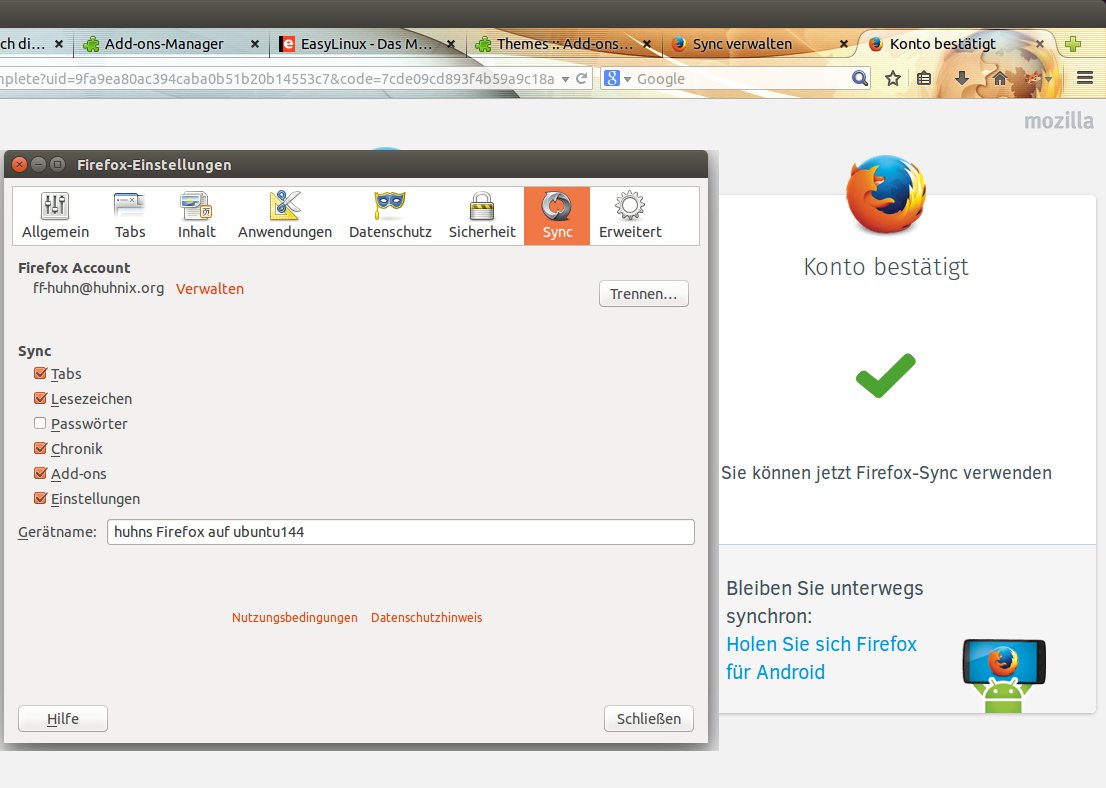
Abbildung 8: Der Browser legt Daten und Einstellungen in der Mozilla-Cloud ab und synchronisiert sie mit anderen Geräten.
Weitere Geräte verbinden Sie mit dem Service, indem Sie im Menü Bei Sync anmelden auswählen und im nächsten Dialog den Link Haben Sie schon ein Konto? Melden Sie sich an. öffnen. Geben Sie dieselbe Mailadresse und das zugehörige Passwort ein. Firefox-Sync gleicht nun Ihre Daten zwischen den verbundenen Geräten ab. Die Synchronisierung findet in regelmäßigen Abständen automatisch statt. Von Hand stoßen Sie den Vorgang über den Menüpunkt Synchronisieren an. Während Firefox Daten überträgt, ist das Icon blau statt grau und bewegt sich im Kreis. Um ein Gerät zu trennen, klicken Sie auf die gleichnamige Schaltfläche in den Programmeinstellungen auf dem Reiter Sync.
Tipp: Die geöffneten Tabs von anderen Browsern erreichen Sie über das Menü Chronik oder durch Eingabe von about:sync-tabs in die Adresszeile. Sind mehrere Geräte miteinander verbunden, listet Firefox diese und die geöffneten Reiter untereinander auf.
Gute Nacht, Fuchs und Hase
Die neue Firefox-Version kann sich sehen lassen: Alte, liebgewonnene Funktionen sind nach wie vor dabei, und neue praktische Features machen die Arbeit mit dem Browser angenehm. Das verbesserte Firefox-Sync ist kinderleicht zu bedienen. Das neue Menü an der rechten Seite ist wirklich ein Gewinn, nicht nur, weil es zusammen mit der Symbolleiste so bequem zu konfigurieren ist. Dass die Entwickler dort nun auch Add-ons platzieren und diese nicht länger in einer eigenen Leiste unterbringen, spart Platz und ist übersichtlich. Die neue Australis-Oberfläche wirkt schick und modern, doch wenn Sie sich nicht daran gewöhnen können, ist das kein Grund, an einer alten (und damit potenziell fehleranfälligen oder unsicheren) Version festzuhalten: Das Add-on Classic Theme Restorer bringt den alten Look zurück.
Infos
[1] Mozilla Firefox: http://www.mozilla.org/de/firefox
[2] Aktuelle Browserstatistik: http://www.browser-statistik.de/
[3] Geführte Firefox-Tour: https://www.mozilla.org/de/firefox/30.0/tour/
[4] Classic Theme Restorer: https://addons.mozilla.org/de/firefox/addon/classicthemerestorer/
[5] Personas und Themes für Firefox: https://addons.mozilla.org/De/firefox/themes/
[6] Altes und neues Firefox-Sync: https://support.mozilla.org/de/kb/wie-sie-auf-die-neue-version-von-sync-aktualisiere

