


Das Ubuntu-Derivat Linux Mint hat sich auf die Fahnen geschrieben, den Debian-Ableger Ubuntu noch einmal zu verfeinern. Die Distribution lindert mit ihrem Desktop Mate einige Kopfschmerzen, die Ubuntu mit der Unity-Oberfläche manchen Anwendern bereitet.
Noch vor ein paar Jahren rieten erfahrene Anwender Linux-Umsteigern fast einstimmig: “Versucht es mit Ubuntu!” Inzwischen kennt die Beliebtheitsrangliste auf Distrowatch einen neuen Star: Linux Mint [1] hat dort Ubuntu den ersten Rang abgejagt [2]. Mint ist ein inoffizielles Ubuntu-Derivat, das den bewährten Ubuntu-Unterbau mit alternativen, leichter zu bedienenden Desktop-Umgebungen kombiniert.
Die Mint-Entwickler reagieren damit auf Kritik, der sich Ubuntu zunehmend ausgesetzt sieht: Sein Desktop Unity [3] stößt Umsteiger von Windows und von anderen Linux-Distributionen gleichermaßen vor den Kopf. In der Standardeinstellung zeigt er neben installierten Programmen ungefragt Produkte von Amazon. Auf älterer Hardware läuft Unity schleppend oder gar nur in einem eingeschränkten Modus.
Die aktuelle Release Linux Mint 17 kombiniert das noch frische Ubuntu 14.04 mit den Desktop-Umgebungen Mate (Abbildung 1) [4] und Cinnamon [5]. Beide setzen auf die altbewährte Taskleiste und ein konventionelles Startmenü. Unsere Heft-DVD enthält die Mate-Variante.
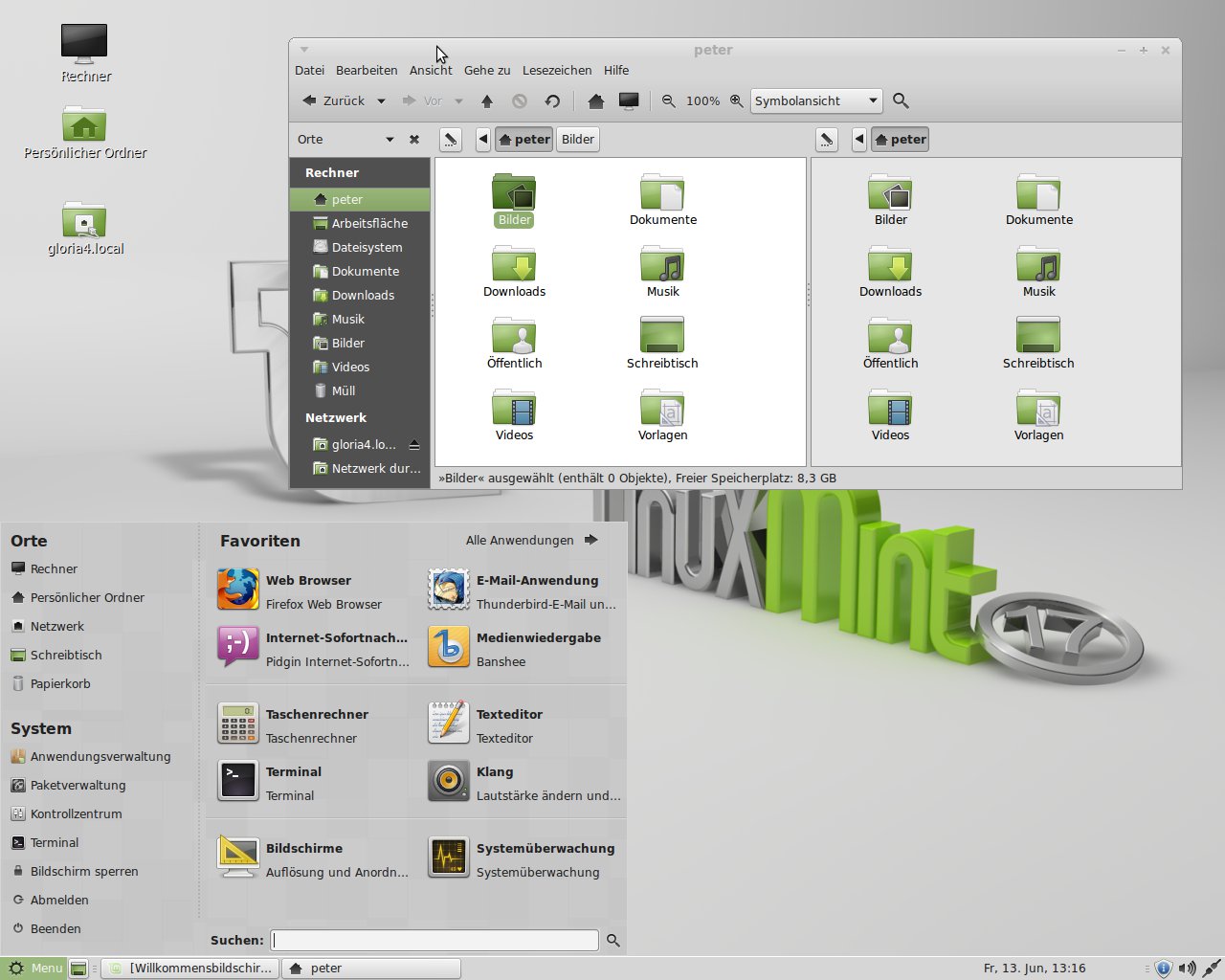
Abbildung 1: Früher war vieles besser: Wie im alten Gnome-2-Desktop lassen sich auf der Mate-Arbeitsfläche Ordner und Programmstarter ablegen. Der Dateimanager kennt eine Zweispaltenansicht. Das primitive Gnome-2-Startmenü haben die Mint-Entwickler dagegen nach KDE-Vorbild modernisiert.
Wir haben Linux Mint Mate [6] für Sie getestet. Der Mate-Desktop ist eine von einem neuen Team betreute Fassung von Gnome 2, deren Entwicklung das ursprüngliche Gnome-Team 2010 eingestellt hat – obwohl viele Anwender zufrieden waren und sich kein neues Bedienkonzept gewünscht haben. Außerdem ist die alte, doch weiter gepflegte Desktop-Umgebung wie geschaffen für in die Jahre gekommene Computer.
Vorauswahl
Schon ein Klick auf das Startmenü (Abbildung 2) offenbart, warum Linux Mint Umsteiger im Handstreich für sich einnimmt: In zwei Spalten mit großen Icons finden Anwender acht wichtige Anwendungen, darunter Browser, Mailprogramm, Taschenrechner, ein Musikprogramm und ein Texteditor. Eine Trennlinie teilt die Anwendungen übersichtlich in Vierergruppen.
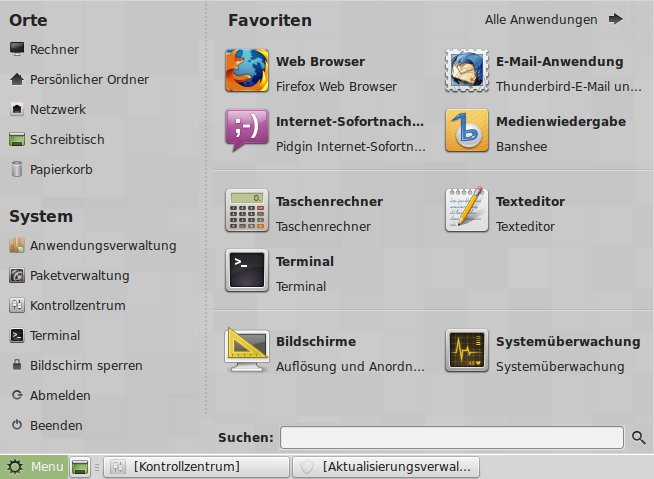
Abbildung 2: Manchmal erleichtern Kleinigkeiten das Leben spürbar. So sorgt das Mint-Startmenü mit zweispaltigen, durch Trennlinien optisch gruppierten Favoriten für entspanntes Arbeiten und kurze Mauswege.
Ganz unten liegen die Einstellungen für die Auflösung und die Anordnung des Desktops auf mehreren Bildschirmen, die häufig direkt nach der Installation gefragt sind. Zudem ist noch die Systemüberwachung zu finden, mit der Sie blockierende Programm beenden oder herausfinden, welche Anwendungen übermäßig viel Arbeitsspeicher belegen.
Die ganze linke Spalte enthält Lesezeichen zu häufig gebrauchten Ordnern. In der Rubrik System finden Sie eine Paketverwaltung. Hinzu kommen Einträge zum Sperren des Bildschirms, Abmelden und Ausschalten des Rechners. Dank der Favoriten im Startmenü finden Einsteiger gleich nach dem ersten Start die wichtigsten Programme und Einstellungen.
Der Fundus der vorinstallierten Anwendungen erschöpft sich nicht in den zehn Favoriten: Ein Klick auf Alle Anwendungen bringt Sie zu einem nach Kategorien geordneten, konventionellen Startmenü (Abbildung 3). Um Programme von dort aus den Favoriten hinzuzufügen, klicken Sie rechts auf einen Menüeintrag und wählen In meinen Favoriten anzeigen. Sie entfernen Favoriten ebenfalls per Rechtsklick und Auswahl der Option Aus den Favoriten entfernen.
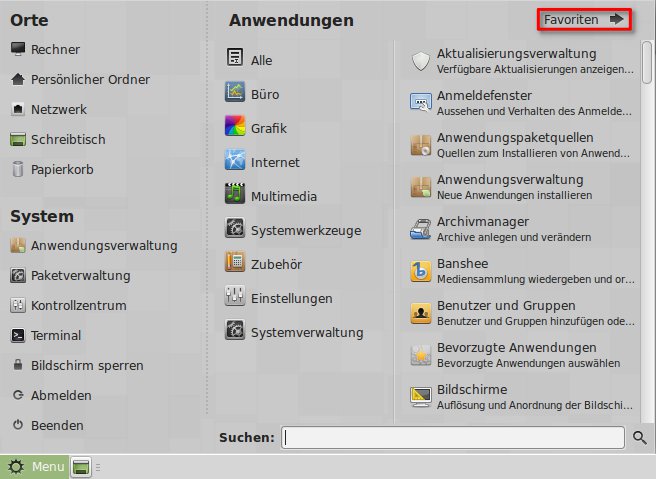
Abbildung 3: Mit dem rot markierten Button schalten Sie zwischen Favoritenansicht und der Anzeige aller Programme um. Der Cursor steht von Anfang an im “Suchen”-Feld. Sie brauchen nur ein paar Buchstaben zu tippen, um ein Programm zu finden.
Das Mint-Startmenü bietet außerdem anders als das ursprüngliche Gnome-2-Menü eine Suchfunktion, mit der Sie Programme schnell durch Eintippen der ersten zwei bis drei Buchstaben des Programmnamens finden.
Hängen und Würgen
Selbst wenn Sie vorher freien Platz geschaffen haben, hängen leider vom Anwender hinzugefügte neue Favoriten zunächst halb verdeckt unter dem Suchen-Eingabefeld (Abbildung 4). Solange Sie nicht mehr als die vorgesehenen zehn Favoriten benötigen, lässt sich dieses Problem durch Ziehen mit der Maus lösen. Allerdings dürfen Sie das Icon nicht wie erwartet an die gewünschte Leerstelle verschieben. Sie müssen es vielmehr auf ein bestehendes Icon ziehen, das dann eine Spalte nach rechts rückt.
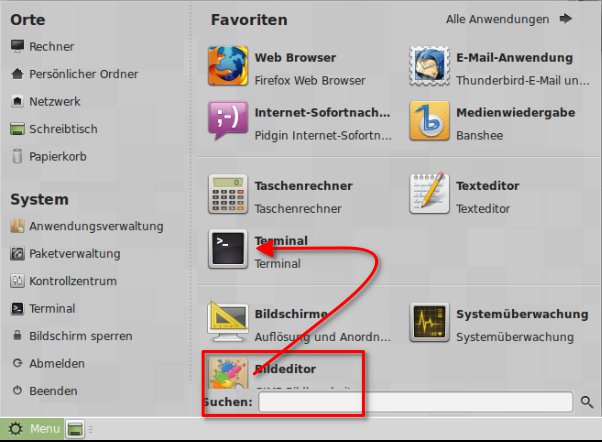
Abbildung 4: Beim Bearbeiten der Favoriten zeigt das optisch hübsch gestaltete Mint-Startmenü Schwächen: Es wächst nicht mit der Zahl der Favoriten. Sie dürfen Icons auch nicht direkt auf einen leeren Bereich ziehen, sondern nur auf andere Icons, die dann nach rechts wandern.
Noch unausgereifter gibt sich das Mint-Startmenü, wenn es mehr als die zehn voreingestellten Favoriten aufnehmen soll: Seine Größe lässt sich nicht wie in KDE mit der Maus verändern. Dafür öffnet ein Rechtsklick auf das Startmenü-Symbol die Menüeinstellungen: Im Reiter Favoriten können Sie die Spaltenzahl erhöhen und die Größe der Favoriten-Icons (Symbolgröße) verringern.
Die Höhe des Startmenüs lässt sich nur mit Umweg über den Reiter Orte in den Menüeinstellungen verändern: Entweder Sie fügen über den Button Neu weitere benutzerdefinierte Orte hinzu, oder Sie aktivieren die Option Bildlaufleiste erlauben (Abbildung 5). Daraufhin können Sie im Eingabefeld darunter eine fixe Höhe für das Startmenü in Bildpunkten eingeben.
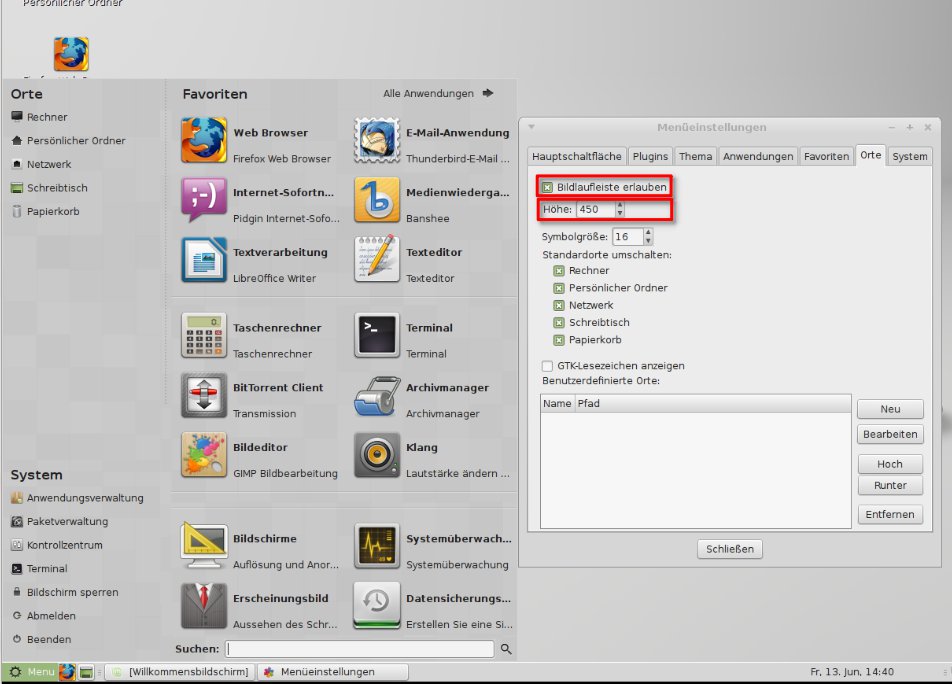
Abbildung 5: Normal richtet sich die Höhe des Mint-Startmenüs nur nach der linken Spalte. Überzählige Favoriten (große Symbole) schneidet es einfach ab – es sei denn, Sie aktivieren in den Einstellungen die etwas irreführend benannte Option “Bildlaufleiste erlauben” und geben eine feste Höhe ein.
Versöhnliches
Das Verwalten der Favoriten im Mint-Startmenü ist etwas mühsam. Doch hat man es einmal wie gewünscht konfiguriert, wirkt es dank mehrerer Spalten und der Trennlinien sogar übersichtlicher als das KDE-4- oder Windows-7-Startmenü (Abbildung 6).
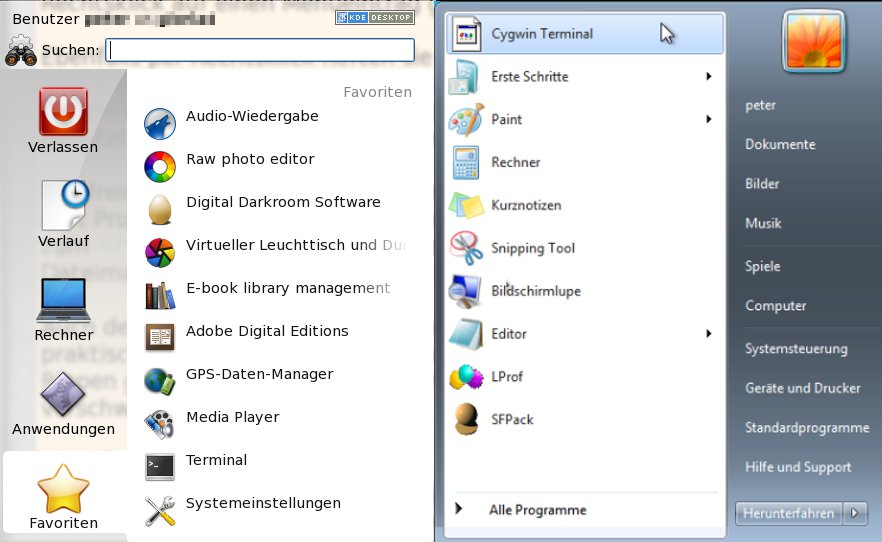
Abbildung 6: Nur zum Vergleich: Die optisch unstrukturierte Kolonne aus Einträgen in konventionellen Startmenüs wird schnell unübersichtlich, während Doppelspalten und Trennlinien in Mint dem Auge die Orientierung erleichtern.
Ein Rechtsklick auf einen Menüeintrag genügt, um nicht mehr benötige Programme zu deinstallieren. Ebenfalls per Rechtsklick heften sie Schnellstarter an die Taskleiste oder legen Sie auf dem Desktop ab.
Auch der Dateimanager kann mehr als seine aktuelle Gnome-3-Entsprechung: [F3] öffnet eine praktische Zweispaltenansicht (Abbildung 1), welche die Anwender den Gnome-Entwicklern nach Jahren aus den Rippen geleiert hatten und die beim aktuellen Gnome-Desktop leider ohne guten Grund wieder verschwunden ist.
Extrapaket
Der aktuelle Gnome-Desktop hat nach Meinung vieler Anwender auch zu wenig Einstellmöglichkeiten. Im Mint-Kontrollzentrum, das ein Menüeintrag in der linken Spalte des Startmenüs öffnet, kontrollieren Sie dagegen alle Aspekte Ihres Systems – vom Erscheinungsbild des Desktops über die Netzwerkverbindungen bis hin zur Software- und Benutzerverwaltung.
Besondere Mühe haben sich die Mint-Entwickler bei der Software- und Update-Verwaltung gegeben. Die Aktualisierungsverwaltung meldet bereitliegende Sicherheitsfixes mit einem blauen Ausrufezeichensymbol in der Taskleiste. Ein Klick darauf öffnet die Aktualisierungsverwaltung, die, anders als unter Ubuntu, die Fixes farbig klassifiziert (Abbildung 7): Ein rotes Ausrufezeichen hebt sicherheitskritische Updates hervor, die Sie sofort installieren sollten (unten in der Abbildung). Vorsichtige Naturen ziehen es dagegen vor, auf reine Fehlerkorrekturen (blaues Symbol) zu verzichten, solange sie beim Arbeiten nicht auf Probleme stoßen.
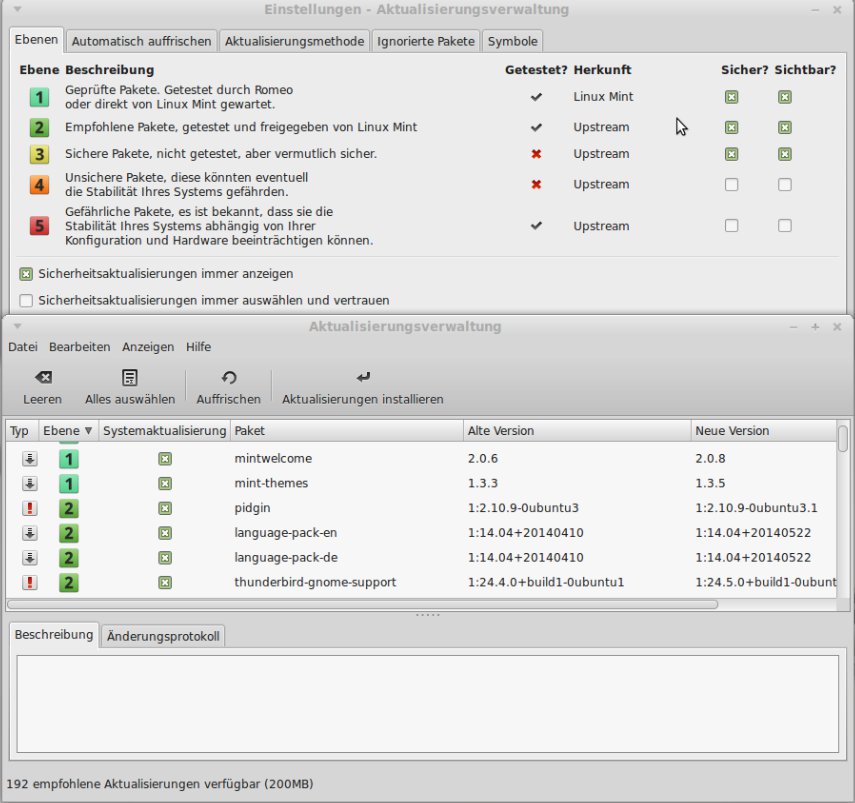
Abbildung 7: Selten, aber nicht selten genug zerstören Ubuntu-Updates das laufende System. Mint Linux spielt daher in der Standardeinstellung nicht alle Aktualisierungen ein.
Die größte Besonderheit in der Mint-Update-Verwaltung ist jedoch die Einteilung der Updates in fünf Ebenen (Abbildung 7, oben): Die Mint-Entwickler bewerten mit ihnen die Wahrscheinlichkeit, mit der es beim Update zu ernsthaften Problemen kommen könnte. Die langjährige Erfahrung zeigt, dass die Ubuntu-Entwickler beim Testen ihrer Fehlerkorrekturen tatsächlich nicht immer genug Sorgfalt an den Tag legen. Mint spielt darum in der Standardeinstellung nur Fixes ein, die das Mint-Team entweder gesondert geprüft hat oder generell als unkritisch einstuft.
Des Linux’ Kern
Kritik hat es den Mint-Entwicklern jedoch eingebracht, dass sie Aktualisierungen des Linux-Kernels grundsätzlich in die Ebene 5 (Gefährliche Pakete) einordnen, welche die Aktualisierungsverwaltung nur nach manueller Auswahl einspielt: Fehler am Kernel reißen oft gefährliche Lücken im System auf. Darum widmet die Mint-Update-Verwaltung dem Kernel eine Sonderbehandlung (Abbildung 8), auf die Sie mit Anzeigen / Linux-Kernel zugreifen. Sie listet drei aktuell verfügbare Varianten des Linux-Kernels auf, die Sie über die Installieren-Buttons unten in der Spalte updaten.
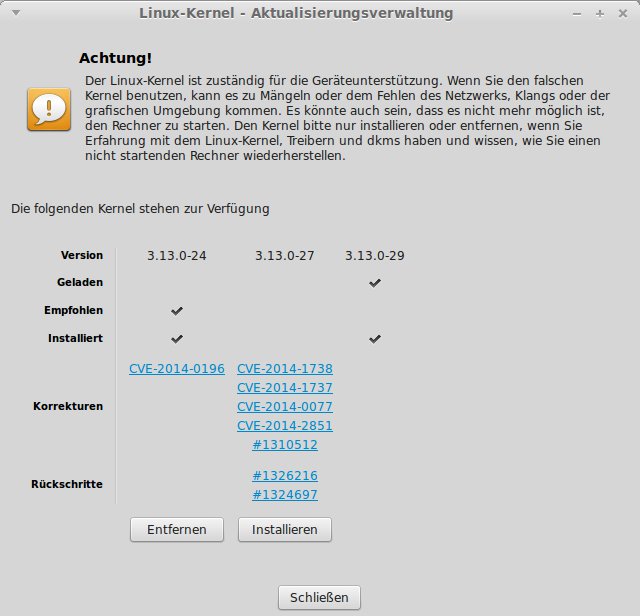
Abbildung 8: Kernel-Updates behandelt Linux Mint mit besonderer Sorgfalt: Anhand von Links auf den Ubuntu-Bugreports können Sie vor dem Einspielen prüfen, welche Probleme bei anderen Anwendern aufgetreten sind.
Einen ganz besonderen Service bieten die blauen Links: Ein Klick auf sie öffnet Beschreibungen der eingepflegten Fehlerkorrekturen und Meldungen von Rückschritten, also in Zusammenhang mit dem Update auftretenden neuen Problemen. Tatsächlich haben Anwender für den Kernel 3.13.0-27 (Abbildung 8, Mitte) gemeldet, dass sich ihr Rechner nach dem Einspielen nicht mehr starten ließ.
Welche Alternative wählt man, wenn beiden ein schwer kalkulierbares Restrisiko anhaftet? Die Mint-Entwickler setzen die Voreinstellung nach Meinung der Redaktion sinnvoll: Einsteiger wissen nicht, wie man am Bootmenü mit [Esc] die vorherige Kernel-Version wählt. Für unerfahrene Anwender ist das Sicherheitsproblem wohl das kleinere Übel, solange Angreifer Lücken in Linux noch nicht wie bei Windows im großen Stil ausnutzen.
Alte Hasen aktivieren dagegen in den Einstellungen (Bearbeiten / Einstellungen) die Option Sicherheitsaktualisierungen immer auswählen und vertrauen oder markieren Aktualisierungen der Ebene 4 und 5 als sicher. Letzteres installiert alle bereitliegenden Fixes der Ubuntu- und Mint-Teams, die generell weit mehr Probleme lösen als sie neue hervorrufen.
Präsentierteller
Das Startmenü enthält Einträge für die Anwendungsverwaltung (Abbildung 9, oben) und eine Paketverwaltung (Abbildung 9, unten), was zunächst verwirrt: Beide Programme verwalten offensichtlich Softwarepakete. Doch in der Bedienung unterscheiden sie sich stark: Die Anwendungsverwaltung präsentiert bloß eigenständige Programme. In der Paketverwaltung sind dagegen auch die Bibliotheken und Hilfsprogramme sichtbar, auf welchen die Anwendungen aufsetzen.
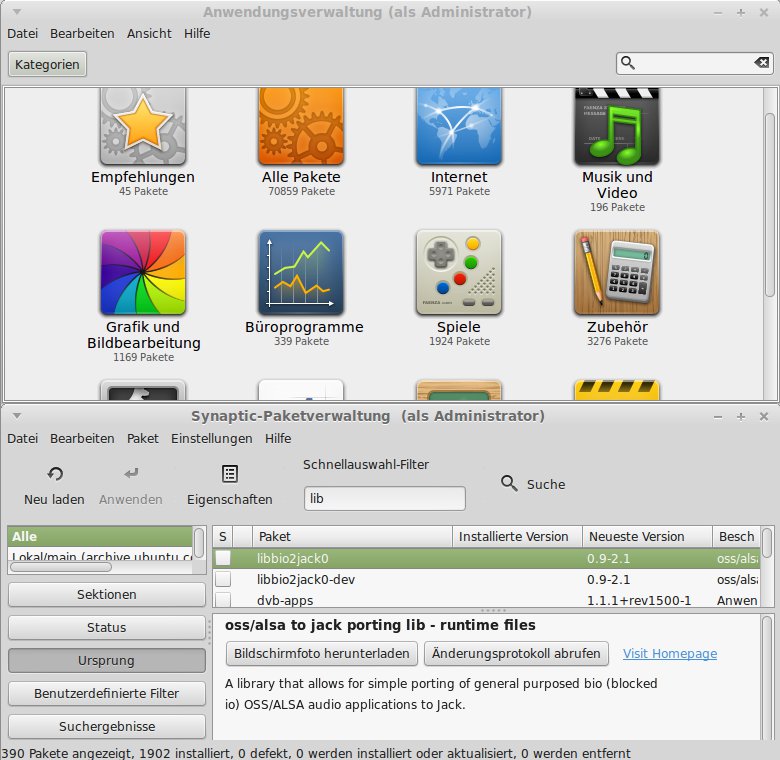
Abbildung 9: Zweimal Paketverwaltung: Die Anwendungsverwaltung (oben) zeigt nur eigenständige Programme und hält Ihnen Bibliotheken mit kryptischen Namen vom Hals. Nur selten müssen Sie eine von ihnen mit der Paketverwaltung (unten) von Hand installieren.
Die meisten Anwender brauchen fast nur die viel übersichtlichere Anwendungsverwaltung: Sie installiert die benötigten Bibliotheken stillschweigend im Hintergrund. Die Paketverwaltung ist nur gefragt, wenn Sie zum Beispiel ein EasyLinux-Artikel auffordert: “Installieren Sie das Paket xyz”.
Auch unter Ubuntu gibt es eine vergleichbare Anwendungsverwaltung, doch die arbeitet auf alten Computern quälend langsam. Viele Open-Source-Anhänger stört es auch, dass sie freie Programme mit kostenpflichtigen aus dem Ubuntu-App-Store mischt. Beide Kritikpunkte beseitigt Mint mit seinem alternativen Programm.
Weil Linux Mint 17 auf einer LTS-Version (Long Term Support) von Ubuntu aufsetzt, stehen bis 2019 Fehlerkorrekturen bereit. Die Mint-Entwickler widmen in den nächsten zwei Jahren ihre ganze Zeit weiteren Verbesserungen an dieser Version. Sie stellen diese als Updates bereit, die sich ohne Neuinstallation der ganzen Distribution einspielen lassen.
Boxenstart
Bei der Installation selbst unterscheiden sich Linux Mint und Ubuntu nur in einem Punkt: Ubuntu bietet nach dem Einlegen des Installationsmediums gleich die Optionen Ubuntu ausprobieren und Ubuntu installieren an, Mint startet dagegen ungefragt das Live-System. Auf dessen Desktop liegt ein Icon Install Linux Mint, welches das bis auf die Optik unveränderte Ubuntu-Installationsprogramm aufruft. Dieses kommt problemlos mit parallel installierten Windows- oder Linux-Installationen zurecht (Abbildung 10, oben). Es bringt auch ein einfach zu bedienendes grafisches Partitionswerkzeug mit (Abbildung 10, unten), mit dem Sie bei Bedarf die Festplattenpartitionen anderer Systeme verkleinern. Für eine detaillierte Anleitung zur Installation lesen Sie darum den Artikel zur Ubuntu-Installation ab Seite 29.
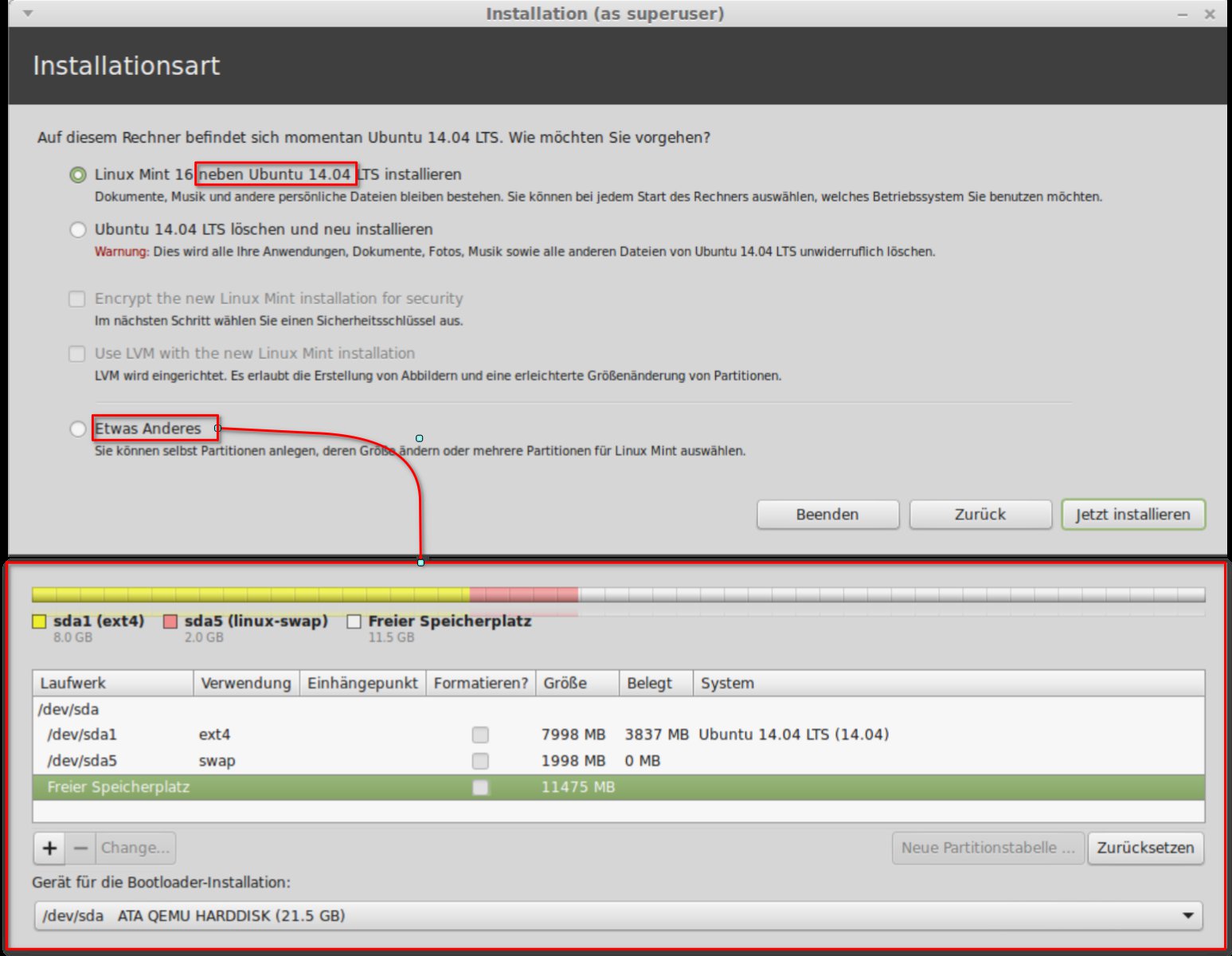
Abbildung 10: Genau wie Ubuntu lässt sich Linux Mint parallel zu Windows oder anderen Distributionen installieren, wenn noch Platz auf der Platte frei ist. Andernfalls schafft der leicht zu bedienende grafische Patitionierer (unten) Luft.
Allerdings lassen sich Ubuntu und Linux Mint im Moment nicht nebeneinander auf aktuellen Rechnern installieren, auf denen UEFI [7] das gute alte BIOS ersetzt. Computer mit vorinstalliertem Windows 8 gehören in diese Kategorie. Hier installiert Linux Mint seinen Bootloader unter dem Namen Ubuntu, und echte Ubuntu-Systeme lassen sich danach nicht mehr starten. Diesen Fehler erbt Linux Mint 17 aus Version 16, als welche der Installer die neue Installation auch noch fälschlicherweise ankündigt.
Der Mint-Installer spielt bei der Installation mehr Programme ein als sein Ubuntu-Pendant: Mint-Systeme kommen out of the box mit MP3-Dateien und Flash-Videos zurecht. Auch das beliebte Grafikprogramm Gimp, das Ubuntu aus Platzgründen vom Installationsmedium verbannt hat, ist gleich mit an Bord. Das gilt ebenso für den auch unter Window beliebten Video- und Musikplayer VLC [8].
Linux Mint punktet bei Umsteigern außerdem mit einem praktischen Willkommensbildschirm (Abbildung 11), der viele Informationen bereithält, nach denen man unter Ubuntu erst einmal suchen muss: das offizielle Handbuch (aktuell allerdings nur englisch) und die (auch englischen) Release Notes. Auch Links auf das Mint-Forum und zum Mint-Chatroom stehen bereit.
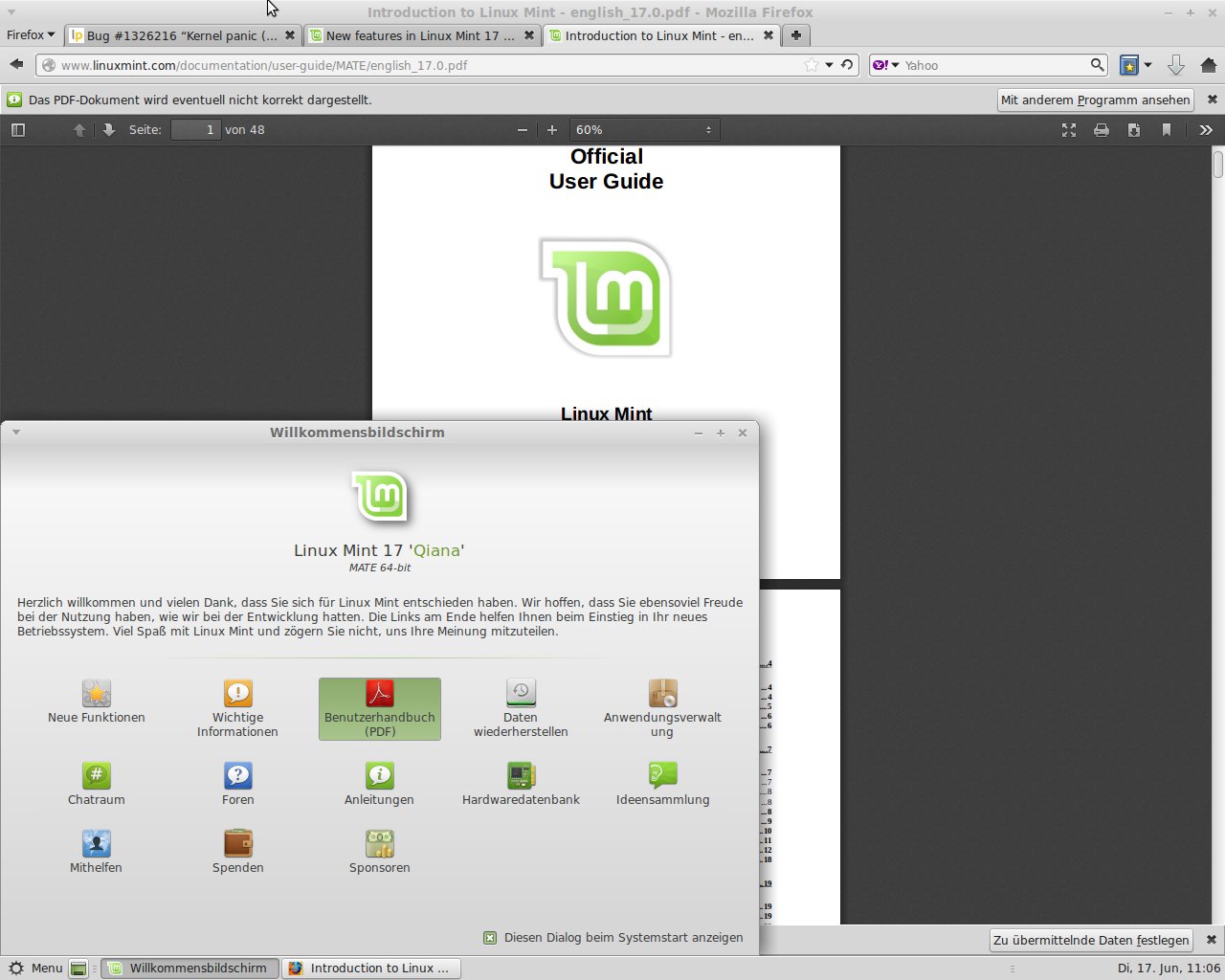
Abbildung 11: Mehr als nur eine nette Geste: Der Willkommensbildschirm in Linux Mint führt Einsteiger gleich beim ersten Start zu wichtigen Informationen wie dem offiziellen Handbuch.
Fazit
KDE 4, Gnome 3, der Ubuntu-Desktop Unity und Windows 8 haben eines gemeinsam: Sie brechen mit so vielen über lange Jahre selbstverständlichen Konventionen, dass Proteste der Anwender zu erwarten waren. Linux Mint trägt dem Rechnung, indem es den verbreiteten und bewährten Ubuntu-Unterbau mit einem klassischen Desktop kombiniert.
Der in diesem Artikel vorgestellte Mate-Desktop kommt Umsteigern von Windows 95 bis Windows 7 entgegen. Die Mint-Entwickler haben ihm ein übersichtliches Startmenü spendiert, so dass der Desktop nicht angestaubt wirkt, obwohl er seit 2010 nur noch sparsame Neuerungen erfahren hat.
Darüber hinaus haben die Mint-Entwickler grundlegende Werkzeuge wie die Software- und Update-Verwaltung einsteigertauglicher zugeschnitten, ohne dabei erfahrene Linux-Anwender einzuschränken. Linux Mint Mate kommt auch besser mit alter Hardware zurecht als Distributionen, die auf KDE 4 oder Gnome 3 setzen.
Alles in allem wird Mint also seinem Ruf, Ecken und Kanten von Ubuntu zu glätten, auch in Version 17 mit Langzeit-Support gerecht. Auch die Optik der Distribution kann sich sehen lassen.
Infos
[1] Linux Mint: http://www.linuxmint.com/
[2] Distrowatch Distributionen-Ranking: http://distrowatch.com/dwres.php?resource=popularity
[3] Unity-Desktop: https://unity.ubuntu.com/
[4] Mate-Desktop: http://mate-desktop.org/
[5] Cinnamon-Desktop: http://cinnamon.linuxmint.com/
[6] Linux Mint Mate: http://www.linuxmint.com/rel_qiana_mate.php
[7] UEFI (BIOS-Nachfolger): http://de.wikipedia.org/wiki/Unified_Extensible_Firmware_Interface
[8] VLC: http://www.videolan.org/vlc/

