


KDE ist der Standarddesktop von Kubuntu und OpenSuse. Auch EasyLinux empfiehlt daher KDE als bevorzugten Desktop für Einsteiger. In unseren Tipps stellen wir Ihnen in jeder Ausgabe einige interessante Features des Desktops und seiner Anwendungen vor.
Tipp: Okular: Mehre PDF-Dokumente in Tabs
Verwenden Sie zum Betrachten oder Bearbeiten von PDF-Dokumenten das KDE-eigene Werkzeug Okular, können Sie seit der Version 0.19 mehrere PDF-Dokumente im selben Fenster öffnen.
Standardmäßig erscheint jedes weitere PDF-Dokument in einem eigenen Fenster. Bevorzugen Sie die Tab-Darstellung, wie sie auch der Adobe Reader nutzt, öffnen Sie das Menü Einstellungen / Betrachter einrichten und aktivieren im Modul Allgemein im Bereich Programmfunktionen die Option Neue Dateien in Unterfenstern öffnen. Übernehmen Sie die Einstellung mit Anwenden. Ein Neustart von Okular ist nicht erforderlich.
Tipp: Okular: Lupe und Zoom verwenden
Okular besitzt einen sehr präzise anwendbaren Zoom- und einen ebenso komfortablen Lupenmodus. Normal erscheint im Vorschaubereich links ein graues Rechteck. Fahren Sie mit der Maus darüber, verwandelt sich der Mauszeiger in einen Anfasser, und Sie können den gewünschten Zoomausschnitt präzise positionieren. Mit den Schaltflächen Verkleinern oder Vergrößern in der Werkzeugleiste erhöhen oder verringern Sie den Zoomfaktor in Stufen oder geben ihn im Eingabefeld links davon direkt an.
Darüber hinaus gibt es in Okular eine Bildschirmlupe. Etwas verwirrend ist, dass das Menü Extras mit [Strg]+[2] oder [Strg]+[6] gleich zweimal die Funktion Lupe zur Verfügung zu stellen scheint. Mit [Strg]+[2] können Sie im Dokumentenfenster mit der linken Maustaste via Drap & Drop direkt den gewünschten Zoomausschnitt wählen. Ein mehrmaliges Klicken mit rechts verkleinert den Ausschnitt wieder in Stufen zurück bis 100 Prozent. Die mit [Strg]+[6] aktivierbare Funktion hingegen stellt eine echte Lupe zur Verfügung. Hier können Sie mit gedrückter linker Maustaste im Dokumentenfenster z. B. in der 100-Prozent-Darstellung ein Rechteck über das Dokument fahren und dabei durch eine Lupe schauen (Abbildung 1).
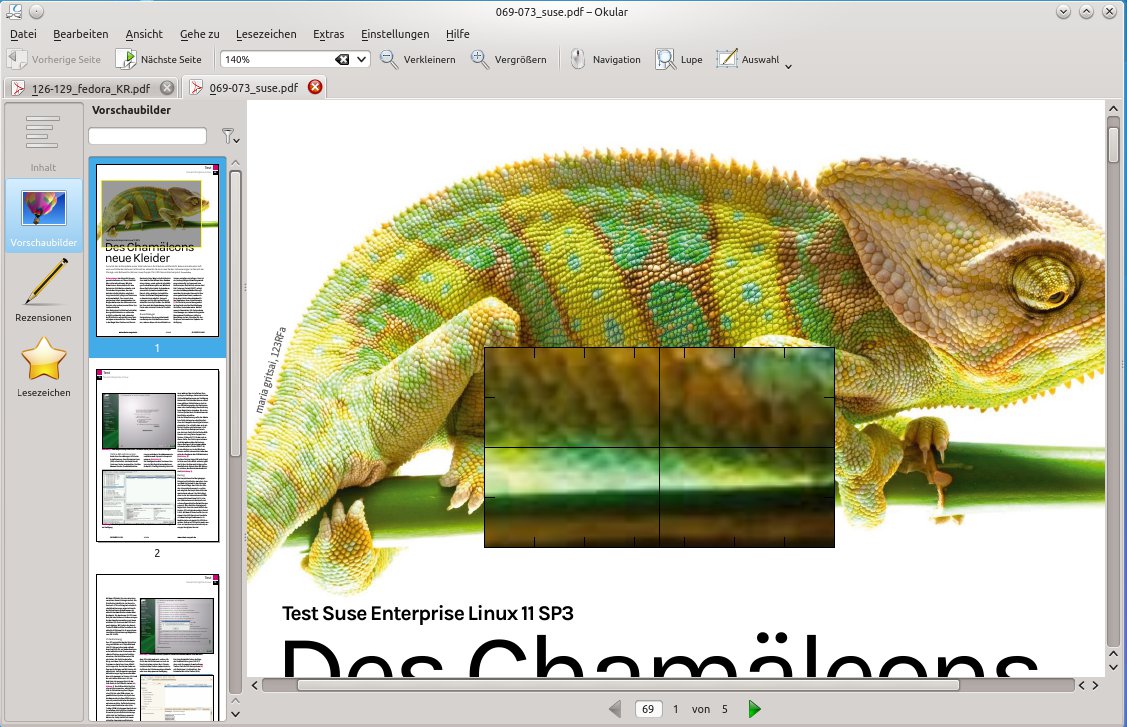
Abbildung 1: Okular bietet eine sehr komfortable Bildschirmlupe.
Neu an Okular 0.19 ist nebenbei bemerkt auch, dass die aktuell eingestellte Bildschirmauflösung für das PDF-Rendering verwendet wird, was Dokumente noch brillanter aussehen lässt.
Tipp: Werbeblocker für HTML-Mails in KMail
Nutzen Sie den KDE-eigenen Mailclient KMail, können Sie seit Version 4.12 einen Ad-Blocker für HTML-Mails aktivieren. Rufen Sie dazu das Menü Einstellungen / KMail einrichten auf, navigieren Sie zum Modul Sicherheit und aktivieren Sie den ganz rechten Tab Werbefilter. Setzen Sie dann zunächst das Häkchen bei Werbefilter aktivieren. Ist das geschehen, können Sie im Tab Automatische Filter mit einem Klick auf die zuvor ausgegraute Schaltfläche Filter-Abonnements hinzufügen eine der angebotenen Sperrlisten abonnieren, z. B. AdBlockList.org (Abbildung 2).
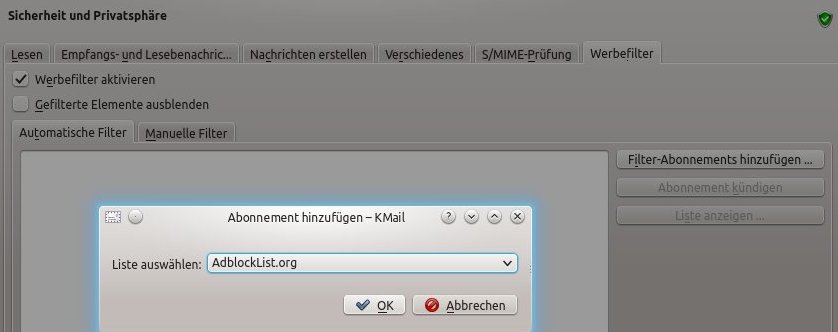
Abbildung 2: KMail bringt seit der Version 4.12 einen eigenen Werbefilter mit.
Tipp: Multi-Monitor-Zaubereien mit KScreen
KDE verfügt seit Version 4.11 über ein neuen Tool zum Anpassen der Monitoreinstellungen mit der Bezeichnung KScreen, das Sie sehr komfortabel mit der Maus bedienen können. Das Tool ist besonders nützlich, wenn Sie mehr als einen Monitor betreiben, häufiger die Auflösung ändern oder z. B. die Ausrichtung eines Bildschirms ändern möchten. Ein um 90 Grad gedrehtes Bild und ein senkrecht positionierter Wide-Screen-Monitor sind z. B. für ein Textverarbeitungsprogramm sehr nützlich. Klicken Sie dazu in den KDE-Systemeinstellungen im Bereich Hardware auf Anzeige einrichten.
Seit einigen Jahren funktioniert die Konfiguration der Monitoreinstellungen bei allen Linux-Distributionen automatisch, so dass die erkannten Bildschirme mit den jeweiligen Standardauflösungen hier in Form von Vorschaurechtecken angezeigt werden. Jedes trägt den Namen der Schnittstelle, wie z. B. VGA-0 oder HDMI-0, sowie eventuell den Namen des Herstellers, sofern Linux den Bildschirm korrekt identifizieren konnte. Dazu gibt es in jedem Monitorbereich je drei Symbole von links nach rechts zum Drehen der Bildschirmausrichtung, Wechseln des Hauptbildschirms (bei mehr als einem Monitor) und zum Wählen der Auflösungen. Der Hauptbildschirm ist der, der beim Booten angezeigt wird und der das erste KDE-Panel anzeigt.
Haben Sie mehr als einen Bildschirm, können Sie die Bildschirme mit der Maus nach Belieben via Drag & Drop anordnen. Das Wählen der Auflösung geschieht ebenfalls mit der Maus. Ein Klick auf das zugehörige Symbol zeigt alle verfügbaren Auflösungen in einer Liste. Per Klick auf das Rotierensymbol drehen Sie das jeweilige Gerät um 90 Grad im oder gegen den Uhrzeigersinn.
Tipp: Web-Shortcuts im Konqueror
Auch wenn Firefox seit der aktuellen KDE-Version 4.13 der Standardbrowser unter KDE ist, spricht nach wie vor auch Einiges für den KDE-Browser Konqueror. Unter dessen Komfortfunktionen stechen besonders die Web-Shortcuts hervor. Bei diesen Webkürzeln handelt es sich um Pseudo-URLs, die Sie selbst als Abkürzung definieren und zum komfortablen Befragen von Suchmaschinen benutzen können.
Eine Reihe von Suchmaschinen-Einträgen sind automatisch eingerichtet. Welche das sind, finden Sie heraus, indem Sie im Menü Einstellungen / Konqueror einrichten im Bereich Surfen im Internet auf Web-Kürzel klicken. Hier haben Sie die Möglichkeit, Webkürzel mit der gleichnamigen Option zu aktivieren. Darunter finden Sie die Liste der vorkonfigurierten Webkürzel, und mit einem Klick auf Neu können Sie eigene einrichten (Abbildung 3).
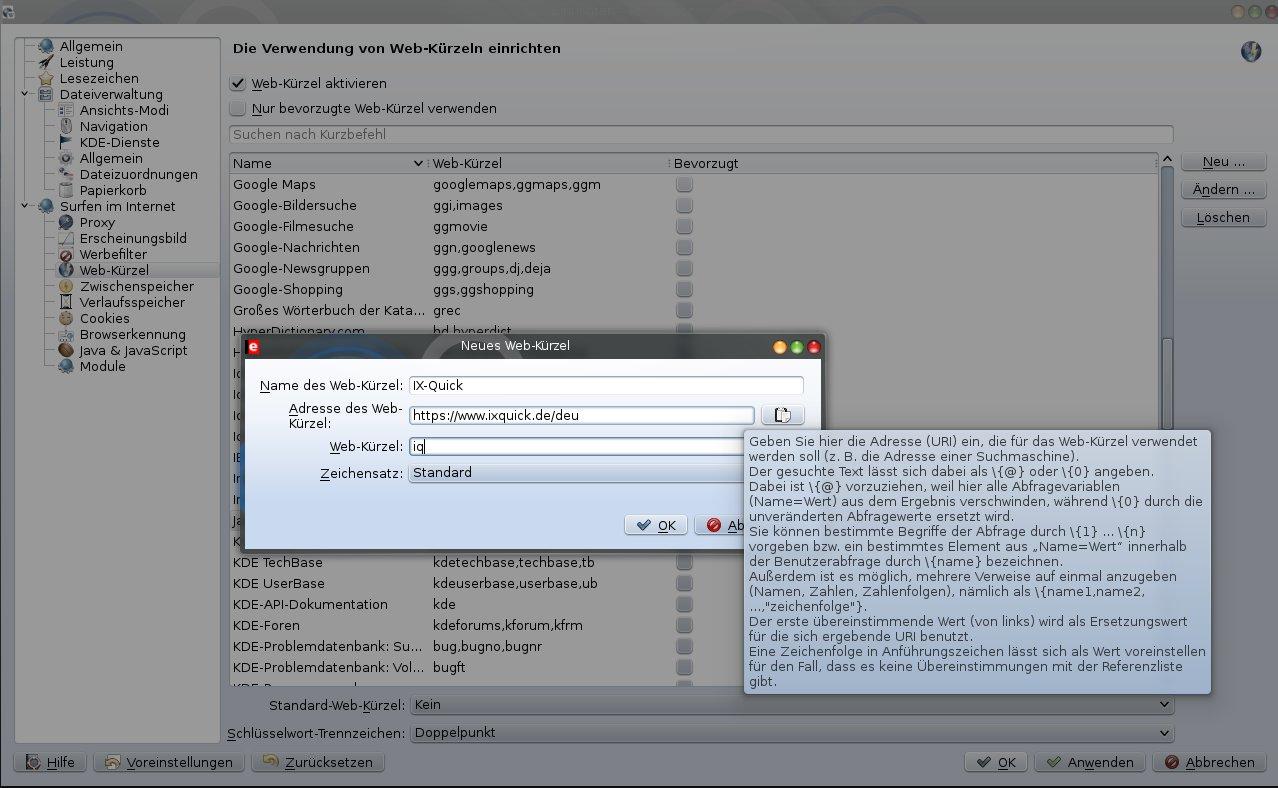
Abbildung 3: Web-Shortcuts sind eine sehr komfortable Funktionen zum Befragen von Suchmaschinen.
Seit KDE 4.11 finden sich unter den vordefinierten Webkürzeln wann immer möglich solche mit verschlüsselter Verbindung, etwa für Wikipedia, Google oder DuckDuckGo. Mit nahezu jeder KDE-Version kommen auch neue Web-Shortcuts für Suchmaschinen hinzu, ersetzen alte oder reparieren kaputte URLs. Relativ neu sind beispielsweise freecode (fc), Google Shopping (ggs) und KDE Projects (kp).
Web-Shortcuts sind auf verschiedene Art und Weise verwendbar. So können Sie etwa unten bei Standard-Web-Kürzel aus der angebotenen Liste Ihre bevorzugte Suchmaschine einstellen, z. B. DuckDuckGo (dd). Fortan können Sie in der URL-Eingabezeile von Konqueror bei Bedarf dd:Suchbegriff eingeben und landen dann direkt in der Trefferliste. Alternativ können Sie mit der gleichnamigen Option auch nur bevorzugte Web-Kürzel verwenden. Konqueror spricht dann nur auf jene Shurtcuts an, die Sie in der dritten Spalte bei Bevorzugt explizit mit einem Häkchen markiert haben.
Sie müssen Konqueror übrigens nicht einmal von Hand starten, um die Webkürzel zu nutzen: Drücken Sie [Alt]+[F2] und geben Sie das gewünschte Webkürzel ins Schnellstartfenster ein, öffnet sich ein Konqueror-Fenster mit den Ergebnissen.
Tipp: Web-Shortcuts für Fortgeschrittene
Kombinationen der Form Webkürzel:Suchbegriff stellen nur die simpelste Art zur Befragung von Suchmaschinen mit Web-Shortcuts dar. Mit dem Symbol rechts neben dem Eingabefeld eines Webkürzels können Sie bequem den Platzhalter \{@} einfügen. Diese Zeichenfolge wird dann durch die Eingabe ersetzt, die bei einer Suchanfrage mit der jeweiligen Suchmaschine hinter dem Doppelpunkt steht. Die Zeichenfolge, die Sie hinter dem Doppelpunkt eingeben, ersetzt dann den Text \{@}. Darüber hinaus können Sie Webkürzel auch einfach nur als Abkürzungsinstrument ohne Parameter verwenden. So lässt sich etwa das Aufrufen von www.easylinux.de durch Definieren eines neuen Webkürzels el erleichtern, so dass Sie in Konqueror dann nur noch el: eingeben und [Eingabe] drücken, um unsere Homepage aufzurufen.
Webkürzel helfen auch, wenn Sie Konqueror als Dateimanager benutzen. So können Sie sich z. B. das Eingeben häufig benötigter Pfade wie file:/$HOME/Dokumente/LibreOffice/Texte/Buero/Rechnungen durch Webkürzel (ohne Parameter) erleichtern.
Tipp: Komfortable Konsole
Auch Linux-Einsteiger greifen gelegentlich zur Kommandozeile, weil viele Aufgaben mit Shell-Befehlen einfach schneller zu erledigen sind. Wussten Sie schon, dass Sie das Eingeben langer Pfadnamen auf der Kommandozeile durch eine geschickte Kombination von Dateimanager (Dolphin) und Terminal extrem vereinfachen können? Starten Sie dazu das Programm Konsole auf dem KickOff-Menü und ziehen Sie dann einfach einen beliebigen Ordner aus dem Dateimanager Dolphin in das Konsole-Fenster. Beim Loslassen der Maus öffnet sich dann ein Kontextmenü mit verschiedenen Optionen. Für das skizzierte Szenario ist Ordner wechseln zu die richtige Wahl (Abbildung 4). Mit anderen Menüeinträgen können Sie Dateien aus dem in Dolphin angezeigten Ordner an den in der Konsole eingestellten Zielpfad kopieren oder verschieben.
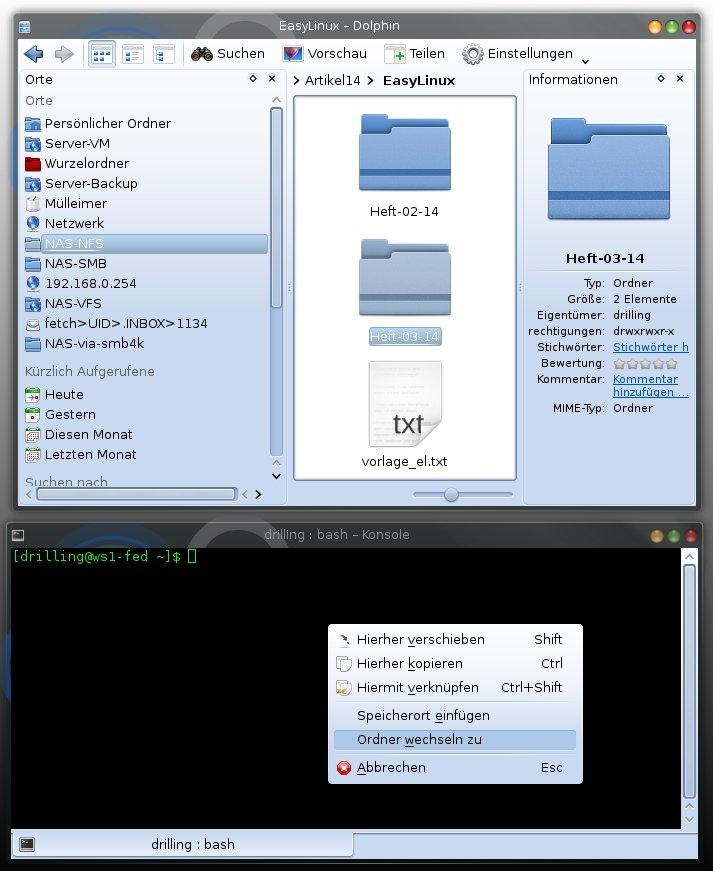
Abbildung 4: Lange Pfade von Hand einzutippen, können Sie sich sparen, indem Sie einen Ordner aus dem Konqueror ins Konsole-Fenster ziehen.
Tipp: Konsole und KDE-Zwischenablage
Nützlich ist auch die Kombination von Konsole und Zwischenablage, wenn Sie z. B. Befehlszeilen aus einer als Textdatei oder PDF-Dokument vorliegenden Anleitung in die Konsole übernehmen möchten. Markieren Sie dazu den gewünschten Textteil und wählen Sie den Menüeintrag Bearbeiten kopieren oder benutzen die Tastenkombination [Strg]+[C]. Wechseln Sie dann ins Konsole-Fenster und wählen Sie dort den Menüeintrag Bearbeiten einfügen oder drücken Sie [Strg]+[Umschalt]+[V].
Tipp: Erweiterte Skripte im Editor Kate
Der KDE-eigene Editor Kate ist sehr mächtig und bringt zahlreiche Anzeige- und Bearbeitungsoptionen mit, so dass vor allem Softwareentwickler die Arbeit mit Kate schätzen. Auch wenn Sie nicht programmieren, sind einige der Kate-Funktionenm die Sie über das Menü Extras / Skripte erreichen, nützlich. So können Sie unter anderem mit Extras / Skripte / Bearbeitung / Markierten Text sortieren Textzeilen auf einfache und schnelle Weise sortieren, etwa wenn Sie eine CSV-Datei mit einer Adressliste bearbeiten.
Tipp: KDE-Fensterleiste im Griff
Eines der wichtigsten Applets – unter KDE Plasmoiden genannt – für das KDE-Panel ist die Fensterleiste. Die bietet Ihnen insbesondere bei sehr vielen geöffneten Fenstern aus unterschiedlichen Anwendungen eine einfache Möglichkeit, schnell zum gewünschten Fenster zu wechseln.
Die Fensterleiste sollte eigentlich bei jeder Linux-Distribution automatisch eingerichtet sein. Sie können sie aber jederzeit (auch mehrfach, wenn Sie etwa mit mehreren Panels arbeiten wollen) als Miniprogramm Fenster-Leiste hinzufügen. Störend ist nur, dass die einzelnen Fenster willkürlich sortiert werden und das gesuchte Firefox-Fenster mal weiter links und mal mittig zu finden ist.
Die Willkür ist nur eine scheinbare: KDE sortiert geöffnete Fenster zunächst von links nach rechts nach dem Programmnamen, nicht nach dem Fenstertitel. Programm und Fenster haben oft denselben Namen, aber nicht immer. Beim in Tipp ## erwähnten Terminal ist der Programmname Konsole, der Fenstertitel lautet aber <Benutzername>:bash — Konsole. Zudem gruppiert das Applet mehrere Fenster der gleichen Anwendung ab einer gewissen Anzahl von Einträgen, um Platz zu schaffen. Wenn Sie das stört, können Sie dieses Standardverhalten KDE-typisch jederzeit abstellen. Sie finden die zugehörige Option im Kontextmenü (Rechtsklick) der Fensterleiste Einstellungen für Fensterleiste (Abbildung 5). Wählen Sie hier im Modul Allgemein im Bereich Gruppieren und Sortieren bei Gruppieren den Eintrag Nicht gruppieren und bei Sortieren je nach Vorliebe Nicht sortieren oder Manuell. In letzterem Fall können Sie die gewünschten Fenstereinträge nach Belieben mit der Maus via Drag & Drop umsortieren. Das Gruppieren sollten Sie allerdings in der Regel eingeschaltet lassen, wenn Sie mit mehreren Firefox- oder LibreOffice-Fenstern arbeiten, weil sonst der Platzverbrauch zu groß ist.
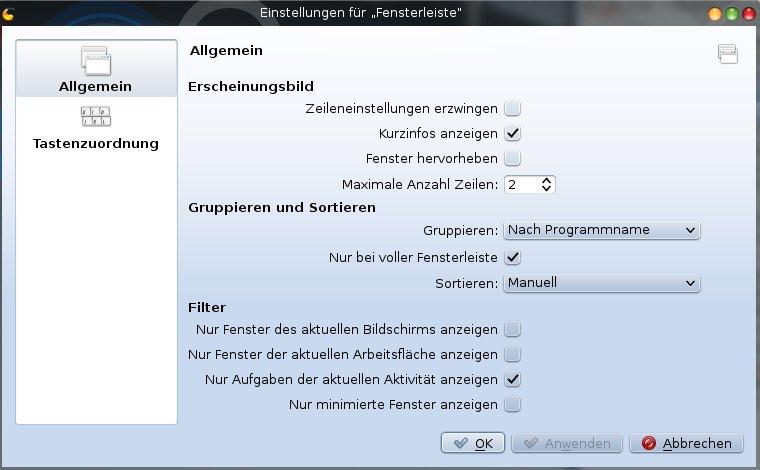
Abbildung 5: Über die Einstellungen der Fensterleiste gewöhnen Sie KDE das automatischen Sortieren von Fenstern ab.
Tipp: Ruckelfreie HD-Videos mit Kaffeine
Unter KDE stehen zahlreiche Videoplayer zur Verfügung. Neben KDEs Standardprogramm Dragon Player können Sie auch mit den Allround-Mediaplayern KPlayer, KMPlayer und Kaffeine Videodateien abspielen. Letzterer gehört zu den beliebtesten Mediaplayern unter Linux, denn er ist neben Xine/MPlayer, VLC und Banshee einer der leistungsfähigsten.
Kaffeine wird bei fast allen Linux-Distributionen automatisch installiert. Falls nicht, holen Sie das über die Paketverwaltung nach.
- Bei Kubuntu verwenden Sie Muon Discover oder auf der Kommandozeile
sudo apt-get install kaffeine.
Die aktuelle Version ist 1.2.2. Möchten Sie mit Kaffeine auch HD-Videos ruckelfrei abspielen, müssen Sie allerdings der Standardkonfiguration etwas auf die Sprünge helfen. Interessant: Obwohl Kaffeine ausdrücklich ein KDE-Programm ist, verwendet es unmittelbar die Xine-Engine und greift nicht auf das KDE-eigene Phonon-Framework zurück. Kaffeine nutzt nämlich für hardwarebeschleunigtes HDTV ein Modul namens vdpau, wozu es die vollständige Kontrolle über Xine benötigt. vdpau (Video Decode and Presentation API for Unix) ist eine offene Programmierschnittstelle für Grafikkarten zum Dekodieren von Videoströmen. Sie benötigen daher auf Ihrem System eine möglichst aktuelle Xine-Version. Ob die installierte Version (im Rahmen der Abhängigkeitsauflösung für Kaffeine gelangt automatisch die Bibliothek libxine2 auf die Festplatte) ausreicht, können Sie durch Eingeben von
xine --help | grep vdpau
in einem Terminalfenster herausfinden. Je nach Distribution müssen Sie erst das Paket xine-ui installieren, um xine --help eingeben zu können. Bei der Kubuntu-Version auf unserer Heft-DVD steht – eine unterstützte 3-D-Grafikkarte vorausgesetzt – vdpau zur Verfügung. Andernfalls benötigen Sie eine aktuellere Version des Pakets xine-lib. Die können Sie z. B. über die Projektseite [1] herunterladen. Zum Abspielen ruckelfreier HD-Videos in Kaffeine müssen Sie nun mit kate oder einem anderem Editor Konfigurationseinstellungen in der Kaffeine-Konfigurationsdatei $HOME/.kde/share/apps/kaffeine/xine-config vornehmen. ($HOME steht für Ihr Home-Verzeichnis.) Um das Unterverzeichnis .KDE in Dolphin sichtbar zu machen, müssen Sie eventuell erst das Anzeigen unsichtbarer Dateien erlauben. Damit im Editor Kate die erforderlichen Rechte zum Speichern dieser Datei zur Verfügung stehen, müssen Sie sich entweder als Administrator root am KDE-Desktop anmelden oder Kate mit sudo kate von der Kommandozeile aus starten. Verifizieren oder ändern Sie jetzt die folgenden beiden Einträge, indem Sie
audio.driver:pulseaudio
audio.synchronization.av_sync_method:resample metronom feedback
eingeben.
Infos
[1] Xine-lib herunterladen: http://www.xine-project.org/releases

