


Unsere Tipps machen Sie zum Gimp-Profi: Diesmal zeigen wir, wie Sie Mehrfachbelichtungen simulieren und der “chromatischen Aberration” zu Leibe rücken. Außerdem verraten wir, wie Sie richtig schärfen und effizient mit dem Zauberstab arbeiten.
Tipp: Mehrfachbelichtungen in Fotos vortäuschen
Die Begriffe Doppel- oder Mehrfachbelichtung stammen ursprünglich aus der analogen Fotografie. Es handelt sich um Motivüberlagerungen durch mehrfache Belichtung eines Films. Bei Doppelbelichtungen mischen sich zwei Motive, bei Mehrfachbelichtungen mehrere. Der Einsatzzweck ist vielfältig: So können Sie beispielsweise kreative Portraitfotos basteln oder auch Bewegungsabläufe in einem Bild darstellen.
Die gleiche Technik nutzen Sie in der Bildbearbeitung und simulieren eine Mehrfachbelichtung mit Ebenen. Dabei spielt es keine Rolle, welche Fotos Sie dafür einsetzen. In diesem Tipp zeigen wir, wie Sie mit Gimp eine Mehrfachbelichtung aus mehreren Aufnahmen erzeugen, die einen Bewegungsablauf einer Euromünze vortäuscht (Abbildung 1):
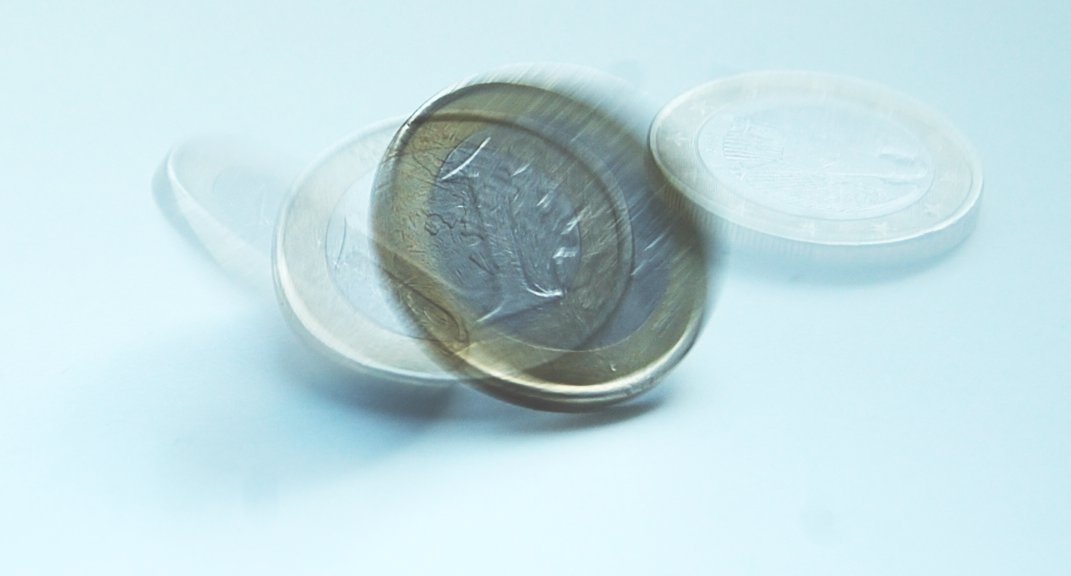
Abbildung 1: Ist bei Ihnen der Groschen oder der Euro gefallen? Mit einer Mehrfachbelichtung wirkt die Münze, als sei sie in Bewegung.
- Wählen Sie über das Menü Datei / Als Ebenen öffnen ([Strg]+[Alt]+[O]) alle Fotos aus, die Sie montieren möchten. Für mehrere Dateien halten Sie [Strg] gedrückt und klicken die Bilder nacheinander an.
- Im andockbaren Ebenendialog (Fenster / Andockbare Dialoge / Ebenen) sehen Sie im Ebenenstapel alle eben ausgewählten Bilder. Hier verschieben Sie bei Bedarf einzelne Elemente per Drag & Drop. An unterster Stelle sollte in jedem Fall das Foto sein, auf dem der Fokus beim Betrachten liegt.
- Für alle darüber liegenden Bildebenen stellen Sie den Modus auf Überlagern: Dadurch wird dass das Bild nicht so stark verdunkelt wie bei der Multiplikation. Abhängig von Motiv und Hintergrund können Sie mit anderen Varianten experimentieren, z. B. mit Weiche Kanten (weichere Kanten und nicht ganz so helle Farben) oder mit Harte Kanten (hellere Farben und schärfere Kanten).
- Bei Bedarf reduzieren Sie die Deckkraft der oberen Ebenen mit dem Regler auf bis zu 50 %. Achten Sie darauf, dass Sie das unterste Bild nicht verändern.
- Wenn Sie mit dem Ergebnis zufrieden sind, klicken Sie im Menü Bild auf den Eintrag Bild zusammenfügen.
Optional können Sie noch die Helligkeit anpassen (Farben / Helligkeit/Kontrast) oder den Bildausschnitt zurechtrücken (Bild / Leinwandgröße). Im Dialog Leinwandgröße festlegen (Abbildung 2) tragen Sie neue Werte für die Breite und/oder die Höhe ein. Positionieren Sie den neuen Ausschnitt in der Vorschau, bis es passt, und beenden Sie den Vorgang über die Schaltfläche Größe ändern.
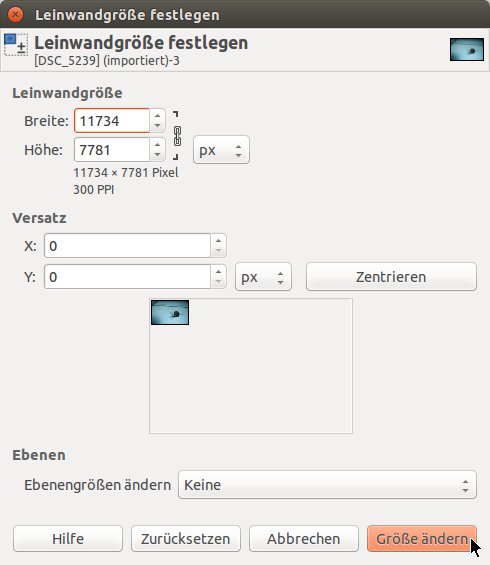
Abbildung 2: Um die Größe des Bildinhalts nicht zu beeinflussen, passen Sie den Ausschnitt über den Dialog “Leinwandgröße festlegen” an.
Tipp: Blaue Farbsäume auf Fotos korrigieren
Manche fotografierte Objekte haben einen violetten oder bläulichen Rand (Abbildung 3). Diese so genannte chromatische Aberration (“chroma” = “Farbe”, “aberrare” = “abschweifen”) ist ein Abbildungsfehler optischer Linsen. Das Phänomen tritt auf, weil Licht unterschiedlicher Wellenlänge oder Farbe verschieden stark gebrochen wird. Eine Möglichkeit, diese Farbfehler zu vermeiden, ist der Griff zu einem teuren Objektiv. Alternativ korrigieren Sie die unerwünschten Effekte mit Gimp:
- Öffnen Sie das Foto und wählen Sie aus dem Menü Farben den Eintrag Farbton / Sättigung. Im folgenden Dialog führen Sie nun die Anpassungen durch.
- Aktivieren Sie im Bereich Zu bearbeitende Primärfarbe auswählen per Klick in die Checkbox die Farbe Blau. Stellen Sie danach den Regler Sättigung auf einen Wert zwischen -50 und -60.
- Klicken Sie nun bei den Farben die Checkbox für Magenta an und verändern Sie ebenfalls den Sättigungswert. Auch hier ist zwischen -50 und -60 eine gute Wahl.
-
Sollte der Farbfehler nach den beiden letzten Schritten noch nicht ganz behoben sein, modifizieren Sie zusätzlich die Primärfarbe Cyan. Stellen Sie die Sättigung erneut auf einen Wert zwischen -50 und -60.
Abbildung 3: Über “Farbton / Sättigung” korrigieren Sie blaue Farbränder auf Fotos. Aktivieren Sie auf jeden Fall die Vorschaufunktion, um die Auswirkungen Ihrer Farbkorrektur einschätzen zu können.
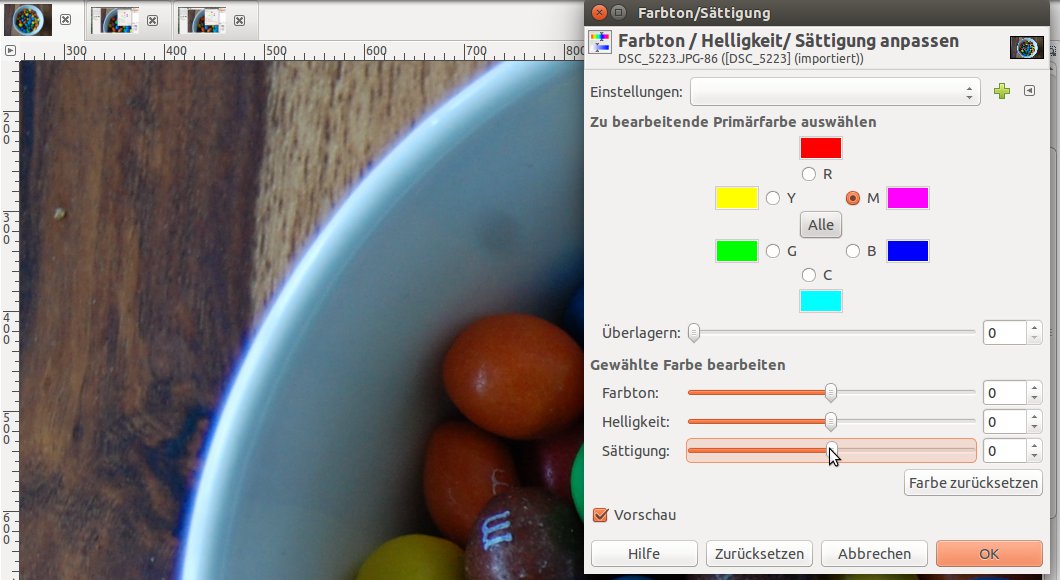
Im Dialog Farbton / Helligkeit / Sättigung anpassen sollten Sie unbedingt ein Häkchen bei Vorschau setzen. So können Sie jederzeit die Änderungen überprüfen. Gehen Sie in jedem Fall behutsam bei den Farbanpassungen vor und konzentrieren Sie sich nicht nur auf den Farbsaum, sondern auch auf die übrigen Farbbereiche im Bild, die ebenfalls betroffen sind. Wenn das Ergebnis nicht optimal ist, können Sie es jederzeit korrigieren und die Schaltfläche Zurücksetzen anklicken.
Tipp: Verschiedene Techniken zum Schärfen
Mit Bildbearbeitungsprogrammen wie Gimp schärfen Sie Digitalfotos schnell nach. Dazu bearbeiten Sie Farb- und Helligkeitsunterschiede, um den Kontrast an den Kanten zu erhöhen. Zwei Anlaufstellen finden Sie im Menü Filter / Verbessern: die Funktionen Schärfen und Unscharf maskieren. Welcher Filter das Mittel der Wahl ist, finden Sie durch Experimentieren heraus. Je nach Unschärfe taugt mal der eine und mal der andere Effekt besser. Vor der Arbeit legen Sie am besten eine Kopie vom Original an (Datei / Kopie speichern).
Der Filter Schärfen (Abbildung 4, links) verstärkt die Kanten im Bild. In den meisten Fällen nimmt dabei auch eventuell vorhandenes Bildrauschen zu, was die Qualität verringert. Im Dialogfenster des Filters steht lediglich ein Schieberegler Schärfe zur Verfügung, der Werte von 1 bis 99 zulässt. Aktivieren Sie die Checkbox Vorschau, um die Auswirkungen auf das Bild zu kontrollieren. Ist das Rauschen zu stark, reduzieren Sie den Schärfewert oder probieren den Filter Unscharf maskieren aus. Er bietet drei Einstellungen, die sich gegenseitig beinflussen (Abbildung 4, rechts). Mit den drei Reglern Radius, Menge und Schwellwert steuern Sie das Schärfen ganz genau, was das Ergebnis verbessert.
- Der Radius erlaubt Werte zwischen 0,1 und 500 und bestimmt die Anzahl der Pixel um die Kanten herum, auf die Gimp den Effekt anwendet.
- Ihre Angaben bei Menge sorgen dafür, dass helle Bereiche noch heller und dunkle Bereiche noch dunkler erscheinen. Hier sind Werte zwischen 0,00 und 10,00 möglich.
- Der Schwellwert (0 bis 255) legt fest, wie unterschiedlich die Farbe zweier Pixel sein muss. So schützen Sie gleichmäßige Farbverläufe oder ähnliche Farbbereiche vor dem ungewollten Schärfen.
Auch in diesem Dialog zeigt die Vorschau an, wie sich die Änderungen auswirken.
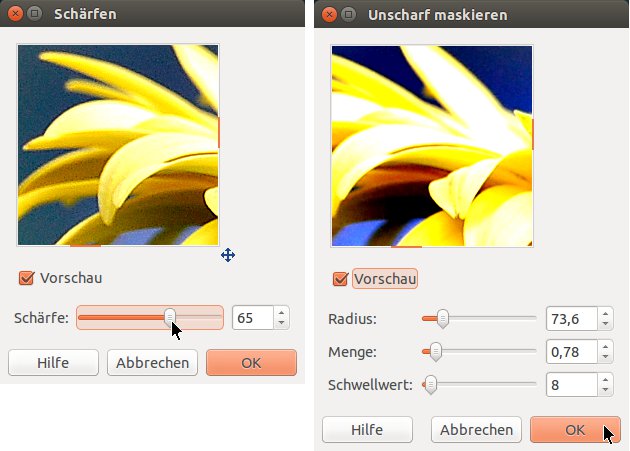
Abbildung 4: Der Filter “Schärfen” (links) ermöglicht schnelles Nachschärfen von Fotos. Zu hohe Werte sorgen jedoch oft für unerwünschtes Bildrauschen. “Unscharf maskieren” (rechts) hat insgesamt drei Regler zur Feinabstimmung und liefert daher bessere Ergebnisse.
Tipp: Farbbezogenes Freistellen mit dem Zauberstab
Mit dem Freistellungswerkzeug Zauberstab (Werkzeuge / Auswahlwerkzeuge / Zauberstab oder [U]) wählen Sie zusammenhängende Bereiche ähnlicher Farben aus. Die Form dieser Bereiche darf ruhig unregelmäßig sein; wichtig ist nur, dass sich die Felder farblich deutlich vom Hintergrund abgrenzen. Nachdem Sie das Werkzeug aktiviert haben, klicken Sie in den Bildbereich, den Sie auswählen möchten. Die Ergebnisse sind mitunter nicht perfekt, und manchmal erwischen Sie nicht sofort den richtigen Punkt. Gegebenenfalls vergrößern Sie die Ansicht Ihres Fotos über Ansicht / Vergrößerung. Außerdem passen Sie über Fenster / Andockbare Dialoge / Werkzeugeinstellungen den Zauberstab an Ihre Bedürfnisse an.
Legen Sie zunächst die allgemeinen Auswahleigenschaften über Modus fest und bestimmen Sie per Klick auf eines der vier Symbole, wie Gimp einen selektierten Bereich mit einer existierenden Auswahl verknüpft:
- Aktuelle Auswahl ersetzen (ersetzt die vorhandene Auswahl durch die neu erstellte),
- Zur aktuellen Auswahl hinzufügen (fügt die neue Auswahl zur bereits bestehenden hinzu),
- Von der aktuellen Auswahl abziehen (zieht den sich überlappenden Bereich zwischen einer neuen und einer vorhandenen Auswahl von der bestehenden ab) und
- Auswahlschnittmenge bilden (das Gebiet, wo sich neue und existierende Auswahl überlappen, wählt der Zauberstab aus).
Setzen Sie ein Häkchen bei Kantenglättung, um die Ränder der ausgewählten Bereiche weichzuzeichnen und weich zum Hintergrund überzublenden. Sobald die Checkbox aktiviert ist, blendet Gimp einen Schieberegler ein, der die Länge des Übergangs bestimmt. Werte zwischen 0 (keine Überblendung der Kanten) und 100 (starke Überblendung) sind möglich.
Enthält das Bild transparente Bereiche und möchten Sie diese ebenfalls mit dem Tool auswählen, aktivieren Sie die Option Transparente Bereiche auswählen – andernfalls weigert sich der Zauberstab, solche Areale zu markieren. Sofern das Bild mehrere Ebenen besitzt und Sie die Auswahl auch auf die aktuell nicht aktiven Ebenen ausweiten möchten, setzen Sie ein Häkchen bei Vereinigung prüfen. Das ist vor allem dann wichtig, wenn der Modus der aktiven Ebene nicht mehr Normal ist oder Sie die Deckkraft reduziert haben. Nach dem Einschalten der Option, erscheint darunter der Regler Schwellwert, mit dem Sie die Empfindlichkeit des Zauberstabs steuern. Wählen Sie hier einen Wert zwischen 0 (minimale Farbdifferenz) und 255 (maximale Farbdifferenz) aus. Beginnen Sie mit kleineren Werten, um die Auswahl unerwünschter Farbbereiche einzuschränken. Im Drop-down-Menü Auswählen nach legen Sie fest, welche Bildkomponenten das Werkzeug zur Berechnung der Ähnlichkeit verwendet. Neben der Standardoption Zusammensetzung stehen hier Rot, Grün, Blau, Farbton, Sättigung und Wert zur Verfügung.
Wenn Sie Schwierigkeiten haben, die mit dem Zauberstab ausgewählten Bereiche zu erkennen, nehmen Sie die Schnellmaske zu Hilfe. Sie erreichen sie über Auswahl / Schnellmaske umschalten oder [Umschalt]+[Q]. Sie sehen dann nicht nur, welche Areale ausgewählt sind, sondern können diese auch direkt mit einem Malwerkzeug wie z. B. dem Stift ([N]) bearbeiten. Die Schnellmaske legt über nicht ausgewählte Areale eine halbtransparente rote Schicht (Abbildung 5), so dass Sie schnell erkennen, was markiert ist und was nicht. Um die Auswahl zu verfeinern, können Sie mit schwarzer Vordergrundfarbe und einer passenden Pinselgröße arbeiten. Mit dem Radierer ([Umschalt]+[E]) entfernen Sie nicht gewünschte Bereiche wieder – probieren Sie es aus. Sie überprüfen die Anpassungen, indem Sie die Maske über das Menü oder mit [Umschalt]+[Q] deaktivieren.
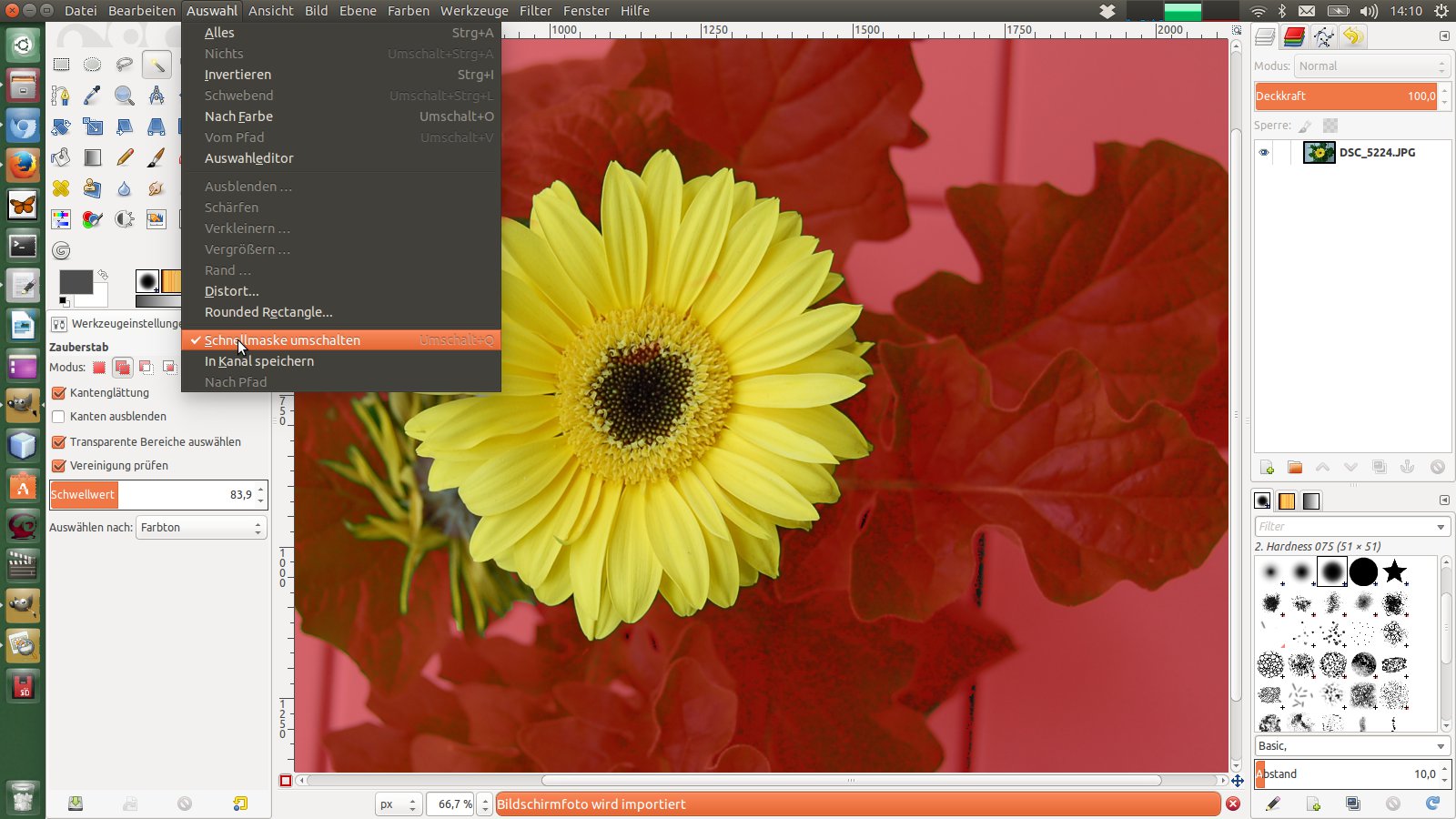
Abbildung 5: Die Schnellmaske zeigt die Bereiche an, die nicht ausgewählt sind. Mit den Malwerkzeugen und dem Radierer passen Sie alles detailliert an.
Tipp: Vignettierung mit GEGL-Operation erstellen
Die Vignettierungstechnik dunkelt ein Bild zu den Rändern hin ab und lenkt damit den Blick des Betrachters auf das Motiv in der Mitte. Gimp bietet mehrere Möglichkeiten, einen solchen Effekt zu zaubern. Am leichtesten gelingt das mit der Generic Graphical Library (GEGL), die seit Gimp 2.6 mit an Bord ist:
-
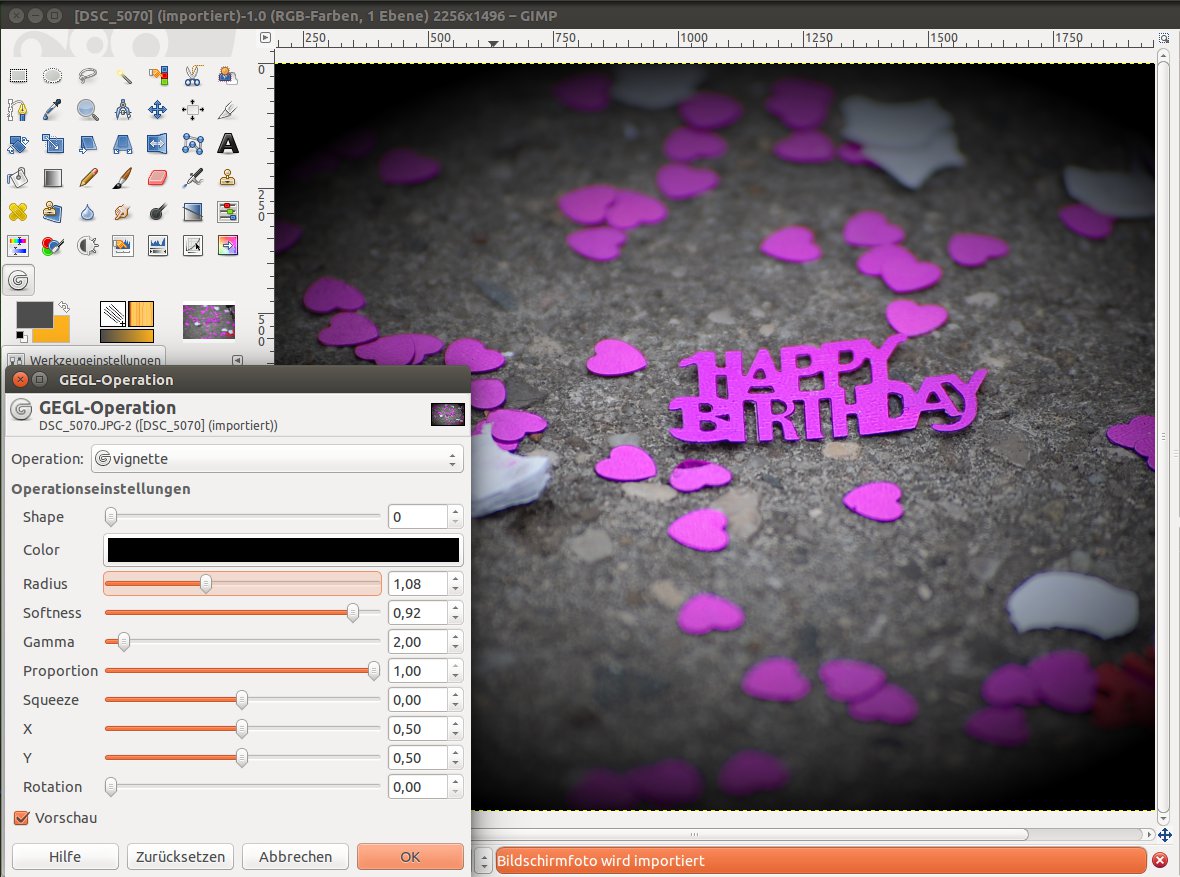
Öffnen Sie das Bild und wählen Sie aus dem Menü Werkzeuge den Eintrag GEGL-Operation. Im gleichnamigen Dialog (Abbildung 6) wählen Sie aus dem Drop-down-Menü die Option vignette aus.
Abbildung 6: Mit dem Werkzeug “GEGL-Operation” zaubern Sie in Windeseile einen Vignettierungseffekt in Ihre Fotos.
- Im Bereich Operationseinstellungen nehmen Sie nun das Feintuning über Schieberegler vor. Die Eigenschaften sind selbsterklärend. Aktivieren Sie die Checkbox Vorschau, um einen Eindruck von den geplanten Änderungen zu gewinnen.
- Falls Sie mit einer Einstellung unzufrieden sind, betätigen Sie die Schaltfläche Zurücksetzen. Andernfalls wenden Sie den Effekt über OK an und schließen das Dialogfenster.
Beachten Sie, dass der Einsatz der Bildbearbeitungsbibliothek oft eine hohe Rechnerleistung erfordert. Die Gimp-Macher weisen im Handbuch darauf hin, dass sich GEGL noch in einem frühen Entwicklungsstadium befindet, und kennzeichnen das Feature als “experimentell”.

