


Haben Sie sich schon für den Umstieg auf Linux entschieden? Oder brauchen Sie noch Argumente für unentschlossene Freunde und Kollegen? Im Schwerpunkt dieser Ausgabe geht es um Gründe, aus denen Linux besser als andere Betriebssysteme ist.
Über das beste Betriebssystem zu streiten, ist ein weit verbreitetes Hobby, und das Internet ist voll von hitzigen Diskussionen, in denen jeder Teilnehmer eine Reihe von Argumenten aufführt, warum das System seiner Wahl das einzig wahre ist und alle, die etwas anderes verwenden, fehlgeleitet sind. Wir bei EasyLinux sind natürlich parteiisch und wissen genau, warum wir Linux und nicht einem anderen Betriebssystem den Vorzug geben. Für alle, die noch unentschlossen sind, gibt es auf den folgenden Seiten ein paar Highlights. Wenn Sie bereits mit Linux arbeiten, dann erhalten Sie damit Argumentationshilfen für Diskussionen im Freundes- oder Kollegenkreis, und falls Sie bisher nur überlegen, es mal mit Linux zu versuchen, finden Sie hier vielleicht den letzten benötigten Impuls.
Die Aussage “Linux ist besser als Windows” (oder: “Linux ist besser als OS X”) klingt etwas marktschreierisch und ist auch zu pauschal, denn es kommt immer auf den einzelnen Anwender an. Wer einen Computer kauft, um damit Windows-Programme in der von Microsoft entwickelten Programmiersprache C# zu schreiben, ist mit einer Linux-Installation schlecht beraten, und das gilt in gleicher Weise auch für verschiedene andere spezielle Einsatzzwecke eines PCs. Apple-Kunden, die ihre Macs für Desktop-Publishing mit Adobe InDesign oder QuarkXPress verwenden, würde eine Linux-Installation auf dem MacBook ebenfalls nicht glücklich machen.
Die Mehrheit der Computeranwender (egal, ob PC oder Mac) setzt ihre Rechner aber in den folgenden klassischen Bereichen ein:
- Internet: Der Rechner muss Webseiten schnell, kompatibel und sicher anzeigen können und den Zugriff auf E-Mails ermöglichen; eventuell kommen noch Chats und Videotelefonate, etwa über Skype, hinzu. Speziellere Internetdienste, z. B. Filesharing, Usenet-News und andere sind da schon deutlich seltener gefragt.
- Office: Hier geht es meist um Briefe und einfache Tabellen. Längere Textdokumente (wie Bücher und Abschlussarbeiten) oder programmgesteuerte Tabellen (mit Makros) benötigt nur eine Minderheit der Anwender, und das klassisch zu Officepaketen gehörende Präsentationsprogramm wird auch auf den meisten Rechnern selten bis nie gestartet.
- Multimedia: Fotos und Videos vom Handy oder von der Digital- oder Videokamera werden auf dem Rechner archiviert und vielleicht bearbeitet, ein MP3-Player kümmert sich um die digitale Musiksammlung; wer genug Zeit hat, der liest vielleicht seine Musik-CDs aus, um die Titel auch auf dem PC verfügbar zu haben.
- Spiele: Hier hat es in den letzten Jahren eine Verlagerung gegeben: weg vom PC, hin zu spezialisierten Spielekonsolen und auch zu Smartphones (und Tablets). Anfang des Jahres wurde bekannt, dass es die World Cyber Games (eine Art Olympiade der Computerspieler) 2014 erstmals nicht mehr geben wird [1]: Sie bot internationale Wettkämpfe in klassischen PC-Spielen.
Für die ersten drei Bereiche ist Linux schon seit vielen Jahren eine vollwertige Alternative zu Windows. Das gilt sowohl für die Standardaufgaben als auch für die seltener nötigen Arbeiten. Beim Thema Netzwerk liegt Linux ganz weit vorne, denn das Internet ist in einer Unix-Welt entwickelt worden, in der es Windows noch gar nicht gab [2]. Erst 1992 wurde Windows (in der Version “Windows 3.11 for Workgroups”) überhaupt Internet-fähig – immerhin rechtzeitig zur Erfindung des Webbrowsers (Abbildung 1).
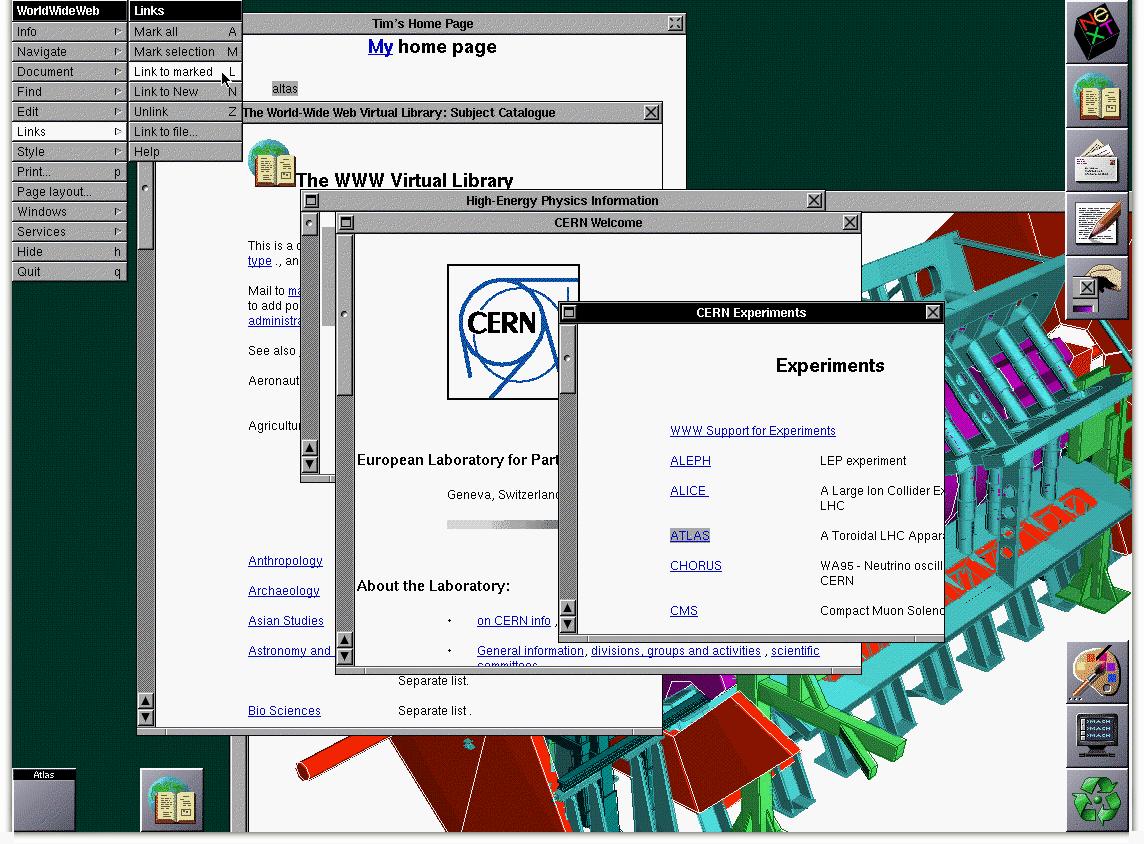
Abbildung 1: So sah einer der ersten grafikfähigen Webbrowser auf einem NeXT-Rechner aus (Quelle: Tim Berners-Lee/CERN).
Lediglich beim Thema Spiele hatte Linux lange Probleme, und während hier die Relevanz von PCs als Spieleplattform abnimmt, wird Linux gleichzeitig interessanter – nicht zuletzt, seit Valve seinen Spieleshop Steam auf Linux ausgeweitet hat [3] und Linux-basierte Spielekonsolen entwickelt werden.
Gibt es Dinge, für die keine Linux-Programme erhältlich sind? Ja, z. B. werden Sie keine Linux-Anwendung finden, mit der Sie Ihre Steuererklärung bearbeiten können. Aber das ist eine Spezialaufgabe, der man sich einmal im Jahr widmet, und das Fehlen eines dafür passenden Programms muss niemanden vom Linux-Einsatz abhalten – schließlich erlaubt Linux die Parallelinstallation, ergänzt also auf Wunsch eine bereits installierte Windows-Version, so dass Sie beim Rechnerstart auswählen können, ob Sie Linux oder Windows nutzen möchten. Daneben bieten virtuelle Maschinen die Möglichkeit, eine vollständige Windows-Installation in einem Fenster unter Linux laufen zu lassen [4] (Abbildung 2).

Abbildung 2: Wer sich für Linux entscheidet, der muss auf Windows nicht verzichten: In einer virtuellen Maschine darf das alte System weiter leben.
Umstieg ist möglich – aber auch nötig?
Wenn es also für einen Großteil der Anwender heute möglich ist, auf dem PC Windows durch Linux zu ersetzen, dann bleibt noch die Frage, warum sie das tun sollten – schließlich werden die meisten PCs mit einem vorinstallierten Windows ausgeliefert, und eine Linux-Installation bedeutet zunächst einen gewissen Aufwand. In unserer Titelstrecke tragen wir einige Argumente für den Umstieg zusammen, die alle dafür sprechen, dass Linux nicht nur genauso gut, sondern eben besser als Windows ist.
Ein ganz aktueller Grund für den Umstieg auf Linux ist der im April auslaufende Support für Windows XP (Abbildung 3): Nach dem Stichtag wird es keine Updates mit Fehlerbehebungen mehr geben, und die alte Windows-Version ist noch weit verbreitet – unter anderem, weil sie geringere Anforderungen an den Rechner als Windows Vista/7/8 stellt. Wer auf XP nicht verzichten kann, der findet im Artikel ab Seite ## Hinweise, wie man XP in einer virtuellen Maschine trotz der beendeten Unterstützung ohne Sicherheitsprobleme weiter verwenden kann.
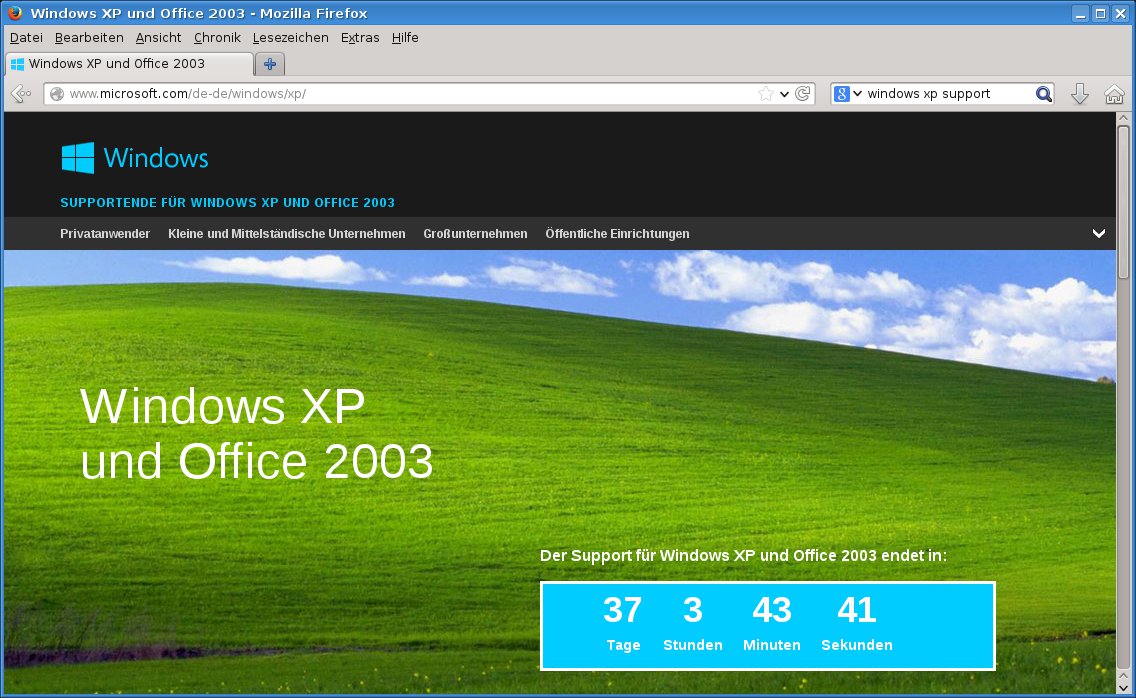
Abbildung 3: Feierabend für Windows XP – Microsoft fordert zum Umstieg auf eine Nachfolgerversion auf.
Entscheidungsfreiheit
Linux und Windows erscheinen regelmäßig in aktualisierten Versionen: Neue Linux-Distributionen sind dabei deutlich häufiger als Windows-Updates. Dabei ändert sich oft die Art und Weise, wie die grafische Oberfläche zu bedienen ist – selten zur Freude der Anwender. Vor allem Windows 8 (und auch 8.1) mit seinem Abschied vom Startmenü und dem ungewohnten Mischbetrieb von klassischem Desktop und Tablet-Oberfläche auf dem PC hat viele langjährige Windows-Fans erzürnt. Die meisten bleiben aktuell bei Windows 7 oder denken über Alternativen nach. Die einzigen Kandidaten, die hier in Frage kommen, sind Apples OS X und Linux. OS X scheidet dabei aber häufig direkt wieder aus, weil es sich auf klassischen PCs nicht (oder nur sehr umständlich und unter Verstoß gegen die Nutzungsbedingungen) einrichten lässt. Für Linux gibt es diese Hürde nicht, denn es läuft auf praktisch jedem Windows-PC.
Bei Windows haben Sie immer nur zwei Möglichkeiten: Sie können auf die neue Version umsteigen und die Änderungen hinnehmen, oder Sie bleiben bei Ihrer alten Version und müssen dann auf neue Features verzichten. Das betrifft aktuell besonders Benutzer von Windows XP (siehe oben).
Linux-Anwender sehen sich nach einem Update auch oft mit einer neuen Benutzeroberfläche konfrontiert, doch die gute Nachricht ist hier: Niemand zwingt Sie, mit dem neuen Desktop zu arbeiten, denn Sie können über die Paketverwaltung einfach einen anderen Desktop nachinstallieren. Im Idealfall sieht danach die Oberfläche wieder wie vorher aus – oder zumindest sehr ähnlich.
Ein besonders schönes Beispiel ist hier KDE: Das K Desktop Environment ist einer von vielen Desktops für Linux und zumindest im deutschsprachigen Raum die beliebteste Linux-Oberfläche; doch haben die KDE-Entwickler beim großen Versionssprung von 3.x auf 4.x so viele Eigenschaften geändert, dass sich eine kleine Fangemeinde rund um Version 3.x gebildet hat, welche die Änderungen nicht mag und beim alten Desktop bleiben möchte. Da das KDE-Team keine Aktualisierungen der Version 3.x bietet, hat sich darum mit dem Trinity Desktop Environment [5] eine Gruppe von Entwicklern zu einem Team zusammengeschlossen, das KDE 3 unter dem neuen Namen Trinity Desktop am Leben hält (Abbildung 4). Nun gibt es passende Pakete nicht unbedingt immer sofort für die allerneusten Distributionsversionen, aber Anwender müssen auch nicht mit uralten Linux-Systemen arbeiten, um KDE 3 weiter nutzen zu können. Im Artikel ab Seite ## lesen Sie, wie Sie KDE 3 zum Laufen bekommen.
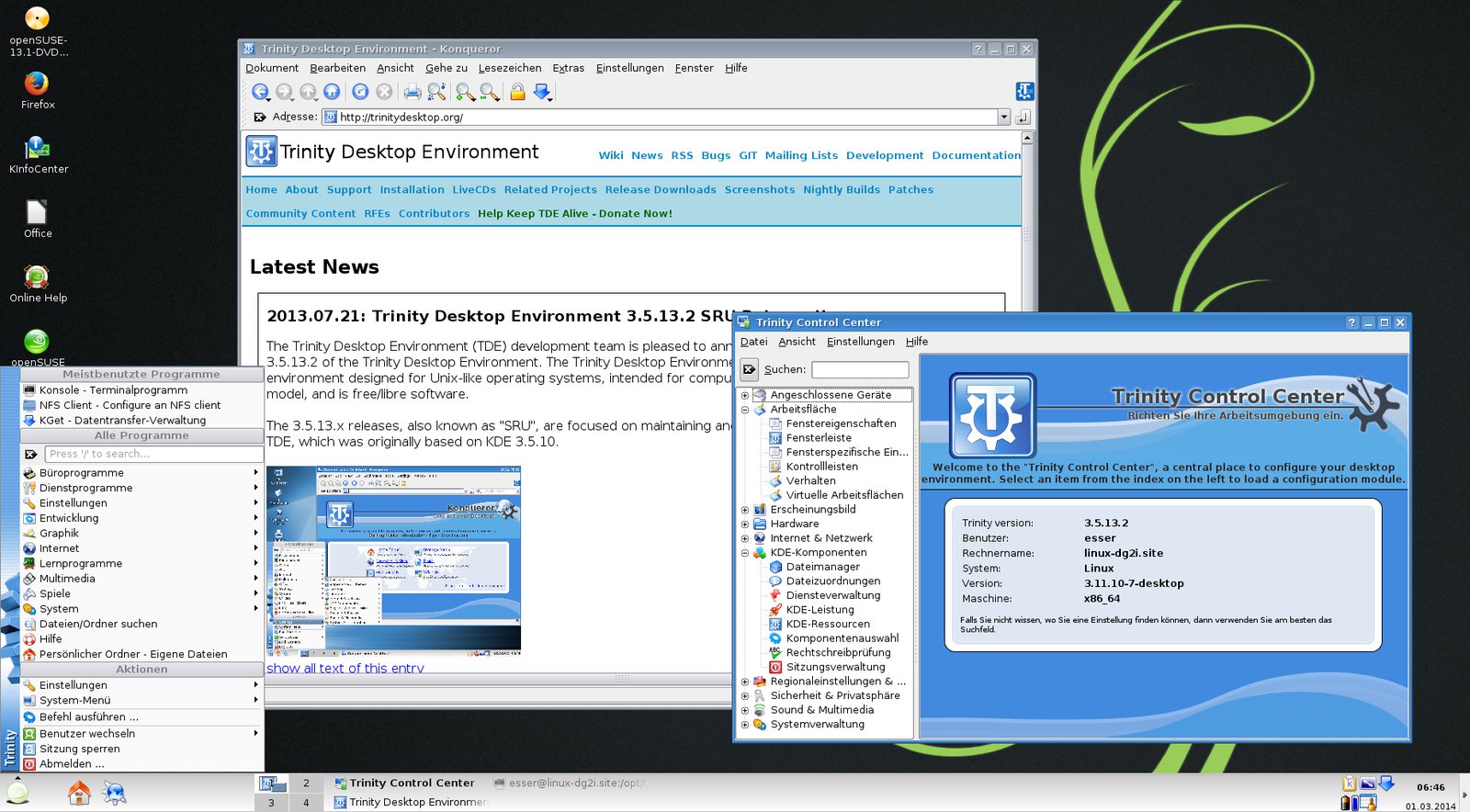
Abbildung 4: Klassischer Desktop gewünscht? Das Trinity Desktop Environment pflegt die alte KDE-Version 3.x weiter.
Jetzt könnte es sein, dass Ihnen weder die Optik von KDE 4 noch die der älteren Version 3 gefällt – kein Problem: Mit Unity, Gnome, Cinnamon, Mate, Xfce und LXDE gibt es weitere populäre Desktopalternativen [6], und wer experimentierlustig ist, der findet noch diverse Windowmanager, die ebenfalls eine komfortable Oberfläche auf den Monitor bringen. Je nach Geschmack der jeweiligen Entwicklergruppen sind die verschiedenen Desktops unterschiedlich stark konfigurierbar. So kann sich jeder Linux-Anwender ein System zusammenstellen, das exakt seinen Vorstellungen entspricht: Wer auch die letzten Details konfigurieren will, der findet genauso das passende Tool wie Anwender, die lieber bei den Voreinstellungen bleiben und einen übersichtlichen Einstellungsdialog bevorzugen.
Nochmal zum Vergleich: Bei Windows gibt es immer genau eine Option, wie der Desktop aussehen darf – konfigurieren können Sie da lediglich das Hintergrundbild, die Position der Startleiste und die Icons auf dem Desktop, Ende. OS X ist hier auch nicht besser. Zwar ist die Oberfläche generell etwas brauchbarer als die von Windows (so können Sie z. B. unter OS X wie bei Linux-Desktops mehrere Arbeitsflächen verwenden, auf die Sie die Fenster verteilen), aber auch hier müssen Sie mit den Vorgaben leben, die sich die Apple-Entwickler ausgedacht haben.
Nun kann ja jeder, der sich an die Oberfläche seines Rechners gewöhnt hat, einfach entscheiden, diese Version ewig weiter zu verwenden – nur tauchen dann leider nach einer Weile Anwendungen auf, die auf der alten Betriebssystemversion nicht mehr arbeiten, und neue PCs sind auch nicht mehr mit sehr alten Windows-Versionen erhältlich. Windows XP auf einem nagelneuen PC zu installieren, ist eine Herausforderung – Stichwort: Treiber. Unter Linux spricht nichts dagegen, eine alte Distributionsversion weiter zu verwenden, aber den Betriebssystemkern aktuell zu halten und damit weiter von Verbesserungen an Linux selbst zu profitieren. Die dafür nötigen Schritte überfordern zwar Linux-Einsteiger, aber sie sind machbar. Windows und OS X bieten diese Möglichkeit nicht.
Alles aus einer Hand
Wenn Sie einen neuen PC mit vorinstalliertem Windows kaufen, finden Sie darauf in der Regel bereits diverse Anwendungen, z. B. einen 30 Tage lang funktionierenden Virenscanner (der danach nur weiterarbeitet, wenn Sie eine Lizenz kaufen) oder eine Trial-Version von Microsoft Office. Gelegentlich gibt es auch einen modifizierten Webbrowser, dessen Lesezeichenliste mit Werbung für den PC-Hersteller und Partnerunternehmen vollgestopft wurde. Was meistens fehlt, sind ein gescheites Mailprogramm, ein dauerhaft und kostenlos verwendbares Officepaket, ein gutes Grafikprogramm und diverse weitere Tools, die Sie erst aus dem Internet nachinstallieren müssen. Das läuft dann meist so: 1) Programmwebseite suchen, 2) Installer-Anwendung herunterladen (dabei aufpassen, keine betrügerische Webseite zu erwischen, die für die Software Geld verlangt oder nervige Adware automatisch mitinstalliert), 3) den Installer starten und festlegen, wie und wo das Programm zu installieren ist. Diese drei Schritte wiederholen Sie für jedes benötigte Programm, denn es gibt leider keine Komplettpakete, die mehrere Anwendungen gleichzeitig unter Windows einrichten. Genauso umständlich ist übrigens auch das Entfernen von Windows-Software: Über die Liste installierter Anwendungen wählen Sie eine einzelne Anwendung aus, worauf Sie die Deinstallationsroutine für dieses Programm starten können.
Die meisten Windows-Anwender teilen zudem ein obskures Hobby: Ähnlich wie beim Frühjahrsputz wird auch ein Windows-Rechner einmal im Jahr geputzt, sprich: Der PC erhält eine frische Windows-Installation, weil die Registry mit so vielen Mülleinträgen überfüllt ist, dass der Rechner unterträglich langsam startet. Und nach dieser frischen Installation ist natürlich was fällig? Richtig, das oben beschriebene Prozedere, um die ganze benötigte Software wieder auf den PC zu bekommen.
Ganz anders bei Linux: Schon nach einer Basisinstallation finden Sie eine große Menge an essenzieller Software vorinstalliert auf dem PC – und das nicht in Adware-verseuchter oder nur eingeschränkt nutzbarer Form, sondern brauchbare Anwendungen. Im Windows-Lager verwendet man dafür gerne den Begriff “Vollversion”, der unter Linux selten zu hören ist, weil die Linux-Distributionen nur Vollversionen enthalten: von Tausenden Programmen, vielfach erprobt und bewährt.
Wenn nach einer Standardinstallation nicht alle Programme eingerichtet sind, die Sie benötigen, ist auch das Nachziehen weiterer Programme eine Erfahrung, die Windows-Anwendern die Augen öffnet: Über die integrierte Paketverwaltung (vergleichbar etwa mit den App Stores von Android und iOS) können Sie bequem weitere Anwendungen nachrüsten (Abbildung 5). Sie müssen dann nur einmal bestätigen, dass Sie diese Softwareauswahl installieren wollen, und der Rest erledigt sich von selbst. Nach Abschluss der Arbeiten finden Sie dann im Startmenü etliche neue Einträge.
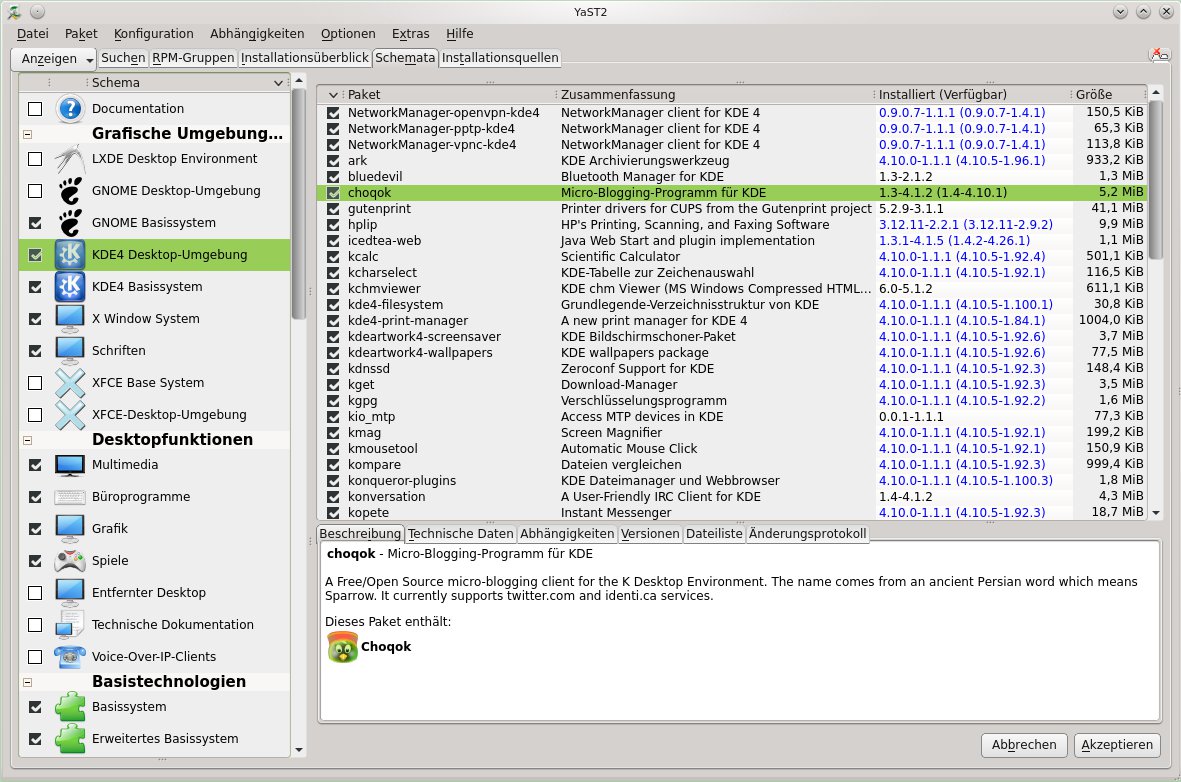
Abbildung 5: Programme installieren? Wählen Sie einfach in der Paketverwaltung alles aus, was Sie benötigen, und installieren Sie dann in einem Rutsch (hier unter OpenSuse).
Auch die Wartung des Systems über Updates ist unter Linux deutlich komfortabler. Während viele Windows-Programme beim Start über neue Versionen informieren und ein (manuelles) Update anbieten, behält Linux den Überblick über alle installierten Anwendungen und schlägt automatisch vor, sämtliche verfügbaren Updates einzuspielen (Abbildung 6). Das betrifft nicht nur Anwendungsprogramme, sondern auch Systemtools und den Betriebssystemkern (den Kernel). Und nichts davon wird Ihnen aufgezwungen: Wenn Sie keine Updates einspielen wollen, lassen Sie es, und wenn Sie den Computer herunterfahren wollen, funktioniert das immer. Den vielleicht schrecklichsten Dialog aus der Windows-Welt, der Ihnen beim Herunterfahren “Windows installiert Updates – bitte schalten Sie den Computer nicht aus” sagt und erfolgreich einen sofortigen Neustart verhindert (Abbildung 7), werden Sie unter Linux niemals sehen.
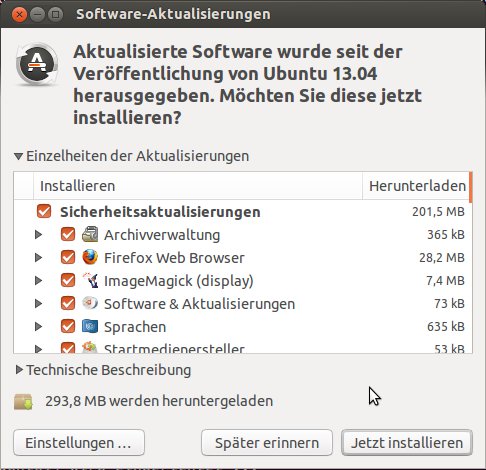
Abbildung 6: Über Ubuntus Software-Aktualisierungen spielen Sie mehrere Updates gleichzeitig ein.
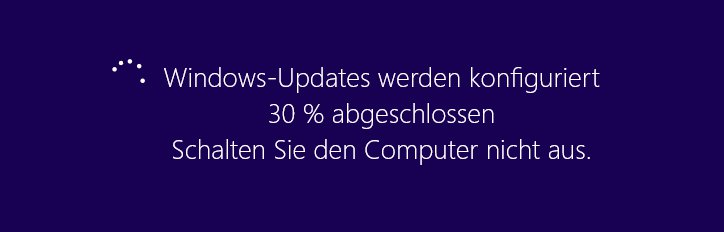
Abbildung 7: Unter Windows sagt das Betriebssytem, wann die Zeit fürs Ausschalten und für einen Neustart gekommen ist. Bei Linux entscheiden Sie.
Auch der Umstieg auf eine neue Distributionsversion (etwa von OpenSuse 12.3 auf 13.1) ist unter Linux problemlos und auf Wunsch sogar im laufenden Betrieb möglich. Auch wenn das Update der Software bei dieser umfassenden Renovierung abgeschlossen ist, zwingt Linux Sie nicht zum sofortigen Neustart; Sie entscheiden selbst, wann Sie neu booten (und damit den neuen Betriebssystemkern in Betrieb nehmen) wollen.
Warum neu starten?
Rechnerneustarts sind sowieso eine verrückte Windows-Marotte. Nicht nur automatische Updates vom Microsoft-Server erzwingen einen Reboot, oft reicht es schon, ein neues USB-Gerät anzuschließen und über die mitgelieferte Treiber-CD die Software einzuspielen, um einen Rechnerneustart auszulösen. Das bedeutet jedesmal, alle laufenden Anwendungen mit darin eventuell geöffneten Dokumenten zu schließen, den Rechner herunterzufahren und dabei vielleicht noch das Einspielen von Windows-Updates abzuwarten, um dann nach dem Neustart alle vorher verwendeten Programmfenster erneut zu öffnen – was für eine Zeitverschwendung.
Ganz große Kunst sind die automatisch startenden Updates mit anschließendem Neustart. Das Szenario: Sie schalten morgens den Computer ein und starten diverse Anwendungen. Darin öffnen Sie etliche Dokumente, Webseiten etc. und haben nun die für den Tag benötigte Arbeitsumgebung startklar. Sie belohnen sich mit einem frischen Kaffee, doch bei der Rückkehr sehen Sie voll Entsetzen, dass Windows gerade neu bootet und all Ihre bisherigen Aktionen vergebens waren. Was ist passiert? Windows hat automatisch ein Update gestartet und nach Abschluss einen Dialog eingeblendet, dass es in Kürze neu starten wird. Leider waren Sie da gerade nicht am Rechner – schade. Windows-Profis wissen, wie man den erzwungenen Neustart abbrechen kann, aber dafür muss man halt vor Ort sein.
Wenn Sie unter Linux ein Gerät erstmals einstöpseln, wird es automatisch konfiguriert, und dann können Sie es nutzen, fertig. Sie spielen Updates ein, wann es Ihnen gefällt, und Sie booten auch nur, wenn Sie das wollen.
Strom ist heute zu teuer, um PCs dauerhaft durchlaufen zu lassen, darum fahren die meisten Anwender ihren Computer am Abend herunter, wenn sie ihn nicht mehr benötigen. Das können Sie mit Linux auch machen, dabei aber einen Suspend-Modus nutzen, der beim nächsten Rechnerstart den Ursprungszustand wiederherstellt. Bei Windows gibt es das auch (dort heißt es Ruhezustand), aber Suspend und Wiederaufwachen bilden zusammen keinen echten Neustart, so dass der für Windows nötige “Aufräumeffekt” damit nicht erreicht wird. Linux müssen Sie im Normalfall nie herunterfahren, die einzige Ausnahme ist das Einspielen eines Kernel-Updates, mit dem Sie den Betriebssystemkern aktualisieren – da hilft zur Zeit auch bei Linux nur ein Neustart. (Es gibt mit Ksplice [7] und Kgraft [8] schon technische Möglichkeiten, selbst den Kern ohne Neustart im laufenden Betrieb auszutauschen, diese werden aber von den Distributionen noch nicht genutzt.)
Alte Rechner
Schon ein Klassiker ist der Satz, dass Linux Sie vor dem Neukauf eines teuren Rechners bewahren kann: Ältere Hardware, die für Windows 7 oder 8 nicht leistungsstark genug ist, lässt sich mit Linux wiederbeleben. Je nach Alter des Geräts kann es sinnvoll sein, statt KDE auf einen weniger ressourcenhungrigen Desktop zu setzen (Abbildung 8), und wenn die Maschine sehr wenig Hauptspeicher und eine langsame CPU hat, wird wohl auch LibreOffice nicht zufriedenstellend laufen. Aber es gibt auch einfachere Textverarbeitungen und schlanke Webbrowser und Mailprogramme, die auf Altgeräten völlig problemlos laufen. Lediglich Rechner mit einem 80386-Prozessor (1985) oder einer noch älteren CPU sind nicht mehr Linux-kompatibel, aber wenn Sie noch ein altes Schätzchen aus dieser PC-Generation besitzen, können Sie dafür eine ältere Linux-Version auftreiben, die noch damit zurechtkommt. Weniger als ein 80386 darf es allerdings wirklich nicht sein, die Intel-Prozessoren 8086 und 80286 (PC und PC-AT) waren nie Linux-kompatibel. Das sind aber auch Extremszenarien. Wahrscheinlicher ist, dass auf dem Dachboden ein ausgemusterter PC mit Windows XP steht, der den Kompatibilitätstest für Windows Vista, 7 oder 8 nicht bestanden hat – der ist perfekt für den Linux-Einsatz geeignet. Am besten ist dennoch auch für Linux ein aktueller PC mit einem 64-bittigen Prozessor, der die Installation eines 64-Bit-Linux erlaubt: Dann müssen Sie beim Linux-Einsatz auf nichts verzichten.
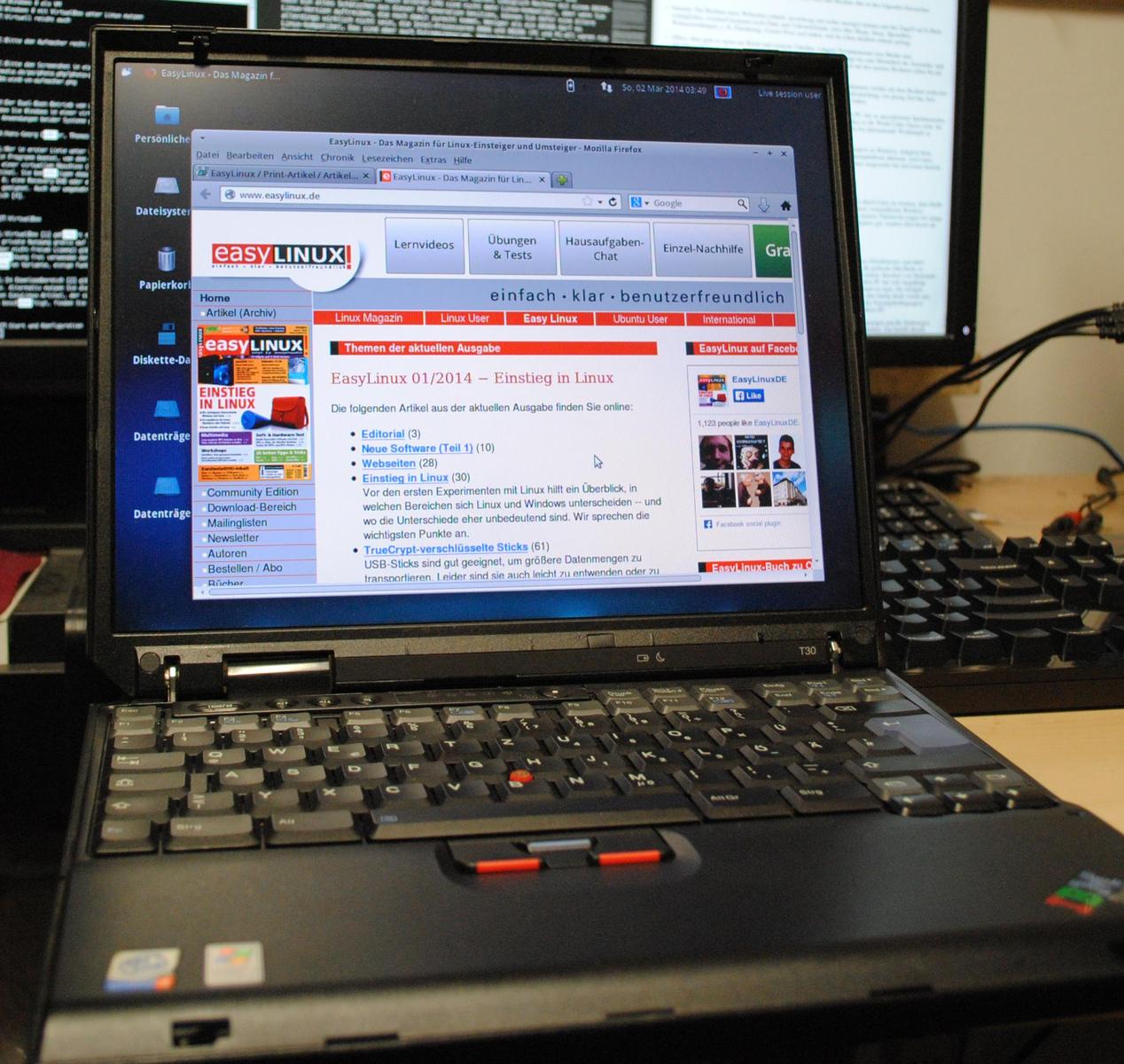
Abbildung 8: Auf diesem elf Jahre alten IBM Thinkpad T30 mit 512 MByte RAM startete die aktuelle Linux-Distribution Xubuntu 13.10 ohne Probleme.
Linux-Distributionen
Eine wesentliche Komponente des Linux-Erfolgskonzepts sind die zahlreichen Linux-Distributionen: So gibt es etwa OpenSuse, Ubuntu (inkl. Kubuntu, Xubuntu und Lubuntu), Fedora, Debian, Linux Mint, OpenMandriva/Mageia (siehe Artikel ab Seite ##) und etliche weitere Alternativen. Jede der Distributionen bündelt den Linux-Kern mit einer bunten Mischung von Anwendungen, hat sich für einen Standarddesktop entschieden und integriert eine Installationsroutine. Manchmal wird genau die Aufsplittung in verschiedene Distributionen als negativer Aspekt betrachtet, weil es dadurch nicht “das eine Linux” gibt und nötige Vorgehensweisen für die Installation von Soft- oder Hardware je nach eingesetzter Distribution verschieden sind.
Doch ist die Vielfalt kein Mangel, sondern eine Stärke. Die Chance, dass Ihnen die Standardeinstellungen von wenigstens einer Linux-Distribution richtig gut gefallen, ist doch deutlich größer, als dass Sie die eine verfügbare Konfiguration von z. B. Windows 8 mögen. Manchmal begeben sich auch Linux-Distributoren auf einen Weg, den viele Anwender als Irrweg empfinden; so hat etwa die Einführung der neuen Ubuntu-Oberfläche Unity zu viel Kritik geführt, und auch die Integration von kommerziellen Angeboten in die Suchfunktion gefällt nicht jedem. Die Antwort darauf kam schnell: Mit Linux Mint entstand eine neue Linux-Distribution, die auf Ubuntu basiert (also nicht jedes Rad neu erfinden muss), aber auf einen klassischen Desktop setzt. Linux Mint konnte in der Beliebtheitsliste sogar an Ubuntu vorbeiziehen und steht seit einiger Zeit auf Platz 1 der Distrowatch.com-Charts (Abbildung 9). Die Abbildung der Bestenliste haben wir übrigens hinter Platz 10 abgeschnitten; es geht noch weiter bis Platz 291, wobei hier nicht nur Linux-Distributionen, sondern auch Linux-ähnliche Systeme, wie FreeBSD oder OpenBSD, enthalten sind, die sich Anwendern ähnlich wie Linux präsentieren, aber einen anderen Betriebssystemkern verwenden.
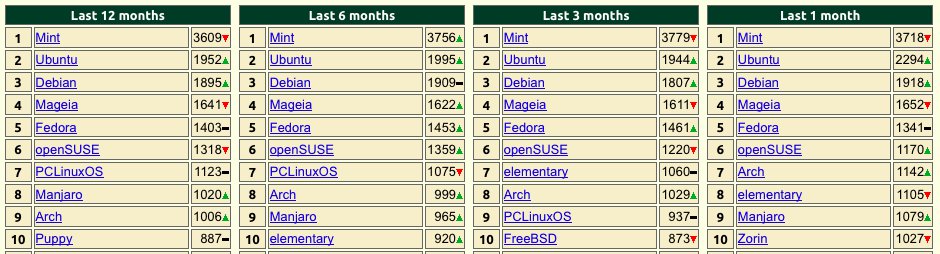
Abbildung 9: Auf Distrowatch.com steht Linux Mint seit Längerem auf Platz 1, deutlich vor der zweitplatzierten Distribution Ubuntu.
Nicht erwähnt haben wir hier die zahlreichen Spezialdistributionen, die keinen normalen Desktop zur Verfügung stellen, sondern für besondere Einsatzgebiete gedacht sind. So gibt es viele Distributionen, die etwa aus dem PC einen Router, einen digitalen Videorekorder, ein Mediacenter oder eine Netzwerkfestplatte machen.
Viren und anderes Ungeziefer
Das Thema Virenscanner tauchte im Text bereits auf, im Zusammenhang mit kostenpflichtigen Aktualisierungen der Virensignaturen. Windows ist und bleibt das Angriffsziel Nummer eins von Virenentwicklern, was u. a. an der weiten Verbreitung von Windows liegt. Doch auch wenn sich die Lage hier gerade ändert und z. B. Linux-basierte Chromebooks und Apple-Rechner Marktanteile gewinnen, kommt ein zweiter wichtiger Punkt hinzu, der Sie wirksam schützt: Unter Linux haben normale Anwender keine Schreibrechte für Systemverzeichnisse, wie etwa /bin, in denen die Software liegt. Das bedeutet: Selbst wenn Virenentwickler Linux als interessante Plattform entdecken sollten, bleiben viele klassische Angriffsszenarien ausgeschlossen, weil die Zugriffsrechte-Verwaltung unter Linux hier einen wirksamen Riegel vorschiebt. Es gibt generell auch Schadsoftware für Linux, eine Übersicht bietet die englischsprachige Wikipedia-Seite zum Thema [9], aber hier geht es in der Regel um Angriffe auf Linux-Server, z. B. solche, auf denen ein Apache-Webserver läuft.
Warum gibt es trotzdem Virenscanner für Linux? Diese Programme schützen nicht Linux-Systeme, sondern Windows-Rechner im selben Netzwerk – oft werden Linux-Rechner als netzwerkinterne Mailserver benutzt, und diese speichern dann z. B. E-Mails oder über Netzwerkfreigaben erreichbare Dateien von Windows-Anwendern. Virenscans auf solchen Linux-PCs sind sinnvoll, um Windows-Viren zu entdecken (und zu entfernen), bevor Windows-Anwender diese per Mailclient oder Dateifreigabe auf ihren Windows-PC kopieren und diesen dann infizieren. Wenn Sie ausschließlich mit Linux arbeiten und dabei die Grundregel beachten, nicht als Administrator root (sondern mit einem normalen Benutzerkonto) zu arbeiten, müssen Sie über das Virenthema nicht nachdenken.
Besonders problematisch ist unter Windows übrigens der Standardbrowser Internet Explorer, von dessen Einsatz regelmäßig abgeraten wird. Zwar behebt Microsoft häufig Sicherheitslücken im Internet Explorer, aber es tauchen ständig neue auf. In den vergangenen Jahren hat darum das deutsche Bundesamt für Sicherheit in der Informationstechnik (BSI) mehrfach empfohlen, andere Browser zu verwenden. Linux-Anwender haben dieses Problem nicht: Es gibt keine Linux-Version des Internet Explorers; unter Linux ist Firefox das Standardprogramm.
Geheimdienst hört mit
Windows ist ein Produkt des US-amerikanischen Herstellers Microsoft, und die Softwarequellen (die Programmtexte) sind nicht verfügbar. Es gibt also keine Möglichkeit, den Quellcode auf das Vorhandensein von Überwachungskomponenten hin zu überprüfen. Das war schon immer ein Problem; seit den NSA-Enthüllungen ist aber viel mehr Anwendern bewusst, dass sie von Ausspähaktivitäten der US-Geheimdienste betroffen sein könnten. Die Vorstellung, dass im nun bekannten Umfang Kommunikation überwacht wird, fiel noch vor Kurzem in das Reich der Verschwörungstheorien, doch heute ist das Vertrauen erschüttert. In welchem Umfang arbeiten Unternehmen in den USA mit der NSA zusammen, und in welcher Software stecken Komponenten, die unbemerkt das Mikrofon oder die Webcam aktivieren oder Tastatureingaben protokollieren? Wir wissen es nicht, jedenfalls nicht bei Software, deren Quellen nicht frei erhältlich sind.
Linux bietet hier wirksamen Schutz, denn der Linux-Quelltext ist offen und frei. Ohne auf die unterschiedliche Bedeutung der Begriffe “Open Source Software” [14] und “Freier Software” [15, 16] im Detail einzugehen, ist für das Vertrauen in die Software von entscheidender Bedeutung, dass Entwickler auf der ganzen Welt regelmäßig den Quellcode von Linux inspizieren – damit ist sichergestellt, dass sich keine Überwachungskomponenten oder Backdoors (die ungewollten Zugriff auf Ihren Rechner erlauben) im System befinden. Vollständige Sicherheit ist aber nur garantiert, wenn Sie auch bei der Auswahl der eingesetzten Software darauf achten, nur quelloffene Programme zu verwenden. Nutzen Sie unter Linux z. B. Skype für Videochats, setzen Sie damit wieder Software ein, deren Quellcode nicht überprüfbar ist.
Gegen das Abhören von E-Mails, die Sie im Klartext übertragen, hilft aber auch Linux nicht: Sobald die Nachricht Ihren Rechner verlässt, spielt es keine Rolle mehr, welches Betriebssystem Sie verwenden. Hier hilft nur Verschlüsselung, z. B. mit GnuPG oder S/MIME [10] (Abbildung 10).
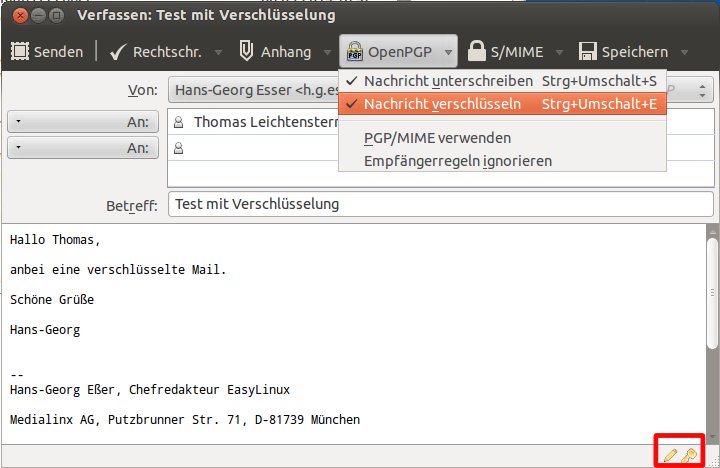
Abbildung 10: E-Mails sind nur sicher, wenn Sie diese verschlüsseln. Die gelben Symbole rechts unten zeigen: Thunderbird verschickt diese Nachricht signiert und verschlüsselt.
Wenn es mal kein Linux sein kann
Nicht in jeder Situation kann man frei entscheiden, welches Betriebssystem man verwendet. Das gilt vor allem für Angestellte, denen der Arbeitgeber einen Rechner auf den Tisch stellt. Falls Sie hier nur einen Windows-Rechner oder einen Mac verwenden können, müssen Sie damit leben, können sich aber auch dann das Leben mit folgenden Punkten erleichtern:
- Windows: Tools nachinstallieren – Das sicher schlechteste Szenario ist ein regulär konfigurierter Windows-PC, weil auf diesem etliche Werkzeuge fehlen, die in der Linux-Welt üblich sind. Einiges lässt sich nachinstallieren, z. B. viele praktische Shell-Tools (und die Shell Bash selbst). Dafür gibt es die Cygwin-Tools [11], deren Installation wir schon früher beschrieben haben [12]. Im Cygwin-Paket ist je nach Installationsart auch ein X-Server enthalten, mit dem Sie grafische Anwendungen zum Laufen bringen können, die Sie von Linux her kennen. Außerdem sollten Sie LibreOffice nachinstallieren, um Dokumente von Linux-PCs auch unter Windows verarbeiten zu können.
- OS X ist auch ein Unix – Wenn Sie einen Mac verwenden, sind viele Programme aus der Linux-Welt bereits vorinstalliert. Starten Sie das Programm Terminal oder installieren Sie eine andere Terminal-Anwendung wie iTerm nach, dann können Sie sofort die Bash und viele der Shell-Tools verwenden. Da der OS-X-Betriebssystemkern Darwin [13] auf der Unix-Version FreeBSD basiert, funktionieren hier viele Dinge genauso gut wie bei Linux. Es bleibt der Nachteil, dass OS X keine quelloffene Software ist. Bei der täglichen praktischen Arbeit kommen Linux-Fans aber mit OS X deutlich besser zurecht als mit einem Windows-PC. Wenn Sie also zwischen Windows und OS X wählen müssen, dann ist der Mac die bessere Entscheidung.
Ausblick
In den folgenden Artikeln gehen wir auf einige Spezialthemen ein: In EasyLinux konzentrieren wir uns ja auf den Desktop KDE, und darum geht es ab der folgenden Seite zunächst um einen Vergleich von KDE mit dem Windows-Desktop. Schon kleine Unterschiede bei der Fensterhandhabung und häufigen Aktionen wie Copy & Paste oder Drag & Drop haben eine starke Auswirkung darauf, ob die Arbeit mit dem Rechner angenehm oder nervig ist. Das gilt vor allem für Intensivnutzer, die den ganzen Tag am PC sitzen und sich über jede unnötige Verzögerung ärgern.
Danach wird es etwas technischer, ab Seite ## betrachten wir, wie die Benutzerverwaltung und Rechtevergabe unter Windows und Linux zu unterschiedlichen Levels von Sicherheit führen.
Haben wir einen Aspekt übersehen, bei dem Linux auftrumpfen kann? Wenn ja, schreiben Sie uns doch einen Leserbrief an redaktion@easylinux.de und verraten Sie uns, was Ihr Lieblingsfeature von Linux ist.
Infos
[1] World Cyber Games eingestellt: http://www.ongamers.com/articles/world-cyber-games-wcg-to-cease-operating-all-tournaments-and-events-in-2014/1100-820/
[2] Geschichte des Internets auf Wikipedia: http://de.wikipedia.org/wiki/Geschichte_des_Internets
[3] Steam-Spiele für Linux: http://store.steampowered.com/browse/linux/
[4] Artikel zu VirtualBox: Hans-Georg Eßer, Thomas Leichtenstern, “Virtuell reicht auch – Windows 8 als VM”, EasyLinux 02/2013, S. 52 ff., https://www.linux-community.de/28393
[5] Trinity Desktop Environment: http://www.trinitydesktop.org/
[6] Übersicht der wichtigsten Desktops: http://wiki.ubuntuusers.de/Desktop
[7] Wikipedia zu Ksplice: http://en.wikipedia.org/wiki/Ksplice
[8] News zu Kgraft: Markus Feilner, “No Reboot Update mit Suses Kgraft”, Linux-Magazin Online, http://www.linux-magazin.de/NEWS/No-Reboot-Update-mit-Suses-Kgraft
[9] Wikipedia-Artikel zu Linux-Malware: http://en.wikipedia.org/wiki/Linux_malware
[10] Artikel zur Mailverschlüsselung: Florian Effenberger, “Briefgeheimnis”, EasyLinux 04/2012, S. 36 ff., https://www.linux-community.de/27114
[11] Cygwin-Tools: http://www.cygwin.com/
[12] Artikel zu Cygwin-Tools: Hans-Georg Eßer, “Linux-Tools für Windows”, EasyLinux 02/2013, S. 48 ff., https://www.linux-community.de/28511
[13] Wikipedia-Artikel zu Darwin: http://de.wikipedia.org/wiki/Darwin_%28Betriebssystem%29
[14] Wikipedia-Artikel zu Open Source Software: http://de.wikipedia.org/wiki/Open_Source
[15] Wikipedia-Artikel zu Freier Software: http://de.wikipedia.org/wiki/Freie_Software
[16] Vergleich Open Source / Freie Software auf gnu.org: https://www.gnu.org/philosophy/open-source-misses-the-point


Seit einigen Jahren betreibe ich einen YouTube Kanal zum Thema Linux mit den Titel: WarumLinuxBesserIst
Dort gibt es hunderet interessante Videos zum Thema Linux, wobei es hauptsächlich um Ubuntu Linux geht.
Einfach mal vorbei schauen: https://www.youtube.com/WarumLinuxBesserIst
Sehr schöne Artikel,
Ich nutze seit 3 Jahren Ubuntu mittlerweile bin ich sehr gut in Linux Welt angekommen und arbeite sehr gerne mit terminal ist effektiv und schnell, Windows vermisse ich überhaupt nicht
Linux ist sehr sicher und stabil wird mit dem Zeit auch nicht langsamer,
Bietet sehr gut Hardware Support,
Ich könnte auch einige Freunde von mir überzeugen auf Linux umsteigen und mit Erfolg.