


Überquellende Papierstapel mit unsortierter Post erschweren die Suche nach einem wichtigen Dokument, und das gilt analog auch für digitale Dokumente auf dem Linux-PC. Wir präsentieren Lösungen für eine aufgeräumte Platte, auf der Sie schnell finden, was Sie suchen.
Ein frisch installiertes Linux-System richtet leere Ordner Dokumente und Bilder in Ihrem Home-Verzeichnis ein – wenn Sie den Rechner anschließend über viele Jahre nutzen, füllt sich dieser Bereich so schnell mit zahlreichen Dateien und eventuell komplexen Hierarchien von Unterordnern, dass irgendwann die Übersicht verloren geht.
In diesem Artikel zeigen wir Ihnen, wie Sie wieder Ordnung in die Festplatte bringen; dazu gehört auch, die richtigen Tools zu kennen und einzusetzen. Es geht unter anderem um den Dateimanager Dolphin, die Desktopsuchmaschine Recoll, den Duplettenfinder DupeGuru und die Fotoverwaltung Digikam, und am Schluss des Artikels geben wir noch ein paar Tipps für Freunde der Kommandozeile.
Verzeichnisstruktur mit System
Ordnung ist das halbe Leben, heißt es. Wenn Sie dem ansatzweise zustimmen, haben Sie im Wohn- oder Arbeitszimmerregal vermutlich mehrere Ordner stehen, in denen Sie Briefe und andere Dokumente ablegen – sortiert nach Kategorien wie Aus- und Fortbildung, Arbeit, Finanzamt, Versicherungen, Verträge etc. Auf der Linux-Festplatte gehen Sie sinnvollerweise ähnlich vor: Statt alle selbst erstellten oder archivierten LibreOffice- und PDF-Dateien direkt im Ordner Dokumente abzulegen, können Sie hier Unterordner erstellen und die Dateien passend ablegen.
Ein großer Vorteil der digitalen Dateiablage ist die Möglichkeit, beliebig tiefe Hierarchien von Unter- und Unterunterordnern zu erzeugen. Die Datei, die diesen Artikel enthält, befindet sich z. B. in einem Verzeichnis namens ~/Dokumente/easy/2014/02/dateien-organisieren/ (Abbildung 1), und wenn die Arbeit daran abgeschlossen ist, wandert der ganze Ordner dateien-organisieren in den Unterordner ~/Dokumente/easy/2014/02/Fertig/, wird also zu ~/Dokumente/easy/2014/02/dateien-organisieren/. (Dabei steht die Tilde ~ für das Home-Verzeichnis des Benutzers, also /home/benutzer/.) Um wieder die Analogie zum physischen Ordnerregal zu bemühen: Die Ablage entspräche einem kompletten Bereich im Regal, der für EasyLinux-Artikel reserviert ist, und darin stünde ein Ordner, der mit “EasyLinux 2014” beschriftet ist, darin gäbe es vier Registerblätter “01/2014” bis “04/2014” und innerhalb des Bereichs “02/2014” noch kleine Trennblätter, welche einzelne Artikel voneinander abtrennen.
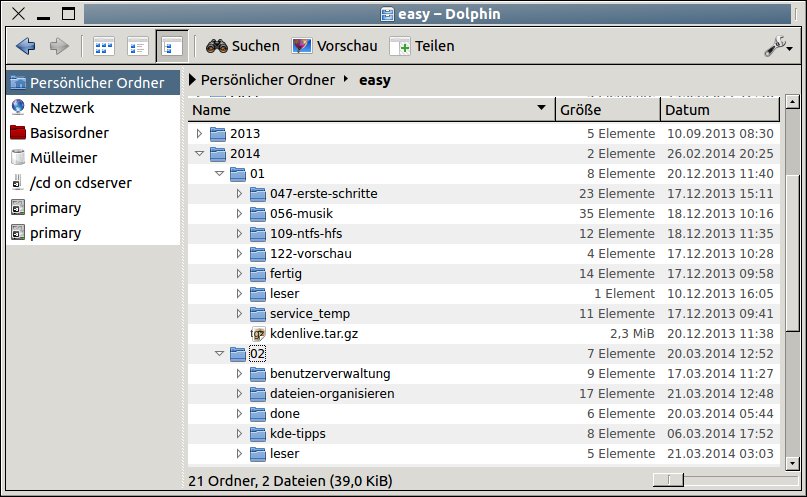
Abbildung 1: In einer gut sortierten Verzeichnishierarchie können Sie Dateien schnell finden.
Downloads sortieren
Wenn Sie mit Firefox Dateien herunterladen, landen diese standardmäßig alle im Unterordner Downloads Ihres Home-Verzeichnisses. Das ist für den schnellen Zugriff auf kürzlich herunter geladene Dateien praktisch, wenn Sie diese aber im Downloads-Ordner belassen, wird er sich schnell füllen, und die Suche nach Downloads aus dem letzten Jahr benötigt mehr und mehr Zeit.
Hier hilft es, regelmäßig den Downloads-Ordner aufzuräumen – vergleichbar mit der Bürotätigkeit der Ablage, bei der die gesammelte Post der letzten Woche in einem Rutsch sortiert und abgeheftet wird. Gewöhnen Sie sich z. B. an, einmal pro Woche oder pro Monat den Downloads-Ordner durchzusehen und die heruntergeladenen Dateien entweder zu löschen oder an eine sinnvolle Stelle in Ihrer Verzeichnishierarchie zu verschieben. Viele Bankkunden erhalten z. B. Kontoauszüge nur noch im PDF-Format und laden diese über die Online-Banking-Seite des Kreditinstituts herunter – das landet dann alles in Download, aber Bank/2014/ wäre ein besserer Ablageort für die 2014er Auszüge; vielleicht auch Bank/Name der Bank/2014, wenn Sie mehrere Konten bei verschiedenen Banken haben.
Das Gleiche gilt für Rechnungen von Onlineshops, die auch häufig in PDF-Form verfügbar sind: Spätestens bei der nächsten Steuererklärung werden Sie sich freuen, wenn Sie alle relevanten Quittungen im Verzeichnis Steuern/2014/Rechnungen/ finden können. Dazu noch ein kleiner Tipp zu Rechnungen, die nur im HTML-Format (als Teil einer E-Mail oder auf der Shop-Webseite) verfügbar sind: Erzeugen Sie daraus einfach über den Eintrag In Datei drucken im Druckdialog selbst eine PDF-Datei, die Sie dann in den passenden Ordner schieben.
Dolphin managt Dateien
Die erste Anwendung, die beim Arbeiten mit Dateien in den Sinn kommt, ist der Dateimanager: bei KDE ist das Dolphin. Mit dem Programm können Sie durch Verzeichnisse navigieren, Dateien kopieren, verschieben, umbenennen und löschen, symbolische Links und Hardlinks sowie neue Ordner erzeugen. Es soll hier aber nicht um die Grundlagen der Dateiverwaltung gehen, dazu hatten wir in Ausgabe 03/2012 bereits einen Workshop [1]. Vielmehr geben wir hier ein paar Tipps, mit denen Sie in Dolphin schneller finden, was Sie suchen.
Nach Datum sortieren und suchen
Dolphin sortiert in der Standardansicht Dateien eines Ordners alphanumerisch: Es geht mit Zahlen los, und dann kommen die Dateien mit A bis Z. Wenn Sie den Namen einer gesuchten Datei kennen, bietet diese Sortierung die schnellste Möglichkeit des Zugriffs.
Ist Ihnen der Name nicht bekannt, bleibt nur, die Dateiliste komplett durchzusehen – das kann dauern. Oft sind gesuchte Dateien aber solche, die Sie erst kürzlich erstellt oder überarbeitet haben. Das Datum der letzten Änderung ist eines der Dateiattribute, die Linux zu jeder Datei speichert, und Sie können danach auch sortieren. Dazu schalten Sie zunächst auf die Dateilansicht um, bei der jede Datei in einer separaten Zeile angezeigt wird. Die letzte Spalte Datum enthält das Datum der letzten Änderung, und wenn Sie auf den Spaltenkopf klicken, sortiert Dolphin alle Einträge nach diesem Kriterium (es erscheinen zuerst die ältesten Dateien in der Liste; das kleine Dreieck neben dem Spaltentitel zeigt nach unten). Klicken Sie erneut auf denselben Spaltentitel, ändert sich die Sortierreihenfolge; statt den ältesten sehen Sie dann die neuesten Dateien ganz oben, und das Dreieck zeigt nach oben.
Auch bei Dateien, die schon etwas älter sind, kann die Datumssortierung hilfreich sein, denn Sie können dann in der Dateiliste scrollen, bis Sie in einem “interessanten” Zeitraum landen und nur diesen betrachten.
Dolphin hat eine eingebaute Suchfunktion, die Sie per Klick auf Suchen aktivieren. Sie können dann einen Suchbegriff eingeben und diesen wahlweise in den Dateinamen oder im Dateiinhalt auffinden lassen – Letzteres funktioniert aber nur, wenn Sie die in KDE integrierte Suchmaschine Nepomuk aktiviert haben.
In der Trefferliste stehen nur die Dateinamen (ohne Hinweis auf das enthaltende Verzeichnis). Um auch den Ordner zu sehen, klicken Sie mit der rechten Maustaste in die Zeile mit den Spaltentiteln und setzen im Kontextmenü beim Eintrag Weitere / Pfad ein Häkchen. Dadurch entsteht eine neue Spalte Pfad, die Sie eventuell noch an ein passende Position ziehen müssen; Sie können die Breiten der einzelnen Spalten anpassen, indem Sie die kleinen optischen Trenner zwischen den Spaltentiteln verschieben. Im Ergebnis ist die Trefferliste nun informativer und verrät, wo sich welche Datei befindet (Abbildung 2).
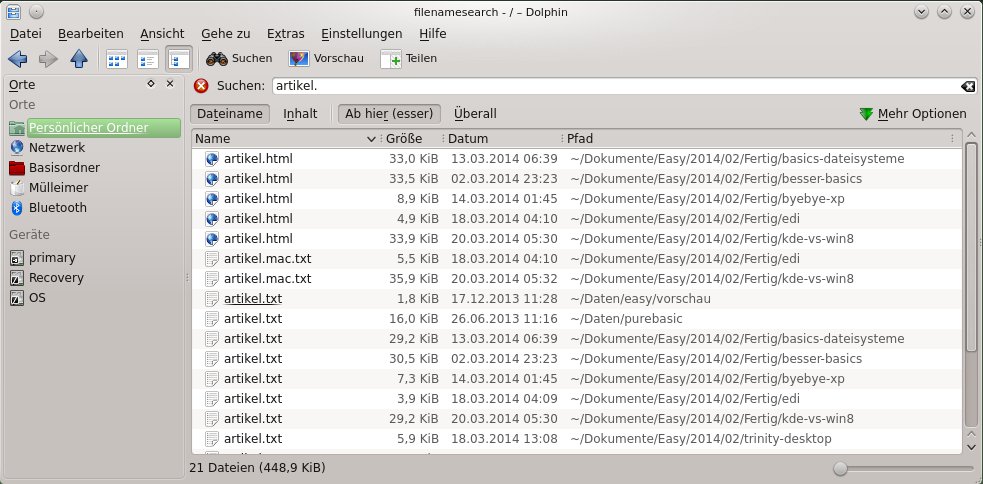
Abbildung 2: Die Suchfunktion im Dateimanager Dolphin wird nützlicher, wenn Sie auch die Verzeichnisse einblenden.
Bei der Dateisuche stehen im Übrigen noch einige weitere Kriterien zur Verfügung, die Sie nach einen Klick auf Mehr Optionen einstellen können:
- Schränken Sie die Suche auf bestimmte Dateitypen (Dokumente, Bilder, Musik, Videos) ein,
- lassen Sie nur Dateien anzeigen, die heute, gestern, in dieser Woche, diesem Monat oder diesem Jahr geändert wurden,
- oder geben Sie vor, dass Treffer eine Mindestbewertung haben. (Dolphin bietet die Möglichkeit, ähnlich einer Produkionsrezension ein bis fünf Sternchen für Dateien zu vergeben.)
Das funktioniert aber bei OpenSuse nicht auf Anhieb in allen Ordnern. Um die Suche vollständig einzurichten, rufen Sie den Menüpunkt Anwendungen / Systemeinstellungen auf und klicken dann auf Desktopsuche. Wechseln Sie im neuen Fenster zum zweiten Reiter Indizierung und klicken Sie rechts auf Ordner einrichten. Es erscheint eine Baumdarstellung der Verzeichnishierarchie – hier sind in Ihrem Home-Verzeichnis (/home/benutzername) nur einige Ordner (z. B. Bilder) ausgewählt (Abbildung 3). Setzen Sie ein Häkchen in den Ordner mit Ihrem Benutzernamen und klicken Sie auf OK.
Trotz Korrekturen arbeitete unter OpenSuse die in Dolphin integrierte Suche nicht immer zuverlässig, sowohl in Version 12.3 als auch 13.1 der Distribution. Wenn auch bei Ihnen Probleme auftreten, nutzen Sie für die Dateisuche stattdessen KFind (siehe folgender Abschnitt). Eventuell schafft auch eine Aktualisierung der KDE-Pakete Abhilfe.
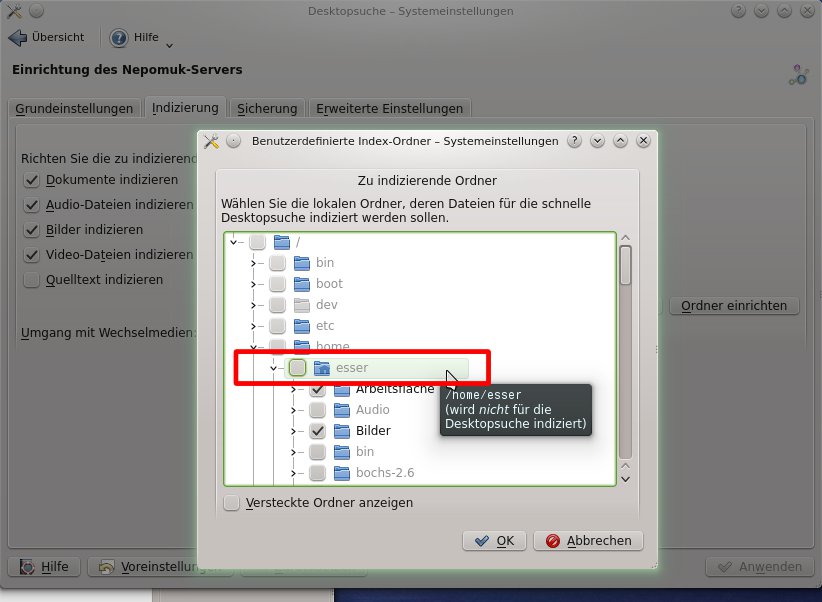
Abbildung 3: Aktivieren Sie die Indizierung Ihres kompletten Home-Verzeichnisses, um in Dolphin besser suchen zu können.
Sie können auch das KDE-Tool KFind (Abbildung 4) nachinstallieren, das ohne Zugriff auf den Dateiindizierer nach Dateien suchen kann und dabei deutlich exaktere Suchkriterien erlaubt, z. B. können Sie tagesgenau das Datum der letzten Änderung vorschreiben. Sie finden das Paket kfind über die grafische Paketverwaltung oder installieren es auf der Konsole mit sudo zypper in kfind (OpenSuse) bzw. sudo apt-get install kfind (Kubuntu). Nach der Installation können Sie das Tool über [Alt]+[F2] und Eingabe von kfind in das Schnellstartfenster aufrufen.

Abbildung 4: KFind sucht in beliebigen Ordnern und lässt sehr präzise Kriterien zu. In der Ergebnisliste sehen Sie neben den Dateinamen auch die Ordner, in denen die Dateien liegen.
Der Vorteil der Suche mit KFind ist, dass Sie nicht auf einen einzigen Ordner beschränkt sind und gleichzeitig diverse Suchkriterien zur Einschränkung der Trefferliste verwenden können: Wenn Sie vergessen haben, in welchem Verzeichnis Sie eine Datei abgelegt haben, suchen Sie einfach nach allen Dateien in Ihrem Home-Verzeichnis (und all seinen Unterordnern), die Sie z. B. zwischen März und April 2014 zuletzt bearbeitet oder neu erstellt haben.
Filtern
Schneller als die Suche (die potenziell einen größeren Verzeichnisbaum durchforstet) ist das Filtern von Dateien im aktuell angezeigten Ordner. Um zu filten, drücken Sie [Strg]+[I] oder rufen den Menüpunkt Extras / Filterleiste anzeigen auf. (Falls Sie kein Extras-Menü sehen, ist die Menüleiste ausgeblendet; drücken Sie dann zunächst [Strg]+[M], um sie einzublenden.) Am unteren Rand des Fensters erscheint nun die Filterleiste, in die Sie einen Suchbegriff eingeben können (Abbildung 5). Der Filterbegriff darf auch Wildcardzeichen (das Sternchen und das Fragezeichen) enthalten, z. B. findet der Filter *.p?? alle Dateien, deren Dateiendung mit p anfängt.
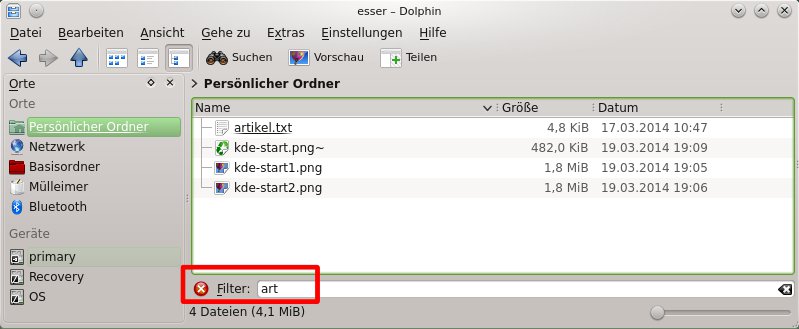
Abbildung 5: Wenn Sie in Dolphin einen Filter verwenden, sehen Sie nur die Dateien im aktuellen Ordner, deren Dateinamen den Suchbegriff enthalten.
Um den aktuellen Filter wieder loszuwerden, drücken Sie einfach [Esc] – dann zeigt Dolphin den kompletten Inhalt des Ordners an. Möchten Sie auch die Filterleiste entfernen, drücken Sie [Strg]+[I] – die Tastenkombination schaltet die Leiste im Wechsel an und aus.
Recoll
Bei der täglichen Arbeit sorgen Verzeichnishierarchien für Ordnung auf der Festplatte. Doch bei älteren Datenbeständen, bei denen man die Ordnerstrukturen nicht mehr im Kopf hat, muss man jedes Verzeichnis öffnen, um zu sehen, welche Unterverzeichnisse es enthält.
Wie im Internet, wo man Domain- und Seitenname meist nicht kennt, hilft eine Schlagwortsuche weiter: Auch eine Steuererklärung von vor zehn Jahren findet man problemlos über das Stichwort “Steuererklärung”.
Google für zu Hause
Die Rolle von Google & Co. übernimmt auf dem heimischen Rechner eine so genannte Desktopsuchmaschine wie Recoll (Abbildung 6) [2]. Sie durchkämmt die Dokumente im Home-Verzeichnis und speichert die gefundenen Schlagwörter in einer Datenbank. Das Programm hält diesen Schlagwortindex automatisch für veränderte oder neue Dokumente aktuell. Dank dieser Datenhaltung dauert eine Suche nur Sekundenbruchteile.
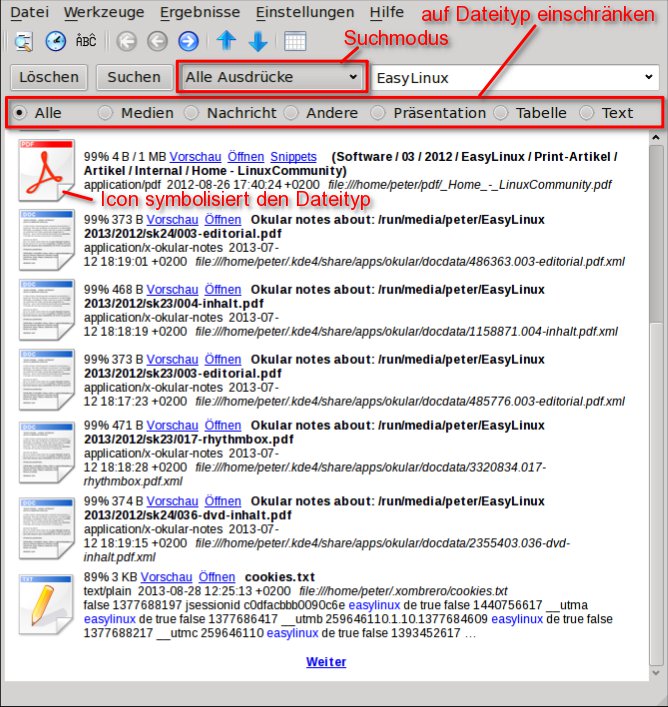
Abbildung 6: Desktopsuchmaschinen wie Recoll suchen ähnlich wie ihre großen Brüder aus dem Internet in den Dokumenten auf Ihrem Rechner nach Schlagwörtern.
Da viele Dateiformate ihren Inhalt nicht direkt im Klartext ablegen, muss eine Desktopsuchmaschine sie “verstehen” – ähnlich, wie die Anwendung, mit der Sie die Dateien erstellt haben. Zum Glück indiziert Recoll viele Dokumenttypen.
Windows-Umsteiger wird es freuen, dass sowohl das alte doc– als auch das neuere docx-Format von Microsoft Word in der Liste der unterstützten Dateitypen enthalten sind. Auch PowerPoint- und Excel-Dateien nimmt die Linux-Desktopsuchmaschine in ihren Schlagwortindex auf.
Mit Open- oder LibreOffice-Dokumenten kann die Suchmaschine ebenso etwas anfangen wie mit den Dateien der früher verbreiteten Textverarbeitung WordPerfect. Bild- und Musikdateien durchsucht Recoll nach eingebetteten Tags. Auch den in PDF- und Postscript-Dateien sowie E-Books im ePub-Format enthaltenen Text extrahiert Recoll.
Allerdings ist die Software bei vielen Formaten auf die Hilfe externer Programme angewiesen, die bei der Installation des Recoll-Programmpakets nicht automatisch als Abhängigkeit eingespielt werden. Prüfen Sie daher einige Zeit nach dem ersten Start mit Datei / Zeige fehlende Hilfsprogramme, welche Helfer Recoll beim Verschlagworten gefehlt haben. Installieren Sie diese Programme und stoßen Sie ein manuelles Auffrischen des Recoll-Datenbank an (Datei / Index aktualisieren).
Schlagwortkatalog
Für eine Suche geben Sie einen oder mehrere Suchbegriffe in das Textfeld unter der Button-Leiste ein und klicken auf Suchen. Ist im Drop-down-Feld links vom Suchtext Irgendein Ausdruck ausgewählt, findet Recoll alle Dokumente, die einen der Suchbegriffe enthalten; bei der Einstellung Alle Ausdrücke dagegen nur solche, die alle zugleich enthalten. Mit den Optionsschaltflächen unter dem Suchtextfeld schränken Sie die Suche zusätzlich noch auf bestimmte Dokumenttypen ein (Abbildung 6).
Mehr Kontrolle erlaubt die Erweiterte Suche im Menü Werkzeuge: Ganz links im Dialogfeld (Abbildung 7) haben Sie wie bei der einfachen Suche die Wahl zwischen Irgendein Ausdruck oder Alle Ausdrücke, sprich einer Oder- und einer Und-Verknüpfung der rechts im Dialog ausgefüllten Suchfelder.
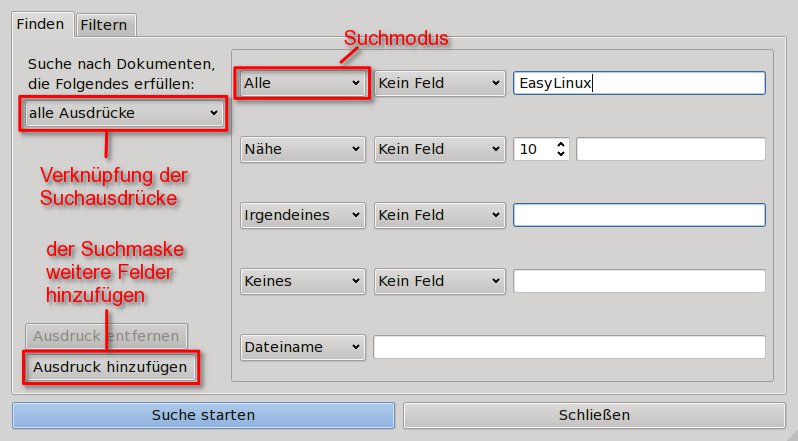
Abbildung 7: Mit der erweiterten Suche verknüpfen Sie mehrere Schlagwörter und unterschiedliche Suchmethoden.
Jedem dieser Suchfelder ordnet das Drop-down-Feld links von ihm einen Suchalgorithmus zu (Abbildung 7): Felder vom Typ Alle finden nur Dokumente, die alle im Feld eingegebenen Schlagwörter enthalten, bei Feldern vom Typ Irgendeines genügt es, wenn ein Suchbegriff vorkommt.
Für Felder vom Typ Nähe geben Sie die maximale Zahl der Wörter an, die zwischen Begriffen stehen dürfen, damit Recoll sie als Treffer wertet. Mit dieser leistungsfähigen Funktion erfassen Sie Schlagwörter, die in einem bestimmten Zusammenhang auftauchen.
Die Option Keines schließt Dokumente mit bestimmten Schlagwörter von der Suche aus. Felder vom Typ Phrase suchen nach einer genauen Wortfolge. Auch nach Dateinamen und der Entstehungszeit des Dokuments können Sie in der erweiterten Suche fahnden.
Nach dem Öffnen enthält das Dialogfeld Erweiterte Suche fünf Felder, für die verschiedene Feldtypen vorausgewählt sind. Diese lassen sich per Drop-down-Feld verändern, so dass Sie beliebige Kombinationen von Suchalgorithmen für Ihre Anfrage verwenden können. Wenn ihnen dazu fünf Felder nicht ausreichen, fügen Sie mit Ausdruck hinzufügen weitere hinzu.
Feinheiten
Beim ersten Start meldet sich Recoll mit einem Dialog zum Konfigurieren des schon erwähnten Schlagwortindex. Wenn Sie möchten, können Sie die Standardkonfiguration einfach mit einem Klick auf Indizierung jetzt starten übernehmen. Doch ein paar Feineinstellungen verbessern die Leistung der Suchmaschine.
Unter Einstellungen für die Indizierung / Globale Parameter (Abbildung 8) wählen Sie im Bereich Startverzeichnisse die Ordner, die Recoll durchforsten soll. Als Standard ist die hier ~, das Linux-Kürzel für Ihr Home-Verzeichnis eingetragen. Auszulassende Pfade schließt einzelne Unterordner innerhalb der Startverzeichnisse aus.
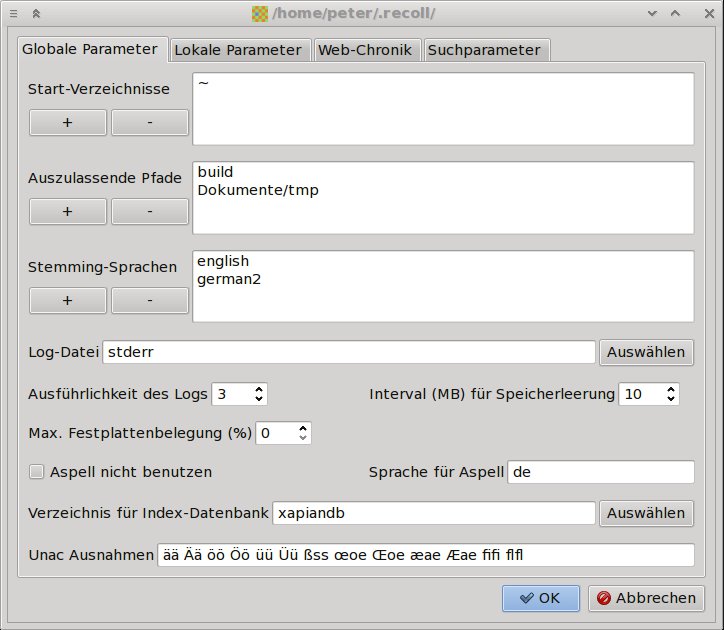
Abbildung 8: In den Recoll-Einstellungen legen sie fest, welche Verzeichnisse die Suchmaschine indiziert, welche sie überspringt und welche Sprachen sie bei der Grundformenbildung (“Stemming”) der Schlagwörter berücksichtigt.
Hinter den Stemming-Sprachen verbirgt sich eine Funktion, welche die Suche in der Praxis sehr erleichtert: Recoll führt Wortformen wie “Öfen” oder “hatte” beim Stemming auf die Grundformen “Ofen” oder “hat” zurück. Dazu müssen Sie dem Programm eine oder mehrere Sprachen nennen, von denen Recoll bei der Erschließung der Grundformen ausgeht.
Fügen Sie also mit dem +-Button german oder german2 (neue Rechtschreibung) hinzu und löschen Sie english, wenn keine englischen Dokumente auf Ihrer Festplatte liegen. Nach einem Neustart von Recoll wählen Sie vor einer Suchanfrage im Menu Einstellungen, welche Sprache Recoll dabei für die Wortstammbildung benutzt.
Ist keine Sprache gewählt, führt die Software kein Stemming durch. Wenn Sie später erneut auf die Index-Einstellungen zugreifen möchten, öffnen Sie den Dialog über den Menüpunkt Einstellungen / Index-Einstellungen.
Da die Indizierung Rechnerressourcen beansprucht, sollten Recoll-Anwender unter KDE die sonst parallel laufende, in die Desktopumgebung eingebaute Suchmaschine abschalten. Öffnen Sie dazu die Kategorie Desktop-Suche in den KDE-Systemeinstellungen und deaktivieren Sie das Kontrollkästchen Nepomuk-Datei-Indizierung aktivieren (Abbildung 9).
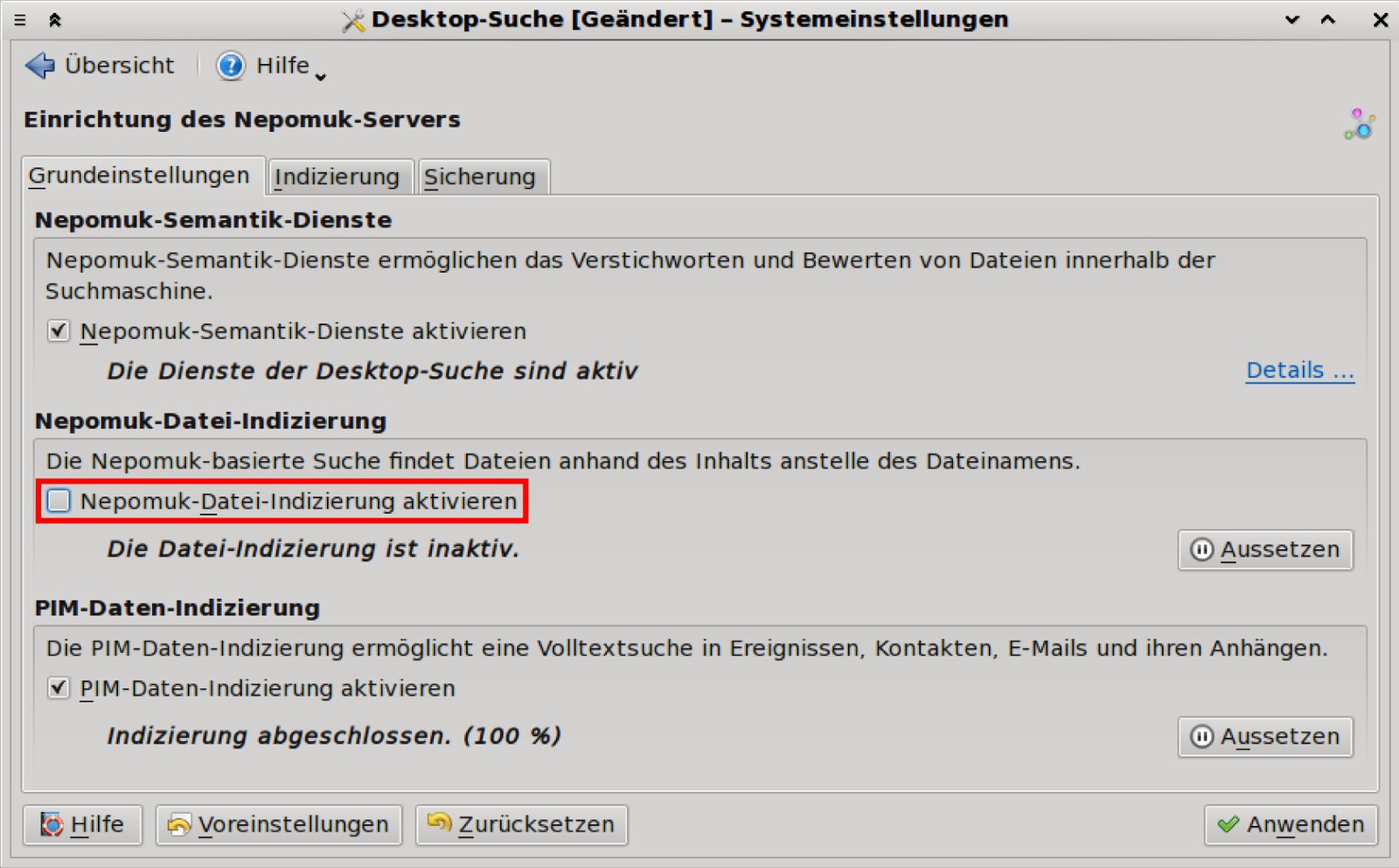
Abbildung 9: Die in KDE eingebaute Suchmaschine schalten Recoll-Anwender am besten ab, indem sie das rot markierte Kontrollkästchen deaktivieren. Dies erspart dem Rechner eine Doppelbelastung.
DupeGuru: Meister der Dubletten
Bei großen Dateisammlungen, die Sie mehrmals zwischen verschiedenen Rechnern hin und her kopiert haben, passiert es schnell, dass Dateien mehrfach auf der Festplatte landen. DupeGuru [3] spürt diese Dubletten automatisch auf. Dabei findet es Dateien gleichen Inhalts auch dann noch, wenn Sie diese inzwischen umbenannt haben.
Nennen sie DupeGuru nach dem Start eines oder mehrere Verzeichnisse, die Sie auf doppelt vorliegende Dateien untersuchen möchten (Abbildung 10). Obwohl das Programm den Inhalt vergleicht, hat es im Test für ein Verzeichnis mit etwa 7000 Dateien, darunter auch etliche in Megabytegröße, nur etwa zehn Sekunden gebraucht.
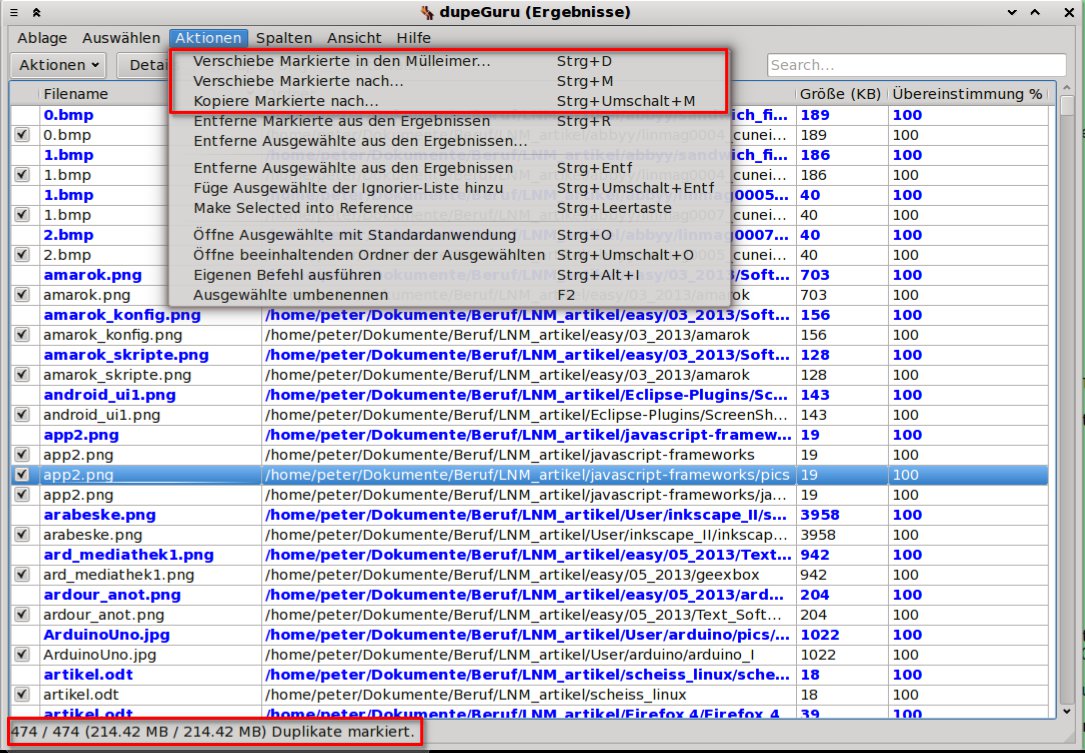
Abbildung 10: So schaffen Sie Platz auf Ihrer Festplatte (siehe rote Markierung unten): DupeGuru findet doppelt vorkommende Dateien und verschiebt die in den Mülleimer oder ein separates Verzeichnis (Menü “Aktionen”).
Nach dem Scan zeigt DupeGuru eine Liste, die das erste blau hervorgehobene Vorkommen einer Datei allen weiteren Treffern gegenüberstellt (Abbildung 10). Am unteren Fensterrand in der Statusleiste unten im Fenster sehen Sie, wie viele mehrmals vorkommende Dateien der Scan gefunden hat und wie viel Speicherplatz diese belegen.
Wählen Sie alle Treffer mit [Strg]+[A] oder Auswählen / Alles Markieren aus, um alle doppelten Datei schnell löschen. Über das Aktionen-Menü verschieben Sie diese Dateien dann in den Mülleimer oder einen Ordner im Dateisystem. Damit Sie keine Daten verlieren, lässt sich die erste, blau hervorgehobene “Master-Fassung” gar nicht erst auswählen, also auch nicht versehentlich löschen.
Wer darf bleiben?
Wenn Sie DupeGuru mehrerer Ordner gleichberechtigt für den Scan nennen, bleibt es dem Zufall überlassen, welche Instanz einer mehrfach vorhandenen Datei das Programm als Original wertet und welche es als Doppler löscht. Dies ändern Sie, indem Sie bestimmte Ordner in der Scanliste als Referenz kennzeichnen (Abbildung 11). Alle Dateien darin gelten dem Programm dann als die Ursprungsdateien, die Sie behalten möchten.
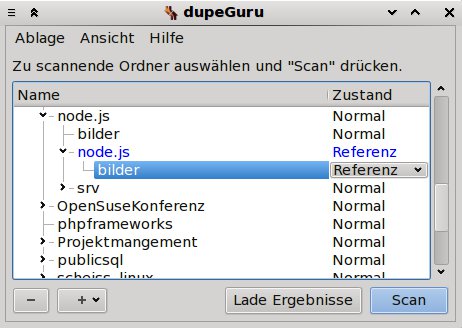
Abbildung 11: Wenn Sie ein zu durchkämmendes Verzeichnis als “Referenz” markieren, betrachtet DupeGuru die darin liegenden Dateien als Originale, weitere Vorkommen in anderen Ordnern als zu löschende Doppler.
Auch innerhalb der Ergebnisliste können Sie einen Listeneintrag durch Rechtsklick und Auswahl der leider nicht übersetzten Option Make selected into reference zum Master ernennen. Alle anderen Vorkommen wechseln dann automatisch in den Status eines löschbaren Duplikats.
In der Standardeinstellung findet DupeGuru wie beschrieben nur Dateien mit identischem Inhalt, Dateinamen ignoriert es dabei. Das Programm kennt jedoch auch einen Modus, in dem es unabhängig vom Inhalt ähnliche Dateinamen aufspürt. So finden Sie unterschiedliche Fassungen von Dokumenten, die Sie mehrfach unter einem gleichen oder ähnlichen Namen gesichert haben.
Öffnen Sie mit [Strg]+[P] die Einstellungen, um vom Inhaltsscan zum Dateinamenscan zu wechseln und wählen Sie als Scantyp den Dateinamen. Mit dem Schieber Filter Empfindlichkeit legen Sie den Prozentsatz des Dateinamens fest, der übereinstimmen muss, damit das Programm zwei Dateien als Varianten wertet. Die übrigen Feineinstellungen beschreibt das auf Deutsch verfügbare DupeGuru-Handbuch [4].
Digikam verwaltet Fotoflut
Weil das Knipsen nichts mehr kostet, kann man mit Digitalkameras nach Herzenslust viele Schnappschüsse derselben Szene anfertigen. Doch dabei sammeln sich im Lauf der Jahre so viele Fotos an, dass man eine bestimmte Aufnahme nur noch schwer wiederfindet.
Das Gruppieren von Fotos in Verzeichnissen stößt schnell an Grenzen, da ein Foto oft gleichzeitig in viele Rubriken passt. Das praktische Fotoverwaltungsprogramm Digikam [5] (Abbildung 12) löst dieses Problem mit dem aus Social Networks bekannten Tagging. Dabei dürfen Sie jedem Foto beliebig viele Tags zuordnen – wie “Urlaub Riviera”, “Porträts” und “Sommer 2013” (Punkt 13 in Abbildung 12). Trotzdem brauchen Sie die Bilddatei nicht zu vervielfältigen.
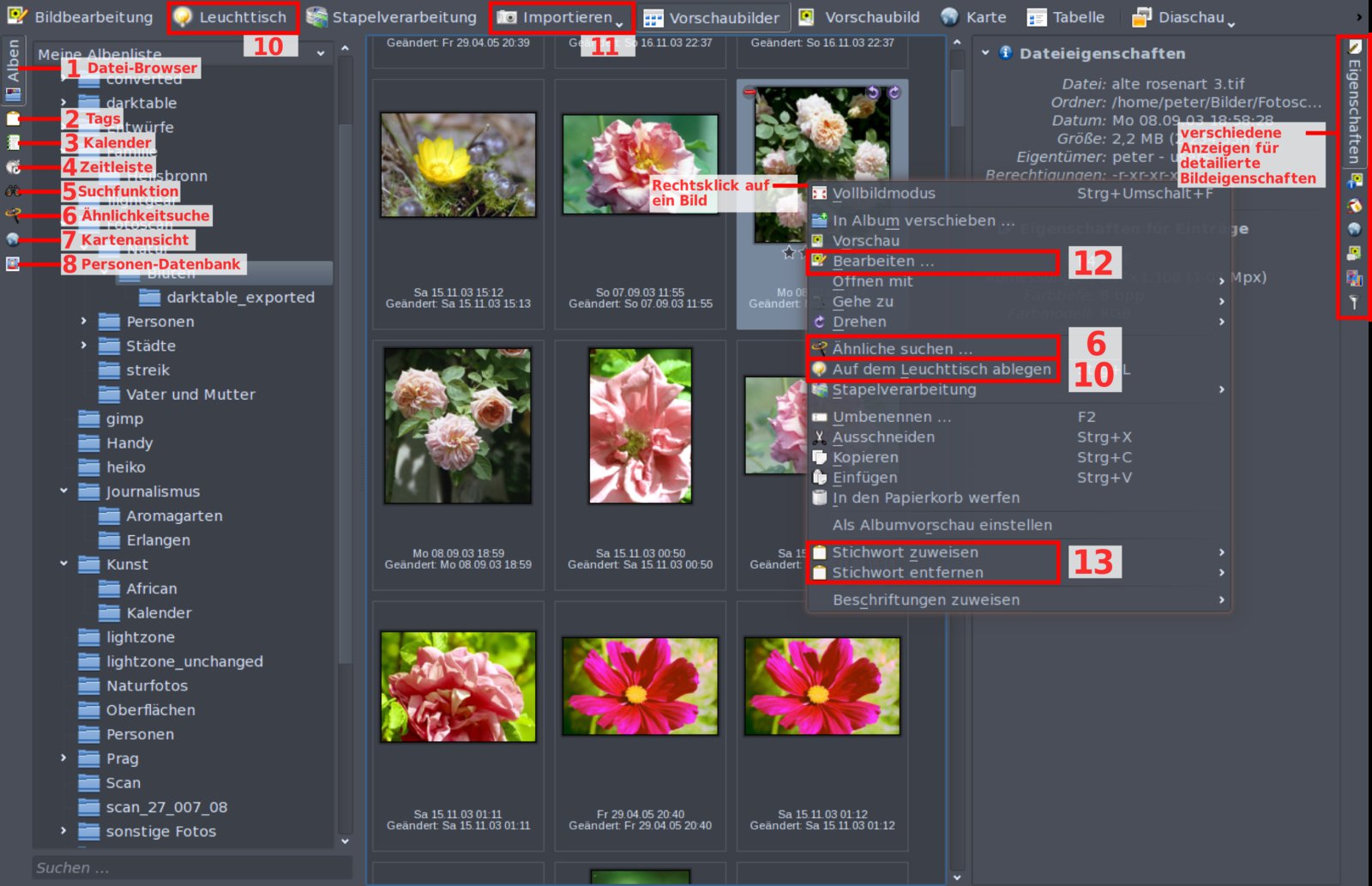
Abbildung 12: Digikam ist die führende Fotoverwaltung unter Linux. Ihre zahlreichen Ordnungs- und Gruppierungsfunktionen erreichen Sie über die kleinen Icons am rechten Fensterrand. Viele weitere zentrale Funktion sind per Rechtsklick auf ein Foto erreichbar.
Das ohnehin von der Digitalkamera in die Bilder einbettete Aufnahmedatum nutzt Digikam für übersichtliche Kalender- und Zeitleistenansichten (Abbildungen 13 und 14). Den Button zum Umschalten in diese Ansichten zeigen die Punkte 3 und 4 in Abbildung 12.
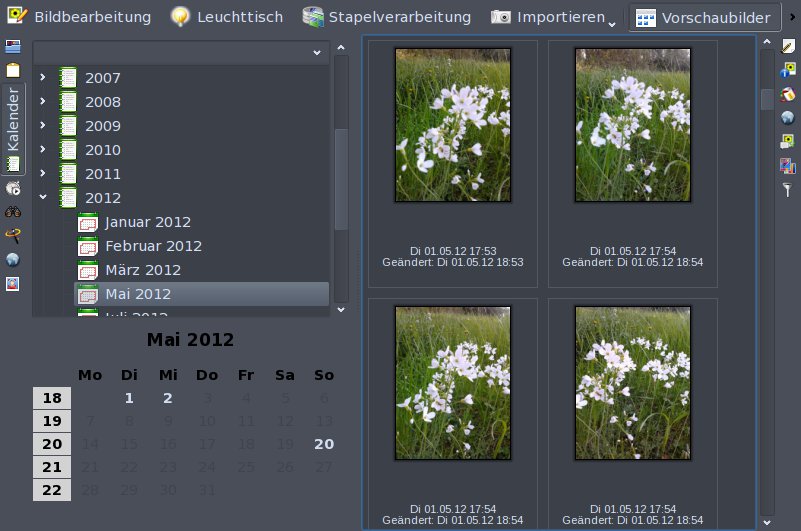
Abbildung 13: Die Kalender-Ansicht in Digikam ordnet die Aufnahmen nach dem Aufnahmedatum.
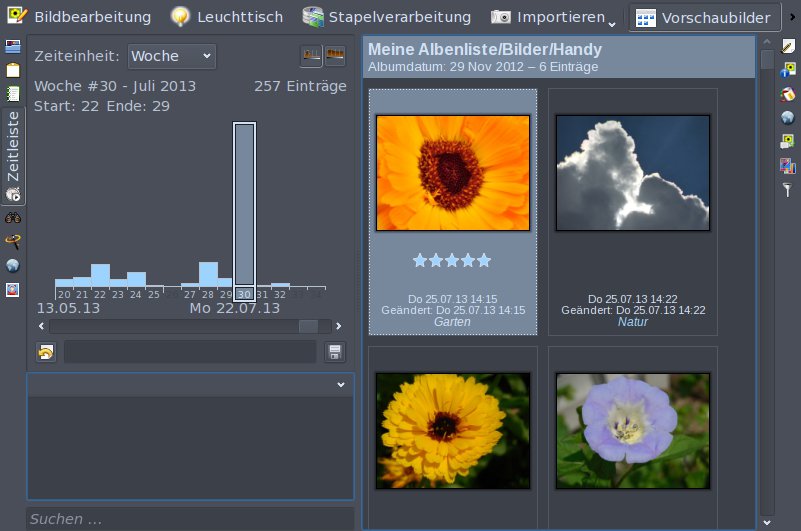
Abbildung 14: In der Zeitleisten-Ansicht stellt Digikam die Zahl der Aufnahmen pro Tag als Balkendiagramm dar.
Fast alle Handys und manche Kameras legen außerdem die GPS-Koordinaten in der Bilddatei ab. Digikam bereitet die Positionsdaten in einer Kartendarstellung auf (Abbildung 12, Punkt 7), die besonders bei Urlaubsreisen für Übersicht sorgt – und zwar ganz ohne manuelles Sortieren.
Ein Gesicht geben
Selbst ein Quäntchen künstliche Intelligenz ist eingebaut: Auf Personenfotos markiert das Programm automatisch Gesichter, denen Sie dann einen Namen zuweisen können. Anhand dieser Daten generiert Digikam eine Datenbank mit den als Gesicht erkannten Bildausschnitten (Abbildung 15 und Abbildung 12, Punkt 8).
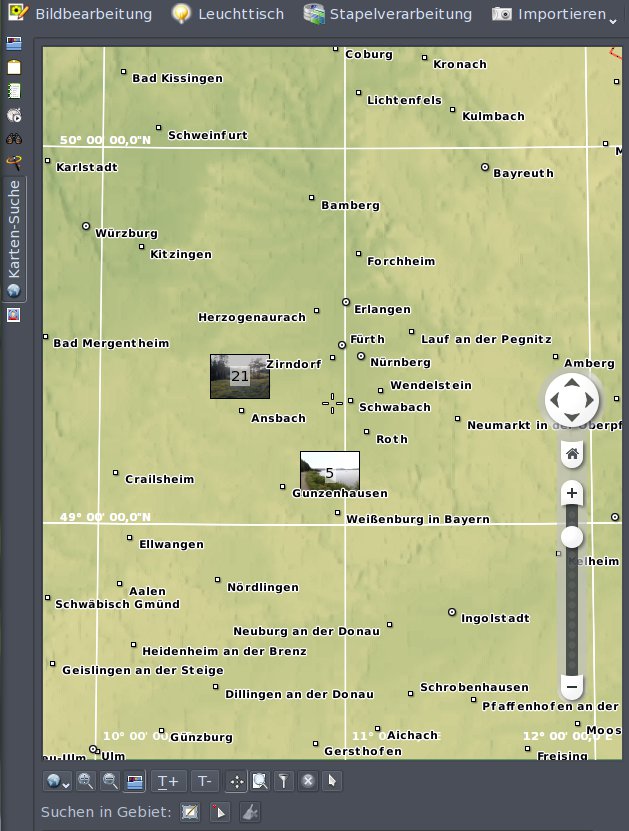
Abbildung 15: Die in den Bildern aus Handys und manchen Kameras eingebetteten GPS-Koordinaten verarbeitet Digikam zu einer anschaulichen Kartenansicht weiter.
Außerdem gibt es eine Ähnlichkeitssuche (Abbildung 12, Punkt 6): Per Rechtsklick auf ein Bild findet die Funktion Ähnliche suchen Schnappschüsse vom gleichen Motiv, wie sie ambitionierte Fotografen anfertigen, um Details bei Belichtung und Blende auszuloten oder um die Verwacklungsgefahr zu reduzieren. Um aus vielen fast gleichen Aufnahmen die beste auszuwählen, schalten Sie mit einem Rechtsklick auf eine extra dafür eingebaute Vergleichsansicht um, den so genannten Leuchttisch (Abbildung 12, Punkt 10).
In der Praxis zeigt sich bei der Ähnlichkeitssuche allerdings, dass Computeralgorithmen sich bei der für Menschen so selbstverständlichen Fähigkeit, die gleichen Gegenstände auf mehreren Aufnahmen wiederzuerkennen, noch schwer tun. Erst eine niedrige Ähnlichkeitsschwelle von 50 Prozent oder weniger (rote Markierung in Abbildung 16) hat halbwegs brauchbare Ergebnisse zu Tage gefördert.
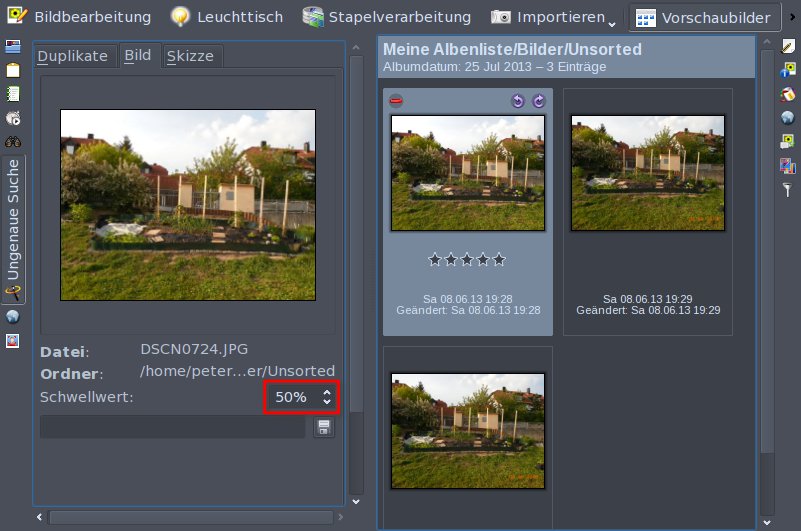
Abbildung 16: Mit einem Schwellwert von 50 Prozent findet die Ähnlichkeitssuche halbwegs zuverlässig mehrere Aufnahmen desselben Motivs.
Digikam bietet auch eine Schlagwortsuche (Abbildung 12, Punkt 5). Die einfache Suche findet alle Vorkommen eines Schlagworts, egal, ob innerhalb der Tags, des Dateinamens oder des ganzen Dateipfads (Abbildung 17). Die erweiterte Suche sucht dagegen gezielt nach Dateinamen, Schlagwörtern, Dateieigenschaften wie Bildauflösung und Aufnahmedatum sowie nach technischen Informationen wie Blende oder Brennweite.
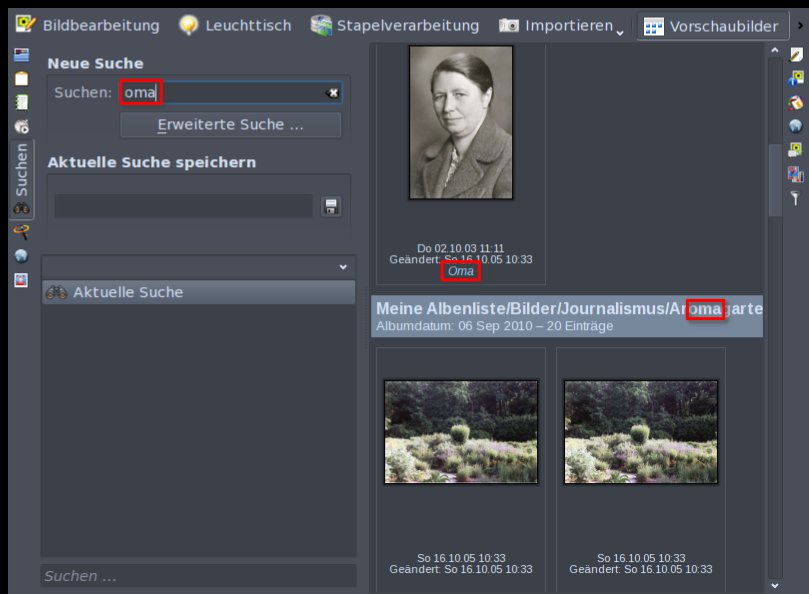
Abbildung 17: Die einfache Suche durchsucht alle vorliegenden Daten (Tags, Datei- und Verzeichnisnamen, in die Fotos eingebettete Informationen). Die “erweiterte Suche” geht selektiver vor.
Modellvielfalt
Beim ersten Start fragt Digikam nach einem Verzeichnis, in dem es die Aufnahme auf dem Rechner ablegen soll. Damit Sie zum Übertragen Ihrer Aufnahmen auf den Computer nicht jedes Mal die Speicherkarte aus der Kamera herausnehmen müssen, integriert Digikam die Kamera-Kompatibilitätsbibliothek Gphoto [6], mit deren Hilfe es die viele gängige Modelle nach dem Anschließen an den USB-Port erkennt. Verbundene Geräte stehen im Menü Importieren (Punkt 11 in Abbildung 12) für die Datenübertragung bereit.
Dabei vergleicht Digikam die Bilder auf der Kamera mit denen, die sich bereits in der Datenbank befinden. Um alle neuen Aufnahmen auf den Rechner zu kopieren, reicht es daher, Neue herunterladen aus dem Menü Herunterladen am oberen Rand des Importieren-Dialogs auszuwählen.
Neben seinen Archivierungs- und Suchfunktionen bringt Digikam noch eine ganze Reihe von Bildbearbeitungsfunktionen mit. Dabei legt es den Schwerpunkt auf schnelle, mit wenigen Mausklicks durchführbare Retuschen. Sie starten den Foto-Editor per Rechtsklick auf ein Bild und Auswahl von Bearbeiten.
Es stehen Funktionen zur Belichtungs- und Farbkorrektur (Menü Farbe), zum Weichzeichnen, Schärfen und zum Unterdrücken des Kamerasensorrauschens bei schlechtem Licht zur Verfügung (Menü verbessern). Außerdem können Sie Fotos drehen, spiegeln oder ver- und entzerren (Menü Transformieren). Unter Effekte kommen noch acht relativ simple Verfremdungseffekte hinzu. Dekorieren fügt einen Rahmen oder Text hinzu oder prägt den Fotos eine raufaserähnliche Textur auf.
Tipps für die Shell
Wenn Sie Linux nicht nur mit grafischen Anwendungen, sondern auch in der Shell verwenden, gibt es einige Tipps, welche den Dateizugriff in der Shell beschleunigen können. Die Bash bietet das Feature “Filename Completion”: Wenn Sie z. B. aus der Shell heraus eine PDF-Datei im PDF-Viewer evince öffnen wollen, verwenden Sie dazu ein Kommando der Form evince dateiname.pdf. Den Dateinamen müssen Sie aber nicht vollständig eingeben, sondern Sie können die ersten paar Buchstaben eingeben und dann [Tab] drücken. Sind die ersten Zeichen schon ausreichend, um die Datei eindeutig zu bestimmen, vervollständigt die Shell den Dateinamen, und Sie können das Kommando direkt mit [Eingabe] abschicken. Falls es mehrere Dateien gibt, deren Namen mit den eingegebenen Buchstaben anfangen, piepst es kurz (siehe auch die Shell-Tipps dieser Ausgabe) und ein weiterer Druck auf [Tab] zeigt alle passenden Dateinamen an.
Auf gleiche Weise können Sie auch Dateien in Unterordnern finden. Stehen Sie in der Shell z. B. in Ihrem Home-Verzeichnis und wollen die Datei ~/Dokumente/Steuern/2013/Rechnungen/Telefonfirma/2013-05.pdf öffnen, dann reicht im Idealfall die Eingabe von evince D [Tab] S [Tab] 2013/R [Tab] T [Tab] [Tab] 05 [Tab]. In dieser Befehlseingabe wurden fast alle Zwischenordner über die Eingabe des Anfangsbuchstabends seines Namens und [Tab] erreicht – das funktioniert aber nur, wenn sich die Verzeichnisnamen bereits beim ersten Buchstaben unterscheiden.
Für einen effizienten Zugriff in der Shell ist es also sinnvoll, bei der Vergabe von Ordnernamen ein wenig nachzudenken und Namen zu vermeiden, die ähnlich anfangen. Wenn Sie im Ordner Dokumente zwei Unterverzeichnisse Steuern und Studium anlegen wollen, ist es besser, diese Finanzamt und Studium (oder Steuern und Ausbildung) zu nennen: Dadurch bleiben die Anfangsbuchstaben eindeutig, und bei der Shell-Navigation sparen Sie Zeit.
Falls Sie die Filename Completion noch nie genutzt haben, probieren Sie es aus: Gerade bei intensiver Nutzung der Shell sparen Sie damit viel Zeit.
Keine Sonderzeichen
Ein weiterer wichtiger Aspekt beim Arbeiten in der Shell sind Sonderzeichen in Datei- und Ordnernamen – vor allem Leerzeichen und deutsche Umlaute sowie das scharfe S (ß): Die sollten Sie vermeiden. Die grafischen Anwendungen kommen alle problemlos damit klar, wenn Sie ein Dokument Brief an Tante Elise.odt nennen und in einem Ordner Meine privaten Briefe speichern, die Shell mag aber Leerzeichen in Dateinamen nicht besonders, weil sie normal das Ende eines Befehls oder Arguments markieren – damit sie nicht in der Form interpretiert werden, müssen sie jeweils einen vorangestellten Backslash (\) erhalten, alternativ können Sie den ganzen Namen in Anführungszeichen setzen.
Es ist also möglich, Leerzeichen zu verwenden, aber Sie erleichtern sich die Arbeit in der Shell, wenn Sie stattdessen mit Bindestrichen oder Unterstrichen arbeiten. Eine Datei Brief_an_Tante_Elise.odt ist im grafischen Dateimanager genauso gut auffindbar wie die natürlichere Schreibweise Brief an Tante Elise.odt, aber in der Shell klappt der Zugriff besser.
Umlaute, das scharfe S oder sonstige Nicht-ASCII-Zeichen können Sie zwar im Prinzip problemlos verwenden, aber wenn Sie Dateien mit solchen Zeichen im Namen per Mail verschicken oder via USB-Stick auf einen Windows-Computer oder ein älteres Linux-System (das eine andere Standard-Zeichenkodierung verwendet) kopieren, kann es passieren, dass die Umlaute durch kryptische Sonderzeichen ersetzt werden (Abbildung 18). Ersetzen Sie darum die Umlaute durch Umschreibungen (Ä wird zu Ae, ö zu oe und ß zu ss) und verzichten Sie auf die Akzente auf französischen oder spanischen Buchstaben (e statt é, n statt ñ).
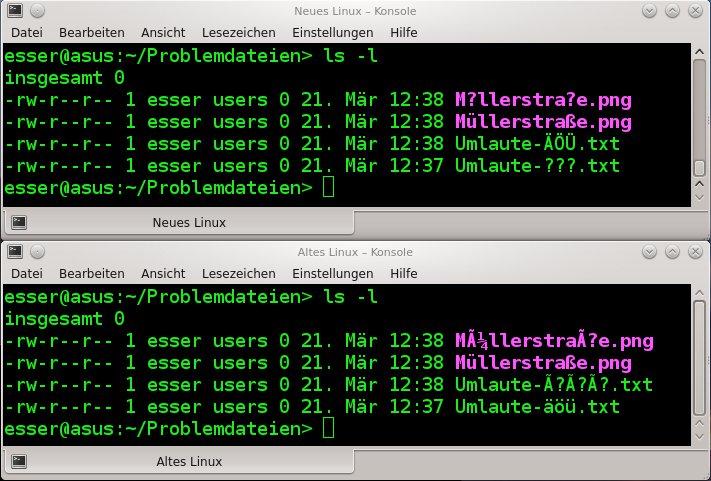
Abbildung 18: Das obere Terminal verwendet moderne UTF-8-Umlautkodierung, das untere die alte Latin1-Kodierung (Windows, altes Linux). Dateinamen mit Umlauten passen immer nur zu einer Kodierung.
Fazit
Wie beim Aufräumen der Wohnung gilt auch für die Ordnung auf dem Computer: Die nötigen Arbeiten sind leichter, wenn man regelmäßig für Ordnung sorgt. Unter Linux bedeutet das im Wesentlichen, neu erstellte oder heruntergeladene Dateien direkt am richtigen Ort abzulegen. Dann wird sich das Chaos in Grenzen halten. Ist doch einmal eine Datei unauffindbar, helfen die Tools, die wir in diesem Artikel vorgestellt haben – letzten Endes finden Sie unter Linux so oder so, was Sie suchen.
Glossar
-
ASCII
-
Der American Standard Code for Information Interchange definiert einen ursprünglichen Standardzeichensatz für die USA, auf dem auch heute noch alle Zeichenkodierungen basieren. Enthalten sind hier (neben verschiedenen Sonderzeichen) nur die lateinischen Buchstaben von A bis Z (in Groß- und Kleinschreibung), aber keine nationalen Sonderzeichen wie deutsche Umlaute oder französische Akzentbuchstaben.
Infos
[1] Dolphin-Artikel: Hans-Georg Eßer, “Eintauchen in die Verzeichnishierarchie”, EasyLinux 03/2012, S. 68 ff., http://linux-community.de/26090
[2] Recoll: http://www.lesbonscomptes.com/recoll/
[3] DupeGuru: http://www.hardcoded.net/dupeguru/
[4] DupeGuru Hilfe: http://www.hardcoded.net/dupeguru/help/de/
[5] Digikam: http://www.digikam.org/
[6] Gphoto: http://www.gphoto.org/

