


KDE ist der Standarddesktop von OpenSuse und Kubuntu, und auch EasyLinux empfiehlt regelmäßig, damit zu arbeiten. In unseren KDE-Tipps stellen wir Ihnen in jeder Ausgabe einige Features des Desktops und seiner Anwendungen vor, die Sie vielleicht noch nicht kennen.
Tipp: Installierte Schriftarten auflisten
Möchten Sie sehen, welche Schriftarten auf dem System installiert sind, geht das am schnellsten mit dem Dateimanager Dolphin. Geben Sie dazu fonts:/ in die Adresszeile ein und drücken Sie [Eingabe]. Um den Inhalt der Adresszeile in Dolphin bearbeiten zu können, müssen Sie diese mit der rechten Maustaste anklicken und Bearbeiten aus dem aufklappenden Kontextmenü wählen; das Gleiche erreichen Sie auch mit [Strg]+[L]; die Tastenkombination sorgt außerdem dafür, dass der aktuelle Inhalt der Adresszeile markiert ist, so dass Sie die neue Adresse direkt eingeben (und die alte dabei löschen) können.
Die Schriftartenübersicht enthält die beiden Ordner Personal und System. Sofern Sie noch keine TrueType-Fonts in den Ordner ~/.fonts in Ihrem Home-Verzeichnis kopiert haben, ist Ersterer leer. Im Verzeichnis System finden Sie die Schriftarten, die der Distributor mitgeliefert hat (Abbildung 1). Ein Doppelklick auf eine davon öffnet eine Vorschauansicht der Schrift in KFontview.
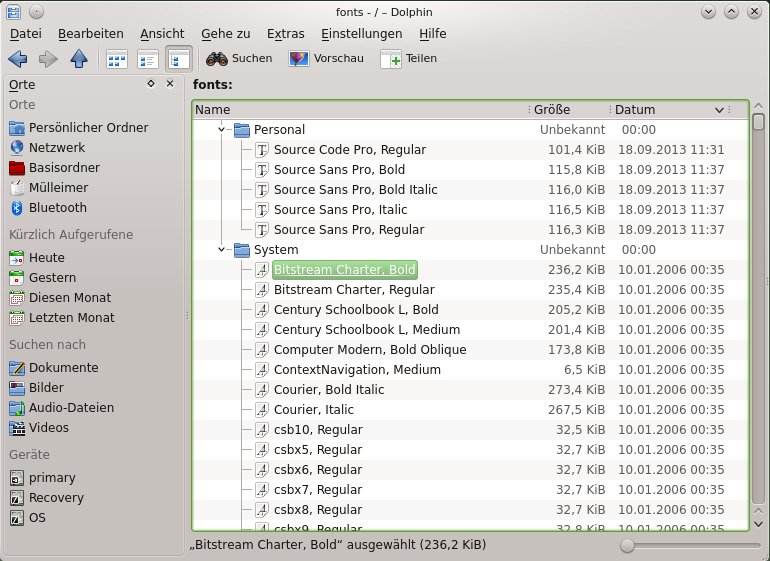
Abbildung 1: Geben Sie “fonts:” in der Adressleiste ein, dann zeigt Dolphin die installierten Schriftarten an.
Tipp: Text im Font-Betrachter ändern
Der Beispieltext in KFontview (Falsches Üben von Xylophonmusik quält jeden größeren Zwerg) enthält zwar alle Buchstaben des Alphabets und die deutschen Umlaute und Sonderzeichen, eignet sich aber nicht gut, um zu beurteilen, ob ein Font für einen großen Schriftzug (etwa auf einer Grußkarte) taugt. Den Beispieltext passen Sie leicht an, indem Sie in der Werkzeugleiste auf Text ändern klicken. Geben Sie im folgenden Dialog einfach den gewünschten Satz ein (Abbildung 2).
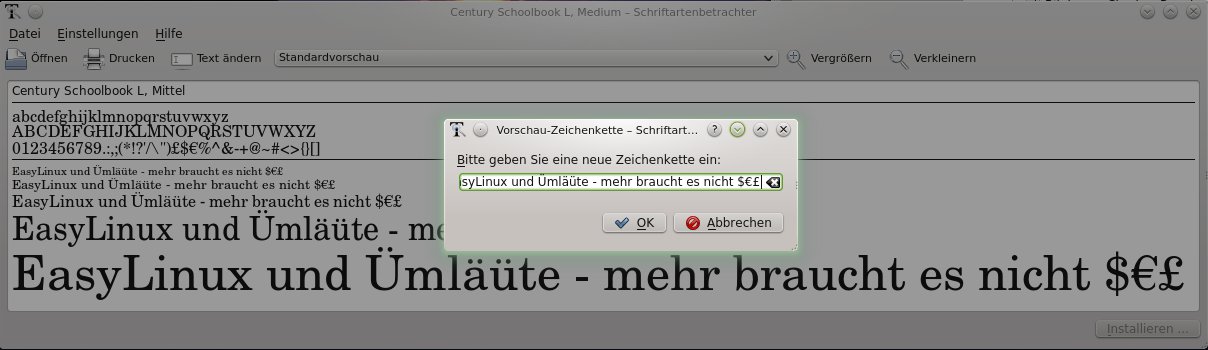
Abbildung 2: Ein Klick auf “Text ändern” öffnet eine Eingabezeile zum Eintippen eines anderen Beispieltextes.
Die Schriftgröße können Sie übrigens nicht nur über die beiden Lupensymbole in der Werkzeugleiste, sondern auch ganz einfach mit dem Mausrad ändern. Bewegen Sie die Maus ins Anzeigefeld und drehen Sie das Rad nach oben, dann erscheinen die Zeichen größer. Drehen Sie das Mausrad nach unten, verkleinert KFontview die Ansicht wieder.
Tipp: Neue Schriften mit KFontview installieren
Der KDE-Schriftenbetrachter unterstützt verschiedene Formate für Fonts, darunter TrueType (Dateiendung .ttf), OpenType (Dateiendungen .otf und .ttf), BDF (Bitmap Distribution Format, Dateiendung .bdf) und PCF (Portable Compiled Format, Endung .bdf). Haben Sie eine der zahlreichen kostenlosen und freien Schriftarten aus dem Internet heruntergeladen [1], können Sie diese mit KFontview öffnen und somit eine Vorschau anzeigen. Gefällt Ihnen der Font, bietet das Tool unten rechts in der Ecke eine Schaltfläche Installieren an, mit der Sie die Schrift einspielen.
Der folgende Dialog fragt, ob Sie den Font zur alleinigen Nutzung einspielen oder ihn allen Anwendern des Systems zur Verfügung stellen möchten. Ersteres legt die Datei im Ordner ~/.fonts im Home-Verzeichnis ab. Klicken Sie hingegen auf Systemschriftarten, dann fordert Sie ein Dialog zur Authentisierung als Administrator auf (Abbildung 3). Unter OpenSuse und Kubuntu darf normalerweise der bei der Installation zuerst eingerichtete Account mit seinem eigenen Passwort systemweite Veränderungen vornehmen.
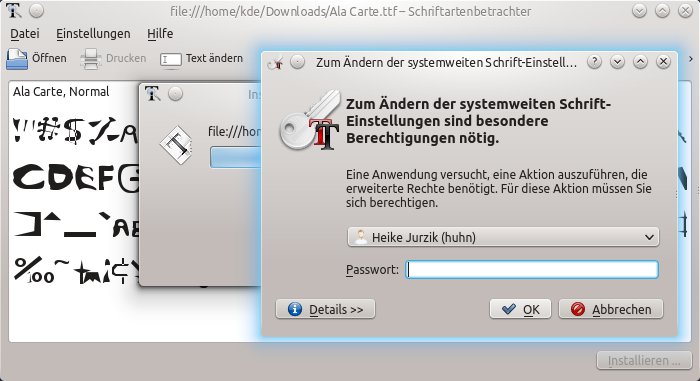
Abbildung 3: Wenn Sie eine Schriftart systemweit installieren möchten, dann weisen Sie sich in diesem Dialog als Administrator aus.
Tipp: Exotische Zeichen aus der Zeichentabelle
Ab und zu benötigt man in Mails und Dokumenten Zeichen, die sich über die Tastatur nicht ohne Weiteres eingeben lassen, etwa einen griechischen Buchstaben oder das Yen-Zeichen. Solche Sonderzeichen geben Sie komfortabel mit der Zeichentabelle KCharSelect ein, die Sie im Bereich Werkzeuge oder Zubehör des Startmenüs finden. Alternativ rufen Sie das Programm über ein mit [Alt]+[F2] geöffnetes Schnellstartfenster auf, in das Sie kcharselect eingeben.
Stellen Sie dort die passende Schriftart ein und lassen Sie sich das gewünschte Alphabet anzeigen (Abbildung 4). Beachten Sie, dass nicht jede Schriftart jedes Zeichen enthält. Einige bringen nur westeuropäische Zeichen mit, andere vielleicht nur kyrillische. Das Yen-Zeichen in der Schriftart Courier finden Sie z. B., indem Sie im Drop-down-Feld links Europäische Alphabete und rechts daneben Latin-1-Ergänzung auswählen. Per Doppelklick erscheint es in der Eingabezeile unten im Fenster. Von dort aus können Sie es per Klick auf den Button In die Zwischenablage zur späteren Verwendung speichern.
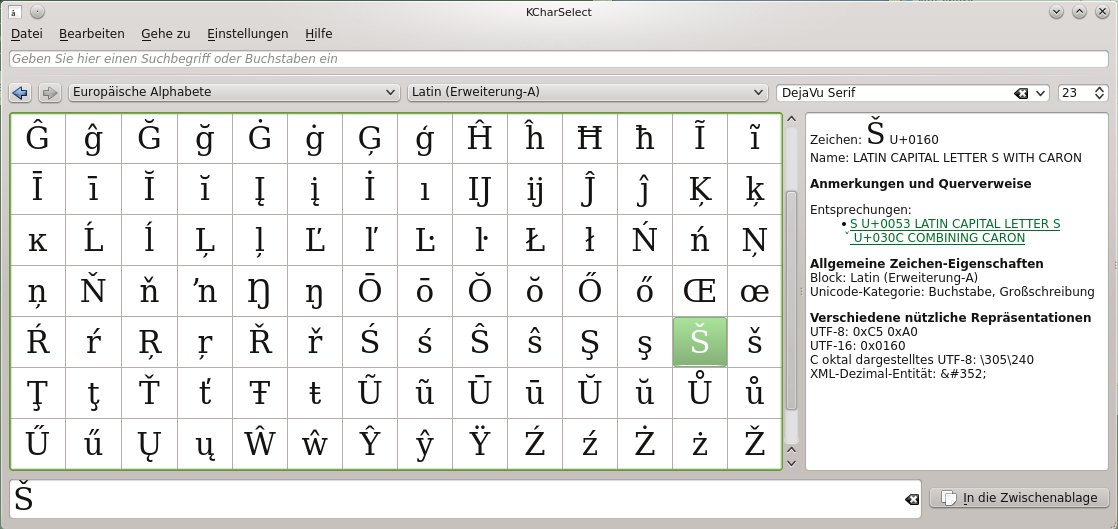
Abbildung 4: In der Zeichentabelle wählen Sie Sonderzeichen aus, die Sie über die Tastatur nicht eingeben können.
Tipp: Manpages mit Dolphin lesen
In Tipp 01 haben wir gezeigt, wie Sie über Eingabe von fonts:/ die Schriftarten des Systems auflisten. Möglich ist dieser Shortcut dank der so genannten KIO-Slaves. KDE enthält einige dieser praktischen Abkürzungen. Tippen Sie in die Adressleiste des Dateimanagers man:/ ein, dann zeigt Dolphin alle installierten Programmhandbücher an. In einer Liste finden Sie nun die einzelnen Kategorien: Benutzer-Befehle, Dateiformate, Geräte usw. Diese können Sie nun auf- und zuklappen, um zu sehen, welche Handbücher dort liegen (Abbildung 5).
Klicken Sie einen Eintrag an, dann öffnet in der Voreinstellung der Webbrowser Rekonq das Handbuch. Wissen Sie schon, welche Manpage Sie gerne betrachten möchten, dann können Sie sich die Navigation durch die Verzeichnisse auch sparen und den Namen direkt anhängen. So öffnet man:/ls beispielsweise die Manpage zum Programm ls und man:/fstab die Hilfe zur File System Table.
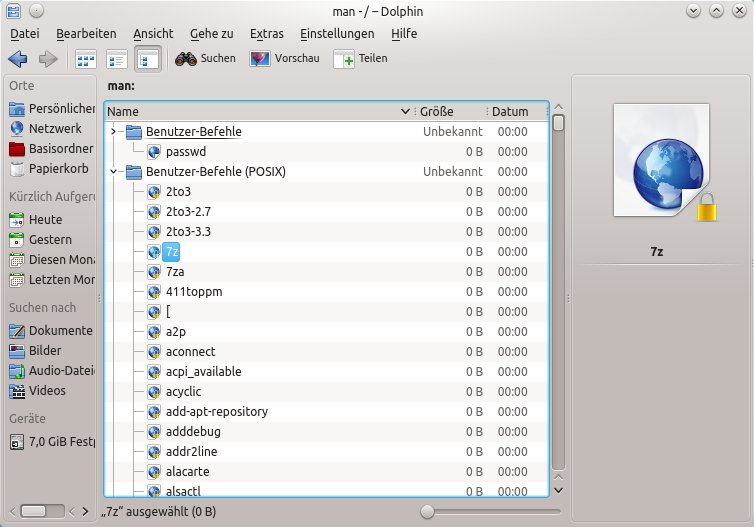
Abbildung 5: KDEs Dateimanager zeigt übersichtlich die verfügbaren Manpages an. Zum Betrachten startet der Browser Rekonq.
Tipp: Dolphin als Administrator nutzen
Den KDE-Dateimanager können Sie mit Administratorrechten starten. Dazu öffnen Sie ein Schnellstartfenster ([Alt]+[F2]) oder ein Terminal, geben den Befehl kdesudo dolphin (Kubuntu) bzw. kdesu dolphin (OpenSuse) und in den folgenden Dialog Ihr Kennwort (Kubuntu) bzw. das Root-Passwort (OpenSuse) ein. Dass Sie mit Root-Rechten unterwegs sind, erkennen Sie nicht – schnell passieren auf diesem Weg ungewollte Änderungen, die im schlimmsten Fall sogar das System lahmlegen. Besser wäre es, nur einzelne Aktionen als Administrator ausführen zu können und nur temporär als root unterwegs zu sein. Nichts leichter als das – rüsten Sie einfach einen entsprechenden Dienst nach:
-
Öffnen Sie die Programmeinstellungen über Einstellungen / Dolphin einrichten. Wechseln Sie über die linke Leiste in die Abteilung Dienste.
Klicken Sie auf die Schaltfläche Neue Dienste herunterladen. Sie sehen nun sämtliche Erweiterungen, welche die KDE-Entwickler für den Dateimanager anbieten.
- Rechts sehen Sie ein Feld namens Suchen, in dem Sie einen Filter eintragen können. Tippen Sie
admin, und als Treffer sollte der Dienst Root Actions Servicemenu erscheinen. - Über Details rufen Sie eine Beschreibung ab, die Sternchen verraten, wie andere Benutzer den Dienst bewerten, und über Installieren spielen Sie ihn ein. Der folgende Dialog weist in englischer Sprache darauf hin, dass es sich bei der Erweiterung um ein Perl-Skript handelt und dass die Installationsroutine es selbständig nach /usr/bin bewegen (Passworteingabe erforderlich) oder im eigenen Home-Verzeichnis ablegen kann.
- Entscheiden Sie sich für Letzteres und klicken Sie auf I’ll do it manually (“Ich erledige das von Hand”). Der nächste Dialog verrät, dass im Verzeichnis ~/.kde/share/kde4/services/ServiceMenus die Datei rootactions-servicemenu.pl gelandet ist. (Die Tilde ist die Abkürzung für Ihr Home-Verzeichnis.)
-
Kopieren Sie das Skript nun ins Verzeichnis /usr/local/bin, das sich für Programme eignet, die Sie selbst ohne den Einsatz des Paketmanagers installieren möchten. Am schnellsten bewegen Sie das Skript per Schnellstarter, den Sie mit [Alt]+[F2] öffnen. Geben Sie den nachfolgenden Befehl ein:
kdesudo cp ~/.kde/share/kde4/services/ServiceMenus/rootactions-servicemenu.pl /usr/local/bin/
(unter Kubuntu; OpenSuse-Anwender ersetzen wieder
kdesudodurchkdesu.) Weisen Sie sich wie oben mit dem passenden Kennwort als Administrator aus. - Danach können Sie die Einrichtung über den Knopf Schließen beenden. Im Fenster Dienste sehen Sie nun bereits die neuen Administrator-Aktionen, die in der Voreinstellung alle aktiviert sind. Über OK schließen Sie den Konfigurationsdialog.
Im Dateimanager eröffnet das Kontextmenü der rechten Maustaste nun ein neues Untermenü namens Administrator-Aktionen (Abbildung 6). Über dieses öffnen Sie beispielsweise eine Konsole oder ein neues Dateimanagerfenster, kopieren, entfernen und löschen ein Objekt, wechseln den Eigentümer und bearbeiten die Berechtigungen. Nach Auswahl der gewünschten Aktion fragt ein Dialogfenster nach dem eigenen Kennwort, und Sie sind temporär als root unterwegs.
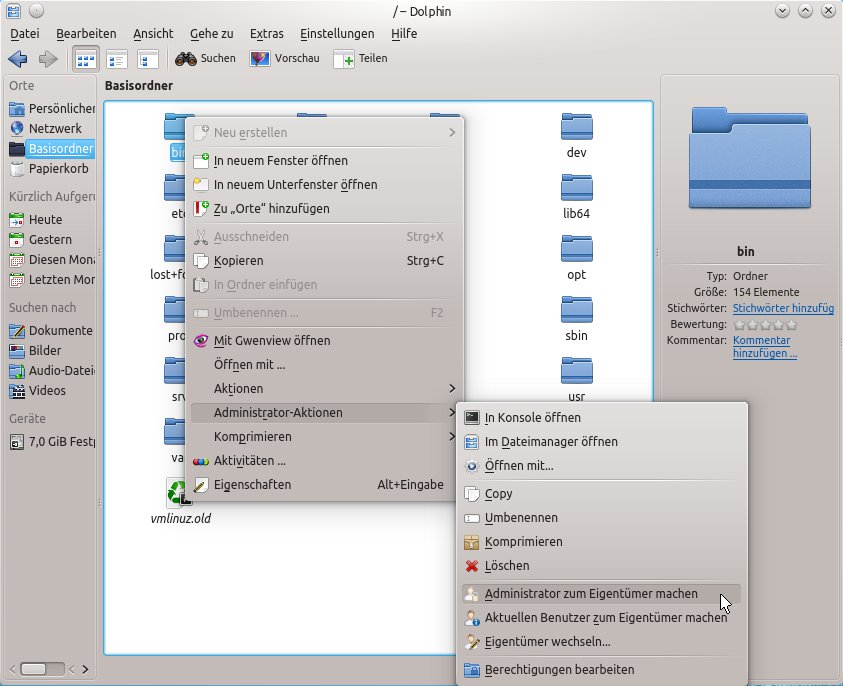
Abbildung 6: Der Dolphin-Dienst Root Actions Servicemenu stellt ein neues Menü mit Administrator-Aktionen bereit.
Tipp: Netzwerkfreigaben im Infozentrum prüfen
Das KDE-Infozentrum liefert seit den frühen Anfängen von KDE nützliche Informationen zur Ausstattung Ihres Linux-PCs – ganz ähnlich wie der Gerätemanager unter Windows. Sie starten das praktische Tool über das KDE-Menü / Anwendungen / System / Infozentrum. Auf der linken Seite sind die einzelnen Module gelistet, und Sie erhalten darüber Auskunft zum Speicher, zu den Geräten, dem Netzwerk und der Grafikkarte bzw. dem X-Server. Die Abteilungen Geräteinformationen, Netzwerkinformationen und Grafische Informationen bieten jeweils noch Untermenüs.
Im Bereich Netzwerkinformationen prüfen Sie unter Samba-Status den Zustand von Samba- [2] und NFS-Shares [3]. Auf dem Reiter Exporte sehen Sie die aktuellen Samba-Freigaben und NFS-Exporte Ihres Rechners und welcher entfernte Computer darauf zugreift. Unter Importe präsentiert das Infozentrum die Samba- und NFS-Freigaben anderer Rechner, die Sie in Ihr System eingehängt (gemountet) haben (Abbildung 7). Der Tab Protokolle zeigt die Logfiles an, und Statistiken bietet verschiedene Filtermöglichkeiten für die Protokolle.
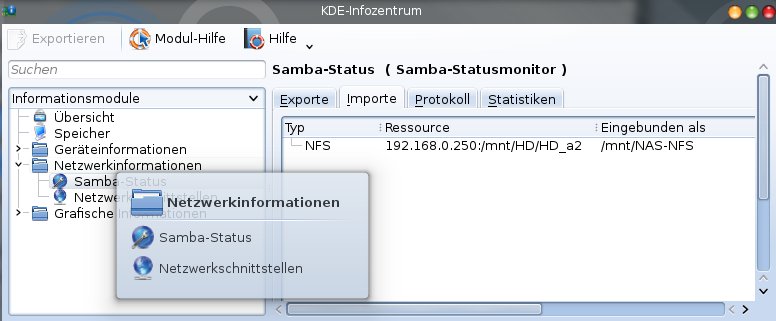
Abbildung 7: Aktuell ist ein NFS-Share eines anderen Computers (IP-Adresse: 192.168.0.250) auf dem lokalen Rechner nach “/mnt/NAS-NFS” gemountet.
Tipp: Präsentationsmodus für Okular
Der Standardbetrachter für PDF- und PostScript-Dateien heißt Okular. Das Programm startet automatisch, wenn Sie aus dem Dateimanager eines der genannten Formate öffnen. Alternativ geben Sie in ein Terminalfenster oder den Schnellstarter das Kommando okular ein. Die Anwendung enthält einen Präsentationsmodus, der das Dokument seitenweise und als Vollbild anzeigt. Sie starten die Vorführung über Ansicht / Präsentation im Menü.
Wenn Sie mit der Maus zum oberen Bildschirmrand fahren, sehen Sie eine Werkzeugleiste, über die Sie in der Datei navigieren, einen Stift zum Zeichnen im Dokument aktivieren, alle Zeichnungen löschen und den Präsentationsmodus wieder verlassen (Abbildung 8). Sind mehrere Monitore an den Rechner angeschlossen, zeigt Okular im Präsentationsmodus ein zusätzliches Symbol in der Leiste am oberen Bildschirmrand. Über dieses wählen Sie gezielt einen Bildschirm zur Anzeige aus.

Abbildung 8: Okular blendet im Präsentationsmodus eine Werkzeugleiste am oberen Rand ein.
Tipp: Okular: Automatisch blättern
In der Voreinstellung sind Sie selbst für das Weiterblättern in Ihren Präsentationen verantwortlich. Sie können Okular jedoch anweisen, selbst nach einer gewissen Zeit zur nächsten Seite zu schalten. Dazu öffnen Sie die Programmeinstellungen (im Menü: Einstellungen / Okular einrichten) und wechseln über die linke Leiste in die Abteilung Präsentation. Aktivieren Sie rechts die Checkbox Weitergehen alle und tragen Sie ins Feld daneben die Anzahl der Sekunden ein (Voreinstellung sind 5 Sekunden). Hier können Sie außerdem konfigurieren, dass das Programm nach der letzten Seite wieder von vorne beginnt.
Tipp: Effekte für die Okular-Präsentation
In den Programmeinstellungen können Sie beeinflussen, mit welcher Farbe der Stift aus dem Zeichenmodus malt. In der Voreinstellung ist das ein helles Rot. Sie ändern dies, indem Sie im Konfigurationsdialog im Bereich Erscheinungsbild auf die rote Farbfläche neben Stiftfarbe klicken und im folgenden Dialog einen neuen Farbton einstellen (Abbildung 9). Entweder wählen Sie aus einer vorhandenen Palette etwas aus, oder Sie klicken mit der Maus links in die Farbschraffierungen hinein.
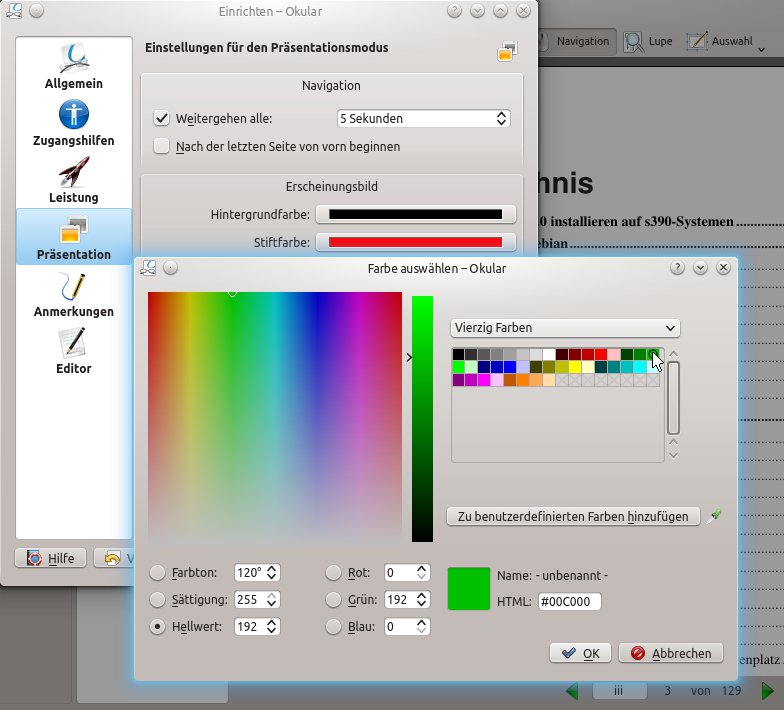
Abbildung 9: Für den Stift zum Zeichnen während einer Präsentation können Sie eine beliebige Farbe einstellen.
Tipp: Okular: Übergangseffekte für Präsentationen
In der Voreinstellung ersetzt Okular eine Seite durch die nächste, wenn Sie in einer Präsentation blättern. Alternativ können Sie für den Übergang einen Effekt aussuchen. Im Angebot sind unter anderem vertikales und horizontales Einfliegen, eine Rechtecküberblendung nach innen und außen, Tröpfeln und Auflösen. Sie stellen einen Übergangseffekt im Konfigurationsdialog über das Drop-down-Menü Standardübergang ein. Achten Sie darauf, dass die Checkbox Übergänge aktivieren ebenfalls mit einem Häkchen versehen ist.
Tipp: Quelltexte als HTML-Datei speichern
Die beiden KDE-Texteditoren Kate und KWrite enthalten ein praktisches Feature, über das Sie Programmquelltexte als HTML-Dateien speichern. Auf diese Weise zeigen Sie schnell anderen Benutzern Ihre selbstgeschriebenen oder andere Skripte im Webbrowser. Wählen Sie in beiden Programmen dazu aus dem Menü Datei den Eintrag Als HTML exportieren und vergeben Sie einen Namen oder übernehmen Sie den Vorschlag – fertig. Die HTML-Datei übernimmt die farbliche Gestaltung des Editors und färbt die Quelltexte nach dem ausgewählten Syntax-Highlighting ein.
Tipp: Kate: Geöffnete Dateien als Tabs
Der Texteditor kann mehrere Dateien gleichzeitig öffnen und anzeigen. Damit Kate die Dokumente in Reitern anordnet, öffnen Sie die Konfiguration über Einstellungen / Kate einrichten. Wechseln Sie links im Bereich Programm zur Abteilung Erweiterungen. Aktivieren Sie dann rechts bei den Plug-ins den Eintrag Unterfensterleiste und klicken Sie auf Anwenden und OK.
Tipp: Kate: Alle geöffneten Dateien speichern
Wenn Sie im KDE-Texteditor Kate mehrere Dateien geöffnet und auf Reitern angeordnet haben, dann sehen Sie bei veränderten und nicht gespeicherten Dokumenten ein kleines Diskettensymbol auf dem Tab (Abbildung 10). Dieses soll Sie daran erinnern, dass Sie die Änderungen noch nicht gesichert haben. Sie können nun jeden Reiter ansteuern und die Datei über [Strg]+[S] oder Datei / Speichern sichern. Wenn Sie viele Dokumente geöffnet haben, artet das schnell in eine Klickorgie aus. Schneller geht’s über Datei / Alle speichern oder den Tastaturshortcut [Strg]+[L].
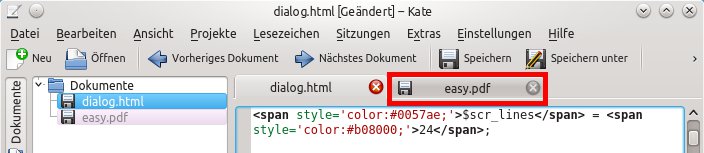
Abbildung 10: Ein Disketten-Icon auf dem Tab weist auf ungespeicherte Änderungen hin.
Glossar
-
KIO-Slaves
-
Die KDE-Input/Output-Slaves sind Module, die ein virtuelles Dateisystem darstellen und damit Zugriff auf Programme (z. B.
fonts:/), Netzwerkprotokolle (etwahttp:/,ftp:/), Geräte (z. B.audiocd:/) und das KDE-Kontrollzentrum (settings:/) erlauben.
Infos
[1] Artikel zu TrueType-Schriften: Hans-Georg Eßer, “Freie Fonts – Neue TrueType-Schriften installieren”, EasyLinux 04/2013, S. 64 ff., http://linux-community.de/30039
[2] Samba-Artikel: Martin Loschwitz, “Zwischen den Welten – Gegenseitiger Dateizugriff von WIndows 8 und Linux”, EasyLinux 02/2013, S. 44 ff.
[3] Artikel zu NFS: Marcel Hilzinger, “Fein vernetzt – Dateien über das Network File System austauschen”, EasyLinux 02/2009, S. 39 ff., http://linux-community.de/17957

