


Ubuntu, Linux Mint und Knoppix basieren auf der Distribution Debian – wir verraten Tricks und Kniffe, welche die Arbeit auf diesen Systemen angenehmer machen.
Tipp: Ubuntu, Knoppix, Mint: Arbeitsspeicher testen
Stürzt der Rechner oder ein einzelnes Programm immer wieder und nicht reproduzierbar ab, kann es sein, dass der Arbeitsspeicher (RAM) defekt ist. Mit Hilfe einer Ubuntu-CD oder -DVD, mit der Live-Distribution Knoppix oder einem Installationsmedium von Linux Mint testen Sie schnell, ob Ihre Hardware muckt. Alle drei Distributionen (und etliche weitere Linux-Systeme) bieten ebenfalls nach erfolgreicher Installation im Menü des Bootloaders Grub einen Eintrag, mit dem Sie den Arbeitsspeicher untersuchen.
Das Diagnosetool Memtest86+ [1] führt dazu neun verschiedene Stresstests durch, das heißt, es schreibt einige Muster in die Speicheradressen, liest diese wieder aus und vergleicht sie miteinander. Je nach Prozessorgeschwindigkeit und Speichergröße kann das Ganze mehrere Stunden dauern. Stimmt das ausgelesene Muster mit dem Original überein, ist die entsprechende Speicheradresse fehlerfrei. Den Vorgang wiederholt das Programm. Sind alle Adressen ohne Fehler, hat das Speichermodul wahrscheinlich keine Macke. Wird Memtest86+ fündig, muss das nicht zwangsläufig ein RAM-Problem bedeuten; es kann auch sein, dass die CPU oder das Mainboard defekt ist.
Um die Diagnose mit einer Ubuntu- oder Linux-Mint-CD/-DVD durchzuführen, booten Sie den Rechner von diesem Medium. Nach kurzer Zeit sehen Sie den Bootscreen. Wenn Sie hier keine Maus- oder Tastaturbewegungen ausführen, startet nach wenigen Sekunden die Distribution im Live-Modus. Drücken Sie also eine beliebige Taste. Bei Ubuntu wählen Sie nun zunächst die Sprache aus und blättern dann im Startmenü nach unten bis zum Eintrag Arbeitsspeicher testen. Unter Linux Mint gibt’s keine Sprachauswahl; hier entscheiden Sie sich im Menü für Memory test. Die Live-Distribution Knoppix zeigt kurz nach dem Start den Bootprompt boot: an. Tippen Sie dort memtest, gefolgt von [Eingabe].
Ist auf Ihrem Rechner bereits Ubuntu oder Linux Mint installiert, halten Sie beim Start die Umschalttaste gedrückt, um das Auswahlmenü des Bootloaders einzublenden. Wechseln Sie mit den Pfeiltasten zum Eintrag Memory test (memtext86+) und drücken Sie [Eingabe]. Das Diagnosetool nimmt sofort die Arbeit auf (Abbildung 1). Sie steuern es über die Tastatur. Dazu blendet Memtest86+ am unteren Rand eine Hilfe ein: Über [Esc] beenden Sie den Test und starten den Rechner neu, und mit [C] konfigurieren Sie das Tool.
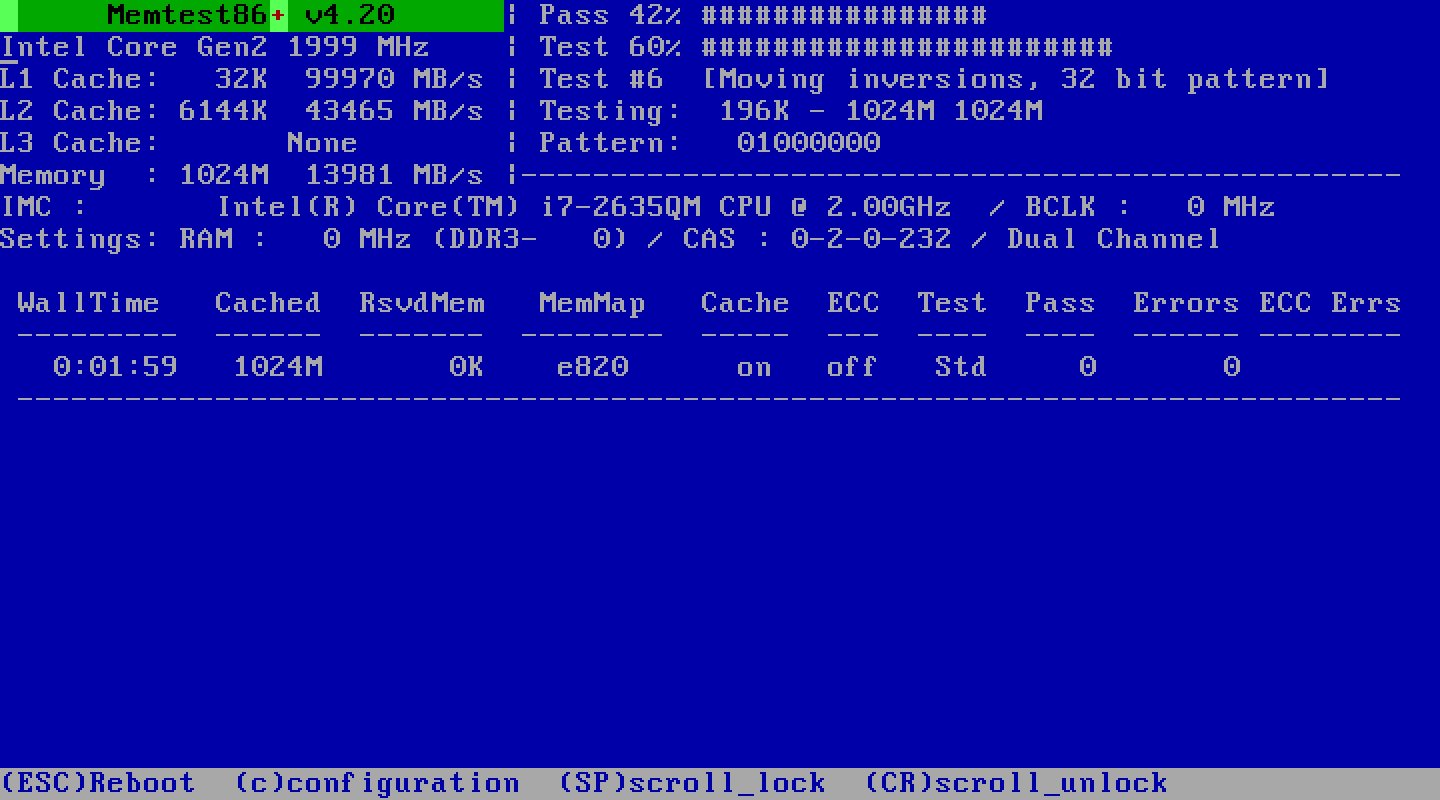
Abbildung 1: Das Diagnoseprogramm Memtest86+ prüft den Arbeitsspeicher auf Herz und Nieren.
Tipp: Linux Mint: Soundeffekte für den Desktop
Die neue Mint-Version mit dem Codenamen “Petra” hat wie ihre Vorgänger zwei Desktopumgebungen zu bieten: Der Gnome-3-Fork Cinnamon liegt nun in Version 2.0 vor, und die Gnome-2-Abspaltung Mate in Version 1.6. Die neue Cinnamon-Arbeitsumgebung spielt in der Voreinstellung kurze Klänge ab, wenn Sie sich an- oder abmelden, wenn Sie ein Programmfenster an den rechten oder linken Rand ziehen und es dort einrastet, wenn Sie ein Wechselmedium ein- oder ausstecken, und wenn Sie die Lautstärke allgemein ändern. Über die Cinnamon-Einstellungen verändern Sie die akustischen Signale, fügen weitere hinzu oder bringen den Desktop ganz zum Schweigen (Abbildung 2).
Klicken Sie unten links auf den Menüknopf und wählen Sie Einstellungen / Tonausgabe. Wechseln Sie dann zum Reiter Klangeffekte. Wenn Sie auf das Icon mit dem kleinen Pfeil neben einem Sound klicken, spielt Cinnamon den Ton ab. Die Schaltfläche, die den Namen der Audiodatei anzeigt, öffnet einen Dateiauswahldialog, in dem Sie einen alternativen Klang aussuchen können. Linux Mint hat die Cinnamon-Desktopklänge im Verzeichnis /usr/share/mint-artwork-cinnamon/sounds untergebracht. Zusätzlich zu den erwähnten Funktionen aktivieren Sie hier bei Bedarf Geräusche für neu geöffnete Programmfenster (Mapping windows) sowie für das Schließen (Closing windows), Minimieren (Minimizing windows) und Maximieren (Maximizing windows) eines Fensters.
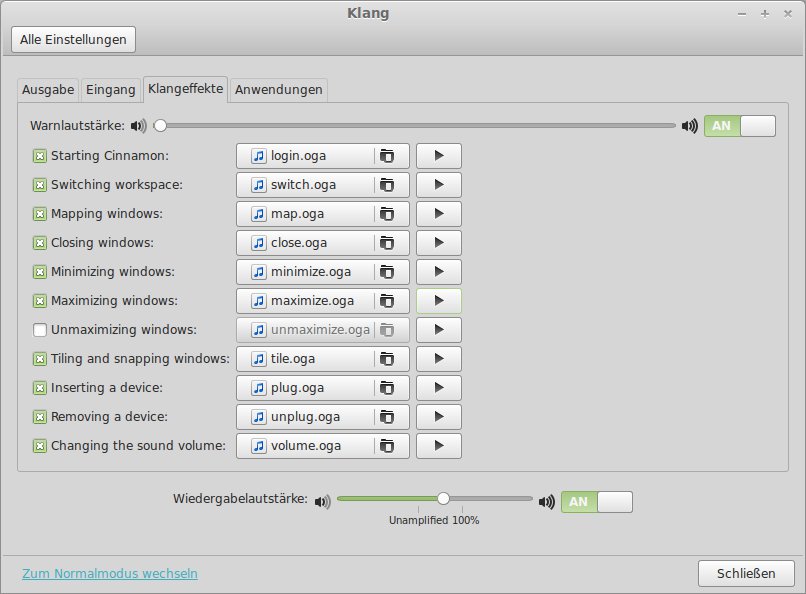
Abbildung 2: Der neue Cinnamon-Desktop von Linux Mint 16 kommt mit diversen Klängen, die Sie in diesem Dialog ein- und ausschalten.
Tipp: Linux Mint: Arbeitsflächenwechsel über den Rand
Der Cinnamon-Desktop bietet Ihnen in der Voreinstellung zwei virtuelle Arbeitsflächen für Ihre Programmfenster. Mit [Strg]+[Alt]+[Pfeil rechts] wandern Sie einen Desktop nach rechts und mit [Strg]+[Alt]+[Pfeil links] einen nach links. Alternativ bestimmen Sie im Konfigurationsdialog (Klick auf den Menüknopf unten links / Einstellungen / Systemeinstellungen) in der Abteilung Fenster: Kacheln und Randumschalten, dass Sie auf die andere Arbeitsfläche wandern, wenn der Mauszeiger am rechten oder linken Rand verweilt. Dazu aktivieren Sie die Checkbox Arbeitsflächen am Rand umschalten aktivieren. Darunter ist im Feld neben Verzögerung beim Umschalten von Arbeitsflächen definiert, dass Cinnamon 1.000 Millisekunden wartet, bevor der Switch passiert (Abbildung 3).
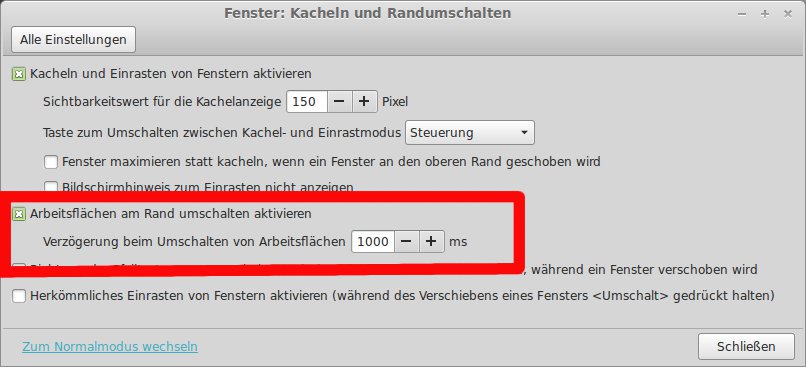
Abbildung 3: Diese Einstellung sorgt dafür, dass Sie zu einer virtuellen Arbeitsfläche wechseln, wenn sich der Mauszeiger am Desktoprand befindet.
Tipp: Linux Mint: In Nemo als Root unterwegs
Der Cinnamon-Dateimanager heißt Nemo und ist ein Fork des Gnome-Programms Nautilus 3.4 (bevor dieses etliche praktische Features einbüßte). Wenn Sie im Dateimanager Operationen außerhalb des eigenen Home-Verzeichnisses durchführen möchten, benötigen Sie Administratorrechte. Diese erlangen Sie z. B., indem Sie in ein mit [Alt]+[F2] geöffnetes Schnellstartfenster den Befehl gksudo nemo eintippen und auf Aufforderung Ihr eigenes Passwort eingeben. Alternativ klicken Sie einen Ordner oder eine Datei in Nemo mit der rechten Maustaste an und wählen aus dem Kontextmenü den Eintrag Als Root öffnen: Auch dann fordert das System zur Kennworteingabe auf. Dass Sie als Systemverwalter arbeiten, kennzeichnet Nemo sehr schön durch einen orange-roten Balken im Fenster mit der Aufschrift Erhöhte Berechtigungen (Abbildung 4).
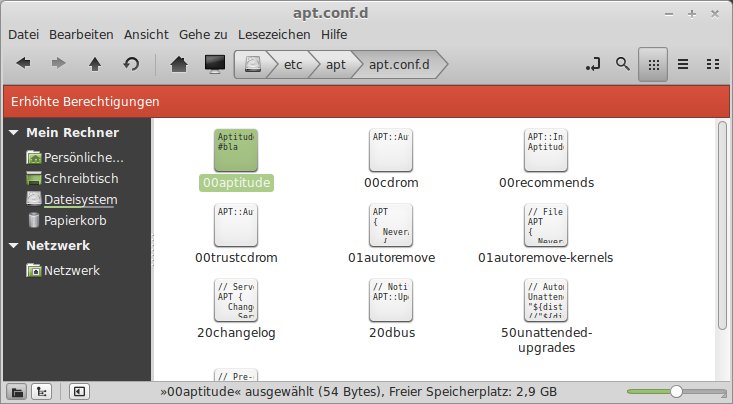
Abbildung 4: Dass Sie im Cinnamon-Dateimanager Nemo als Root arbeiten, zeigt der orange-rote Balken im Fenster deutlich an.
Tipp: Ubuntu: Mit Smart Scopes arbeiten
Viel Neues ist bei Ubuntu 13.10 auf den ersten Blick nicht zu entdecken, und die neue Distributionsausgabe punktet vor allem mit kleinen Verbesserungen und Fehlerbereinigungen. Wer gerne mit Unity, dem Dash und den Linsen arbeitet, freut sich vielleicht über die neu hinzugekommenen Onlinequellen für die Suchfunktion. Neben den vorher schon genutzten Verknüpfungen zu Amazon, Ask Ubuntu, Google und Co. bezieht Unity jetzt auch Dienste wie Ebay, Etsy, Facebook, Flickr, Soundcloud, Picasa und viele mehr mit ein.
Diese so genannten Smart Scopes zapfen aber nicht wahllos alle oder irgendwelche Quellen nach dem Zufallsprinzip an, sondern filtern die Treffer. Im Hintergrund nutzen sie dazu den Smart-Scopes-Service von Canonical, der Suchanfragen aller Ubuntu-Anwender speichert und auswertet. Geben Sie ins Dash z. B. madonna ein und klicken rechts daneben auf Suchergebnisse filtern, sehen Sie, dass der Dienst die Kategorien Grafiken, Musik, Referenz und Wetter auswählt und dazu die Anbieter Amazon, ColourLovers, Ebay, Etsy, Skimlinks, SoundCloud, WeatherChannel und den Ubuntu One Music Store befragt (Abbildung 5).
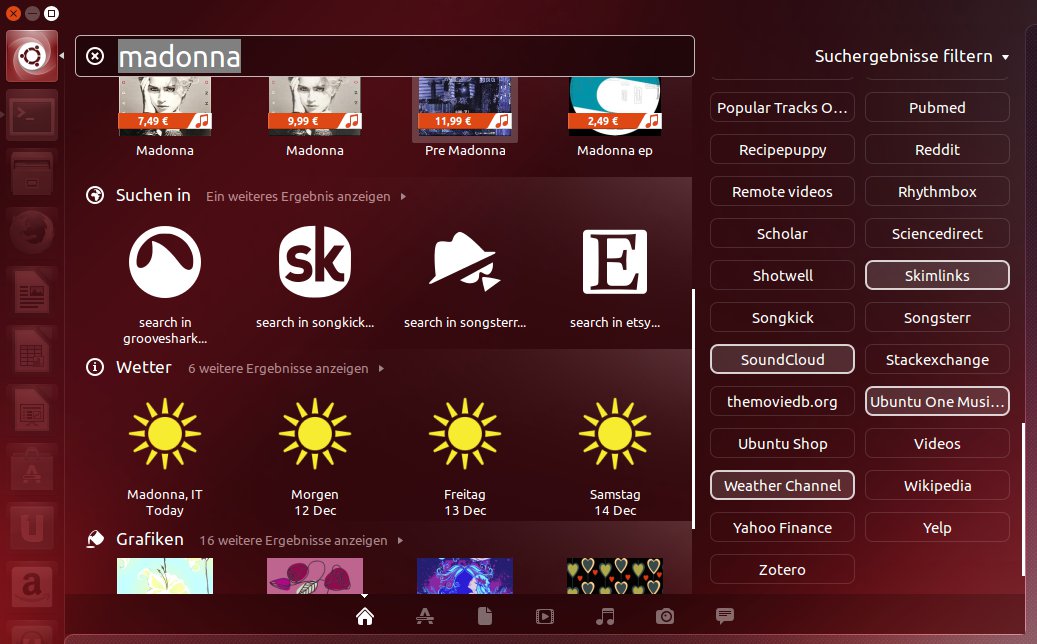
Abbildung 5: Die Smart Scopes zapfen unterschiedliche Quellen lokal und im Internet an.
Um weitere Dienste in die Suche einzubinden, klappen Sie über Suchergebnisse filtern die Kategorien und Quellen aus und klicken die gewünschte Schaltfläche im rechten Bereich an. Auf gleichem Weg deaktivieren Sie vorausgewählte Buttons. Ergänzend zu den vorinstallierten Smart Scopes warten weitere in den Paketquellen. Suchen Sie dazu im Software-Center oder Ihrer bevorzugten Paketverwaltung nach unity-scope-. Im Angebot sind z. B. Gallica (Digitalisierungsprojekt der Französischen Nationalbibliothek), Launchpad, GitHub usw.
Tipp: Ubuntu: Smart Scopes deaktivieren
Was der Eine als praktisch empfindet, sieht der Andere als überflüssig und vielleicht sogar unzulässig an. Die Smart Scopes sammeln Daten und senden viele Informationen an die Canonical-Server. Neben dem Suchbegriff selbst überträgt das System die Sprache, den Aufenthaltsort des Rechners, die verwendete Ubuntu-Version und einiges mehr. Nach wie vor steht es Ihnen frei, die Onlinequellen zu deaktivieren. Dazu öffnen Sie über den Schraubenschlüssel oben rechts im Panel oder im Dock auf der linken Seite die Systemeinstellungen. Wechseln Sie zur Abteilung Sicherheit**&**Datenschutz und dort zum zweiten Reiter Suchen, und entfernen Sie das Häkchen vor Online-Quellen durchsuchen.
Alternativ können Sie jeden Smart Scope einzeln abschalten. Das bietet sich z. B. dann an, wenn Sie die ins Dash integrierte Suche bei Google und Wikipedia mögen, aber keine Shops wie Amazon oder Ebay sehen möchten. Dazu öffnen Sie über [Windows]+[A] die Anwendungslinse, scrollen nach unten und klappen die Dash-Erweiterungen über Weitere Ergebnisse anzeigen aus. Wählen Sie nun einen Smart Scope aus und klicken Sie auf den Button Deaktivieren (Abbildung 6). Mit [Esc] geht’s zurück zur Übersicht, und mit den Pfeiltasten blättern Sie zum nächsten Plug-in.
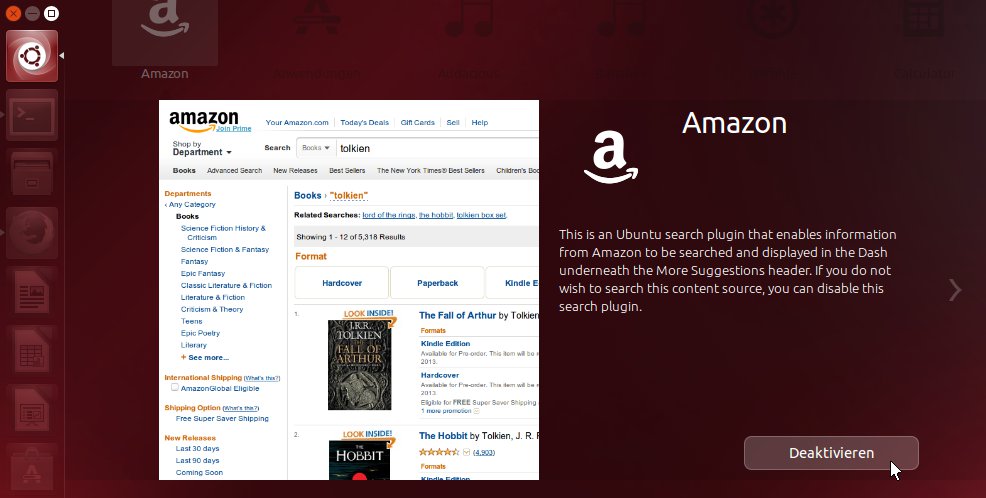
Abbildung 6: Wollen Sie bei Google und Wikipedia, aber nicht bei Amazon suchen? Die Smart Scopes können Sie über die Anwendungslinse einzeln deaktivieren.
Tipp: Ubuntu: Abkürzung zu den Smart Scopes
Ohne den Umweg über Suchergebnisse filtern und einen Klick auf eine der unten gelisteten Quellen zapfen Sie eine solche direkt an, indem Sie im Suchfeld den Namen voranstellen. Drücken Sie [Windows] und geben Sie amazon:debian ein, listet das Feld alle gefundenen Debian-Posten des Onlinehändlers auf (Abbildung 7). Markieren Sie einen Treffer mit der linken Maustaste, blendet das Dash ein Bild und eine Kurzbeschreibung sowie den Link zum Amazon-Shop ein. Zurück zur Übersicht gelangen Sie mit [Esc] oder per Klick in einen freien Bereich.
Ganz ähnlich funktioniert das für die anderen Quellen:
wiki:durchsucht die Wikipedia-Seiten,ebay:das Auktionshaus,googlebooks:die Plattform Google Books undgithub:den Hosting-Dienst für Softwareprojekte.
Sogar das Abrufen von Manpages (z. B. manpages:bash für die Handbuchseite der Bash) und einfache Berechnungen sind mit dieser Abkürzung möglich: Geben Sie calculator: und dahinter eine Formel ein. Der Smart Scope kennt einfache mathematische Operatoren wie +, -, *, /, %, sin, cos, tan usw. Die Eingabetaste brauchen Sie nicht zu betätigen, das Ergebnis erscheint sofort im Dash. Drücken Sie dennoch [Eingabe], öffnet sich der Taschenrechner Gnome-Calculator und präsentiert das Resultat.
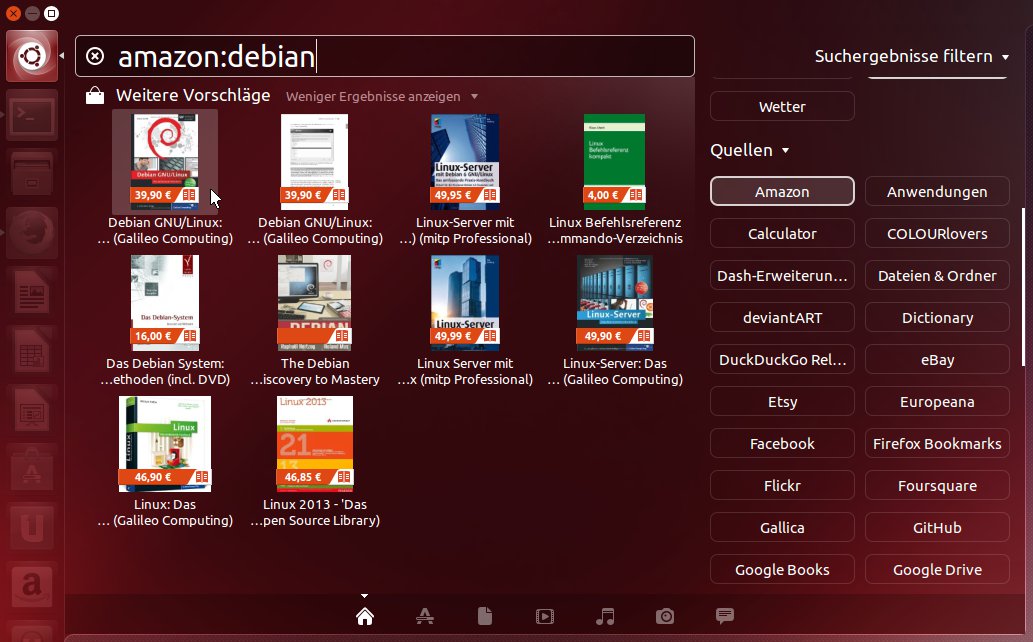
Abbildung 7: Sämtliche Smart Scopes sprechen Sie direkt über Schlüsselwörter an, die Sie ins Suchfeld oben im Dash eintippen.
Tipp: Knoppix: Mausrad beim Booten aktivieren
Normalerweise punktet die Live-Distribution mit außergewöhnlich guter Hardware-Erkennung. Es kann allerdings sein, dass nach dem Booten das Mausrad nicht funktioniert. Ein so genannter Cheatcode löst das Problem. Starten Sie dazu den Rechner mit eingelegter CD oder DVD neu und unterbrechen Sie den Bootvorgang, sobald Sie den Prompt boot: sehen. Dahinter geben Sie die beiden Worte knoppix wheelmouse ein und drücken [Eingabe]. Das System startet jetzt und konfiguriert den X-Server so, dass das Rad der Maus seinen Dienst verrichtet.
Tipp: Knoppix: Bildschirmschoner abschalten
In der Voreinstellung aktiviert Knoppix den Bildschirmschoner, wenn der Anwender zehn Minuten untätig war. Die Bildschirmsperre springt dabei nicht an – das ist sinnvoll, denn die Live-Distribution setzt in der Voreinstellung kein Passwort für den Benutzer knoppix, mit dem er die Sperre wieder aufheben könnte (siehe nächster Tipp). Möchten Sie auf den Bildschirmschoner ebenfalls verzichten, rufen Sie den Konfigurationsdialog entweder über das Startmenü / Einstellungen / Bildschirmschoner oder über Eingabe von xscreensaver-demo in ein Terminal- oder Schnellstartfenster ([Alt]+[F2]) auf. Im Drop-down-Menü Modus wechseln Sie von Zufälliger Bildschirmschoner zu Bildschirmschoner deaktivieren (Abbildung 8). Die Änderungen sind sofort aktiv, und Sie können das Fenster schließen.
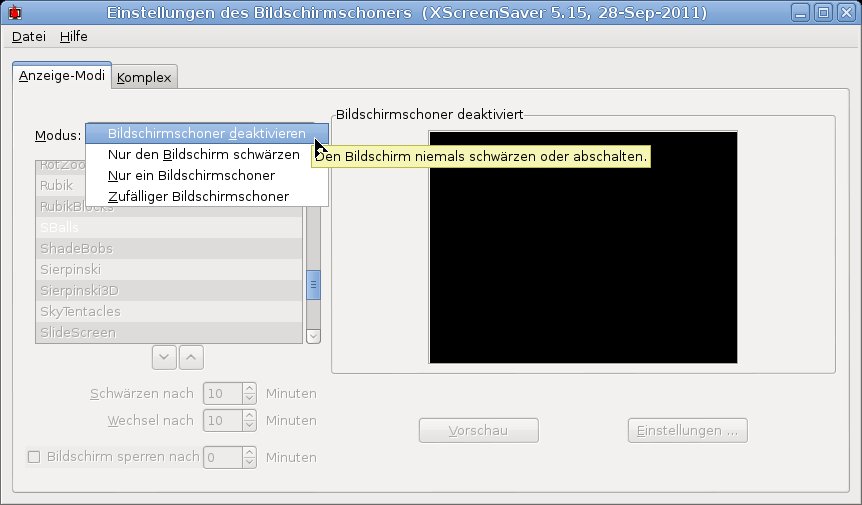
Abbildung 8: Über diesen Einrichtungsdialog deaktivieren Sie den Bildschirmschoner Xscreensaver unter Knoppix.
Tipp: Knoppix: Bildschirmsperre einrichten
Arbeiten Sie mit der Live-Distribution an einem fremden Rechner, und steht eine Kaffeepause oder andere Unterbrechung an, möchten Sie den Bildschirm vielleicht vor den neugierigen Augen anderer Nutzer verbergen. Eine Sperre richten Sie über denselben Konfigurationsdialog ein, den der vorherige Tipp beschreibt. Bevor Sie ein Häkchen bei Bildschirm sperren nach setzen, sollten Sie allerdings den Benutzer knoppix mit einem Passwort versorgen. Am schnellsten geht das über ein Terminalfenster, das Sie per Klick auf das Icon in der unteren Kontrollleiste öffnen. Geben Sie am Prompt das Kommando sudo passwd knoppix ein und drücken Sie [Eingabe].
Übersetzt heißt das so viel wie: Setze als Systemverwalter (sudo) das Passwort (passwd) für den Benutzer knoppix. Die reine Eingabe des passwd-Befehls bringt Sie hier nicht weiter, da das Programm vor dem Ändern zunächst das alte Kennwort wissen möchte, das es ja nicht gibt. Als Administrator aufgerufen entfällt diese Prüfung, und Sie können für den hinter dem Kommando angegebenen Account ein neues Passwort einrichten. Das Kennwort tippen Sie anschließend “blind”, das heißt, Sie sehen keine Sternchen als visuelles Feedback. Wiederholen Sie auf Aufforderung das Passwort, darf der Benutzer knoppix nun den Bildschirm sperren und vor allem wieder “aufschließen”.
Tipp: Linux Mint: Anwendungen über aktive Ecken starten
Der Cinnamon-Desktop nutzt ein Feature, das Windows- und OS-X-Anwender seit einiger Zeit kennen: aktive Ecken. In der Voreinstellung ist das Ganze so konfiguriert, dass Sie eine Übersicht der virtuellen Arbeitsflächen sehen, wenn Sie den Mauszeiger in die linke obere Ecke schieben. Die restlichen drei Ecken sind frei, und Sie können sie nach Ihren Vorstellungen gestalten. Dazu öffnen Sie über das Mint-Menü / Einstellungen die Systemeinstellungen. Ist unten am Fensterrand ein kleiner Link Zum Expertenmodus wechseln zu sehen, klicken Sie diesen an. Einer der neu hinzugekommenen Einrichtungsdialoge heißt Aktive Ecken. Das Fenster zeigt an, welche Ecken aktiv sind und eine Funktion haben: Diese sind grün. Inaktive Ecken erscheinen in Rot.
Daneben befindet sich jeweils ein Drop-down-Menü, in dem Sie zwischen Deaktiviert, Arbeitsflächenübersicht, Fensterübersicht und Benutzerdefiniert wählen können. Die letzte Option dient dazu, ein Programm zu starten, sobald der Mauszeiger die Ecke berührt. Tragen Sie hier den Namen eines ausführbaren Programms ein (z. B. firefox, gnome-terminal oder Ähnliches), startet diese Anwendung, sobald Sie die Maus entsprechend positionieren (Abbildung 9). Finden Sie das zu unübersichtlich, und können Sie nie richtig erkennen, ob Sie sich gerade einer Ecke nähern, setzen Sie ein Häkchen in die Checkbox Symbol sichtbar: Dann zeichnet Cinnamon eine kleine waagerechte Acht an den Auslösepunkt.
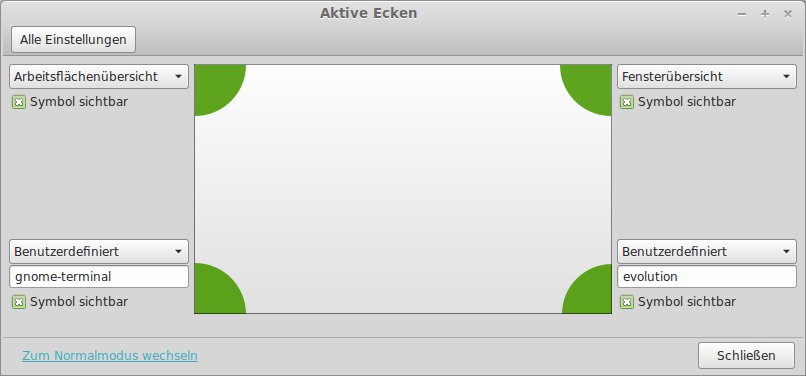
Abbildung 9: Die aktiven Ecken des Mint-Desktops können Sie so konfigurieren, dass automatisch ein Programm startet, wenn Sie den Mauszeiger in die richtige Ecke ziehen.
Glossar
-
Fork
-
Ein Fork (auf Deutsch wörtlich: Gabelung) ist in der Softwarewelt eine Abspaltung von einem Softwareentwicklungsprojekt, bei der ein neues Projekt den aktuellen Code (oder eine ältere Version) als Grundlage für eigenständige Weiterentwicklungen nimmt. Bis zu dieser Abspaltung hatten beide Projekte also identischen Code, ab der Abspaltung entwickeln die Projekte unabhängig weiter. Wenn man die Versionen grafisch anordnet, ergibt sich eine Gabel (mit zwei Zinken). Forks entstehen meist aus Unzufriedenheit mit den aktuellen Entwicklungen im alten Projekt.
Infos
[1] Memtest86+: http://www.memtest.org/

