


Gnome ist neben KDE die zweite große Desktopumgebung für Linux. In den Gnome-Tipps stellen wir regelmäßig Nützliches und Praktisches für die alternative grafische Oberfläche vor.
Tipp: Gnome 3.8 nachträglich unter Ubuntu 13.10
Nachdem der Unity-Desktop Gnome als grafische Oberfläche zunächst verdrängt hatte, haben die Entwickler mit Ubuntu 13.04 wieder eine offizielle Variante eingeführt, die Gnome 3 als Standarddesktop präsentiert. Ubuntu Gnome [1] ist ein Communityprojekt und gehört seit März 2013 zur Ubuntu-Familie dazu. Die Verantwortlichen bieten unter [2] DVD-Images an, die Ubuntu mit Gnome-3.8-Desktop entweder als Live-System starten oder auf die Platte bringen. Haben Sie bereits Ubuntu mit Unity installiert, rüsten Sie unkompliziert die stabile Gnome-Version 3.8 nach.
Suchen Sie dazu entweder im Software-Center nach gnome oder geben Sie auf der Kommandozeile diesen Befehl ein:
sudo apt-get install gnome-shell gnome-shell-extensions
Danach bietet der Anmeldemanager (in der Voreinstellung LightDM) die beiden Varianten Gnome und Gnome Classic (für Systeme ohne 3-D-Beschleunigung) zur Wahl an.
Tipp: Für Experten: Gnome 3.10 für Ubuntu 13.10
Ganz neugierige und experimentierfreudige Benutzer können sich unter Ubuntu 13.10 “Saucy Salamander” auch Gnome 3.10 anschauen. Diese Version hat es nicht mehr rechtzeitig in die Distribution geschafft, liegt aber bereits in den Launchpad-PPAs (Personal Package Archive) vor. Voraussetzung sind eine ausreichend schnelle Internetverbindung und ein bisschen Hintergrundwissen zur Paketverwaltung. Da einige Pakete noch als experimentell gekennzeichnet sind und die grafische Oberfläche eventuell vorübergehend lahmlegen, schadet es ebenfalls nicht, wenn Sie keine Scheu vor den virtuellen Konsolen ([Strg]+[Alt]+[F1],[Strg]+[Alt]+[2] usw.) und Shell-Kommandos haben.
Beachten Sie, dass Unity oder zumindest Teile des Desktops nach dem Einspielen der Gnome-3.10-Pakete möglicherweise nicht mehr korrekt funktionieren. Folgen Sie daher dieser Anleitung nur auf einem Testrechner. Auf der sicheren Seite sind Sie, wenn Sie das Ganze in einer virtuellen Maschine, z. B. in VirtualBox [3], ausprobieren und vor der Installation einen Snapshot der VM erzeugen, zu dem Sie gegebenenfalls zurückkehren können.
-
Öffnen Sie ein Terminalfenster oder wechseln Sie mit [Strg]+[Alt]+[F1] zur ersten virtuellen Konsole und melden sich dort an. Fügen Sie mit den folgenden beiden Kommandos die beiden Launchpad-PPAs Gnome 3 Next und Gnome 3 Staging hinzu:
sudo add-apt-repository ppa:gnome3-team/gnome3-next
sudo add-apt-repository ppa:gnome3-team/gnome3-staging
Geben Sie auf Aufforderung Ihr eigenes Kennwort ein, um Systemverwalterrechte zu erlangen.
-
Aktualisieren Sie die Liste der Pakete und führen Sie anschließend ein vollständiges Upgrade durch. Auch diese beiden Befehle erfordern Root-Rechte:
sudo apt-get update
sudo apt-get dist-upgrade
-
Installieren Sie die beiden Pakete gnome-shell und gnome-shell-extensions, was zahlreiche Abhängigkeiten nach sich zieht:
sudo apt-get install gnome-shell gnome-shell-extensions
Jetzt können Sie sich ab- und wieder anmelden. Auf einigen Rechnern im Test funktionierte die Maus im Anmeldemanager LightDM danach nicht mehr. Am besten wechseln Sie daher zu Gnomes eigenem Displaymanager GDM:
sudo apt-get install gdm
Beantworten Sie im folgenden Dialog die Frage, welcher Displaymanager in der Voreinstellung startet. Wechseln Sie mit den Pfeiltasten von lightdm zu gdm und bestätigen über [Eingabe] (Abbildung 1). Möchten Sie später wieder zu LightDM zurückwechseln, hilft der Befehl sudo dpkg-reconfigure lightdm weiter und präsentiert wiederum den Auswahldialog.
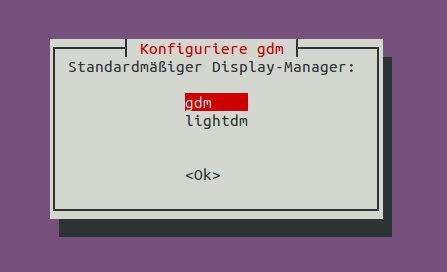
Abbildung 1: Installieren Sie auf Debian-basierten Distributionen (hier Ubuntu) das Paket “gdm”, können Sie in diesem Auswahldialog den Standard-Displaymanage wählen.
Sind Sie mit der experimentellen Gnome-Version nicht zufrieden, und möchten Sie lieber zurückkehren zur stabilen Variante, hilft Ihnen das Programm ppa-purge dabei, alles restlos wieder zu entfernen. Spielen Sie das Paket zunächst über die Paketverwaltung ein und rufen Sie dann Folgendes auf, um die beiden PPAs samt der zuvor eingespielten Pakete loszuwerden:
sudo ppa-purge ppa:gnome3-team/gnome3-next ppa:gnome3-team/gnome3-staging
Das Skript informiert Sie darüber, welche Aktualisierungen es entfernen möchte, und Sie bestätigen dies explizit mit [J], gefolgt von [Eingabe].
Tipp: Anwendungsstarter mit Lieblingsprogrammen
Die neue Gnome-Version 3.8 bringt eine cleveren neue Funktion mit, die das Starten von Programmen beschleunigt. Drücken Sie [Windows]+[A], sehen Sie nicht mehr nur eine Übersicht aller Anwendungen, sondern auf einem weiteren Reiter die häufig genutzten (Abbildung 2). Über die Schaltfläche Alle am unteren Rand wechseln Sie zur gewohnten Ansicht, wo Sie wieder sämtliche installierte Software finden. Sie müssen noch nicht einmal die Maus bemühen, um zwischen den beiden Reitern umzuschalten. Blättern Sie mit den Pfeiltasten ganz nach unten und dann nach rechts oder links, um zwischen Häufig und Alle zu wechseln.
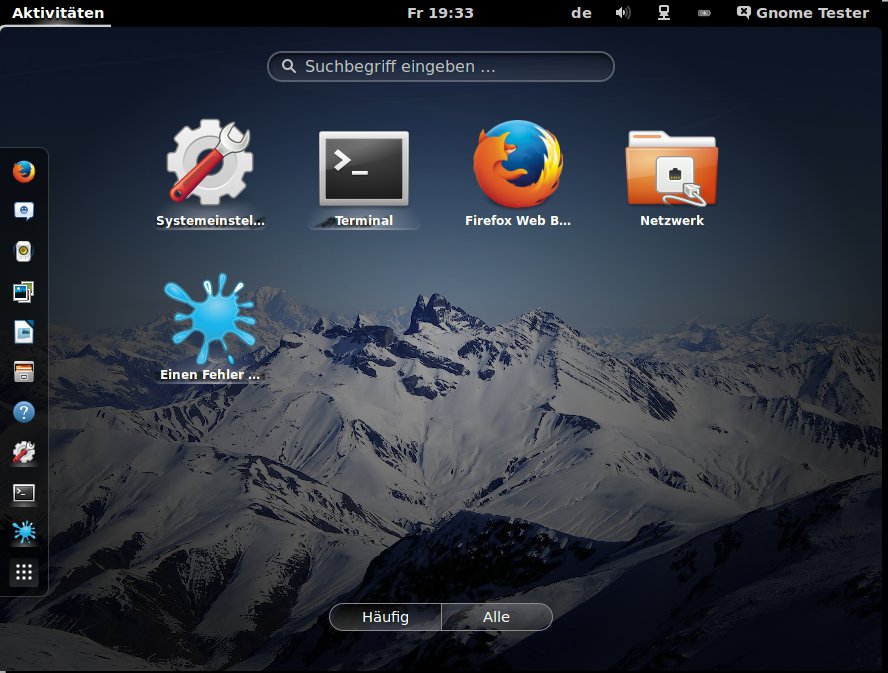
Abbildung 2: Der Tab “Häufig” fasst oft gestartete Anwendungen zusammen, so dass Sie diese nicht mehr suchen oder am linken Rand festtackern müssen.
Tipp: Programmgruppen zurück ins Dash
Wie im vorigen Tipp erwähnt, blendet [Windows]+[A] das Dash ein, und Sie sehen auf dem Tab Alle sämtliche installierten Programme alphabetisch sortiert. Tippen Sie den Namen einer gesuchten Anwendung, filtert Gnome die Treffer. Fällt Ihnen der Name nicht ein, müssen Sie alle Anwendungen durchblättern und hoffen, dass Ihnen ein Icon bekannt vorkommt – verschwunden sind die Programmgruppen, die installierte Software in Kategorien sortiert hat. Die nächste Schritt-für-Schritt-Anleitung zeigt, wie Sie die Abteilungen zurück ins Dash holen.
- Installieren Sie den Konfigurationseditor dconf-editor über das gleichnamige Paket und starten ihn über das Dash oder den Schnellstarter ([Alt]+[F2]).
- Wechseln Sie links in die Abteilung org / gnome / shell. Im rechten Fensterbereich sehen Sie verschiedene Optionen, darunter app-folder-categories, wo in der Voreinstellung ‘Utilities’, ‘Sundry’ als Schlüssel gesetzt ist. Utilities bezeichnet die Hilfsprogramme und Sundry die Gruppe Verschiedenes.
- Doppelklicken Sie den Eintrag, um Kategorien hinzuzufügen. Mögliche weitere Abteilungsnamen sind beispielsweise: ‘Office’ (Büro), ‘Games’ (Spiele), ‘Network’ (Netzwerk), ‘Internet’ (Internet), ‘Graphics’ (Grafik), ‘Multimedia’ (Multimedia), ‘System’ (Systemwerkzeuge), ‘Development’ (Software-Entwicklung), ‘Accessories’ (Zubehör), ‘System Settings’ (System Settings), ‘Science’ (Wissenschaft), ‘Universal Access’ (Barrierefreiheit) und ‘Other’ (Sonstige).
- Tragen Sie die englischen Bezeichner, jeweils in einfache Anführungszeichen eingeschlossen, ein. Die deutschen Übersetzungen verwendet der Gnome-Desktop dann automatisch. Drücken Sie [Eingabe], um die Schlüsselbearbeitung einzustellen.
Zeigen Sie jetzt mit [Windows]+[A] das Dash an, sehen Sie in der Abteilung Alle die in DConf eingetragenen Gruppen. Klicken Sie eine davon mit der Maus an, öffnet sich ein kleines Fenster, das die enthaltenen Programme präsentiert (Abbildung 3). Beachten Sie, dass einige der Gruppen durchaus leer sein können, wenn auf Ihrem System kein Programm aus der Abteilung eingespielt ist.
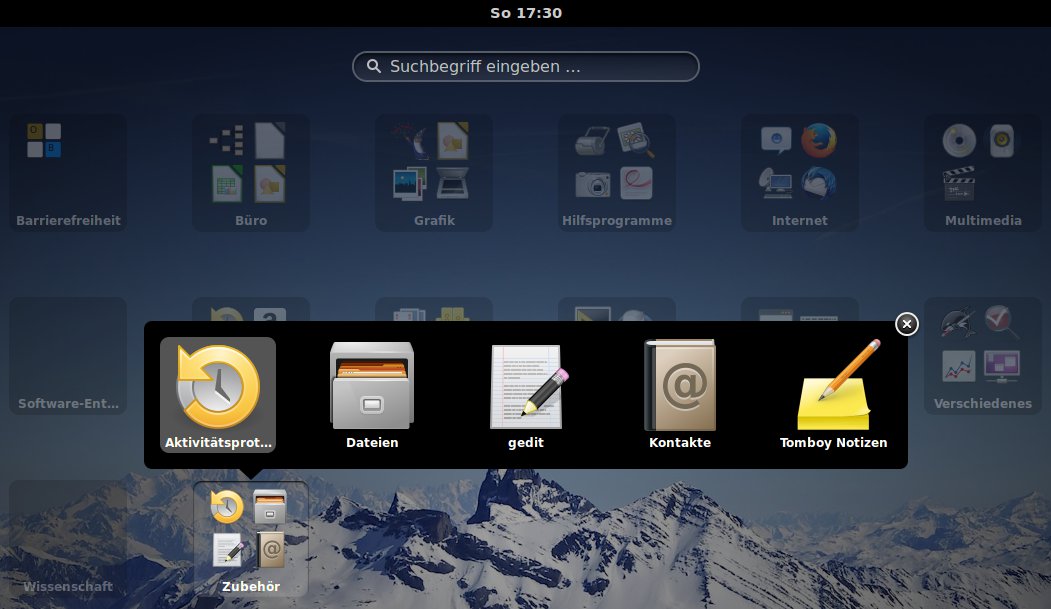
Abbildung 3: Über den DConf-Editor bringen Sie Gnome 3.8 dazu, die installierten Anwendungen wieder nach Gruppen zu sortieren.
Tipp: Gnome-Uhren: Die Weltzeit im Blick
Zusammen mit der Version 3.8 hat eine praktische Anwendung Einzug in die Desktopumgebung gehalten. Das Programm Uhren (Paket gnome-clocks) erreichen Sie beispielsweise, wenn Sie mit der Maus auf die Uhrzeit in der oberen Leiste klicken und im folgenden Dialog Uhren öffnen wählen. Es zeigt nicht nur die aktuelle Uhrzeit in vielen Städten auf der ganzen Welt an, sondern erlaubt auch die Einrichtung mehrerer Wecker, bietet eine Stoppuhr und einen Timer. Letzterer zählt einfach von einer vorgegebenen Zeit herunter und meldet sich, wenn die Zeit abgelaufen ist. Unter Alarm können Sie mehrere Wecker konfigurieren und diese gezielt für bestimmte Wochentage aktivieren oder wahlweise ganz abschalten.
Auf dem ersten Reiter namens Welt konfigurieren Sie die Anzeige von Uhren rund um den Globus. Klicken Sie dazu auf Neu und tragen Sie ins Suchfeld die Anfangsbuchstaben der Stadt ein. Das Programm kennt etliche Orte und bietet von sich aus eine Liste mit Treffern an (Abbildung 4). Tipp: Schlagen Sie gegebenenfalls den englischen Ortsnamen in einem Wörterbuch nach, falls Gnome keine passende Stadt anzeigt. Nach einem Klick auf Hinzufügen erscheint ein Symbol mit dem Namen und der Uhrzeit. Wie Sie in Abbildung 4 erkennen können, malt Gnome für die Städte, die schlafen, einen Nachthimmel. Da, wo die Sonne noch nicht untergegangen ist, sehen Sie einen blauen Himmel mit ein paar Wolken.
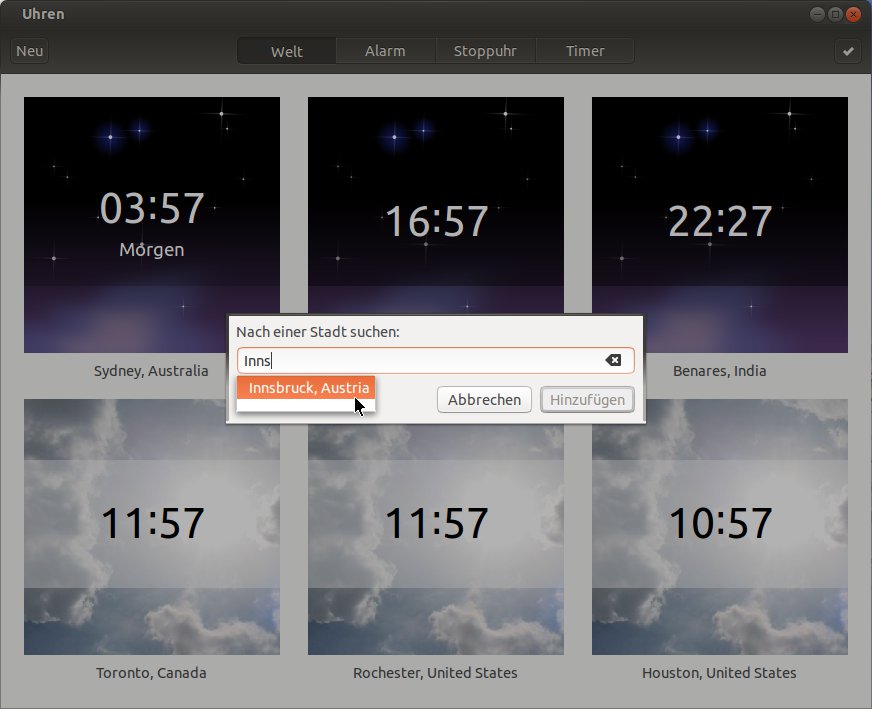
Abbildung 4: Mit dem Programm Gnome-Uhren messen Sie nicht nur die Zeit zuhause oder stellen einen Wecker, sondern blenden übersichtlich die Uhrzeit in verschiedenen Weltstädten ein.
Tipp: Nautilus: Baumansicht für Ordner
Der Dateimanager des Gnome-Desktops bietet verschiedene Ansichtsmodi und stellt Ordner und Dateien entweder als Liste oder als Raster mit Symbolen (Voreinstellung) dar. Sie schalten zwischen den beiden Optionen per Klick auf die Icons neben der Lupe um. Für die Listenansicht ist in Gnome 3.8 ein beliebtes Feature zurückgekehrt: die Baumansicht (engl. Tree View). In dieser klappen Sie die Ordner per Klick auf das kleine Dreieck auf und zu und sehen auf einen Blick, welche Unterverzeichnisse sich in einem Verzeichnis befinden (Abbildung 5).
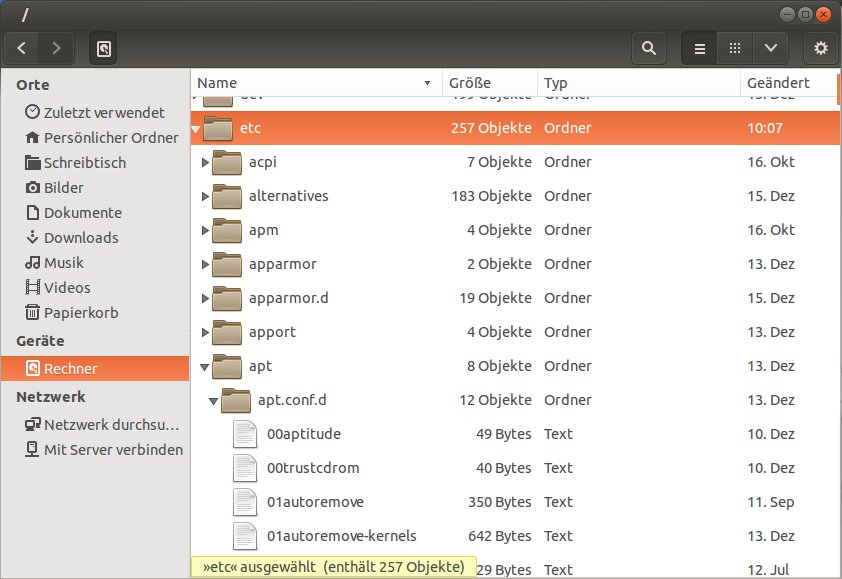
Abbildung 5: Die Baumansicht ist zurück, und im Dateimanager Nautilus können Sie nun Ordner wieder auf- und zuklappen.
Um den Modus zu aktivieren, öffnen Sie über das globale Menü in der oberen Leiste (Dateien / Einstellungen) die Nautilus-Konfiguration. Auf dem dritten Reiter Anzeige markieren Sie unten die Checkbox Ordner in der Baumansicht navigieren. Die Änderung ist sofort aktiv, und Nautilus blendet in der Listenansicht nun die kleinen Dreiecke vor dem Ordnersymbol ein.
Tipp: Nautilus-Ordner auf dem Schreibtischhintergrund
Frühere Gnome-Versionen aus der 2er-Serie zeigten auf dem Schreibtischhintergrund Symbole für das eigene Home-Verzeichnis, den Papierkorb und Netzwerkfreigaben. Wer dieses Feature auf der Gnome Shell vermisst und gerne reaktivieren möchte, der greift am besten zum Gnome Tweak Tool oder alternativ zum DConf-Editor. Die beiden Einrichtungstools schließen sich gegenseitig nicht aus. Das Tweak Tool (Paket gnome-tweak-tool) setzt vielmehr die Schlüssel im DConf-Editorn und vereint oft genutzte Optionen unter einer übersichtlicheren und deutschsprachigen Oberfläche.
Öffnen Sie das Dash und geben Sie tweak ins Suchfeld ein. Danach starten Sie das Optimierungs-Werkzeug, wie das Tweak Tool hier heißt. In der linken Leiste wählen Sie den ersten Punkt namens Arbeitsoberfläche. Dort aktivieren Sie zunächst Den Dateiverwalter die Arbeitsfläche verwalten lassen, damit der Dateimanager Nautilus für den Desktop zuständig ist. Erst danach zeigen die Schieberegler darunter ihre Wirkung. Über Symbol Persönlicher Ordner auf dem Schreibtisch anzeigen blenden Sie ein Icon für das Home-Verzeichnis ein, über Symbol Netzwerk-Server auf dem Schreibtisch anzeigen erreichen Sie Netzwerk durchsuchen aus der linken Nautilus-Seitenleiste zum Durchforsten nach Freigaben und über Papierkorb-Symbol auf Arbeitsfläche anzeigen den Mülleimer. Aktivieren Sie zusätzlich Eingebundene Datenträger auf dem Schreibtisch anzeigen, um eingehängte Wechselmedien wie CDs/DVDs oder USB-Sticks nach dem Mounten auf dem Desktop einzublenden.
Tipp: Systemüberwachung per Benachrichtigungsfeld
Wenn Sie früher mit Gnome 2 gearbeitet haben, dann erinnern Sie sich vielleicht an das Systemmonitor-Applet. Es nistete sich im Tray des oberen Panels ein und zeigte im Kleinformat die CPU-, Speicher- und Netzwerkauslastung. Mit Einführung der Gnome Shell verschwand das Panel und auch die praktischen Applets. Über die Gnome Shell Extensions [4] rüsten Sie eine Erweiterung nach, die Informationen zur CPU- und RAM-Auslastung im Benachrichtigungsfeld einblendet. Suchen Sie nach der Extension SystemMonitor und schieben Sie den Regler auf On. Nachdem Sie die Installation bestätigt haben, ist die Erweiterung nach kurzer Zeit bereit.
Blenden Sie mit [Windows]+[M] das Benachrichtigungsfeld am unteren Rand ein. Links unten erscheinen zwei kleine Monitore. Wenn Sie mit der Maus darüber fahren, zeigt Gnome an, dass links die CPU (Abbildung 6) und rechts der Speicher zu sehen ist. Ein Klick auf eines der beiden Symbole ruft übrigens die bekannte Systemüberwachung auf den Plan. Das Tool hilft bei Prozessüberwachung und -steuerung, zeigt laufende Prozesse und ihre Beziehung zueinander sowie die CPU-, Speicher und Netzwerkauslastung an. Sie starten das Überwachungsprogramm alternativ über das Dash oder Eingabe von gnome-system-monitor in ein Schnellstart- oder Terminalfenster.
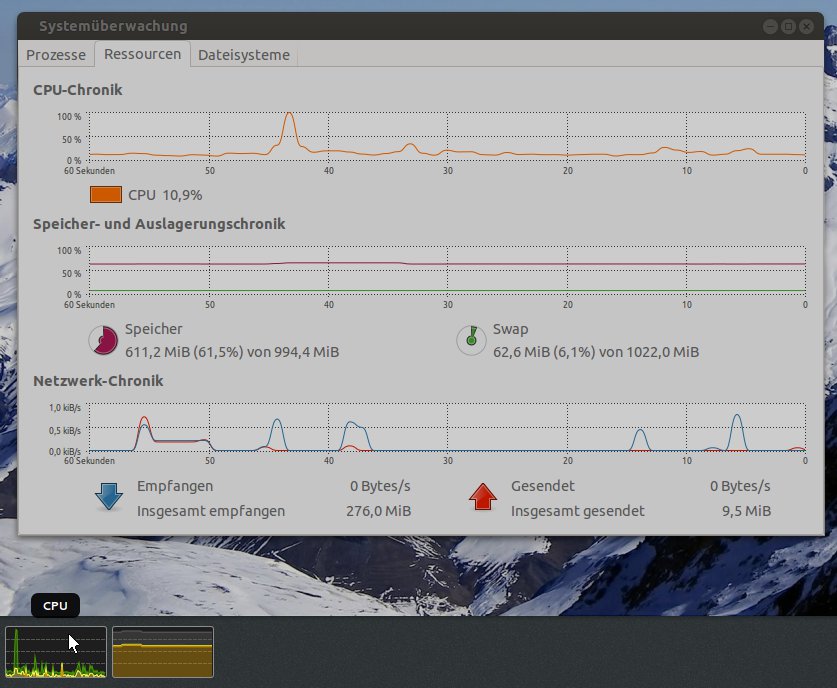
Abbildung 6: CPU-Auslastung und Speicherverbrauch im Blick: Die Gnome Shell Extension SystemMonitor informiert im Benachrichtigungsfeld.
Infos
[1] Ubuntu Gnome: http://ubuntugnome.org/
[2] DVD-Images für Ubuntu Gnome (32 und 64 Bit): https://wiki.ubuntu.com/UbuntuGNOME/GetUbuntuGNOME
[3] VirtualBox und VMware: Hans-Georg Eßer, Thomas Leichtenstern: “Virtuelles Duell”, EasyLinux 01/2013, S. 105 ff.
[4] Gnome Shell Extensions: https://extensions.gnome.org/

