


Die Musikindustrie hat aus ihren frühen Fehlern gelernt: Inzwischen ist aktuelle und auch ältere Musik über Online-Shops verfügbar, und das meist im MP3-Format, mit dem auch Linux gut zurecht kommt. Wir zeigen, wie Sie Musik kaufen und abspielen.
Es ist noch gar nicht so lange her, dass es nur zwei Möglichkeiten gab, eine Musiksammlung im MP3-Format auf den Rechner zu bekommen: Sie konnten wahlweise Ihre CD-Sammlung in tagelangen Sitzungen “rippen” (also die CDs auslesen, einzelne Tracks zunächst im WAV-Format auf dem PC speichern und diese Dateien dann ins MP3-Format umwandeln) oder im Internet nach kostenlosen (aber illegalen) Downloadquellen für Musik suchen. Die ersten Versuche, Online-Shops für Musikdownloads einzurichten, scheiterten kläglich, weil das Angebot zu klein war: Viele Künstler waren dort nicht vertreten.
Dann entwickelte Apple den iPod und eröffnete im Netz den iTunes-Store, der dank Verträgen mit allen großen Labels schon nach kurzer Zeit eine attraktive Musikauswahl bot. Der Shop füllte die mobilen Musikplayer mit Inhalten, und es gab auch schon die iTunes-Anwendung für Mac OS 9, später kamen Portierungen für OS X und Windows hinzu, und die iPods sattelten von Firewire- auf USB-Buchsen um, was sie für PC-Besitzer verträglicher machte. Lange Zeit war Apple damit alleiniger Anbieter von digitaler Musik, doch heute gibt es einige starke Konkurrenten – weltweit vor allem Amazon und Google, speziell in Deutschland auch MusicLoad. Dazu kommen noch viele weniger bekannte Anbieter.
Dateiformate
MP3 ist das Standardformat für den Musikgenuss am Computer und unterwegs: Die mobilen Abspielgeräte heißen darum MP3-Player – auch wenn sie vielleicht noch die Wiedergabe anderer Dateiformate beherrschen. Alternativen gibt es hier einige:
- Apple setzt für seinen Musikshop auf das Dateiformat AAC (Advanced Audio Codec), eine Weiterentwicklung des MP3-Formats. Die Dateien haben die Endung .m4a (oder .m4p für DRM-geschützte Dateien).
- In der Windows-Welt sind WMA-Dateien (Windows Media Audio) mit der Dateiendung .wma beliebt.
- Eine eher selten anzutreffende Alternative stellen WAV-Dateien dar. Sie bieten die beste Klangqualität, denn das WAV-Format komprimiert nicht: Alle anderen hier erwähnten Audioformate betreiben so genannte “verlustbehaftete Kompression”, sprich: Die Dateien sind klein, aber es geht ein wenig Klangqualität verloren – was allerdings die meisten Musikhörer gar nicht wahrnehmen können.
- Da das MP3-Format durch Patente geschützt ist, haben Freunde freier Formate mit Vorbis (oder Ogg Vorbis) eine Sammlung von Audio- und Video-Codecs entwickelt. Audiodateien im Vorbis-Format haben die Dateiendung .ogg, aber es gibt nur wenige mobile Player, die damit umgehen können.
Wenn Sie ein iPhone oder einen iPod besitzen und es gewohnt sind, Musik direkt bei Apple zu kaufen, und wenn Sie außerdem auf dem PC nur mit Linux arbeiten, sollten Sie sich einen anderen MP3-Anbieter suchen (mehr dazu weiter unten). Generell ist das Ziel, dass Sie die gekaufte Musik auf all Ihren Geräten abspielen können – im Idealfall ohne Konvertieraktionen von Dateien in andere Formate.
Pragmatisch
Da nicht alle Online-Musik-Shops gut mit Linux zusammen arbeiten, gilt es zunächst zu entscheiden, wie pragmatisch Sie an die Suche nach dem idealen Shop herangehen möchten: Wenn Sie parallel noch mit Windows arbeiten, dann reicht es Ihnen vielleicht aus, die Einkäufe und Downloads unter Windows zu erledigen, solange die gekauften Dateien später auch unter Linux abspielbar sind. In dem Fall ist die wichtigere Frage, welche Features ein Shop allgemein im Angebot hat: Amazon bietet zum Beispiel den AutoRip-Dienst – wenn Sie ein Album auf CD kaufen, erhalten Sie (meist) automatisch auch MP3-Versionen der einzelnen Tracks, so dass Sie die neue CD daheim nicht erst von Hand rippen müssen. Sogar für einige Vinyl-Schallplatten gibt es diesen Service (Abbildung 1).
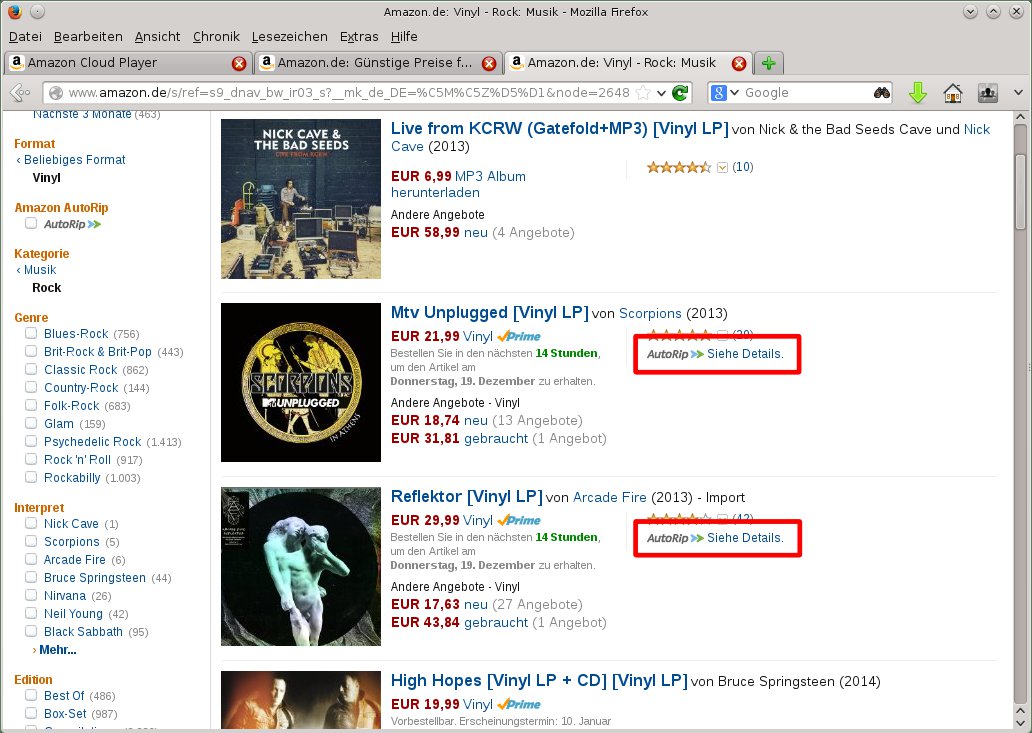
Abbildung 1: Amazon bietet beim Kauf von CDs (und auch bei einigen Vinyl-LPs) den AutoRip-Service: Sie erhalten die MP3-Dateien gratis dazu.
Arbeiten Sie hingegen ausschließlich mit Linux, müssen Sie einen Shop auswählen, bei dem auch Einkauf und Download mit dem Browser unter Linux funktionieren – hier scheidet der Amazon-Store unter Umständen aus, weil es im Moment keine praktikable Möglichkeit gibt, ganze gekaufte Alben in einem Rutsch herunterzuladen, Sie müssen dort als Linux-Anwender jeden Song einzeln auswählen und seinen Download erledigen.
Amazon MP3 Shop
Wenn Sie bereits Amazon-Kunde sind, hat der Einkauf beim größten Versandhändler den Vorteil, dass Sie keinen neuen Account anlegen müssen und direkt loslegen können. Unter Linux gibt es hierbei aber die bereits erwähnte Einschränkung, dass Sie nur einzelne Songs herunterladen können – keine ganzen Alben oder Zusammenstellungen mehrerer Titel. Bis 2012 hatte Amazon für diese Funktion ein separates Programm (den Amazon MP3 Downloader, siehe auch das Editorial dieser Ausgabe) im Angebot, das es auch für Linux gab. Inzwischen hat der Anbieter aber neue Software eingeführt, die nur noch für Windows und OS X erhältlich ist, und alte Versionen des Amazon MP3 Downloaders für Linux funktionieren auch nicht mehr.
Einzelne Tracks oder ein Album über die Amazon-Webseite zu kaufen, ist aber kein Problem. Unter Linux haben Sie dann verschiedene Möglichkeiten, auf die erworbenen MP3-Dateien zuzugreifen: Sie können z. B. die Browserversion des Amazon Cloud Player [1] in Firefox starten. Darin sehen Sie eine Übersicht aller gekauften Songs, und diese lassen sich hier auch direkt abspielen (Abbildung 2). Wenn Sie mit Ihrem Rechner permanent online sind und keinen besonderen Wert darauf legen, lokale Kopien Ihrer gekauften Musik zu besitzen, ist das eine durchaus praktikable Lösung.

Abbildung 2: Der Amazon Cloud Player läuft im Browser – das klappt auch unter Linux tadellos.
Die einzelnen Tracks können Sie auch herunter laden – für den Download kompletter Alben ist das aber umständlich, und die unter Windows und OS X verfügbare Option, alle Tracks des Albums zu markieren und dann die Titel in einem Rutsch herunter zu laden, ist unter Linux deaktiviert (Abbildung 3).
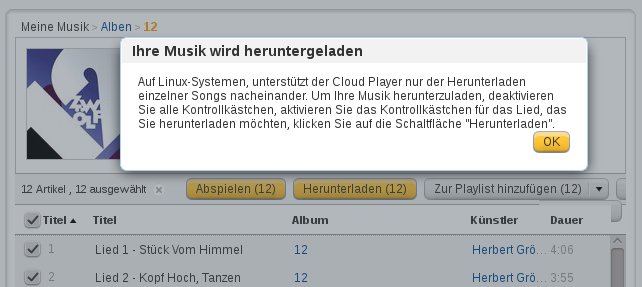
Abbildung 3: Bequemer Massendownload bei Amazon? Fehlanzeige unter Linux.
Es gibt zwar im Internet diverse Anleitungen, wie das Problem zu umgehen ist, diese basieren aber alle darauf, dass aus dem Shop eine Downloadbeschreibung (eine Datei mit Endung .amz) herunter geladen wird – und genau hier hakt es: Amazon erkennt zielsicher, dass Sie mit einem Linux-System unterwegs sind; auch dann, wenn Sie ein Firefox-Plug-in verwenden, das die Browserkennung ändert und vorgibt, man wäre mit einer Internet-Explorer-Version und Windows unterwegs im Netz. Auch das empfohlene Löschen der Cookies vor dem Zugriff auf die Amazon-Seite half nicht.
Wenn Sie parallel auch Windows installiert haben (auf einer zweiten Partition oder in einer virtuellen Maschine), können Sie die .amz-Datei dort herunterladen und dann z. B. mit dem Tool clamz[2] die MP3-Dateien unter Linux nachladen; aber das ist keine sinnvolle Vorgehensweise, denn wenn Sie eh schon unter Windows arbeiten, können Sie dort den Downloadvorgang auch direkt abschließen.
Apple iTunes Store
Zum iTunes Store, den vor allem Besitzer von Apples iPhones, iPods, iPads und weiteren künftigen iDevices kennen dürften, gibt es wenig zu sagen: Sie können ihn nur nutzen, wenn Sie das Programm iTunes installieren, und davon gibt es keine Linux-Version. Der Shop ist ohne die Anwendung nicht erreichbar, man darf im Browser nicht mal einen Blick hinein werfen – es erscheint nur die lapidare Meldung “Zum Laden des gewünschten Objekts ist iTunes erforderlich” (Abbildung 4). Wer dank passender Geräte Zugang zum iTunes Store hat, erfreut sich aber an der größten Auswahl aller Anbieter, laut Wikipedia [5] gibt es hier über 26 Millionen Titel.
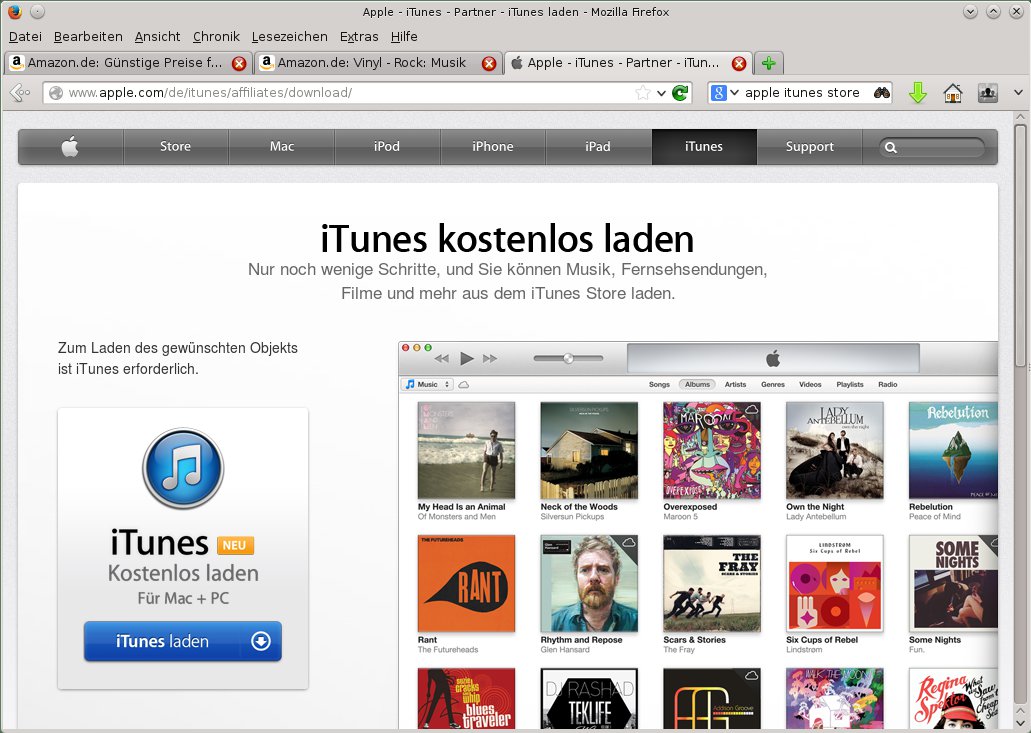
Abbildung 4: Kein iTunes-Programm – kein Zugriff auf den iTunes Store. Apples Musikangebot ist für Linux-Anwender nicht nutzbar.
Haben Sie im iTunes Store schon eingekauft, ist das auch kein Beinbruch. Solange es sich um DRM-freie Dateien (mit Endung .m4a – die DRM-geschützten haben die Endung .m4p) handelt, können Sie diese trotzdem verwenden.
Wenn Sie iTunes in der Windows- oder Mac-Version installiert haben, können Sie das Programm nutzen, um die m4a-Dateien in MP3-Dateien zu konvertieren. Starten sie iTunes, rufen Sie die Programmeinstellungen auf und klicken Sie auf Importeinstellungen. Schalten Sie dort vom AAC-Codierer (der erzeugt m4a-Dateien) auf den MP3-Codierer um und stellen Sie die Hohe Qualität (192 kBit/s) ein.
Wenn Sie nun einen oder mehrere Songs in der iTunes-Playlist markieren, können Sie anschließend über einen Rechtsklick im Kontextmenü den Eintrag MP3-Version erstellen aufrufen (Abbildung 5). Dann beginnt iTunes mit der Konvertierung – die neuen MP3-Dateien landen im selben Ordner, in dem auch die Originale liegen. Über das Kontextmenü können Sie ein Dateimanagerfenster im richtigen Verzeichnis öffnen.
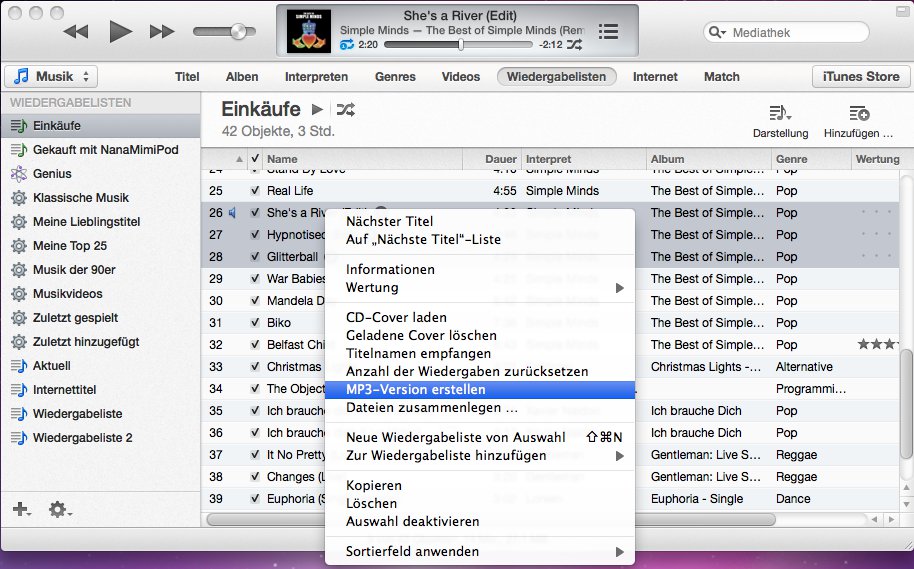
Abbildung 5: Nutzen Sie iTunes, können Sie damit vorhandene “m4a”-Dateien ins MP3-Format konvertieren.
Alternativ zum Konvertieren können Sie die m4a-Dateien auch direkt unter Linux abspielen. Die Kubuntu-Version vom MP3-Player Amarok kommt automatisch mit dem Format klar, unter OpenSuse müssen Sie erst den Support für das AAC-Format nachrüsten. Sie benötigen dafür das Packman-Repository, das Sie über die Paketquellen-Verwaltung in YaST einrichten können. Dann wird es ein wenig umständlich: Sie müssen in der Paketverwaltung das Paket gstreamer suchen, sich die installierbaren Versionen anzeigen lassen und von der aktuell vorhandenen Version zur Packman-Version wechseln. Das verursacht einen Konflikt, den Sie auflösen, indem Sie für ein weiteres (angezeigtes) Paket den Anbieterwechsel (vom OpenSuse-Projekt zu Packman) veranlassen. Spielen Sie dann noch zusätzlich das Paket gstreamer-plugins-bad[3] ein, sollte Amarok beim nächsten Start auch AAC-Dateien (*.m4a) abspielen (Abbildung 6).
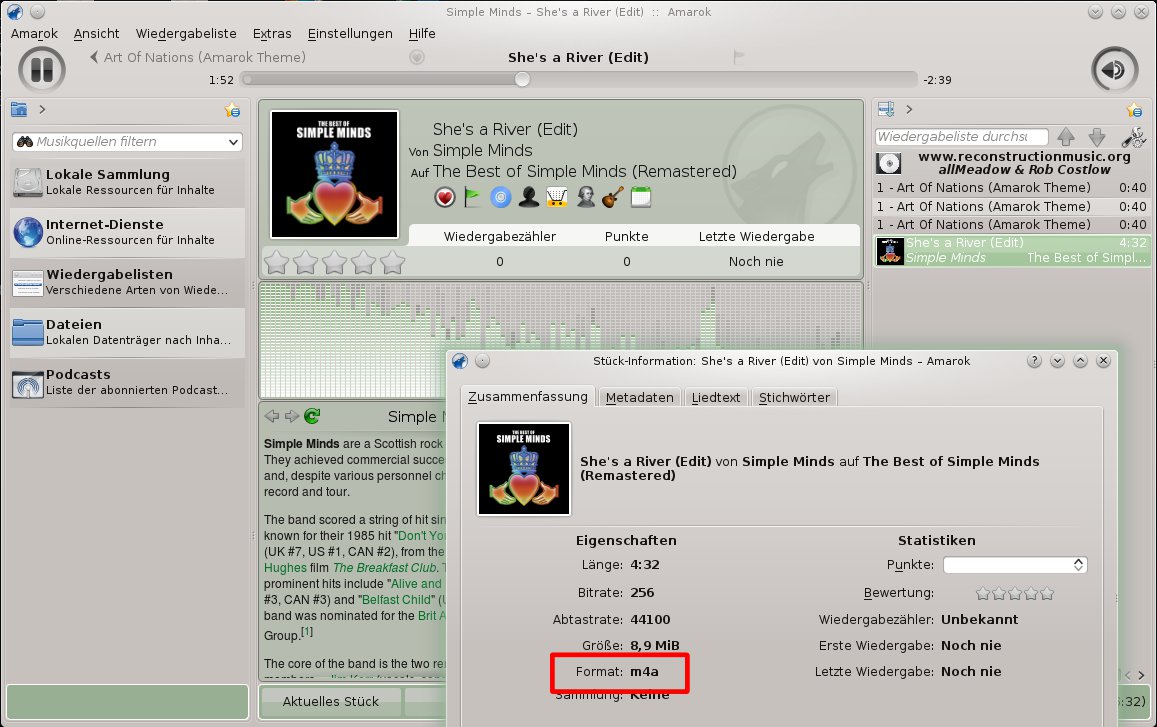
Abbildung 6: Amarok kann auch AAC-Dateien (“*.m4a”) abspielen. Unter Kubuntu klappt das direkt, für OpenSuse ist ein wenig Installationsarbeit nötig.
Google Play
Der ehemalige Android App Store, über den Anwender Apps für ihr Smartphone kaufen konnten, heißt inzwischen Google Play, und dort gibt es nicht nur Android-Apps, sondern auch Musik. Wenn Sie schon einen Google-Account haben (etwa für Gmail oder Google+), besuchen sie einfach die Play-Webseite [4]. Um den Dienst nutzen zu können, müssen Sie eine Kreditkarte registrieren – im Test funktionierte das mit einer Mastercard gut, mit einer American-Express-Karte hingegen nicht. Die Daten speichert Google Wallet; Sie können mit der Kreditkarte dann später auch andere Google-Dienste bezahlen.
Für Linux (und auch für Windows und OS X) bietet Google eine Anwendung namens Music Manager an, die Sie als 32- oder 64-Bit-Version herunterladen können: Unmittelbar nach der ersten Anmeldung bei Google Play erscheinen Downloadlinks für RPM- und Debian-Pakete, von denen Sie das passende unter OpenSuse bzw. Kubuntu installieren.
Beim ersten Start der Anwendung legen Sie fest, wo auf dem Rechner sich Ihre MP3-Sammlung befindet – der Music Manager wirft dann einen Blick auf die vorhandenen Dateien (Abbildung 7) und wird diese später nach und nach auf die Google-Server hochladen, so dass Sie Ihre Musik später auch auf anderen PCs hören können (falls Sie dort online sind).
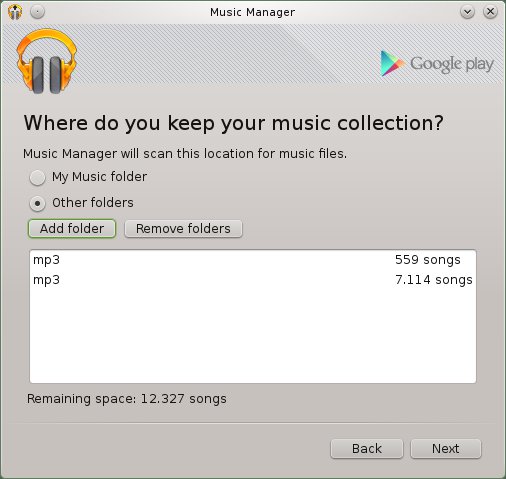
Abbildung 7: Der Music Manager von Google Play durchsucht die Musikverzeichnisse auf dem PC.
Der Start des Music Managers bringt auch ein Symbol in die Startleiste, über dessen Kontextmenüpunkt Go to music player Sie Musik abspielen können – aber nicht in einer lokalen Anwendung. Es öffnet sich stattdessen in Firefox ein neuer Reiter, und Sie landen auf der Google-Play-Seite. Hier tauchen nun nach und nach Ihre eigenen Songs auf, und alternativ oder ergänzend füllen Sie die Sammlung durch Einkäufe im Shop. Das webbasierte Player-Interface bietet die üblichen Schaltflächen und ist damit intuitiv zu bedienen (Abbildung 8).
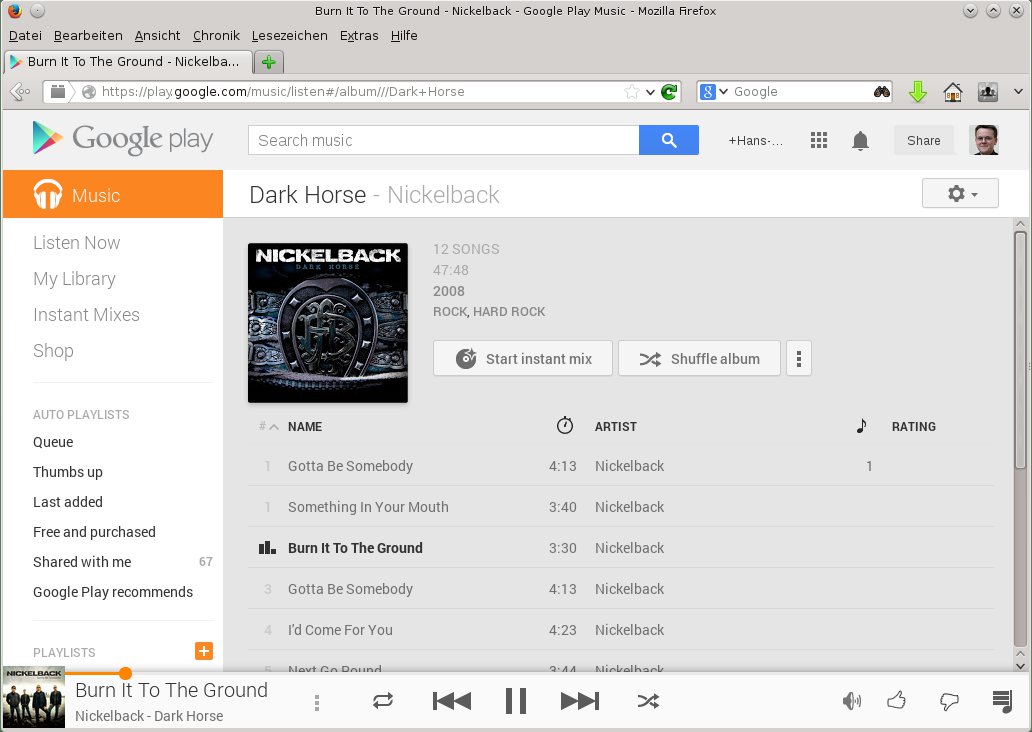
Abbildung 8: Google Play spielt Musik nur über das Web-Interface ab, es gibt keine spezielle Anwendung mit Playerfunktion.
Musik, die Sie auf Google Play gekauft haben, können Sie bequem herunterladen – allerdings pro Song nur zweimal. Um z. B. ein neu gekauftes Album komplett auf den heimischen PC zu ziehen, klicken Sie in der Albumübersicht im Coverbild die drei Punkte an und wählen aus dem Kontextmenü Download album. Nachdem Sie die Warnung zu den maximal zwei Downloads bestätigen, landet ein Zip-Archiv in Ihrem Downloadordner.
Neben dem Herunterladen einzelner Songs oder Alben gibt es noch die Möglichkeit, die gesamte Sammlung zu übertragen – diese Option müssen Sie nutzen, wenn Sie für einen Song die zwei erlaubten “regulären” Downloads erreicht haben. Das läuft aber nicht über die Webseite, sondern über den Google Music Manager: In dessen Optionen gibt es einen Reiter Download und dort den Knopf Download my library. Die Funktion ist vor allem dann nützlich, wenn Sie Ihre Musiksammlung komplett zu Google Play hochgeladen haben und einen neuen Computer einrichten, auf dem Sie die Songs auch hören wollen.
MusicLoad
Der Anbieter MusicLoad [6] ist für Linux-Anwender lange Zeit ein Ärgernis gewesen: Dank regelmäßiger TV-Werbung war die Webseite gut bekannt, im Shop gab es aber nur mit DRM-Schutz versehene WMA-Dateien, für deren Wiedergabe ein spezieller Player nötig war: Den gab es für Linux nicht. Vor einiger Zeit hat MusicLoad aber auf DRM-freie MP3-Dateien umgestellt, und besser noch: Für den Download ganzer Alben ist keine spezielle Software nötig, sondern die Webseite bündelt die MP3-Dateien in einem einfachen Zip-Archiv (Abbildung 9), das Sie unter Linux problemlos herunterladen und entpacken können.
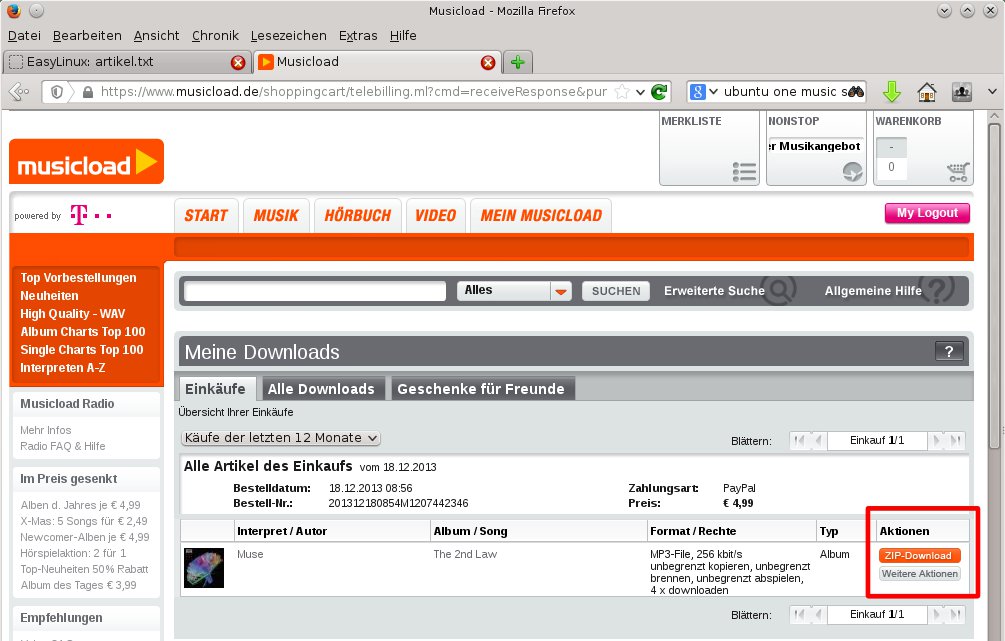
Abbildung 9: MusicLoad bietet ein komplettes Album als Zip-Datei zum Download in einem Rutsch an.
Neben MP3-Dateien bietet MusicLoad viele Alben noch in einem weiteren Format an: als unkomprimierte WAV-Dateien (Abbildung 10). Das ist das Audioformat, in dem Musik auch auf klassischen CDs gespeichert wird – wenn Sie WAV-Dateien herunterladen, erhalten Sie also exakt die gleiche, unveränderte Qualität, welche die CD bietet. Sie können die WAV-Dateien auch dazu verwenden, mit K3b eine Audio-CD zu brennen, die dann in der Klangqualität identisch mit der normalen Album-CD ist. WAV-Dateien sind allerdings sehr groß; ein volles Album belegt im WAV-Format knapp 700 MByte Speicherplatz, und diese Datenmenge müssen Sie dann auch über Ihre Internetverbindung herunterladen.
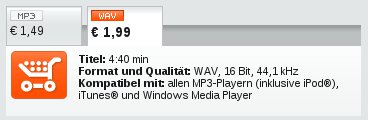
Abbildung 10: Die beste Audioqualität bieten Dateien im WAV-Format.
Als Zahlungsmittel unterstützt MusicLoad neben Kreditkarten auch PayPal und vereinfacht die sonst übliche Vorgehensweise: Sie können dem Händler erlauben, Geld von PayPal einzuziehen, ohne dass Sie sich dafür anmelden müssen. Kaufen Sie sehr häufig einzelne Tracks, sparen Sie damit ein paar Minuten ein. Allerdings müssen Sie darauf vertrauen, dass MusicLoad nicht unberechtigt auf Ihr Konto zugreift. Eine weitere und ungewöhnliche Zahlungsoption ist über die Telefonrechnung möglich – sofern Sie Telekom-Kunde (Festnetz und Internet) sind. MusicLoad gehört der Telekom, was diese Bezahlmethode möglich macht.
Weitere Anbieter
Es gibt noch weitere MP3-Shops, darunter z. B. 7digital [7]. Auf deren Angebote greift auch der in Ubuntu integrierte Ubuntu One Music Store zu – letzterer ist leider nur unter dem Original-Ubuntu (mit Unity-Oberfläche) verfügbar, die KDE-Variante Kubuntu erhält hier keinen Zugriff. Saturn [8] und Mediamarkt [9] verkaufen MP3s, und Napster [10] bietet eine Flatrate für den Musikgenuss. Dazu gesellen sich noch ein paar eher unbekannte Anbieter.
Einkauf via Smartphone
Haben Sie ein Android-Smartphone und kaufen darüber Musik, dann sind auf dem Gerät bereits Linux-kompatible MP3-Dateien gespeichert. Schließen Sie das Gerät doch mal via USB-Kabel an den Rechner an: Viele Android-Geräte melden sich gegenüber dem PC dann als externe Platte an und erlauben darüber den Zugriff auf die Dateien. Wenn das klappt, können Sie die gekaufte Musik einfach auf den PC kopieren und dort ebenfalls nutzen.
Einige Androiden spielen aber ein anderes Spiel und melden sich als Digitalkamera, die das MTP-Protokoll für Datentransfers spricht. Wenn das der Fall ist, kann der Zugriff auf die Dateien genauso gut funktionieren (Abbildung 11), muss es aber nicht. Das Experiment, schnell eine USB-Verbindung herzustellen, kann jedenfalls nicht schaden.
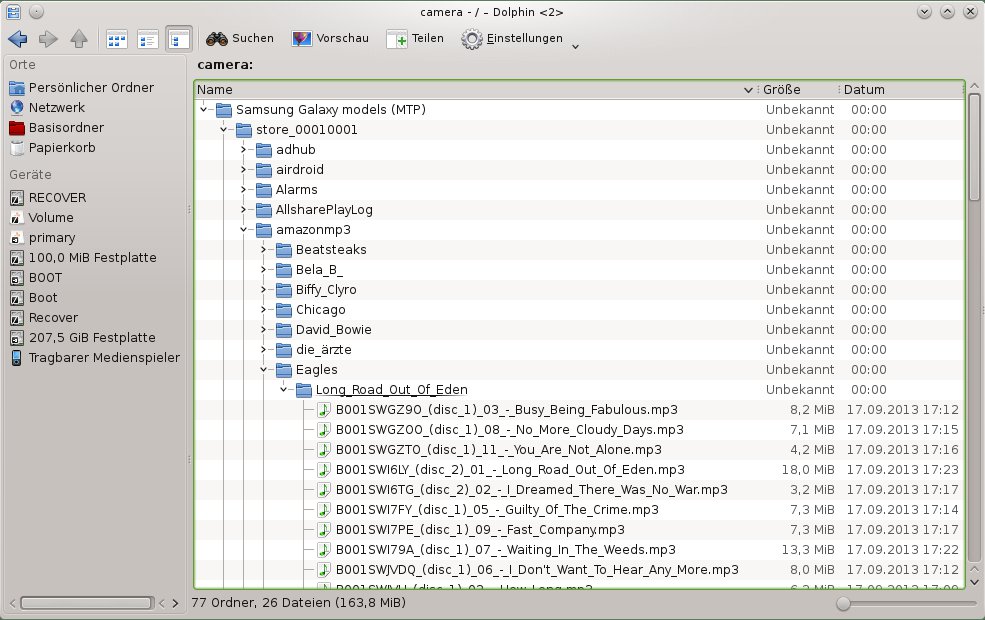
Abbildung 11: Das Galaxy S3 ist eines der Android-Smartphones, die Linux als Digitalkamera erkennt, weil das Handy via MTP und nicht wie eine externe Platte kommuniziert.
So viel Auswahl
Wer heute Musik digital kaufen will, hat freie Wahl unter etlichen Anbietern. Am besten entscheiden Sie zuerst, welche Kriterien für Sie wichtig sind – maximale Linux-Kompatibilität oder Besonderheiten wie etwa Amazons AutoRip-Funktion beim Kauf von CDs und LPs. Bei den niedrigen Preisen einzelner Tracks oder Alben können Sie sich auch bei mehreren Shops anmelden und in der Praxis prüfen, welcher Ihnen am meisten zusagt.
Glossar
-
DRM
-
Digital Rights Management (DRM) soll sicherstellen, dass Anwender keine unberechtigten Kopien von Mediendateien erstellen oder ein Werk nur auf einer begrenzten Anzahl an Geräten verwenden dürfen. Das bedeutet praktisch immer, dass spezialisierte Abspielprogramme benötigt werden, welche die Einhaltung der “Regeln” prüfen und erzwingen können – und das schließt häufig Linux-Anwender aus.
Infos
[1] Amazon Clode Player: https://www.amazon.de/gp/dmusic/mp3/player
[2] clamz (Amazon-MP3-Download): https://code.google.com/p/clamz/
[3] m4a-Codec für OpenSuse: http://software.opensuse.org/package/gstreamer-plugins-bad
[4] Google Play: https://play.google.com/
[5] Wikipedia zum iTunes Store: http://en.wikipedia.org/wiki/ITunes_Store
[6] MusicLoad: http://www.musicload.de/
[7] 7digital: http://de.7digital.com/
[8] Saturn: http://mp3.saturn.de/
[9] Mediamarkt: http://musik-download.mediamarkt.de/
[10] Napster: http://www.napster.de/

