


In dieser Ausgabe stellen wir den Dienst Wifis.org und Thunderbird-Add-ons vor, mit denen Sie Ihre Post um- sowie weiterleiten, die Ansicht sortieren und die Mails in den Ordnern zählen. Außerdem zeigen wir, wie Sie Chrome aufräumen, einen Online-Portscan durchführen und Ihre IP-Adresse ermitteln.
Tipp: Wifis.org: Mailadresse fürs eigene WLAN
Wenn Sie daheim ein drahtloses Netzwerk (WLAN) betreiben, dann haben Sie dem Funknetz vielleicht selbst eine SSID gegeben, beispielsweise den Familiennamen oder etwas anderes Fantasievolles. Der Berliner Entwickler Mathias Nitzsche hatte die pfiffige Idee, SSIDs von Funknetzen zur Kontaktaufnahme zu nutzen, und gründete 2011 den Dienst Wifis.org [1]. Ein Google- oder Facebook-Konto vorausgesetzt, registrieren Sie auf der Webseite eine Adresse der Form wifis.org/IhrWunschname, wif.is/IhrWunschname oder IhrWunschname.wifis.org die Sie dann Ihrem heimischen WLAN als Namen zuordnen können. Betreiben Sie mehrere WLAN-Netzwerke, unterscheiden Sie diese durch angehängte Suffixe, etwa wifis.org/IhrWunschname/dsl, wifis.org/IhrWunschname/mobil und so weiter.
Der Clou daran: Gibt jemand Ihre SSID im Browser als Adresse ein, öffnet sich ein Kontaktformular, über das andere Ihnen eine E-Mail senden können, ohne dass Sie dabei Ihre wahre Identität preisgeben müssen (Abbildung 1). Die Nutzung von Wifis.org ist kostenlos. Der Dienst speichert laut eigenen Angaben die Wifis.org-Namen, die Mailadressen und die erhaltenen Nachrichten.
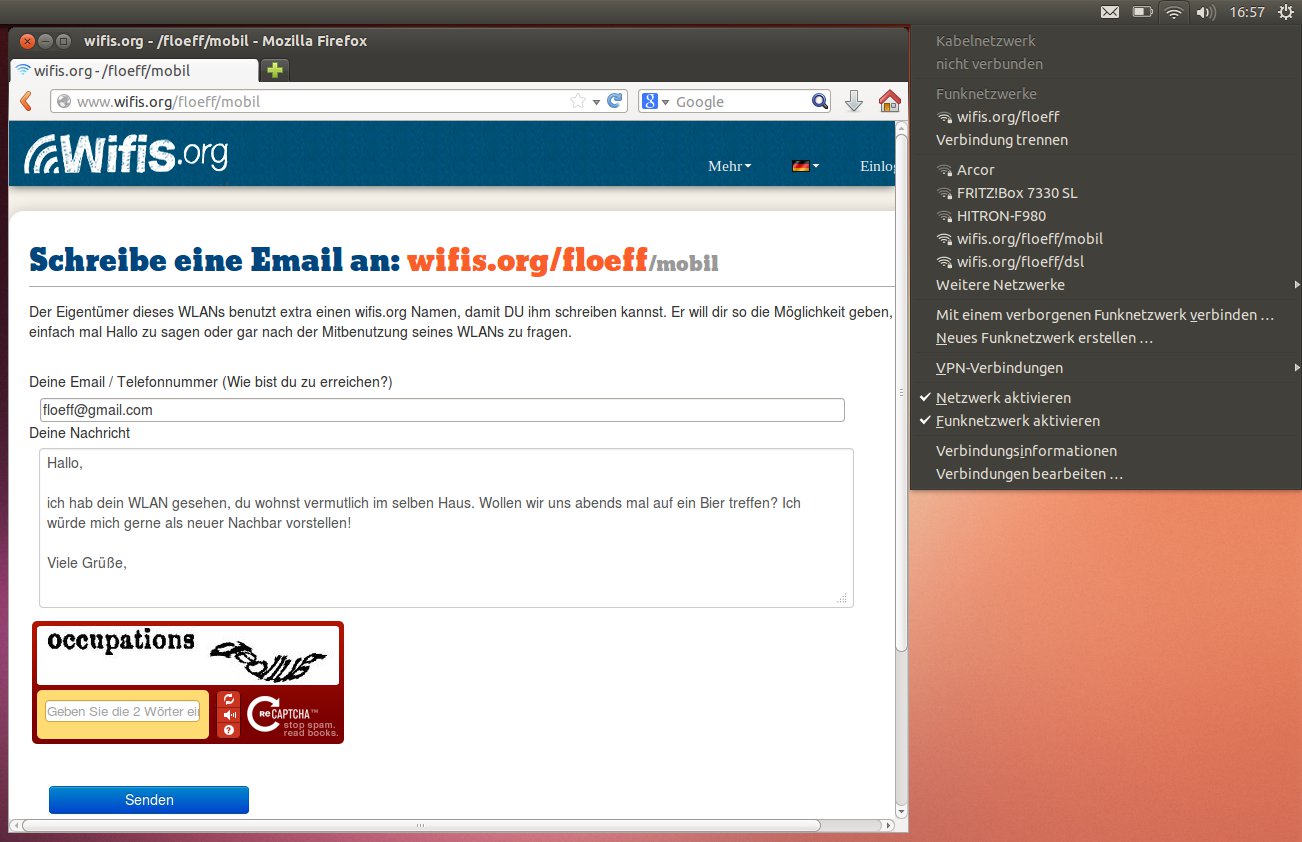
Abbildung 1: Mit Wifis.org richten Sie die SSID des eigenen Funknetzes als Mailadresse ein und nehmen Kontakt zu anderen WLAN-Betreibern auf.
Tipp: Chrome: Den Browser entrümpeln
Im Laufe der Zeit sammelt sich im Browser einiges an Daten an: Passwörter, Formularinhalte und auch eine Liste von kürzlich besuchten Webseiten. Den Verlauf nutzt Chrome auch dazu, beim Eintippen von URLs Vorschläge zur automatischen Vervollständigung zu unterbreiten. Während Firefox zahlreiche Möglichkeiten bietet, die Speicheroptionen schon im Vorfeld zu beeinflussen, hat Chrome etwas weniger dazu in petto. Dafür glänzt der Google-Browser, wenn es darum geht, die Ablage im Nachhinein gezielt zu löschen.
Um Chrome aufzuräumen, klicken Sie rechts oben im Programmfenster auf das Menü und wählen Verlauf (Tastenkombination [Strg]+[H]). In der folgenden Liste, die Sie über das Eingabefeld rechts oben auch durchsuchen können, entfernen Sie einzelne Einträge mit einem Klick auf das Pfeilsymbol und der Option Aus Verlauf entfernen. Sie dürfen auch mehrere Rubriken per Klick in die Checkboxen markieren und dann die Schaltfläche Ausgewählte Einträge entfernen betätigen.
Einen richtig gründlichen Hausputz führen Sie über den Button Browserdaten löschen durch, der sich ebenfalls oben im Programmfenster befindet. Im folgenden Dialog entfernen Sie nicht nur den Browserverlauf mit einem Klick, sondern beseitigen zusätzlich Cookies, leeren die Downloadliste, löschen den Cache und bei Bedarf sogar gespeicherte Passwörter (Abbildung 2). In der Voreinstellung entfernt Chrome nur die Daten der letzten Stunde. Im Drop-down-Menü finden Sie den Eintrag Gesamter Zeitraum, der alles löscht.
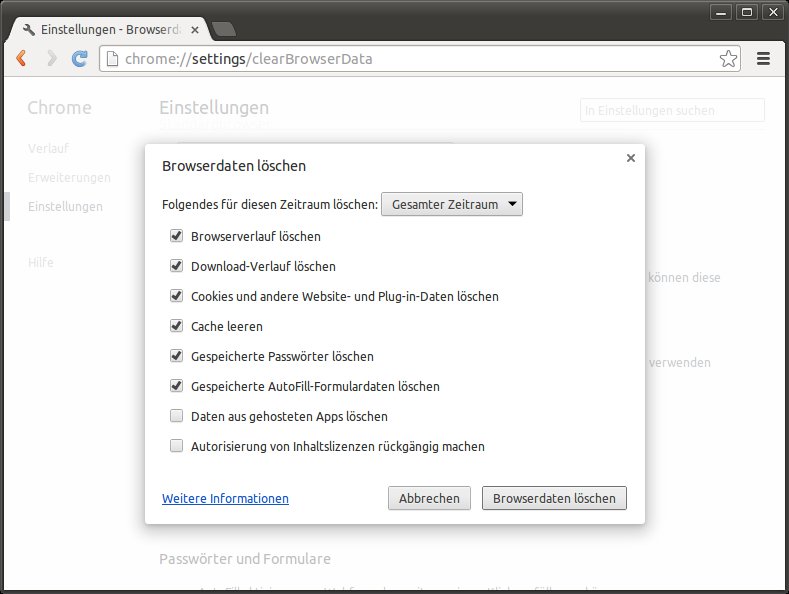
Abbildung 2: Über diesen Dialog räumen Sie Chrome gründlich auf und entfernen sämtliche gespeicherten Daten aus der Ablage.
Tipp: Thunderbird: E-Mails um- und nicht weiterleiten
Wenn Sie sich mit anderen Benutzern eine Mailadresse “teilen”, beispielsweise das info– oder support-Postfach einer Firma, dann kennen Sie das Dilemma: Leiten Sie eine Nachricht an Ihren Kollegen zur Bearbeitung weiter, verändert das Mailprogramm diese und ersetzt den urprünglichen Absender durch Ihren eigenen Namen. Bei diesem so genannten Mail-Forwarding modifiziert der Client normalerweise auch den Betreff (z. B. Fw:) und den Nachrichteninhalt (Nachricht weitergeleitet oder Ähnliches). Möchten Sie die Originalmail hingegen unverfälscht an jemand anderen weitergeben, dann leiten Sie sie besser um und nicht weiter (englisch “Redirect” oder “Bounce”).
Einige Mailprogramme beherrschen das Feature von Haus aus; bei Thunderbird fehlt es in der Voreinstellung. Eine Erweiterung namens Mail Redirect [2] rüstet es nach. Öffnen Sie über das Menü Extras / Add-ons den Erweiterungsmanager und geben Sie Mail Redirect ins Suchfeld oben rechts ein. Ein Klick auf Installieren neben dem Add-on spielt es ein. Danach starten Sie Thunderbird neu. Unter OpenSuse finden Sie das Menü über die Schaltfläche am rechten Bildschirmrand neben dem Suchfeld.
Um eine E-Mail umzuleiten, wählen Sie diese mit der linken Maustaste aus und betätigen entweder die gleichnamige Schaltfläche über der Mail (Abbildung 3) oder wählen den Eintrag Umleiten aus dem Menü Nachricht. Alternativ drücken Sie die Tastenkombination [Strg]+[B]. Im folgenden Dialog tragen Sie den oder die gewünschten Empfänger ein und bestätigen alles mit einem Klick auf Umleiten. Um mehrere Mails auf diese Weise zu versenden, halten Sie beim Auswählen die Strg-Taste gedrückt. In der Übersicht markiert Thunderbird solche Nachrichten mit einem grünen Pfeil.
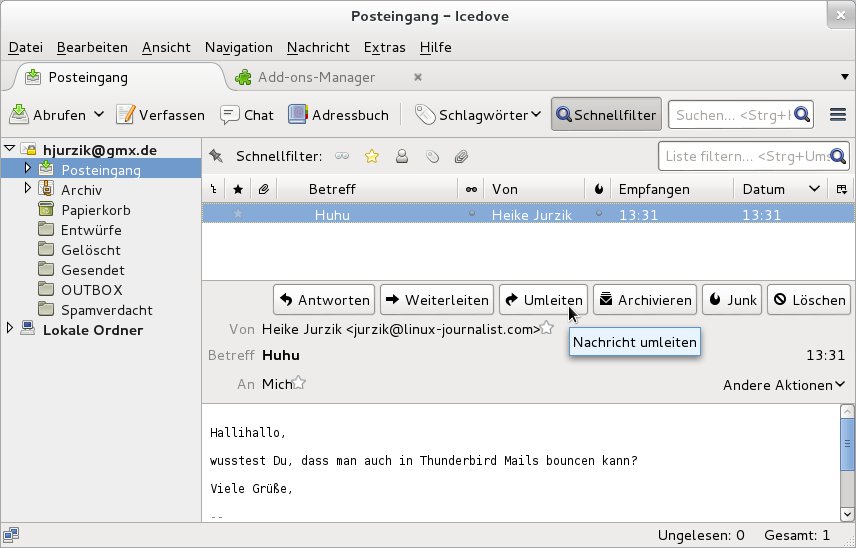
Abbildung 3: Mit dem Add-on Mail Redirect erweitern Sie Thunderbird so, dass der Mailclient Nachrichten um- und nicht nur weiterleitet.
Tipp: Verfügbare Dienste testen: Portscan im Browser
Ist Ihr Rechner mit dem Internet verbunden, dann kann er Dienste für andere bereitstellen, beispielsweise Dateien freigeben, Mails annehmen und verschicken, Webseiten anbieten und so weiter. Für alle diese Dinge ist spezielle Software erforderlich, die auf so genannten Ports Pakete aus dem Netz entgegennimmt. Wer einen solchen Dienst betreibt und anderen Nutzern zur Verfügung stellt, der hat diesen in der Regel bewusst eingerichtet und die Firewall-Einstellungen angepasst. Eine fehlerhafte Konfiguration, die nicht benötigte Ports öffnet, ist eine Einladung für Angreifer. Sicherheitsbewusste Nutzer prüfen ihr System daher mit einem Portscan auf offene Ports.
heise Security bietet zusammen mit dem Landesbeauftragten für den Datenschutz des Landes Niedersachsen einen Onlinecheck [3] an, den Sie aus dem Webbrowser heraus starten. Die Seite zeigt Ihnen zunächst die erkannte IP-Adresse an. Sofern möglich, verifzieren Sie, dass es sich dabei auch wirklich um die Ihnen zugewiesene Adresse handelt – beispielsweise über die Oberfläche Ihres Routers. Wenn Sie einen Proxyserver nutzen, über ein Firmen- oder Mobilfunknetz online sind, verzichten Sie besser, denn einen Portscan sollten Sie immer nur auf eigene Rechner ansetzen.
Bestätigen Sie mit einem Klick, dass die angegebene Adresse korrekt ist. Wählen Sie bei Art des Scans anschließend Router aus. Ein Klick auf Scan starten zeigt kurze Zeit später das Ergebnis an (Abbildung 4). Im Idealfall ist alles grün, das heißt, die Ports sind geschlossen oder werden gefiltert. Eine rote Zeile indes signalisiert, dass eine Verbindung von außen möglich ist. In einem solchen Fall sollten Sie unbedingt überprüfen, ob Ihr Router korrekt konfiguriert ist und gegebenenfalls das Handbuch oder einen Fachmann zu Rate ziehen.
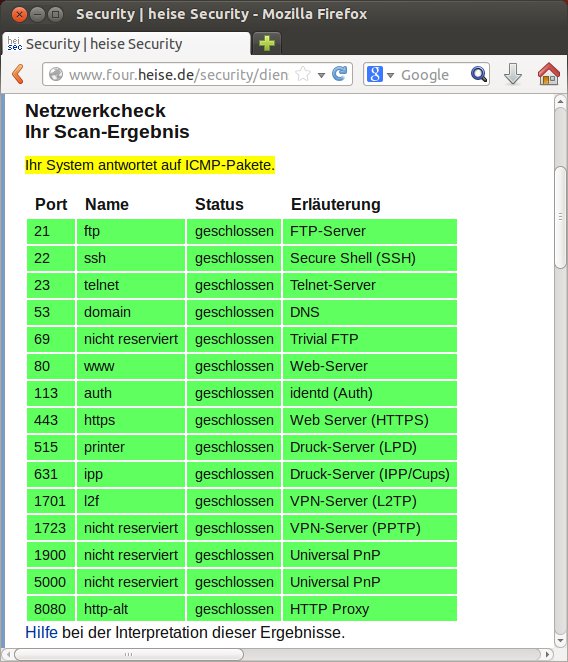
Abbildung 4: Der Online-Portscanner zeigt an, wie gut Ihr Router abgeschottet ist und verrät auch, welche Dienste unter welchen Portnummern erreichbar sind.
Tipp: Wie lautet meine IP-Adresse?
Die im vorherigen Tipp genannte IP-Adresse dient zur eindeutigen Identifizierung Ihres Internetzugangs; Sie erhalten Sie von Ihrem Internet Service Provider. Bestimmte Programme, insbesondere zahlreiche Tools zur Fernwartung (mit Ausnahme von beispielsweise TeamViewer, das wir in der letzten Ausgabe in den Linux-Tipps vorgestellt haben), benötigen diese Zahlenkombination. Ein schneller und einfacher Weg, an Ihre aktuelle Adresse zu gelangen, führt über die Webseite wieistmeineip.de [4]. Neben der IPv4-Adresse zeigt Ihnen die Seite, sofern vorhanden, auch Ihre aktuelle IPv6-Adresse, den genutzten Browser, das Betriebssystem sowie den Namen Ihres Internetproviders an (Abbildung 5).
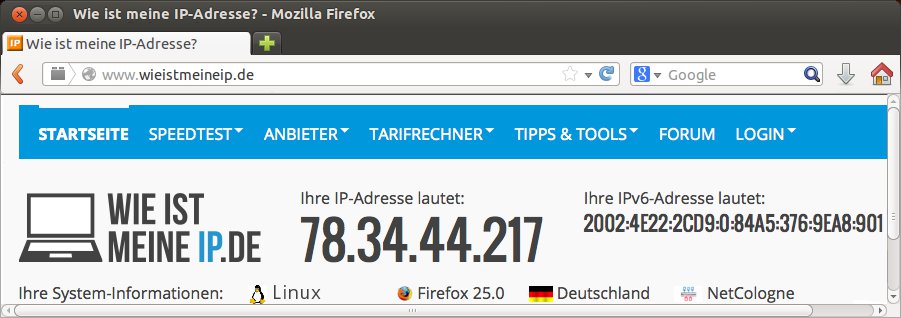
Abbildung 5: Praktisch und leicht zu merken – wieistmeineip.de zeigt Ihnen stets die aktuelle IP-Adresse an.
Tipp: Thunderbird: Nachrichten als Anhang weiterleiten
Thunderbird unterstützt zwei Arten der Weiterleitung: Sie können Nachrichten als Text (eingebunden) oder als Anhang weiterleiten. Welche der beiden Varianten Sie nutzen, stellen Sie unter Bearbeiten / Einstellungen / Verfassen auf dem Reiter Allgemein im Drop-down-Menü Nachrichten weiterleiten ein. Bequemer für die meisten Empfänger dürfte die eingebundene Spielart sein, denn dann sehen sie den Text direkt im Nachrichtenfenster. Zur Archivierung eignet sich hingegen das Attachment besser, da hierbei die Mail unverfälscht und mit allen Kopfzeilen beim Adressaten ankommt.
Wenn Sie von einer Weiterleitungsart zur anderen wechseln wollen, dann müssen Sie jedes Mal über die Programmeinstellungen gehen. Das Plug-in Forward [5] erspart die ständige Neukonfiguration und fügt der Weiterleiten-Schaltfläche und dem Kontextmenü einen Eintrag hinzu, so dass hier das Einbinden und das Weiterleiten zur Verfügung stehen. Sie installieren die Thunderbird-Erweiterung wie in Tipp ## gezeigt über den Add-ons-Manager und starten den Mailclient danach neu. Per Klick auf das Drop-down-Menü neben dem Button Weiterleiten entscheiden Sie nun direkt zwischen Eingebunden oder Als Anhang (Abbildung 6).
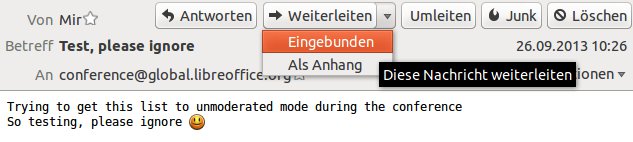
Abbildung 6: Mehr Flexibilität beim Weiterleiten von Mails bietet das Add-on Forward.
Tipp: Thunderbird: HTML-Nachrichten verfassen
Das Mozilla-Mailprogramm bietet zwei Varianten an, wie Sie Ihre E-Mails erstellen: als reinen Text oder als HTML mit verschiedenen Schriftarten, -farben und anderen Formatierungen. HTML-Mails bieten zwar deutlich mehr Gestaltungsmöglichkeiten, sind aber nicht bei allen Empfängern beliebt und nicht in allen Mailprogrammen lesbar – insbesondere auf Mailinglisten sind sie verpönt. Unter Bearbeiten / Konten-Einstellungen / Kontoname / Verfassen & Adressieren stellen Sie das gewünschte Format ein. Entfernen Sie das Häkchen bei der Option Nachrichten im HTML-Format verfassen, um reine Textnachrichten zu erstellen.
Mit einem kleinen Trick schalten Sie temporär und für eine Mail in den HTML-Modus um. Halten Sie die Strg-Taste (auf manchen Systemen auch [Umschalt]) gedrückt und klicken Sie Verfassen, Antworten oder Weiterleiten, so blendet Thunderbird die Formatierungsoptionen oberhalb der Mail ein (Abbildung 7) und schaltet einmalig in die HTML-Betriebsart um.
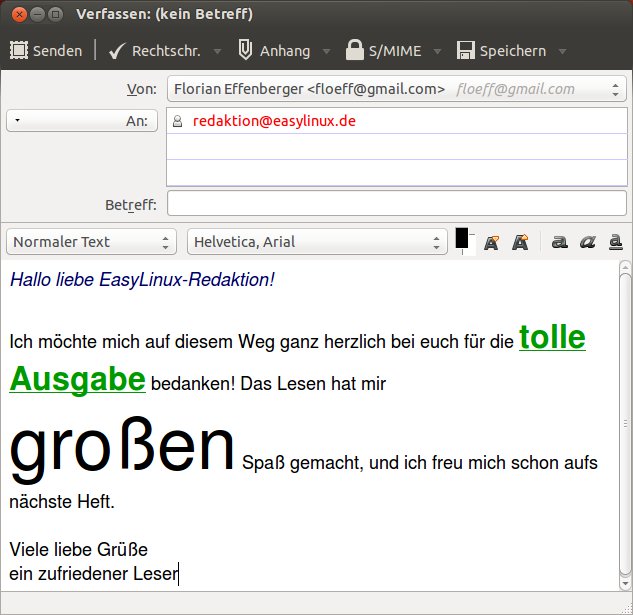
Abbildung 7: Versenden Sie in der Voreinstellung Textmails, schalten Sie mit der Strg- oder Umschalttaste einmalig in den HTML-Modus.
Tipp: Thunderbird: Nachrichten in Ordnern zählen
Leider haben die Thunderbird-Entwickler in den vergangenen Jahren einige beliebte Funktionen aus dem Mailprogramm zu entfernen. Dem Rotstift zum Opfer gefallen ist unter anderem der Nachrichtenzähler für die einzelnen Ordner. In der linken Seitenleiste sehen Sie nur noch die Anzahl der ungelesenen Nachrichten in Klammern hinter dem Ordnernamen, nicht aber, wie viele E-Mails sich insgesamt im Folder befinden. Abhilfe schafft die Erweiterung Extra Folder Columns [6], die Sie wie in Tipp ## beschrieben einspielen.
Nach einem Neustart wirkt die Seitenleiste zunächst unübersichtlich, denn zu den Ordnernamen sind drei weitere Spalten hinzugekommen: Ungelesen, Gesamt und Größe. Fassen Sie mit der Maus eine der Begrenzungslinien an, um die Größe zurechtzuziehen. Mit einem Klick auf das Tabellensymbol ganz rechts bestimmen Sie, welche der drei Spalten neben den Foldernamen auftauchen (Abbildung 8). Zur Auswahl stehen die Zahl der ungelesenen E-Mails (die ja bereits in Klammern neben dem Ordnernamen steht), die Gesamtsumme der Nachrichten und die Größe des Ordners. Letzteres ist besonders dann praktisch, wenn Sie sich auf die Suche nach Mails machen, die das Postfach aufblähen.
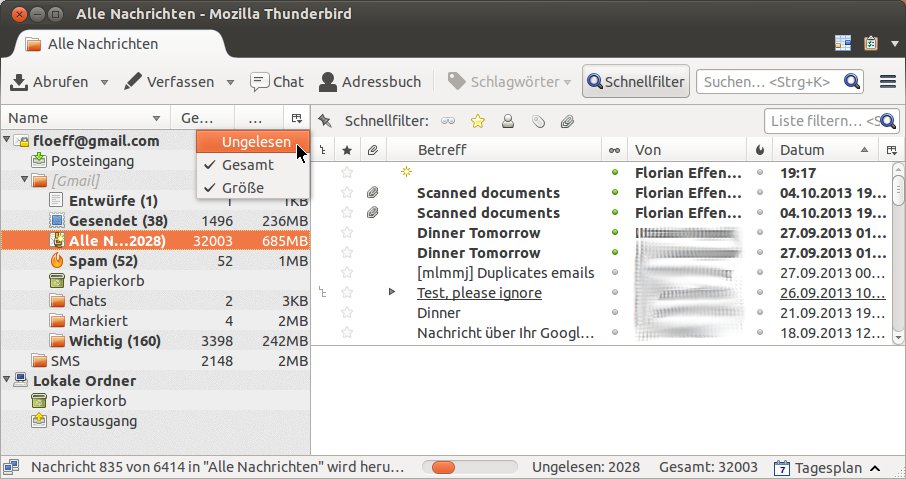
Abbildung 8: Dank der Erweiterung Extra Folder Columns gibt Thunderbird detailliert Auskunft über den Inhalt der Ordner.
Tipp: Feiertage und Ferien im iCalender-Format
Andere Länder, andere Sitten – Feiertage und Ferientermine sind nicht in allen deutschen Bundesländern gleich. Die Macher des Sunbird-Kalenders bieten auf ihrer Webseite [7] zahlreiche Kalenderdateien zum Download an, die neben den bundeseinheitlichen Feiertagen für Deutschland, Österreich und der Schweiz auch Schulferien für die einzelnen Bundesländer verzeichnen. Wer sich für die Mondphasen interessiert und diese gerne im eigenen Kalender verfolgt, der wird ebenfalls fündig. Alle Dateien liegen im iCalender-Format vor. Es handelt sich um ein Standardformat, das viele Anwendungen unterschiedlicher Betriebssysteme unterstützen. Unter Linux können Sie iCalendar-Dateien unter anderem mit der Thunderbird-Erweiterung Lightning (Abbildung 9), mit Evolution und Kontact öffnen und bearbeiten.
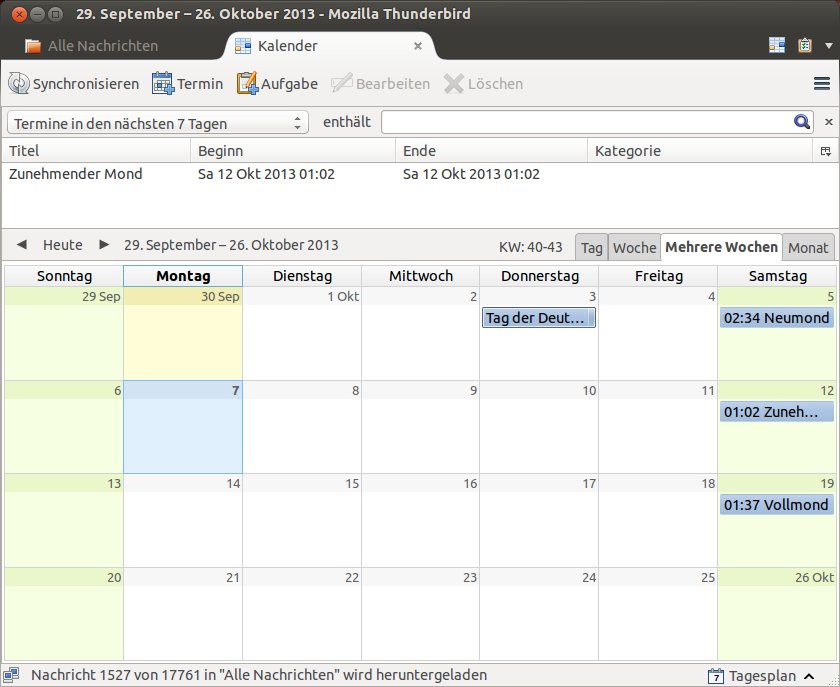
Abbildung 9: Mondphasen, Feiertage, Ferien und andere Daten importieren Sie als iCalendar-Daten im Handumdrehen in Ihren Kalender.
Tipp: Thunderbird: Anzeigeformat der Ordnerliste
Eine andere Funktion, die im Laufe der Jahre aus Thunderbird herausgefallen ist, ist das bequeme Umschalten zwischen verschiedenen Ordnerformaten. Die linke Seitenleiste zeigt in der Voreinstellung jedes Konto separat und mit all seinen Unterordnern an. Über den Menüpunkt Ansicht / Ordner schalten Sie zu anderen Darstellungsmodi um. So blenden Sie etwa die Ordner gruppiert ein, zeigen nur solche mit ungelesenen Nachrichten oder zuletzt genutzte Folder an.
Wechseln Sie die Anzeige häufig, ist der Weg zum Menü umständlich. Schneller schalten Sie um, wenn Sie die Erweiterung Folder Pane View Switcher [8] installieren. Sie finden sie über den bereits erwähnten Add-ons-Manager. Nach einem Neustart von Thunderbird ergänzt sie die Seitenleiste um zwei Pfeilsymbole (Abbildung 10), über die Sie die Ansicht mit nur einem Klick verändern. Insbesondere im Zusammenspiel mit der in EasyLinux 02/13 vorgestellten Erweiterung Advanced Unread Folders [9] erleichtert Folder Pane View Switcher das Arbeiten mit vielen Ordnern und Unterordnern deutlich.
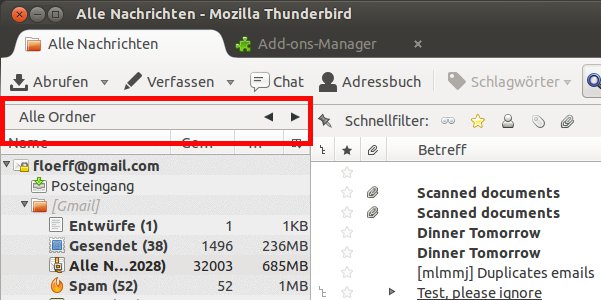
Abbildung 10: Kleiner Pfeil, große Wirkung – mit dieser Erweiterung schalten Sie per Klick zu einer anderen Ansicht.
Tipp: Zitierfreundliche E-Mail-Signatur
Eine Signatur am Ende Ihrer E-Mails kann einen flotten Spruch, Ihre Kontaktdaten oder sogar ASCII-Kunst enthalten. Für Firmenmails hat der Gesetzgeber sogar Pflichtangaben festgelegt und bestimmt, dass der Name, der Ort der Niederlassung, das Registergericht (mit der Registrierungsnummer des Unternehmens im Handelsregister) und Gesellschaftsverantwortliche enthalten sein müssen. Somit nehmen die meisten E-Mail-Signaturen inzwischen extrem viel Platz ein.
In langen Maildiskussionen mit Zitaten oder auf Mailinglisten stört nichts mehr, als wenn dauernd die vollständige Signatur auftaucht und unnötig Platz schluckt. Können oder wollen Sie die Angaben in Ihrer Signatur nicht mehr wesentlich kürzen, tragen Sie mit der korrekten Formatierung trotzdem Ihren Teil dazu bei, dass das Zitieren Ihrer Nachrichten nicht zur Qual wird. Die meisten Mailprogramme folgen einer Konvention, nach der sie beim Zitieren alles hinter dem Siganturtrenner entfernen.
Sofern Ihr Mailclient einen solchen Trenner nicht automatich einfügt, wie das beispielsweise Thunderbird tut, achten Sie darauf, Ihre Signatur stets mit der Zeichenkette — (Minus, Minus, Leerzeichen – das abschließende Leerzeichen ist wichtig!) einzuleiten. Vor und nach dieser Zeichenkette darf in der Zeile nichts anderes stehen, und darauf muss eine neue Zeile folgen. Die meisten Mailprogramme “verstehen”, dass der darauf folgende Text eine Signatur ist und zitieren sie in Antworten nicht.
Glossar
-
SSID
-
Der Service Set Identifier ist ein frei wählbarer Name für einen Wireless Access Point. Eine SSID darf bis zu 32 Byte lang sein, also 32 ASCII-Zeichen umfassen. Viele WLAN-Router verwenden in der Voreinstellung ihre Produktbezeichnung als Namen, zum Beispiel FRITZ!Box Fon WLAN, EasyBox-ABCDxy, Arcor-ABCDxy oder Ähnliches. Das Router-Handbuch verrät, wie Sie die SSID für Ihr Funknetz einstellen.
-
Sunbird
-
Mozilla Sunbird war eine plattformunabhängige PIM-Anwendung (Personal Information Manager) des Mozilla-Projekts und entstand als Teil von Mozilla Calendar und der Thunderbird-Erweiterung Lightning. Sunbird unterstützte mehrere Dateiformate, darunter auch iCalendar. Die Entwicklung als eigenständiges Projekt stellten die Macher im Frühjahr 2010 ein und veröffentlichten im April 2010 die Version Sunbird 1.0 beta1 als letzte Release. Mozilla empfiehlt, zukünftig Lightning auf der Basis von Thunderbird 3 zu verwenden.
Infos
[1] Wifis.org: http://www.wifis.org/
[2] Mail Redirect: https://addons.mozilla.org/de/thunderbird/addon/mailredirect/
[3] Online-Portscan: http://www.four.heise.de/security/dienste/portscan/test/go.shtml?scanart=1
[4] Wie ist meine IP?: http://www.wieistmeineip.de/
[5] Forward: https://addons.mozilla.org/de/thunderbird/addon/forward/
[6] Extra Folder Columns: https://addons.mozilla.org/de/thunderbird/addon/extra-folder-columns/
[7] Ferien und Feiertage zum Download: http://www.sunbird-kalender.de/extension/kalender/
[8] Folder Pane View Switcher: https://addons.mozilla.org/de/thunderbird/addon/folder-pane-view-switcher/
[9] Advanced Unread Folders: https://addons.mozilla.org/de/thunderbird/addon/advanced-unread-folders/

