


Unsere Tipps und Tricks bringen Ihnen Gimp-Funktionen und -Arbeitstechniken näher. Diesmal zeigen wir, wie Sie Dialoge anordnen, Fenster neu positionieren, verankern und im Notfall die Grundeinstellungen wiederherstellen. Außerdem stellen wir das Journal und Zoomfunktionen vor.
Tipp: Mit dem Journal arbeiten
Egal, welche und wie viele Bearbeitungsschritte Sie in Gimp durchgeführt haben – fast alles dürfen Sie wieder rückgängig machen und gegebenenfalls auch wieder herstellen. Dazu können Sie entweder die Tastenkombination [Strg]+[Z] verwenden oder mit dem Gimp-Journal arbeiten. Beachten Sie, dass alle Aktionen lediglich für das geöffnete Bild möglich sind. Sobald Sie es schließen, gehen die einzelnen Bearbeitungsschritte im Journal verloren. Es ist nicht möglich, die Journaleinträge zu speichern, auch nicht im XCF-Format von Gimp.
Um das Journal zu öffnen, klicken Sie im Bildmenü Fenster auf Andockbare Dialoge und wählen den Eintrag Journal aus. Sie sehen es nun im rechten andockbaren Dialogbereich hinter dem Symbol mit dem kleinen nach links geneigten Pfeil (Abbildung 1). Die ältesten Einträge befinden sich oben, die neuesten Einträge unten. Wie viele Schritte das Journal anzeigt, hängt von den Einstellungen im Bereich Bearbeiten / Einstellungen / Umgebung ab. Hier definieren Sie die Minimale Anzahl an Journalschritten und die Größe des Gesamtspeichers (Maximaler Speicher für das Journal). Ist der Speicher komplett belegt, entfernt Gimp ältere Einträge.
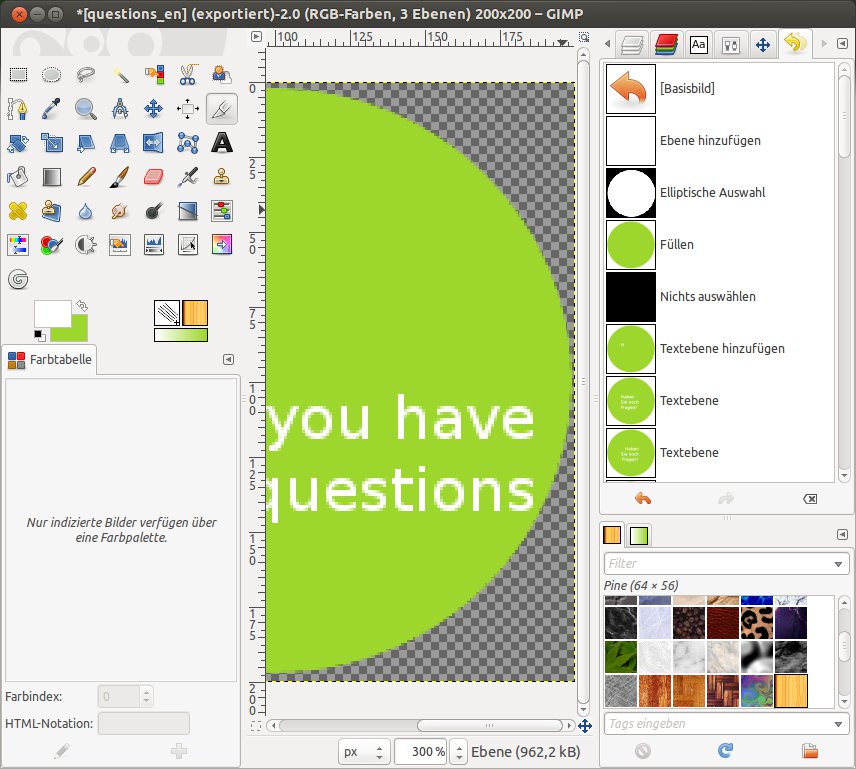
Abbildung 1: Über das Journal machen Sie einen oder mehrere Bearbeitungsschritte rückgängig oder stellen sie wieder her. Schließen Sie das Bild, vergisst Gimp auch die Journaleinträge.
Um im Journaldialog zu einem bestimmten Bearbeitungsschritt zu springen, schauen Sie sich die kleine Vorschau und den Namen an und klicken auf den gewünschten Journaleintrag. Sofort ändert sich das Bild und kehrt zu dieser Version zurück. Die übrig gebliebenen Journaleinträge gehen durch diese Aktion nicht verloren. Solange das Bild geöffnet ist, bleiben alle Einträge erhalten, und Sie haben damit die Möglichkeit, zwischen den einzelnen Bearbeitungsschritten hin- und herzuspringen. Ein paar Aktionen dürfen Sie nicht rückgängig machen. Dazu gehört das erwähnte Schließen eines Bildes, aber auch die Pfadauswahl. Hierbei würden Sie die komplette Auswahl zurücksetzen und nicht die einzelnen Knotenpunkte.
Tipp: Aufteilung der Arbeitsfläche
In der Voreinstellung ist die Arbeitsobfläche von Gimp in drei Bereiche aufgeteilt. Links befindet sich der Werkzeugkasten, und direkt darunter dürfen Sie Dialoge andocken. In der Mitte ist Platz, um eines oder mehrere Bilder zu öffnen. Ganz rechts hat Gimp einen weiteren Bereich, wo Sie Dialoge unterbringen können. Die Größe der beiden Außenbereiche legen Sie selbst fest. Dazu klicken Sie mit der linken Maustaste auf einen der Anfasser und ziehen das Fenster auf die gewünschte Größe auf.
Wenn Sie schon länger mit Gimp 2.8 arbeiten, kennen Sie sicherlich den Einzelfenstermodus. Er soll Ein- und Umsteigern die Arbeit mit der etwas gewöhnungsbedürftigen Dialogfensteransicht erleichtern und sorgt für mehr Ordnung auf dem Bildschirm. Um ihn zu aktivieren, klicken Sie im Bildmenü Fenster auf den Eintrag Einzelfenster-Modus. Über denselben Weg schalten Sie den Modus auch wieder aus.
Tipp: Mit andockbaren Dialogen arbeiten
Um einen Dialog zum rechten Bereich der Gimp-Oberfläche hinzuzufügen, klicken Sie im Bildmenü Fenster auf Andockbare Dialoge. Aus der folgenden Liste (Abbildung 2) wählen Sie den gewünschten Dialog aus, und dieser erscheint sofort im rechten Programmbereich als Dock. Die einzelnen Dialoge erreichen Sie per Mausklick auf den entsprechenden Reiter. Es ist sinnvoll, die Werkzeugeinstellungen selbst (Fenster / Andockbare Dialoge / Werkzeugeinstellungen) unterhalb des Werkzeugkasten auf der linken Seite zu positionieren. Dazu klicken Sie auf einen Dialogreiter und ziehen ihn per Drag & Drop in den Bereich hinein.
Die Reihenfolge der rechten Dialogfenster passen Sie ebenfalls per Drag & Drop an. Fassen Sie dazu einfach einen Reiter mit der linken Maustaste an und ziehen ihn an die gewünschte Stelle. Um einen angedockten Dialog zu entfernen, klicken Sie auf das kleine Pfeilsymbol rechts und wählen den Menüpunkt Reiter schließen aus. Um einfach nur die andockbaren Dialoge auszublenden, rufen Sie aus dem Bildmenü Fenster den Punkt Docks verbergen auf. Über diesen Menüpunkt blenden Sie den rechten Bereich auch wieder ein.
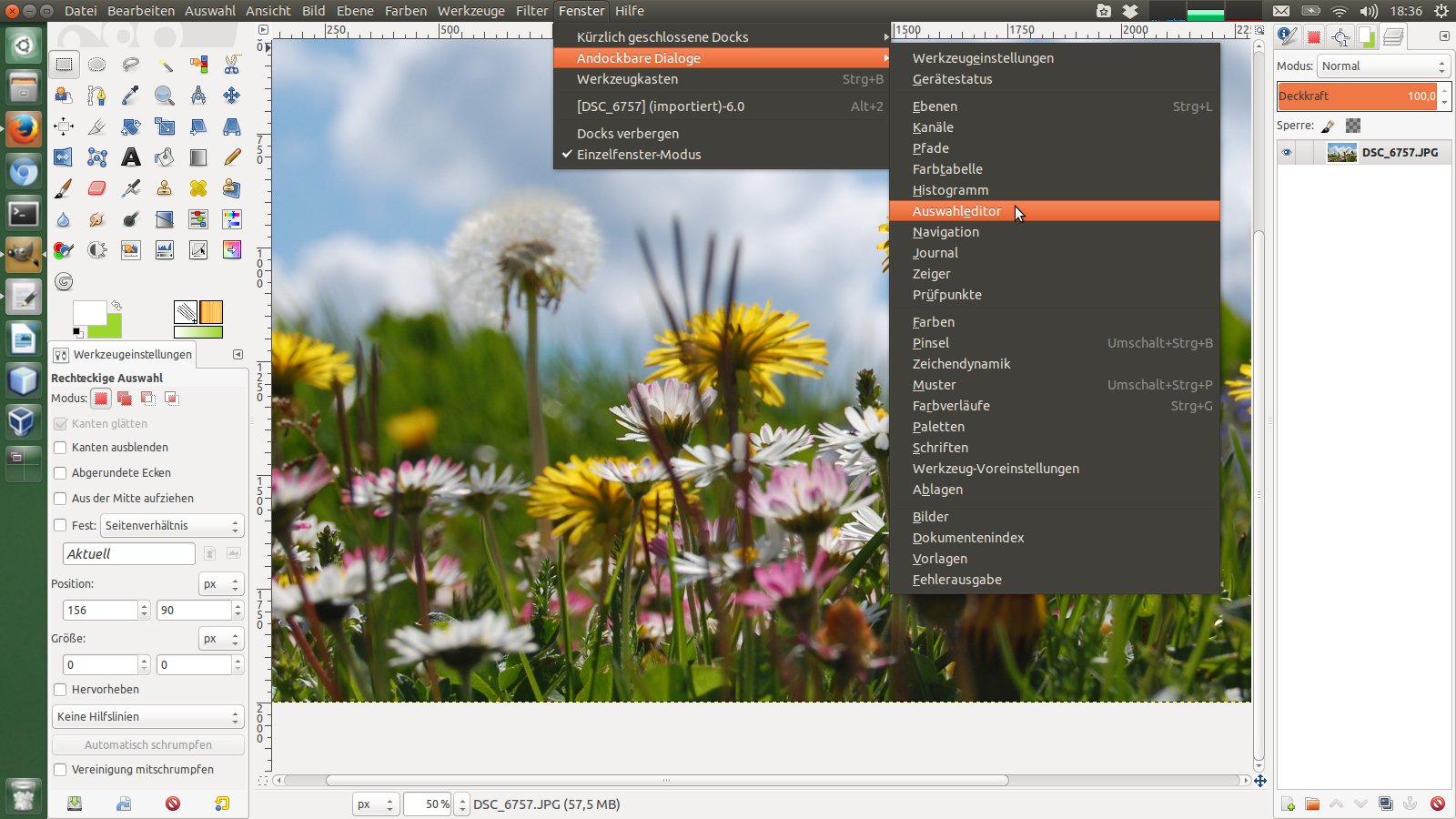
Abbildung 2: Mit den andockbaren Dialogen gestalten Sie Ihre Gimp-Arbeitsoberfläche individuell, erreichen häufig benötigte Funktionen schneller und sorgen damit für mehr Effizienz.
Tipp: Ursprüngliche Konfiguration wiederherstellen
Sollten Sie mit Ihren Änderungen an den Dialogfensternunzufrieden sein, kehren Sie einfach zur Standardeinstellung von Gimp zurück. Öffnen Sie über Bearbeiten / Einstellungen die Programmkonfiguration und klicken Sie in der Abteilung Fensterverwaltung auf die Schalfläche Fensterpositionen jetzt auf Standardwerte setzen.
Tipp: Dateiformate in Gimp
Gimp liest und schreibt jede Menge Dateiformate – einige davon kann die Anwendung nur importieren und nicht exportieren, andere kann sie nicht öffnen, aber abspeichern. Welche das im Einzelnen sind, erfahren Sie schnell über die Dialoge Datei / Öffnen beziehungsweise Datei / Exportieren. Klicken Sie links unten auf den kleinen Pfeil neben Dateityp, um die Liste auszuklappen. Im Bereich Endungen sehen Sie die zum jeweiligen Format gültige(n) Dateiendung(en).
Tipp: Tags für Pinselspitzen vergeben
Seit der Gimp-Version 2.8 haben Sie die Möglichkeit, Pinselspitzen mit so genannten Tags zu versehen. Bei einer großen Anzahl von Pinselspitzen greifen Sie so schneller auf eine bestimmte Form zu. Die Standardpinsel sind bereits mit entsprechenden Tags ausgezeichnet. Die folgende Schritt-für-Schritt-Anleitung zeigt, wie Sie selbst neue Kategorien hinzufügen:
- Öffnen Sie den Pinselsdialog über das Bildmenü Fenster / Andockbare Dialoge / Pinsel oder die Tastenkombination [Umschalt]+[Strg]+[B].
- Oben befindet sich das Auswahlmenü Filter und unten das Feld Tags eingeben (Abbildung 3). Klappen Sie das Menü Filter auf, und Sie sehen die Standardtags, die den vorinstallierten Pinselspitzen zugeordnet sind. Entscheiden Sie sich hier für Basic.
- Im darunter liegenden Fenster sehen die dazugehörigen Spitzen. Klicken Sie mit der Maus auf eine Pinselspitze. In der Eingabezeile am unteren Rand erscheint nun ebenfalls der Begriff Basic, gefolgt von einem Komma.
- Schreiben Sie neben den ersten Begriff nun das Wort Circle und drücken Sie [Eingabe]. Sie haben soeben einen neuen Tag vergeben.
- Überprüfen Sie, ob Circle in der Liste der vergebenen Tags erscheint. Klicken Sie hierzu wieder auf das obere Auswahlfeld. In der Liste sollte sich jetzt das neue Tag befinden. Aktivieren Sie es, und Gimp zeigt den entsprechenden Pinsel an.
Genauso einfach entfernen Sie vergebene Tags wieder. Wählen Sie dazu eine Pinselspitze aus und löschen Sie die nicht gewünschten Begriffe aus dem Feld Tags eingeben. Bestätigen Sie auch dies mit der Eingabetaste. Um mehreren Pinselspitzen dasselbe Tag zuzuordnen, wechseln Sie in die Listenansicht. Klicken Sie hierzu auf das Pfeilsymbol Diesen Reiter konfigurieren und wählen Sie Als Liste anzeigen aus. Halten Sie die Taste [Strg] gedrückt, um mehrere Pinsel in der Liste zu markieren. Tragen Sie ins Feld Tags eingeben die gewünschten Bezeichner ein und bestätigen Sie mit [Eingabe].
Übrigens: Die Vergabe dieser Tags ist nicht nur für Pinselspitzen erlaubt. Auch für die Farbverläufe, Paletten, Muster, Werkzeugeinstellungen und die Zeichendynamik dürfen Sie Suchbegriffe als Filter eintragen. Dadurch erhalten Sie schnelleren Zugriff auf die zugeordneten Werkzeuge und ersparen sich langes Scrollen.
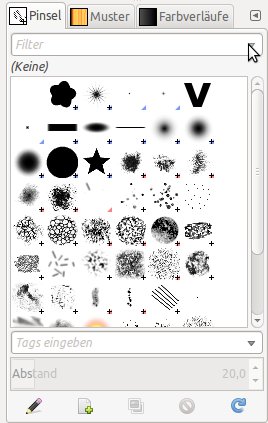
Abbildung 3: Vergeben Sie Tags für Pinselspitzen, so erhalten Sie schnelleren Zugriff auf die Werkzeuge.
Tipp: Ansichtsfilter für barrierefreies Webdesign
Erstellen Sie barrierefreie Webseiten, und haben Sie sich dabei schon mal gefragt, wie Menschen mit einer Farbenfehlsichtigkeit Ihre Bilder wahrnehmen? Mit einem Gimp-Ansichtsfilter erhalten Sie darauf eine Antwort. Rufen Sie den Dialog über Ansicht / Ansichtsfilter auf. Klicken Sie im Bereich Verfügbare Filter auf den Eintrag Farbenblindheit und nehmen ihn über den nach rechts gerichteten Pfeil in die Liste Aktive Filter auf. Setzen Sie ein Häkchen in die Checkbox. Im unteren Bereich des Dialogs erscheinen nun die Feineinstellungen (Abbildung 4).
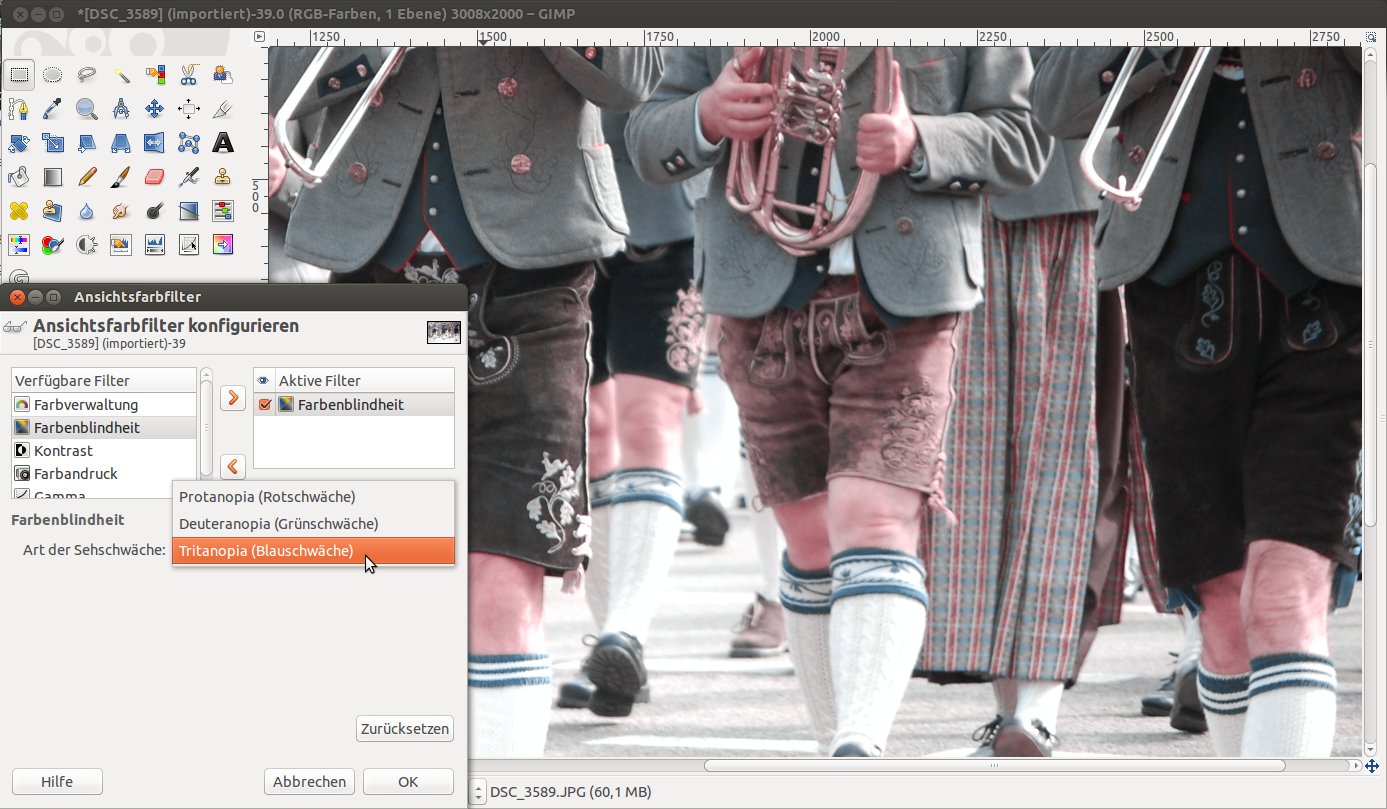
Abbildung 4: Mit diesem Ansichtsfilter simulieren Sie verschiedene Farbenfehlsichtigkeiten und erfahren so, wie Menschen mit Rot-Grün- bzw. Blau-Gelb-Sehschwäche Ihre Bilder wahrnehmen.
Das Drop-down-Menü neben Art der Sehschwäche bietet die drei Einträge Protanopia (Rotschwäche), Deuteranopia (Grünschwäche) und Tritanopia (Blauschwäche), die jeweils die unterschiedlichen Farbenfehlsichtigkeiten simulieren. Nach Auswahl eines Menüpunkts ändert sich die Darstellung der Farben im geöffneten Bild. Über OK bestätigen Sie Ihre Wahl, und über Zurücksetzen kehren Sie zur Standardansicht zurück.
Tipp: Ansichtsnavigation andocken
In Tipp ## haben wir bereits gezeigt, wie Sie grundsätzlich mit andockbaren Dialogen arbeiten. Über Fenster / Andockbare Dialoge erreichen Sie auch die Ansichtnavigation, die einige praktische Features für das Zoomen bereitstellt. Die integrierten Werkzeuge sind ideal, wenn Sie sehr schnell und vor allem sehr stark Bildausschnitte vergrößern möchten. Im Dialog (der sich hinter dem Reiter mit dem Fadenkreuz verbirgt) sehen Sie außer einem Vorschaufenster einen stufenlosen Regler für die Zoomgröße. Darunter befinden sich sechs Knöpfe, über die Sie die Größe der Bildansicht regeln (Abbildung 5).
In der Vorschau sehen Sie immer, welchen Bereich Sie gerade vergrößert haben. Über die Buttons mit dem Minus- bzw. Plussymbol erreichen Sie nur grobe Zoomstufen. Um den Wert zu präzisieren, verwenden Sie den Regler. Das Icon mit der 1 stellt den 1:1-Maßstab ein, und die drei anderen Knöpfe sorgen dafür, dass das Bild in der aktuellen Fensteransicht vollständig sichtbar oder vollständig ausgefüllt ist bzw. dass Gimp die Größe des Bildfensters auf die Größe der Bildansicht reduziert.
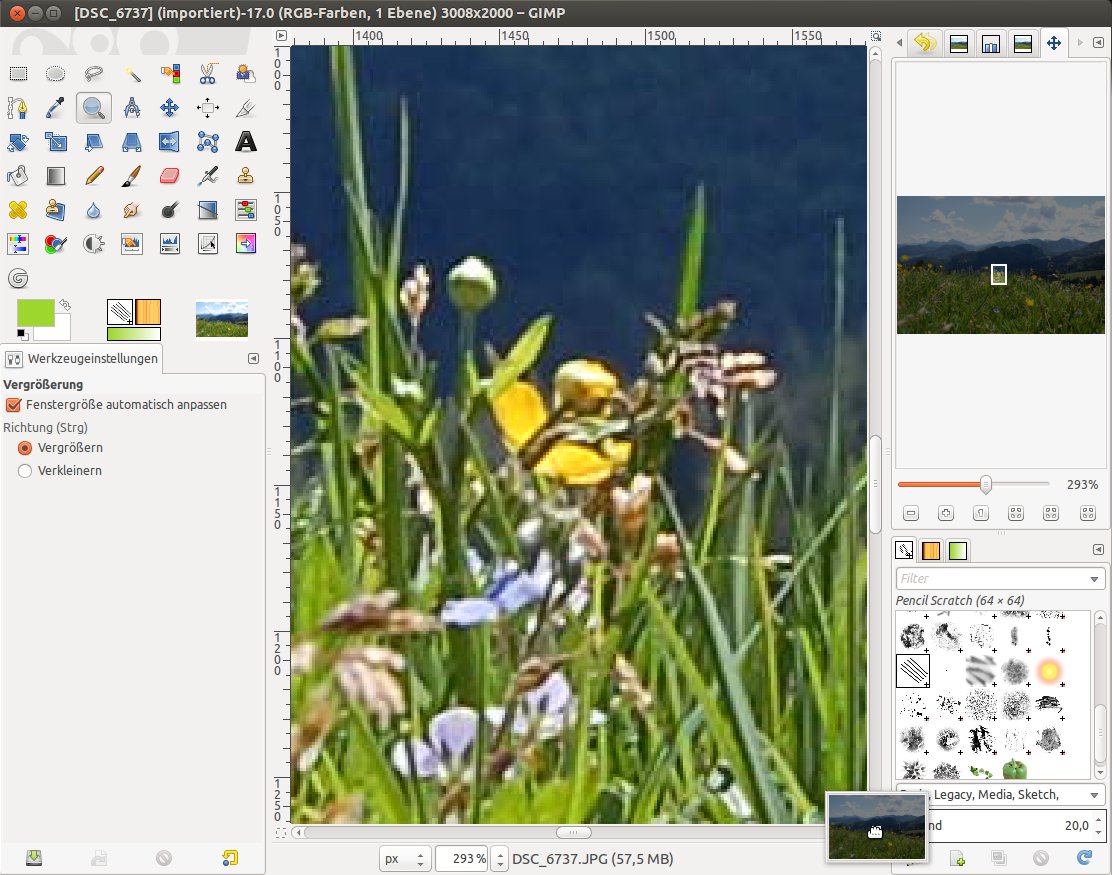
Abbildung 5: Die Ansichtsnavigation bietet eine Vorschaufunktion und komfortable Werkzeuge zum Zoomen.
Tipp: Integrierte Autokorrektur nutzen
Erfahrene Gimp-Anwender verbessern mit wenigen Handgriffen überbelichtete Fotos, korrigieren Farben, Kontraste und mehr. Für alle anderen bietet die Bildbearbeitung Autokorrektur-Funktionen, die ganz ordentlich arbeiten und die auch als Basis für weitere Anpassungen dienen können. Im Bildmenü Farben finden Sie unter Automatisch die Korrekturmöglichkeiten Abgleichen, Weißabgleich, Farbverbesserung, HSV strecken, Kontrastspreizung und Normalisieren. Probieren Sie diese ruhig einmal aus und versuchen Sie gegebenenfalls, selbst weitere Verbesserungen vorzunehmen. Dabei helfen Ihnen unter anderem das Kurvenwerkzeug (Werkzeuge / Farben / Kurven) oder der Farbabgleich (Werkzeuge / Farben / Farbabgleich).

