


Ubuntu, Linux Mint und Knoppix basieren auf der Distribution Debian – wir verraten Tricks und Kniffe, welche den Umgang mit diesen Systemen erleichtern.
Tipp: Ubuntu: Administratorrechte wiederherstellen
Ein unbedachter Klick in den Systemeinstellungen, einmal nicht richtig hingeschaut, und schon ist es passiert: Sie haben aus Versehen dem einzigen Account auf dem System die Administratorrechte entzogen und von Systemverwalter auf Standard gewechselt (Abbildung 1). Das Konto root ist bei allen Ubuntu-Derivaten in der Voreinstellung deaktiviert – wie erlangen Sie nun bei Bedarf Administratorrechte? Eine Möglichkeit ist, von einer Live-CD/DVD zu booten, es geht aber auch ohne ein solches Medium. Die folgende Schritt-für-Schritt-Anleitung zeigt, wie es geht:
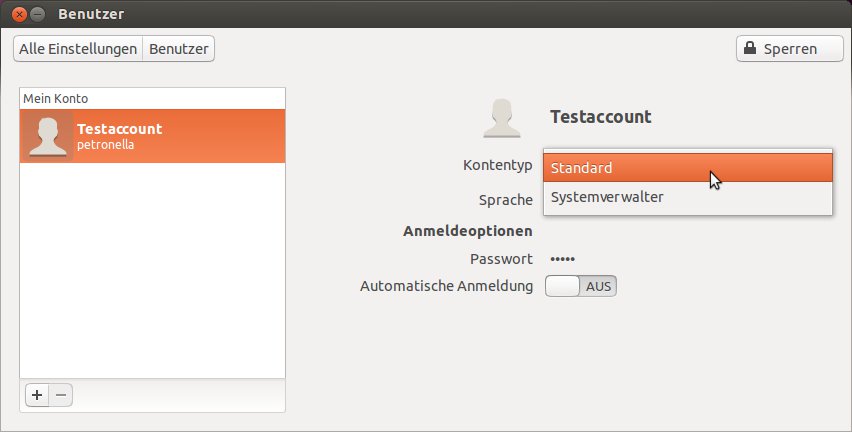
Abbildung 1: Ein Klick, und schon wird aus dem einzigen Benutzerkonto ein Standardaccount ohne Root-Rechte.
-
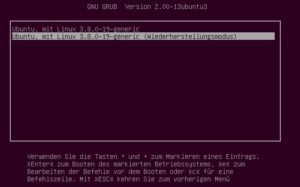
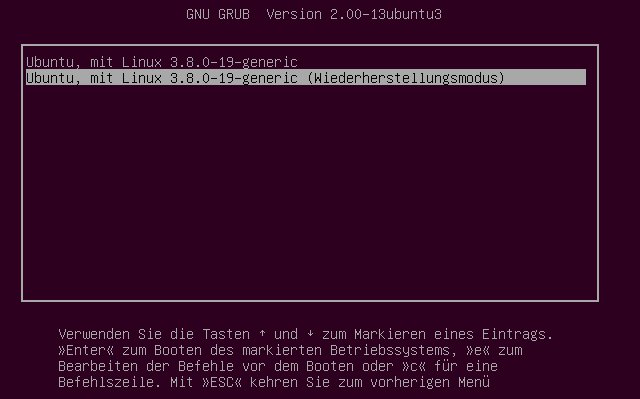
Starten Sie den Rechner neu. Halten Sie [Umschalt] gedrückt, um das Menü des Bootmanagers Grub anzuzeigen. Blättern Sie zum Eintrag Erweiterte Optionen für Ubuntu und drücken Sie [Eingabe]. Sie sehen nun zwei Möglichkeiten, Ubuntu zu starten. Wählen Sie den Wiederherstellungsmodus und drücken Sie erneut die Eingabetaste.
-
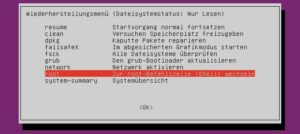
Im nächsten Dialog haben Sie unter anderem die Möglichkeit, den Bootvorgang fortzusetzen, kaputte Pakete oder Dateisysteme zu reparieren, den Bootloader selbst zu aktualisieren und auch eine Root-Shell zu starten. Blättern Sie bis zum Eintrag root und drücken Sie [Eingabe].
-
Hängen Sie die Root-Partition des Systems mit dem folgenden Kommando so ein, dass Sie lesen und schreiben dürfen:
mount -o rw,remount /
Dass alles geklappt hat, sehen Sie, wenn Sie anschließend einfach nur
mountohne weitere Optionen eintippen [1]. Die Root-Partition (erkennbar am Schrägstrich /) taucht ganz oben auf und sollte in Klammern den Eintragrw(read = lesen, write = schreiben) haben.
-
Nun bearbeiten Sie die Datei /etc/group mit einem Texteditor Ihrer Wahl. Dazu bieten alle Linux-Systeme ein spezielles Programm namens vigr. Wenn Sie einfach nur den Befehl
vigreingeben, startet in der Voreinstellung der Texteditorvibzw.vim. Falls Sie besser mit Nano zurechtkommen, geben Sie dieses Kommando ein:export EDITOR=nano; vigr


-
Drücken Sie [Strg]+[W] und tippen Sie
sudoein, um nach der Zeile zu suchen, welche die Mitglieder für die Gruppe sudo definiert. Sehen Sie hier beispielsweise einen solchen Eintrag, dann hat die Gruppe derzeit keine Mitglieder, da Sie ja vorher den Benutzer zum Standardbenutzer ohne Adminrechte gemacht hatten:sudo:x:27:
-
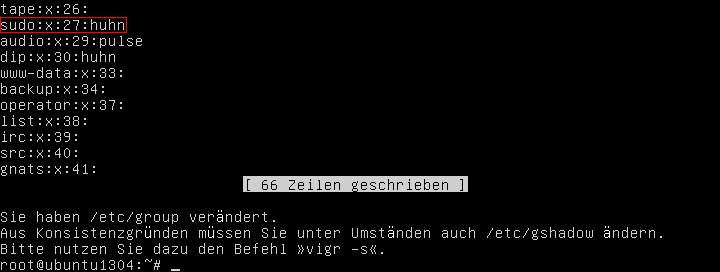
Schreiben Sie den Namen des Benutzerkontos einfach hinter den letzten Doppelpunkt. Heißt der Account beispielsweise huhn, sollte hier nun Folgendes stehen:
sudo:x:27:huhn
-
Mit der Tastenkombination [Strg]+[O] speichern Sie die Änderungen, und mit [Strg]+[X] verlassen Sie den Texteditor. Das Programm meldet danach auf der Standardausgabe, dass Sie auch die Datei /etc/gshadow anpassen sollten:
-
Tippen Sie als Nächstes
vigr -s. Die Definition des Texteditors über die Variable EDITOR müssen Sie nicht wiederholen; die Einstellung gilt in der laufenden Shell noch. Auch in dieser Datei suchen Sie nach sudo und tragen den Benutzernamen dahinter ein, so dass hier nun Folgendes steht:sudo:*::huhn
Nach dem Speichern können Sie mit [Strg]+[D] die Root-Shell verlassen und dann über den Eintrag resume — Startvorgang normal fortsetzen den Rechner booten. Der Benutzer sollte nun wieder über die Rechte des Systemverwalters verfügen und.
Schneller als mit dem Editor geht es übrigens, wenn Sie das Kommando usermod verwenden: Um Ihren Account wieder in die Gruppe aufzunehmen, ersetzen Sie die Schritte 4–7 einfach durch folgendes Kommando:
usermod -a -G sudo huhn
(wobei Sie huhn wieder durch Ihren Benutzernamen ersetzen). Danach verlassen Sie ebenfalls die Root-Shell und booten neu.
Tipp: Ubuntu: Software-Aktualisierungen auf einen Blick
Ab der neuen Ubuntu-Release 13.04 (Raring Ringtail) bieten die Software-Aktualisierungen mehr Komfort. Ein Dialog fasst nun Updates in Gruppen zusammen und sortiert beispielsweise nach Sicherheitsaktualisierungen, Ubuntu-Kern und Andere Aktualisierungen. Über einen Klick auf den kleinen Pfeil klappen Sie eine Gruppe aus und sehen, was in der jeweiligen Kategorie an neuen Paketen wartet. Ebenfalls gut gefällt, dass auf der rechten Seite nun gut sichtbar ist, wie groß die einzelnen Pakete sind. Am unteren Rand sehen Sie außerdem, wie viele Daten insgesamt während des Updates auf die Platte wandern (Abbildung 2).
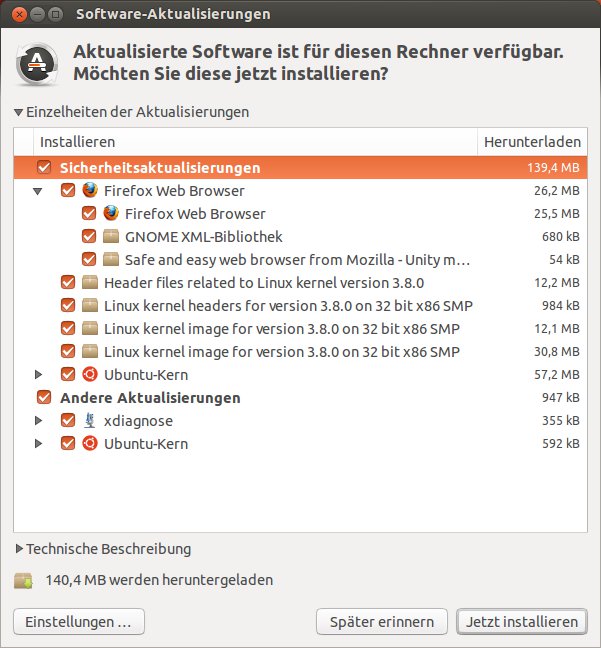
Abbildung 2: Das Werkzeug zur Software-Aktualisierung ist mit der aktuellen Ubuntu-Version 13.04 übersichtlicher geworden.
Tipp: Ubuntu: Virtuelle Arbeitsflächen aktivieren
In der Voreinstellung sind die virtuellen Desktops bei Unity deaktiviert. Alles findet auf einer einzigen Arbeitsfläche statt. Wenn Sie Ihre Programmfenster lieber auf mehrere Desktops verteilen, schalten Sie das Feature einfach ein. Öffnen Sie per Klick auf das Icon mit dem Schraubenschlüssel im Start die Systemeinstellungen. Alternativ klicken Sie ganz rechts oben im Panel auf das Zahnradsymbol.
Öffnen Sie aus der obersten Kategorie (Persönlich) die Konfiguration zur Darstellung und wechseln Sie auf den zweiten Reiter namens Verhalten. Setzen Sie ein Häkchen bei Arbeitsflächen aktivieren, erscheint im Starter ein transparentes Icon, das vier virtuelle Desktops anzeigt. Per Mausklick auf dieses oder über die Tastenkombination [Windows]+[S] blenden Sie die Exposé-Darstellung ein und können dann mit der Maus oder den Cursortasten zu einem anderen Desktop wechseln (Abbildung 3). Wenn Sie lieber per Tastatur durch die virtuellen Schreibtische blättern möchten, dann geht das über [Strg]+[Alt]+[Pfeil rechts],[Strg]+[Alt]+[Pfeil links],[Strg]+[Alt]+[Pfeil hoch] und [Strg]+[Alt]+[Pfeil runter].
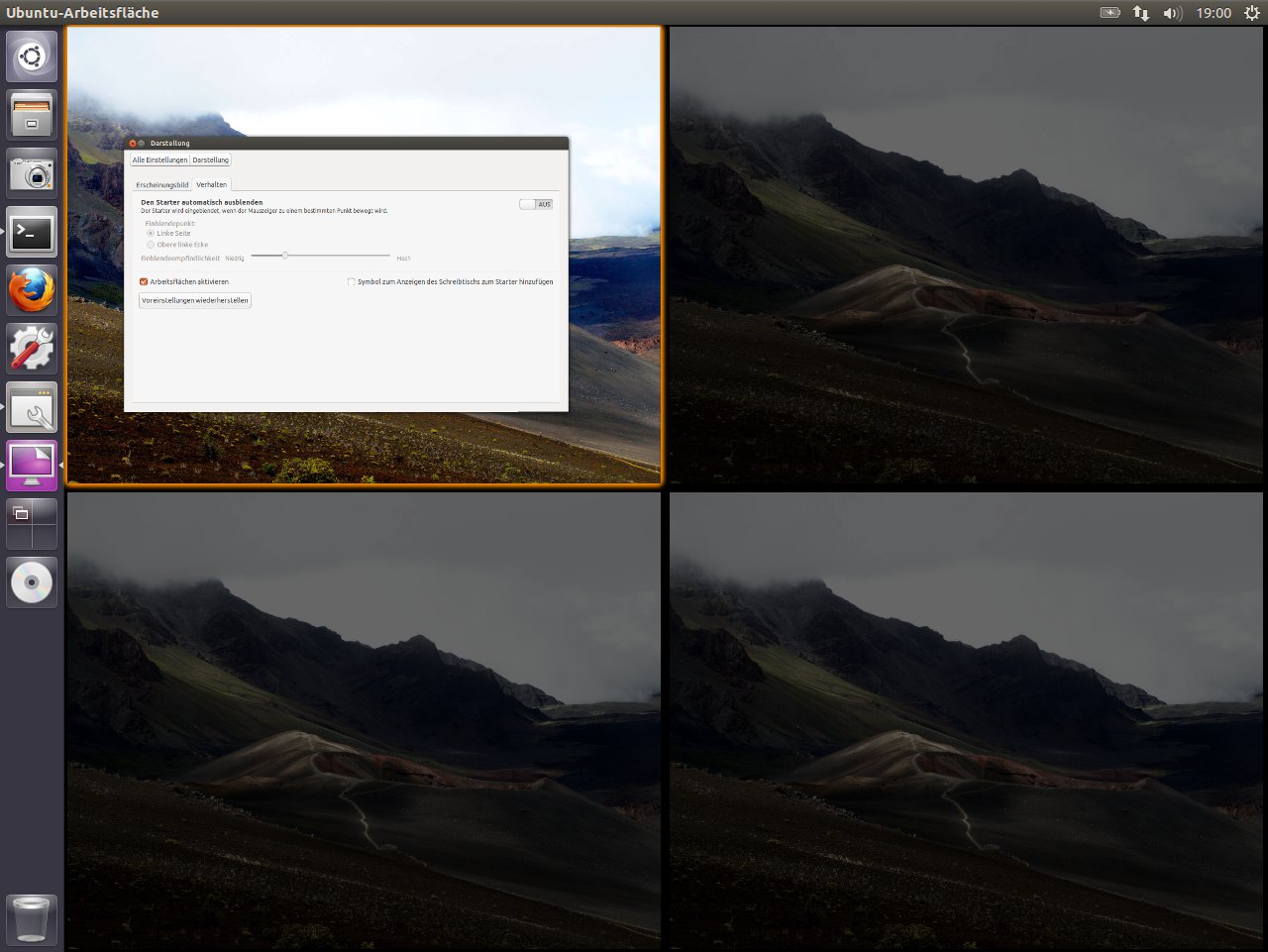
Abbildung 3: Die virtuellen Arbeitsflächen müssen Sie bei Ubuntu 13.04 explizit aktivieren. Sie verstecken sich in den Systemeinstellungen unter “Darstellung / Verhalten”.
Tipp: Ubuntu: Anzahl virtueller Desktops erhöhen
Nutzen Sie das im vorigen Tipp vorgestellte Feature und möchten Sie mehr als vier Schreibtische nutzen, bemühen Sie den CompizConfig-Einstellungs-Manager. Diesen rüsten Sie zunächst nach, indem Sie im Software-Center das Paket compizconfig-settings-manager installieren. Sie starten das Werkzeug danach über das Dash oder ein Terminalfenster und Eingabe von ccsm.
Auf der rechten Seite wechseln Sie ganz oben in der Abteilung Allgemein zum Punkt Allgemeine Optionen und dort zum Reiter Desktop-Größe. Hier können Sie die vertikale und horizontale Größe in der Exposé-Ansicht einstellen. Ganz unten tragen Sie die Anzahl der virtuellen Arbeitsflächen ein. Bis zu 36 solcher Schreibtische sind möglich. Es ist nicht nötig, die Änderungen anzuwenden oder zu speichern; sie sind sofort aktiv (Abbildung 4).
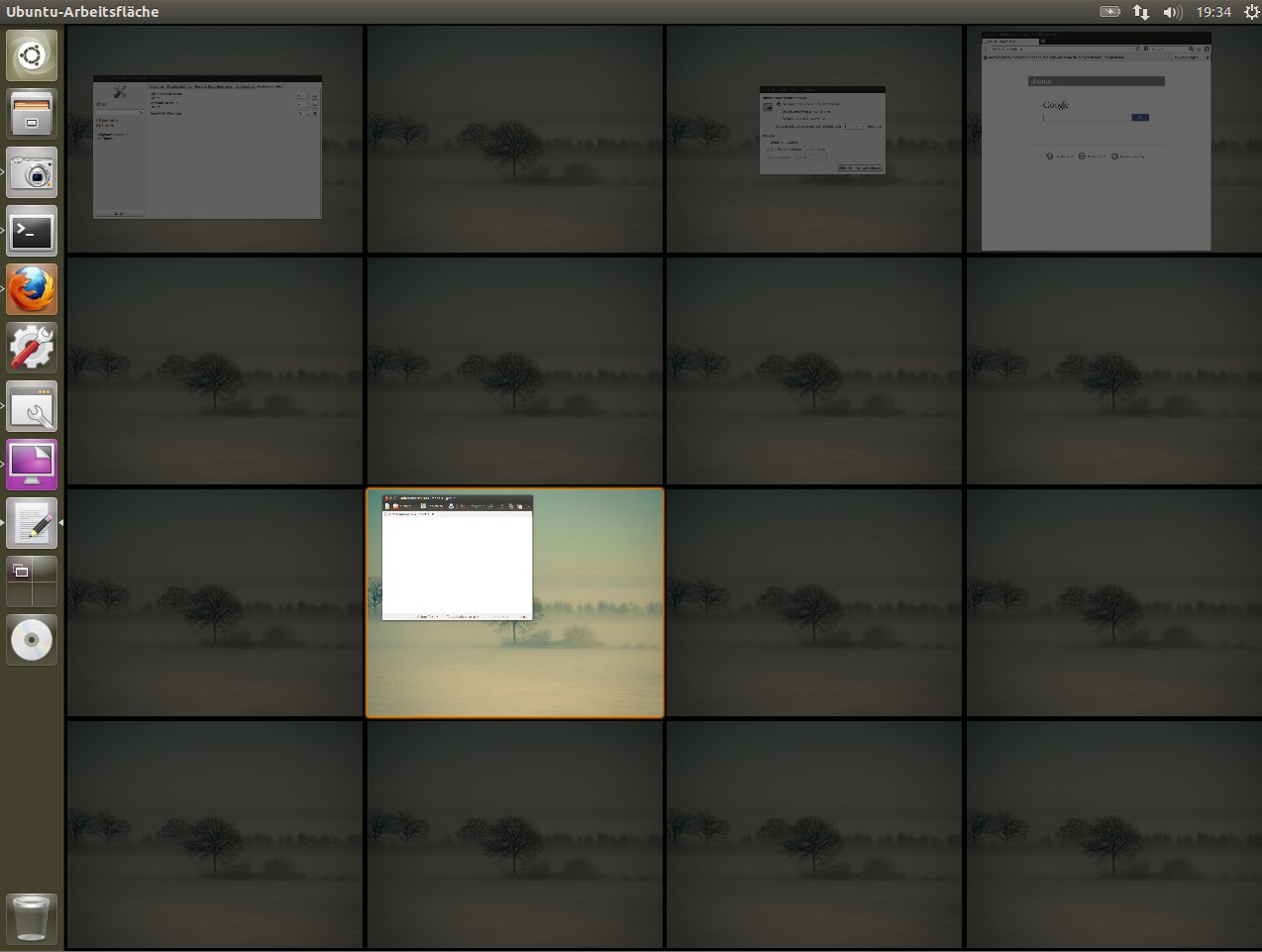
Abbildung 4: Über den Einstellungs-Manager CompizConfig erhöhen Sie die Anzahl der virtuellen Desktops. Auf bis zu 36 Arbeitsflächen haben Ihre Anwendungen Platz.
Tipp: Linux Mint: Workspaces in Cinnamon
Auch der Cinnamon-Desktop von Linux Mint bietet virtuelle Arbeitsflächen an. Sie erreichen diese über die Tastatur mit [Strg]+[Alt]+[Pfeil rechts] und [Strg]+[Alt]+[Pfeil links]. Die Kombination [Strg]+[Alt]+[Pfeil hoch] blendet alle Desktops in einer Exposé-Ansicht (Übersichtsmodus genannt) ein. In dieser fügen Sie auch neue Arbeitsflächen hinzu. Ein Klick auf das Pluszeichen am rechten Rand reicht aus. Der virtuelle Desktop bleibt so lange da, bis Sie ihn über den Schließenknopf aus der Liste entfernen – selbst nach einem Reboot sind die Workspaces noch genau so, wie Sie diese verlassen haben.
Seit Linux Mint 14 Nadia mit Cinnamon 1.6 können Sie den einzelnen Arbeitsflächen außerdem Namen geben (Abbildung 5). Dazu klicken Sie in der Exposé-Ansicht einfach ins Feld unter der Miniaturansicht des Desktops und geben eine Bezeichnung ein. Der Name taucht anschließend nicht nur in der Exposé-Ansicht auf, sondern auch beim schnellen Desktopwechsel über die Tastatur. So behalten Sie immer die Orientierung und wissen, wo Sie gerade arbeiten.
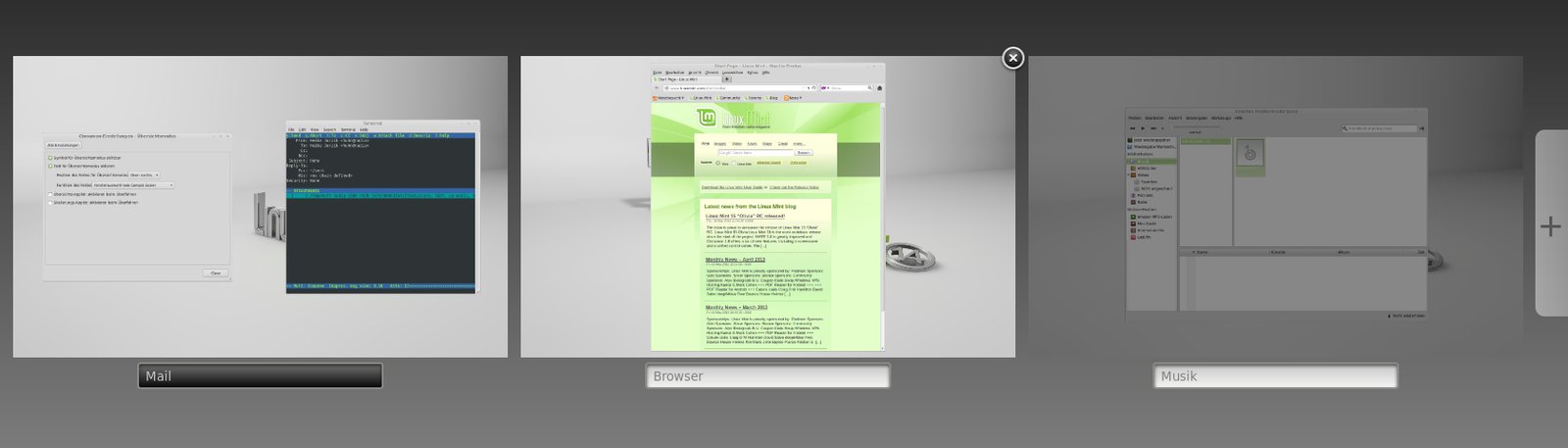
Abbildung 5: Seit Cinnamon 1.6 können Sie den virtuellen Desktops Namen zuweisen. Diese sehen Sie unter anderem in der Exposé-Ansicht.
Gefällt es Ihnen nicht, dass die Arbeitsflächen wie in Abbildung 5 in einer langen Reihe erscheinen, sondern möchten Sie diese lieber in einem Raster anordnen, öffnen Sie aus dem Startmenü unten links die Cinnamon-Settings und wechseln in den Bereich Arbeitsflächen. Setzen Sie ein Häkchen in die Checkbox Übersichtsanzeige als Raster darstellen, und Cinnamons Exposé präsentiert die Desktops in einem Gitternetz (Abbildung 6).
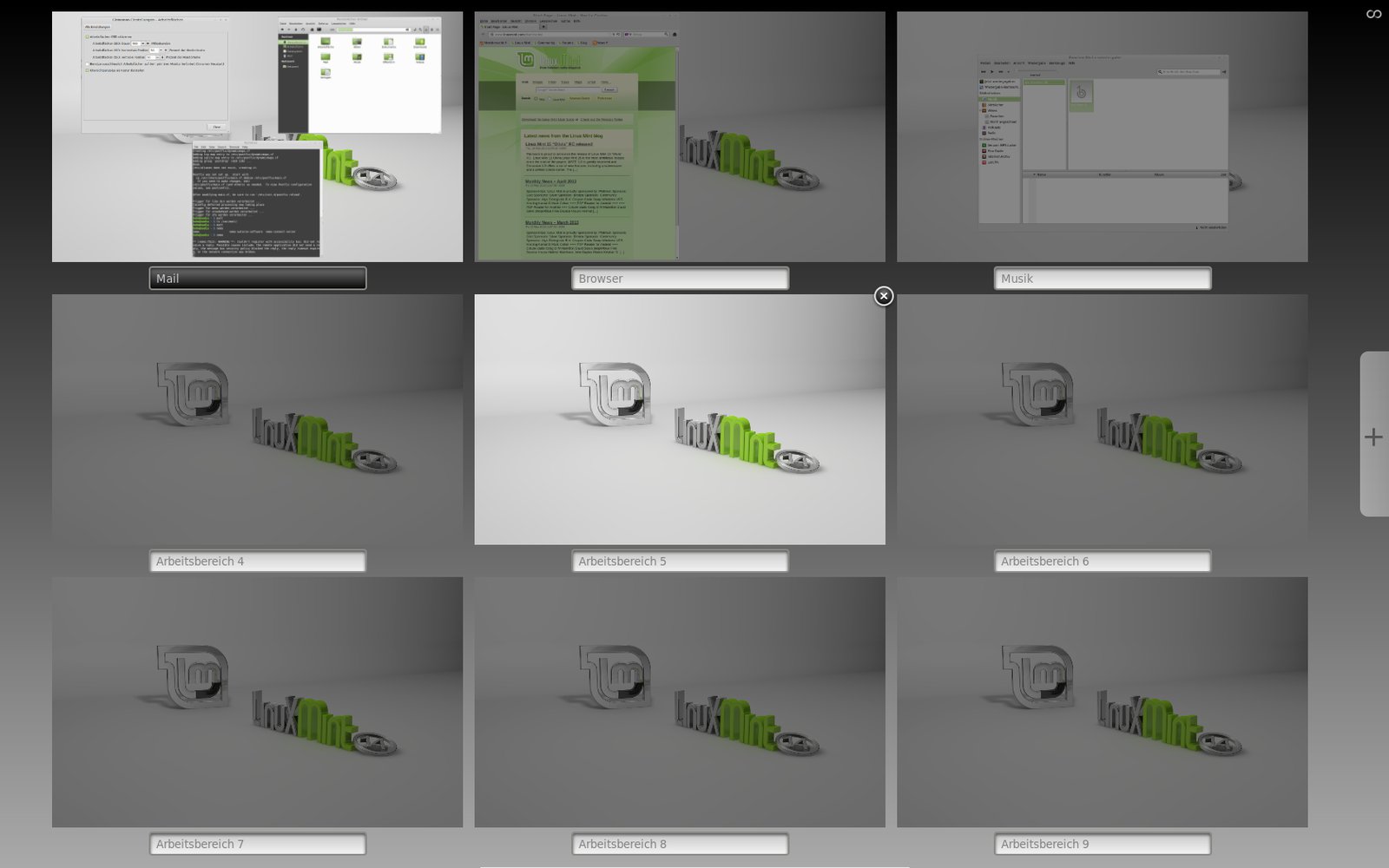
Abbildung 6: Wenn Sie das übersichtlicher finden, können Sie die virtuellen Desktops im Übersichtsmodus als Raster anordnen.
Tipp: Mint, Ubuntu und Knoppix: “sudo”-Zeitsperre
(K)Ubuntu, Mint und Knoppix haben außer ihrer Verwandtschaft mit Debian eine weitere Gemeinsamkeit: All diese Distributionen deaktivieren den Root-Account und geben in der Voreinstellung dem zuerst eingerichteten Konto Administratorrechte über das Programm sudo[2]. Möchte ein Nutzer eine Anwendung mit Root-Rechten starten, stellt er dem Programmaufruf den Befehl sudo voran und authentifiziert sich auf Aufforderung mit dem eigenen Kennwort. Um etwa auf der Kommandozeile ein Paket zu installieren, tippen Sie Folgendes:
$ sudo apt-get install paketname
[sudo] password für huhn:
Folgt kurz darauf das zweite sudo-Kommando, erfolgt keine Passwortabfrage. Erst nach einer gewissen Zeit fragt das Programm wieder nach. In der Voreinstellung sind dafür 15 Minuten vorgesehen, so lange “merkt” sich sudo, dass der Benutzer sich erfolgreich authentifiziert hat. Erscheint Ihnen das zu kurz oder zu lang, lesen Sie in der folgenden Schritt-für-Schritt-Anleitung nach, wie Sie den sudo-Timeout verändern:
-
Öffnen Sie ein Terminalfenster und geben Sie den folgenden Befehl ein:
export EDITOR=nano; sudo visudo
Auf Aufforderung geben Sie Ihr Passwort ein. Genau wie der Befehl
vigr(siehe Tipp ##), sorgtvisudodafür, dass diesudo-Einrichtungsdatei /etc/sudoers während der Bearbeitung gesperrt ist, und überprüft nach dem Speichern die Datei auf Syntaxfehler. -
Im oberen Bereich der Datei sehen Sie schon einige Standardeinstellungen, die jeweils durch das Schlüsselwort Defaults eingeleitet werden. Fügen Sie eine neue Zeile hinzu, um die Zeitdauer auf 5 Minuten zu begrenzen:
Defaults timestamp_timeout = 5
- Sie können die Zeitsperre auch verlängern und anstelle von 5 etwa 25 Minuten einstellen. Tragen Sie 0 ein, fragt
sudojedesmal nach einem Kennwort, und wenn Sie die Abfrage komplett unterbinden möchten, verwenden Sie einen negativen Wert, zum Beispiel -1. - Drücken Sie [Strg]+[X] und bestätigen Sie das Speichern der Änderungen. Wenn Sie alles richtig gemacht haben, erhalten Sie keine weiteren Meldungen.
Haben Sie sich irgendwo vertippt, fragt visudo nach:
What now?
Geben Sie ein Fragezeichen ein, verrät das Programm, welche Optionen Sie nun haben (Abbildung 7). Über e wechseln Sie zurück zum Editor und korrigieren den Fehler, über x beenden Sie visudo, ohne die Änderungen an /etc/sudoers zu speichern, und mit Q beenden Sie das Programm und speichern die fehlerhaften Einträge – wovor das Kommando ausdrücklich warnt.
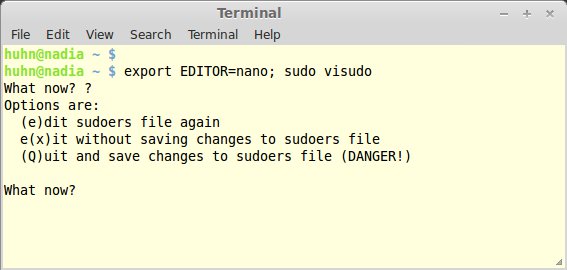
Abbildung 7: Das Programm “visudo” zum Bearbeiten der “sudo”-Einstellungen überprüft die Konfigurationsdatei auf Fehler.
Tipp: Mint, Ubuntu und Knoppix: Passwort für “sudo” erzwingen
Wenn Sie wie im vorigen Tipp gezeigt mit einem negativen Wert dafür sorgen, dass sudo ein eingegebenes Passwort niemals vergisst, und das Programm Sie nach einem erfolgreichen Versuch nicht wieder nach dem Passwort fragt, können Sie trotzdem von Hand eine erneute Kennworteingabe erzwingen. Der Schalter für sudo ist -k:
$ sudo mkdir /media/scratch
[sudo] password for huhn:
(Passworteingabe)
$ sudo cp 1.mp3 /media/scratch
(kein Passwort)
$ sudo apt-get install rhythmbox
(kein Passwort)
$ sudo -k
$ sudo apt-get update
[sudo] password for huhn:
(Passworteingabe)
Tipp: Linux Mint: Neue Themes für Cinnamon
In der Voreinstellung liefert der Cinnamon-Desktop nur einen einzigen Look aus – das Cinnamon-Theme. Möchten Sie die Arbeitsfläche in ein neues Gewand tauchen, ist das in wenigen Schritten erledigt:
- Öffnen Sie aus dem Hauptmenü den Konfigurationsdialog über Cinnamon-Settings und wechseln Sie in den Bereich Themen.
- Klicken Sie unten im Fenster auf den Link Neue Themen herunterladen. Der Standardbrowser startet und zeigt die Webseite mit zahlreichen Themes [3] an.
- Entscheiden Sie sich für einen hübschen Look, folgen Sie dem Link und laden Sie das angebotene Zip-Archiv herunter.
- Öffnen Sie den Dateimanager Nemo, zum Beispiel per Klick auf das Ordnersymbol in der Kontrollleiste. Sie erreichen das Programm auch über das Hauptmenü und den Eintrag Dateien.
- Wechseln Sie in den Ordner mit dem herunterladenen Zip-Archiv und klicken Sie es doppelt an, um den Archiv-Verwalter Engrampa auf den Plan zu rufen und die Datei zu entpacken.
- Im Dateimanager Nemo aktivieren Sie dann über [Strg]+[H] die Anzeige versteckter Dateien und Verzeichnisse (solche, die mit einem Punkt beginnen) und erstellen in Ihrem Home-Verzeichnis über Datei / Neuen Ordner anlegen ([Umschalt]+[Strg]+[N]) einen Ordner namens .themes, sofern dieser noch nicht existiert.
- Wechseln Sie ins Verzeichnis .themes und ziehen Sie mit gedrückter linker Maustaste den entpackten Ordner aus Engrampa ins Nemo-Fenster hinein, um das Verzeichnis mit den Themes-Dateien dorthin zu bewegen.
- Im Dialogfenster zu den Cinnamon-Einstellungen sollten Sie den neuen Look nun unter Themen finden. Per Doppelklick auf den Eintrag aktivieren Sie das Theme (Abbildung 8).
Beachten Sie, dass viele Themes keine Hintergrundbilder auf die mitbringen und einrichten; die Screenshots auf der Webseite sind daher irreführend. Im Einstellungsdialog finden Sie unter Hintergründe einige tolle Desktoptapeten. Noch mehr tolle Bilder sowie weitere Themes liefert darüber hinaus die Webseite unter [4].
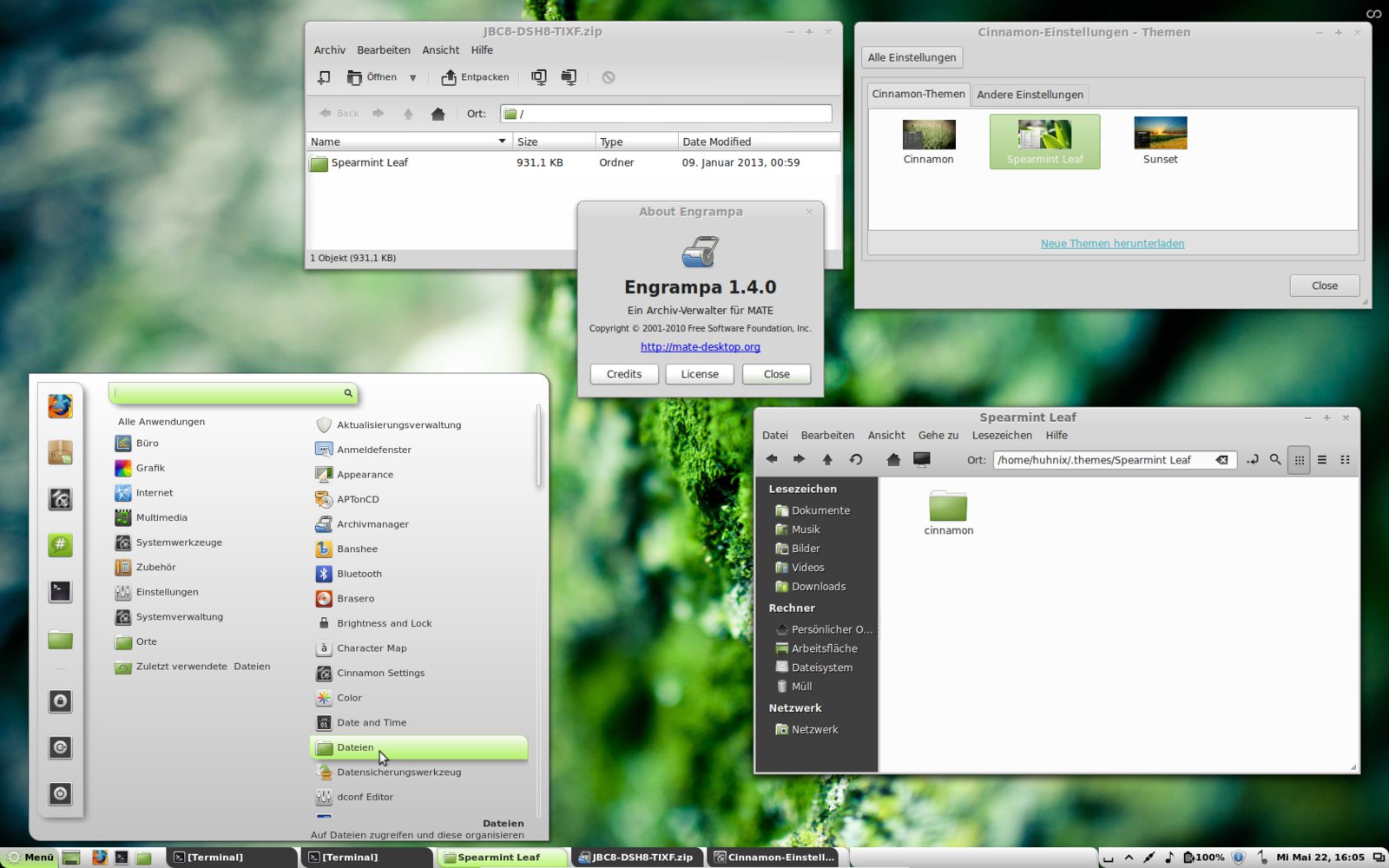
Abbildung 8: Neue Themes für Cinnamon installieren Sie im Handumdrehen. Um das Hintergrundbild kümmern Sie sich meist in einem Extraarbeitsschritt.
Tipp: Linux Mint: Adressfeld im Dateimanager
Cinnamons Dateimanager Nemo ist ein Fork des Gnome-Programms Nautilus, konkret eine Abspaltung der Version 3.4. Daher sind viele Features und Funktionen genauso. Beispielsweise blenden Sie über Ansicht / Ort oder die Tastenkombination [Strg]+[L] die Adressleiste ein und können dort über die Tastatur zu den Verzeichnissen navigieren. Wenn Sie diese Ansicht dauerhaft einschalten möchten, dann hilft der Blick in die Nemo-Konfiguration (Bearbeiten / Einstellungen) nicht weiter.
Das Feature versteckt sich in den Cinnamon-Settings, die Sie aus dem Hauptmenü heraus aufrufen. Wechseln Sie in den Bereich Themen und dort zum Reiter Andere Eintellungen. Aktivieren Sie die Checkbox Immer Adressfeld in Nemo verwenden, um die Adressleiste ständig einzublenden.
Alternativ bemühen Sie den Konfigurationseditor DConf (Hauptmenü / dconf Editor) und wechseln in der linken Leiste in den Bereich org / nemo / preferences. Scrollen Sie im rechten Bereich ein wenig nach unten und setzen Sie ein Häkchen beim Schlüssel show-location-entry.
Glossar
-
vigr
-
Das Kommando
vigrhilft bei der Bearbeitung der beiden Dateien /etc/group (verwaltet die Gruppen) und /etc/gshadow (verwaltet Gruppenpasswörter).vigrsollten Sie wenn möglich einem einfachen Texteditor vorziehen, da das Werkzeug die Datei während der Bearbeitung sperrt und nach dem Speichern die Syntax auf Fehler überprüft.
Infos
[1] Artikel zu mount: Heike Jurzik und Hans-Georg Eßer, “Bergsteiger – Dateisysteme mounten”, EasyLinux 06/2004, S. 80 ff., http://www.easylinux.de/2004/06/080-guru-mount/
[2] Guru-Training zu su und sudo: Heike Jurzik, “Doppelgänger”, EasyLinux 11/2004, S. 77 ff., http://www.easylinux.de/2004/11/077-guru-sudo/
[3] Themes für den Cinnamon-Desktop: http://cinnamon-spices.linuxmint.com/themes
[4] Artwork für Linux Mint: http://linuxmint-art.org/

