


Gnome ist neben KDE die zweite große Desktopumgebung für Linux. In den Gnome-Tipps stellen wir regelmäßig Nützliches und Praktisches für die alternative grafische Oberfläche vor.
Tipp: Evolution-Module gezielt starten
Der Personal Information Manager der Gnome-Desktopumgebung heißt Evolution [1]. Das Programm vereint E-Mail-Client und Newsreader, Adressbücher, Kalender, eine Aufgaben- und Notizverwaltung unter einer Oberfläche. Über einen Klick auf eine Schaltfläche in der linken Seitenleiste, das Menü Ansicht / Fenster oder die Tastenkombinationen [Strg]+[1] bis [Strg]+[5] schalten Sie zwischen den einzelnen Modulen um (Abbildung 1).
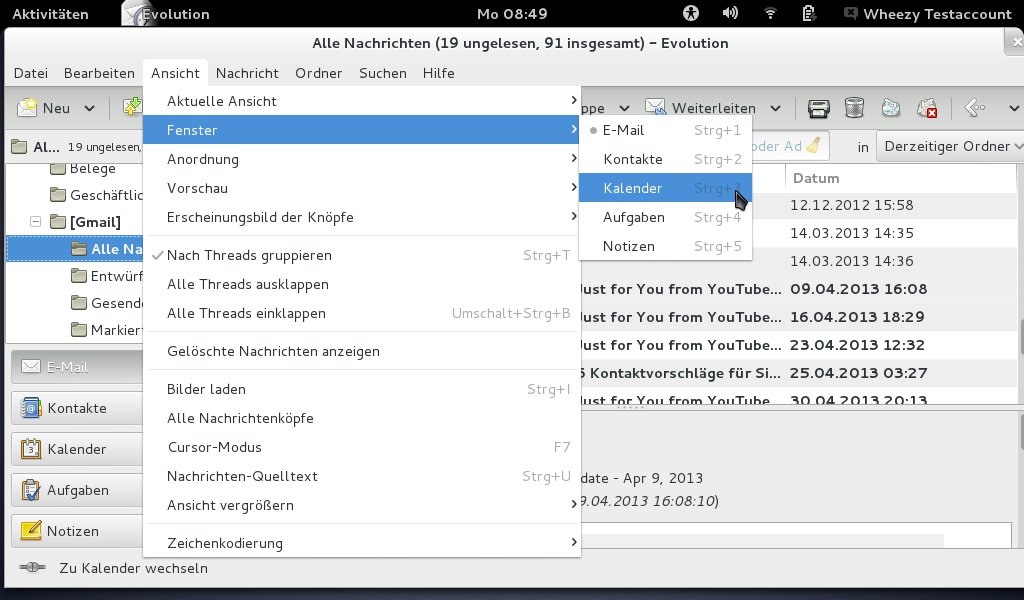
Abbildung 1: Die einzelnen Evolution-Module erreichen Sie über die Seitenleiste, das Menü “Ansicht” oder ein Tastaturkürzel.
Möchten Sie direkt beim Programmstart zum Kalender oder vielleicht zum Mailprogramm springen, können Sie das über die Aufrufoption -c oder in ihrer Langform --component erledigen. Den Befehl tippen Sie entweder in ein Terminalfenster oder in den mit [Alt]+[F2] geöffneten Schnellstarter ein. Direkt dahinter geben Sie den Namen der gewünschten Komponente an, zum Beispiel so:
evolution -c calendar
Evolution versteht außer calendar für den Kalender noch mail (Mailclient), contacts (Adressbuch), tasks (Aufgaben) und memos (Notizen).
Starter für Evolution-Module anlegen
Um die einzelnen Komponenten per Mausklick aufrufen zu können und nicht jedes Mal den Befehl in ein Schnellstart- oder Terminalfenster eintippen zu müssen, erstellen Sie einen oder mehrere Programmstarter für die Anwendungen, die Sie dann einfach über die Aktivitäten erreichen. Am einfachsten geht das mit dem Menüeditor Alacarte, den Sie gegenebenfalls über den Paketmanager nachrüsten. Auf allen von EasyLinux unterstützten Distributionen installieren Sie das Werkzeug über das gleichnamige Paket alacarte. Die folgende Schritt-für-Schritt-Anleitung zeigt, wie Sie einen Starter für den Evolution-Kalender anlegen:
- Rufen Sie den Menüeditor über einen Schnellstarter ([Alt]+[F2]) oder Terminal über den Befehl
alacarteauf. Alternativ suchen Sie danach über die Aktivitäten. -
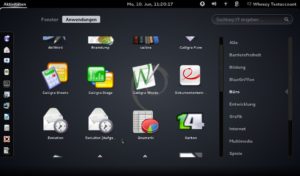
In der linken Ansicht sehen Sie die einzelnen Abteilungen, die Sie auch über Aktivitäten / Anwendungen und da auf der rechten Seite finden: Barrierefreiheit, Bildung, Büro, Entwicklung, Grafik, Internet und so weiter.
-
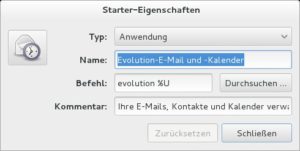
Der Starter für Evolution befindet sich in der Kategorie Büro. Wenn Sie links diesen Punkt auswählen, erscheinen rechts die einzelnen Einträge. Den vorhandenen Starter Evolution-E-Mail und -Kalender betrachten Sie per Klick auf Eigenschaften.
- Über die Schaltfläche Neuer Eintrag erstellen Sie nun einen weiteren Menüpunkt. Im folgenden Dialogfenster dürfen Sie aus dem Drop-down-Menü Typ aussuchen, ob es sich um eine Anwendung oder eine Anwendung, die im Terminal läuft, handelt. Wählen Sie Ersteres.
- Danach tragen Sie einen Namen ein. Tipp: Nennen Sie den Starter Evolution (Kalender), so sortiert er sich direkt neben dem anderen Evolution-Eintrag ein, denn Gnome ordnet die Programmstarter alphabetisch an.
-
Ins Feld Befehl tragen Sie nun das im vorigen Tipp gezeigte Kommando
evolution -c calendarein. Das Feld Kommentar dürfen Sie frei lassen. Über die Schaltfläche Schließen beenden Sie die Einrichtung.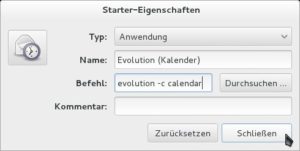

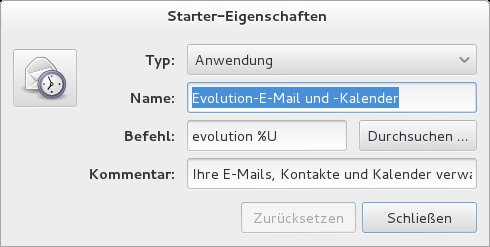
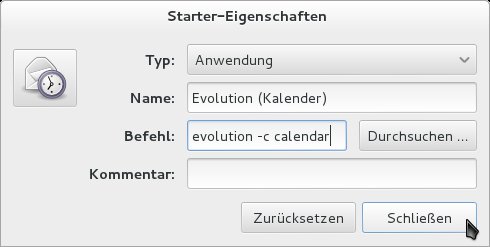
Beenden Sie danach Alacarte. Der neue Schnellstarter erscheint nun auch über Aktivitäten / Anwendungen. Von dort können Sie das Symbol auch mit gedrückt gehaltener linker Maus ins Dash ziehen und als Starter verankern (Abbildung 2).
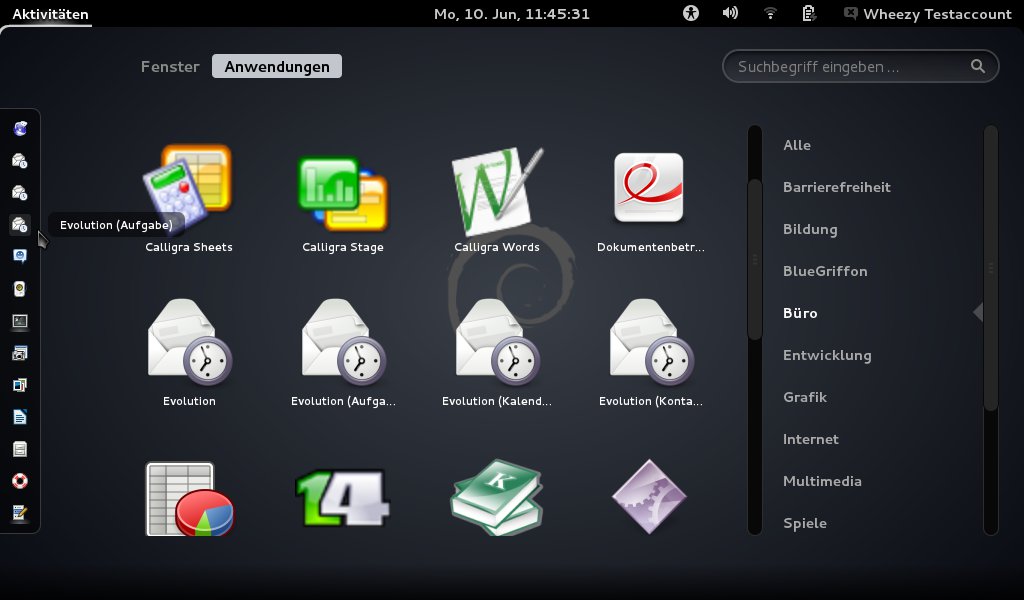
Abbildung 2: Die neu erstellten Programmstarter für die Evolution-Module bewegen Sie per Drag & Drop ins Dash und verankern sie dort.
Tipp: Einfache Zeiterfassung mit Hamster
“Wann und wie viel habe ich eigentlich gearbeitet?” Solche Fragen stellen sich nicht nur Freiberufler. Wer gerne aufzeichnen möchte, wie viele Stunden er mit etwas am Rechner zugebracht hat, der kann unter Gnome zur mitgelieferten Zeiterfassung namens Hamster [2] greifen. Sie starten das Tool über die Aktivitäten und Eingabe von zeit. Öffnen Sie die Zeiterfassung, wie Hamster hier heißt.
Ins Feld Neue Tätigkeit starten tippen Sie einfach eine Beschreibung, was Sie gerade tun, und über Erfassung starten geht’s los. Ein Klick auf Übersicht anzeigen ruft ein weiteres Hamster-Fenster auf den Schirm, in dem Sie nicht nur sehen, was Sie aktuell aufzeichnen, sondern auch, was Sie an den vergangenen Tagen der Woche gearbeitet haben (Abbildung 3). Erfassung anhalten im Hauptfenster stoppt den Mitschnitt.

Abbildung 3: Im Hauptfenster (links) starten Sie die Zeiterfassung mit Hamster; die Übersicht (rechts) zeigt eine Zusammenfassung der aktuellen Woche.
Wenn Sie ins Feld Neue Tätigkeit starten mit der Maus klicken, klappt eine Liste mit vorgefertigten und eigenen Einträgen auf, so dass Sie regelmäßige Arbeiten nicht immer wieder neu eingeben müssen. Über Bearbeiten / Einstellungen erreichen Sie auf dem Reiter Kategorien und Schlagworte die Liste. Was die Gnome-Entwickler bei Arbeit und Tag für Tag eingetragen haben, passen Sie schnell an eigene Wünsche an.
Im Übersichtsfenster bringt Sie das Symbol mit dem Haus immer zur aktuellen Woche; mit den Pfeiltasten blättern Sie vor und zurück. Über das Drop-down-Menü daneben schalten Sie um und zeigen nur den Tag oder den ganzen Monat an. Das Suchfeld bietet eine einfache Filtermöglichkeit. Tippen Sie hier einfach den gesuchten Begriff ein. Groß- und Kleinschreibung beachtet Hamster nicht. Sie dürfen neben Tätigkeiten auch nach Kategorien und Schlagworten suchen. Klicken Sie doppelt auf einen Tag oder einen Eintrag, öffnet sich ein kleines Dialogfenster, in dem Sie bereits aufgezeichnete Dinge anpassen können (Abbildung 4).
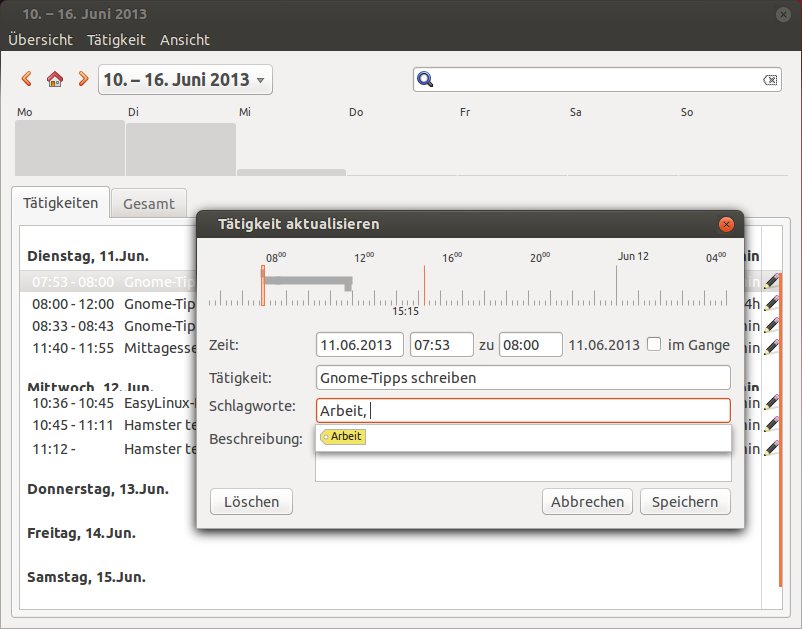
Abbildung 4: Bereits aufgezeichnete Tätigkeiten dürfen Sie jederzeit anpassen, um beispielsweise die Dauer zu verändern, neue Schlagworte oder eine Beschreibung hinzuzufügen.
Tipp: Hamster-Indicator fürs Panel
Besonders komfortabel gestaltet sich das Arbeiten mit Hamster, wenn Sie die Zeiterfassung bequem über das Panel erreichen können und nicht jedes Mal das Programmfenster in den Vordergrund bringen müssen. Eine Erweiterung namens Project Hamster Extension sorgt dafür, dass der Hamster sich am oberen Desktoprand wohlfühlt. Um diese einzuspielen, öffnen Sie einen Webbrowser Ihrer Wahl und besuchen die Adresse unter [3]. Sie erfahren direkt, ob die Gnome Shell Extension kompatibel zu Ihrer Gnome-Version ist. Erhalten Sie grünes Licht, ziehen Sie den kleinen Schieberegler oben links von off auf on. Bestätigen Sie, dass Sie die Erweiterung wirklich installieren möchten (Abbildung 5), und nach kurzer Zeit sehen Sie oben im Panel das Hamster-Applet.
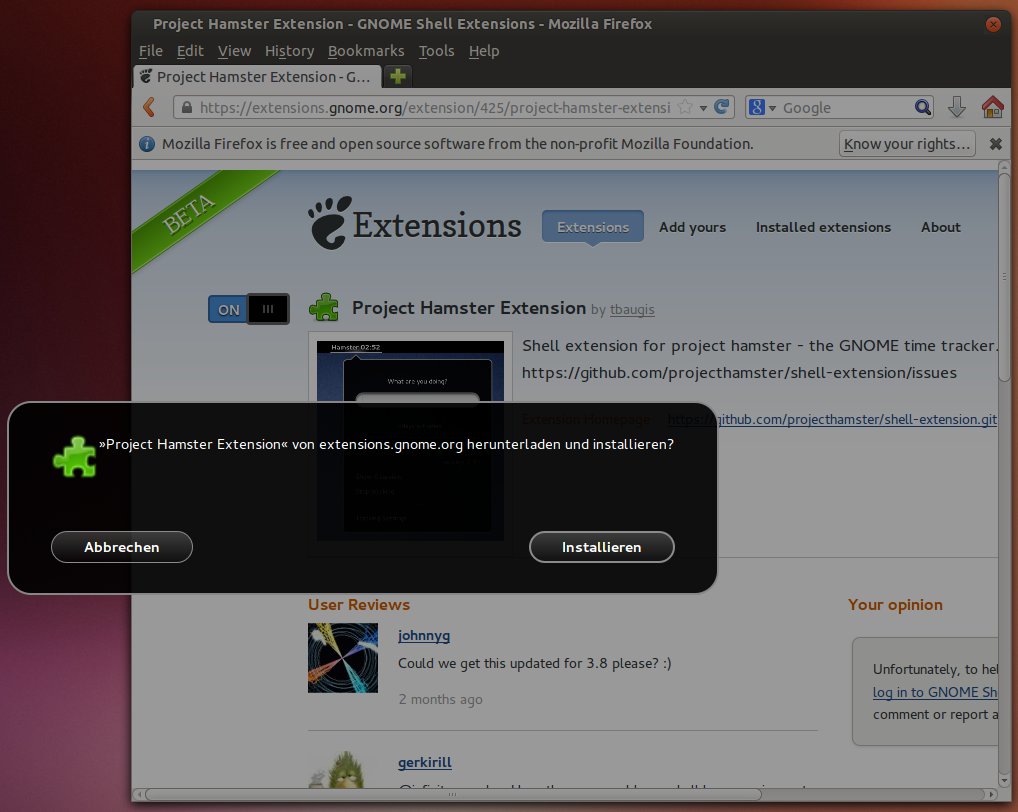
Abbildung 5: Über die Webseite Gnome Extensions rüsten Sie auf allen von EasyLinux unterstützten Distributionen das Hamster-Applet fürs Panel nach.
Es zeigt den Schriftzug No activity (“keine Tätigkeit”) an, wenn Sie gerade nichts aufzeichnen. Klicken Sie mit der linken Maustaste darauf, dürfen Sie ins Feld What are you doing? (“Was tun Sie gerade?”) etwas eintragen. Sobald Sie [Eingabe] drücken, startet Hamster die Aufzeichnung. Praktisch: Bereits bekannte Tätigkeiten und Schlagworte verfolständigt das Applet automatisch (Abbildung 6). Direkt darunter zeigt das Fenster an, was Sie am aktuellen Tag bereits geleistet haben (Todays activities, “heutige Tätigkeiten”). Ein Klick auf Show Overview blendet das Übersichtsfenster ein, Stop Tracking beendet den Mitschnitt, und Add Earlier Activity öffnet den Bearbeitungsdialog aus Abbildung 4. Tracking Settings ganz am unteren Ende blendet schließlich die Hamster-Einstellungen ein.
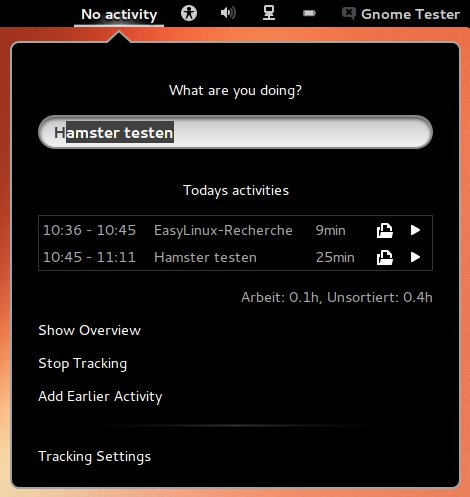
Abbildung 6: Das Applet vervollständigt automatisch Ihre Eingaben, so dass Sie wiederkehrende Aufgaben nicht jedes Mal von Neuem eintippen müssen.
Tipp: Hamster: Export und Backup der Daten
Hamster sichert seine Daten in einer Datenbank im Home-Verzeichnis der Benutzer. Es handelt sich dabei um eine SQLite-Datenbank, wie das Kommando file verrät:
$ file .local/share/hamster-applet/hamster.db
.local/share/hamster-applet/hamster.db: SQLite 3.x database
Die Datenbankdatei können Sie problemlos auf einen anderen Rechner mit Gnome-Desktop und Hamster-Installation transportieren und dort wiederum im Verzeichnis .local/share/hamster-applet ablegen. Das klappte im Test sogar mit einer laufenden Erfassung einer Tätigkeit. Haben Sie auf dem anderen Rechner ebenfalls die Hamster-Zeiterfassung genutzt, sollten Sie darauf achten, eine bestehende Datenbank nicht zu überschreiben.
Weniger gut sieht es mit den Exportmöglichkeiten aus. Im Übersichtsfenster öffnen Sie über das Menü Übersicht / Bericht speichern einen Dateiauswahldialog und erstellen in der Voreinstellung eine HTML-Datei vom aktuellen Tag, von der Woche oder dem Monat – je nachdem, was Sie in der Hamster-Übersicht gerade betrachten. Die HTML-Datei ist gut lesbar und ordentlich strukturiert. Probleme bereitet allerdings das Skript, das die Daten aus der SQLite-Datenbank extrahiert, denn es kann keine deutschen Umlaute und Sonderzeichen darstellen (Abbildung 7).
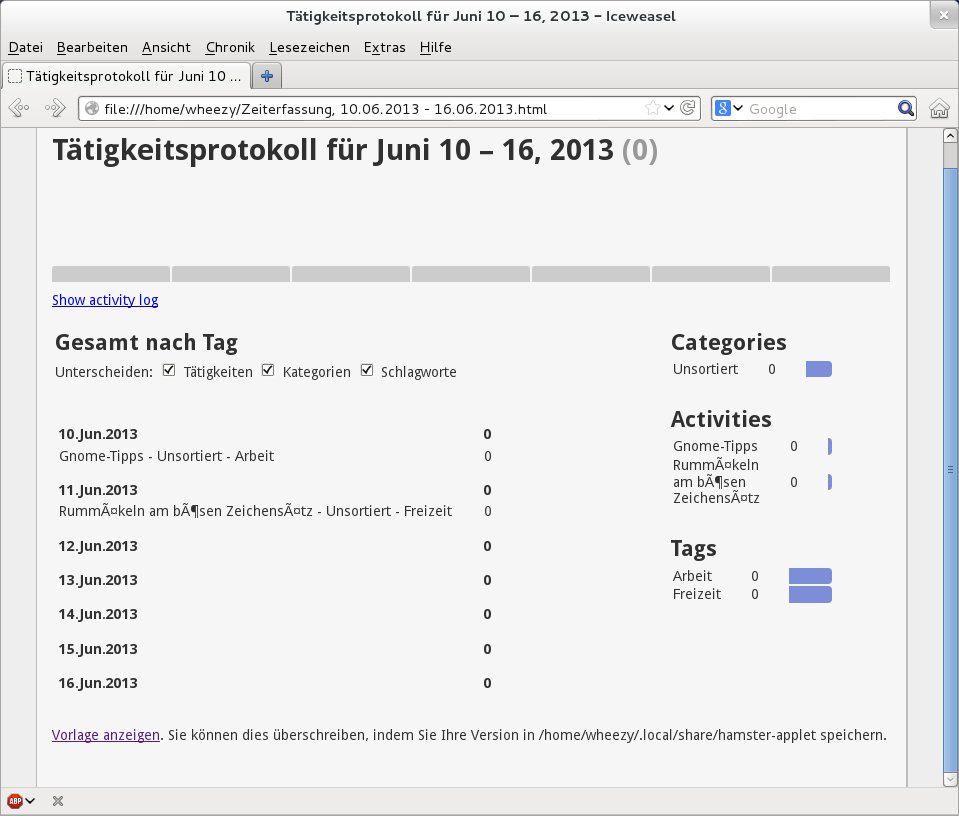
Abbildung 7: Die Webseite mit dem Hamster-Bericht selbst stellt Umlaute korrekt dar; das Exportieren der Tätigkeiten aus der Datenbank funktioniert allerdings nicht.
Über das Drop-down-Menü im Dateiauswahldialog können Sie anstelle von HTML auch ein anderes Format aussuchen. Im Test erzeugte Hamster eine lesbare XML-Datei, versagte allerdings beim iCal-Kalender. Die gespeicherte Datei enthält lediglich zwei Zeilen ohne Inhalt aus der Hamster-Datenbank.
Tipp: Standard-Brennprogramm einstellen
Früher kümmerte sich der Dateimanager Nautilus um die Wechseldatenträger-Verwaltung; inzwischen ist das alles in die Gnome-Systemeinstellungen ausgelagert. Diese öffnen Sie beispielsweise per Klick auf Ihren Benutzernamen rechts oben im Panel. Doppelklicken Sie ganz unten im Bereich System das Symbol Details. Wählen Sie dann aus der linken Seitenleiste die Abteilung Wechselmedien aus. Rechts sehen Sie, welche Aktionen für CD-Audio, DVD-Video, Musikwiedergabe, Fotos und Software definiert sind. Hier taucht weder eine leere CD noch DVD auf. Solche Datenträger finden Sie, wenn Sie auf Andere Medien klicken.
Im oberen Drop-down-Menü Typ sind zahlreiche Medienarten gelistet, unter anderem Leere Blu-ray-Disc, Leere CD, Leere DVD und Leere HD-DVD. Wählen Sie einen Eintrag aus und klicken Sie auf das Ausklappmenü Aktion. An oberster Stelle ist der in den Dateimanager integrierte CD/DVD-Ersteller aufgeführt (siehe dazu auch den folgenden Tipp). Über Andere Anwendung klappen Sie einen Dialog aus, in dem Sie Ihr Lieblings-Brennprogramm aussuchen. Die Liste ist alphabetisch sortiert. Per Klick auf Auswählen übernehmen Sie die Einstellung (Abbildung 8).
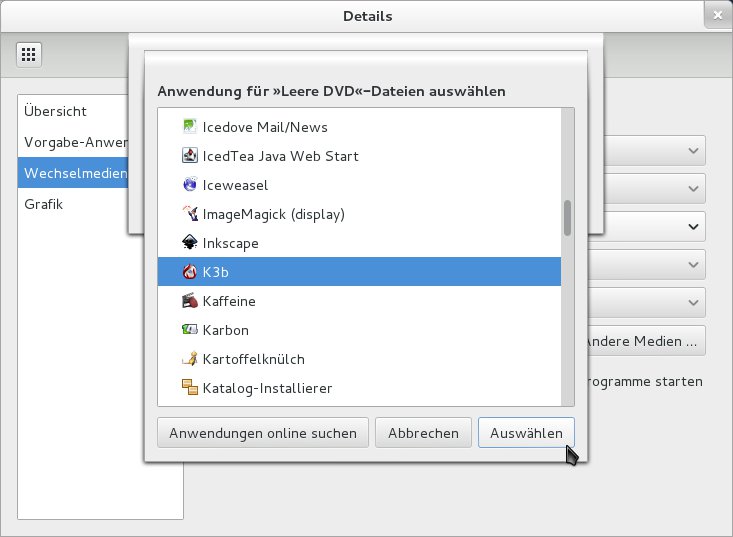
Abbildung 8: Auch auf dem Gnome-Desktop können Sie das KDE-Brennprogramm K3b starten, wenn Sie ein leeres Medium einlegen.
Tipp: Nautilus: Brennordner im Dateimanager öffnen
In früheren Gnome-Versionen konnten Sie über das Menü Gehe zu den in den Dateimanager integrierten CD/DVD-Ersteller erreichen. Es handelt sich um ein spezielles Nautilus-Fenster, in das Sie einfach per Drag & Drop Daten hineinziehen können. Dann definieren Sie im Feld Name die Datenträgerbezeichnung, und über Auf CD/DVD schreiben starten Sie den Brennvorgang oder erstellen eine Abbilddatei. Während der Menüeintrag selbst verschwunden ist, hat Nautilus das Brennen nicht verlernt. Drücken Sie einfach die Tastenkombination [Strg]+[L] und tippen Sie in die Adresszeile burn:/ ein, um den CD/DVD-Ersteller zu öffnen (Abbildung 9).
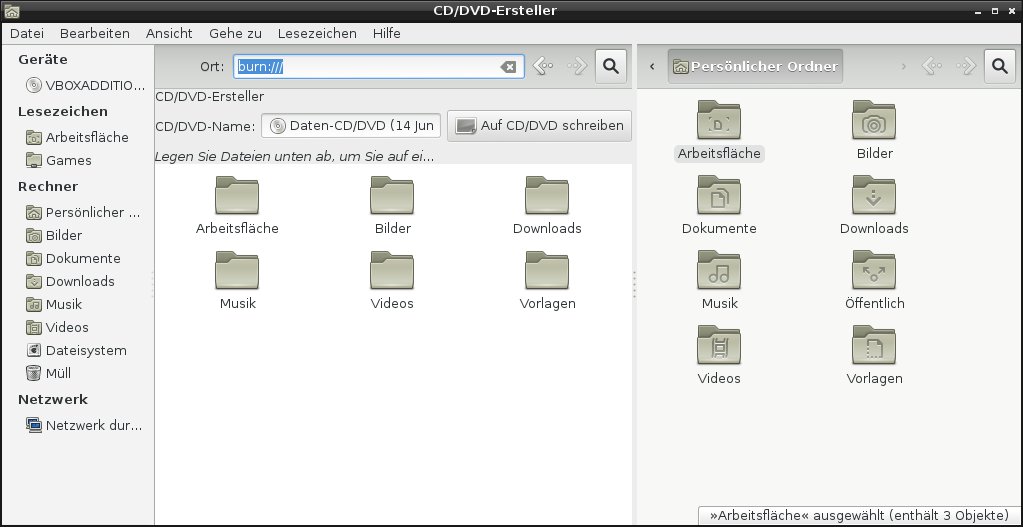
Abbildung 9: Der CD/DVD-Ersteller in Nautilus ist nur aus den Menüs verschwunden. Über Eingabe von “burn:/” in der Adresszeile erreichen Sie das Werkzeug nach wie vor.
Tipp: Evince: Druckbeschränkung für PDFs aushebeln
Einige PDF-Dokumente sind passwortgeschützt, und manchmal hat der Ersteller sogar dafür gesorgt, dass Sie ein Kennwort eintippen müssen, wenn Sie das gute Stück zu Papier bringen möchten. Passwortgeschützte Dokumente öffnet Evince klaglos und bietet im Authentisierungs-Dialog an, das Kennwort sofort zu vergessen, sich innerhalb der Sitzung daran zu erinnern oder es dauerhaft in den Schlüsselbund aufzunehmen. Die Abfrage funktioniert allerdings nicht bei PDFs, die ein weiteres Passwort benötigen, um sie ausdrucken zu dürfen. Im Menü Datei bleibt der Punkt Drucken einfach ausgegraut.
Die Gnome-Entwickler haben sich etwas anderes ausgedacht und eine versteckte Einstellung für den Dokumentenbetrachter untergebracht. Dazu benötigen Sie den Konfigurationseditor dconf-editor, den Sie im gleichnamigen Paket bei OpenSuse beziehungsweise im Paket dconf-tools auf Ubuntu-Systemen finden. Sie starten das Programm über Eingabe von dconf-editor in ein Schnellstart- oder Terminalfenster.
Wechseln Sie dann in der linken Seitenleiste in die Abteilung org / gnome / evince und setzen Sie rechts bei override-restrictions ein Häkchen (Abbildung 10). Damit bringen Sie Evince dazu, die Beschränkungen für den Ausdruck grundsätzlich zu ignorieren. Das betrifft einerseits die Kennwortabfrage und andererseits auch das vollständige Verbot zum Drucken.
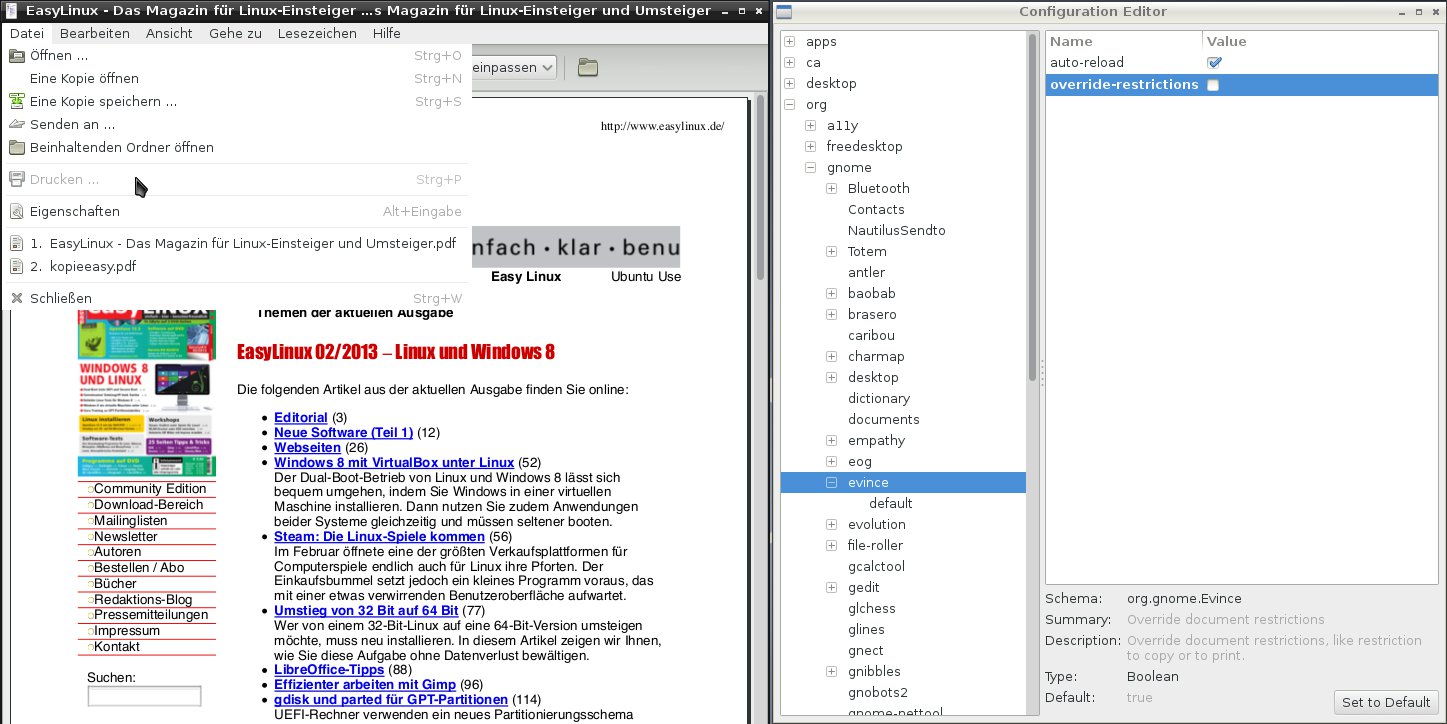
Abbildung 10: Bleibt der Menüeintrag “Drucken” grau, und fragt Evince auch nicht nach einem Kennwort, schauen Sie in den Einstellungen des Dokumentenbetrachters nach und hebeln die Beschränkungen aus.
Tipp: Gnome-Terminal: Blättern ohne Bildlaufleiste
Haben Sie im Gnome-Terminal ein Profil eingestellt, das auf die Scrollleiste am rechten Fensterrand verzichtet, können Sie dennoch zurückblättern und vergangene Programmausganen einsehen. Nutzen Sie dazu einfach die Tastatur: Der Shortcut [Umschalt]+[Bild auf] blättert seitenweise nach oben, [Umschalt]+[Bild ab] nach unten. Ganz an den Anfang geht es mit [Umschalt]+[Pos1], ganz nach unten mit [Umschalt]+[Ende]. Auch seitenweise dürfen Sie hoch- und runterscrollen. Verwenden Sie dazu die Tastenkombinationen [Strg]+[Umschalt] und die Pfeiltasten. Übrigens funktionieren die Shortcuts [Umschalt]+[Bild auf] und [Umschalt]+[Bild ab] auch auf den virtuellen Konsolen, die Sie über [Strg]+[Alt]+[F1] bis [Strg]+[Alt]+[F6] erreichen. Die anderen beiden Kombinationen sind dem Gnome-Terminal vorbehalten.
Tipp: Zusammenarbeit Nautilus und Gnome-Terminal
Der Dateimanager und die Terminalanwendung der Desktopumgebung arbeiten Hand in Hand. Eine der praktischen Interaktionsmöglichkeiten betrifft das Drag & Drop von Dateien und Ordnern aus Nautilus heraus: Ziehen Sie ein Symbol mit gedrückt gehaltener linker Maustaste auf ein Gnome-Terminal und lassen los, zeigt das Terminal den vollen Pfad an. Ziehen Sie also beispielsweise den Ordner Bilder aus Ihrem Home-Verzeichnis ins Terminal, erscheint dort hinter dem Prompt ‘/home/benutzer/Bilder’ in einfachen Anführungszeichen.
Infos
[1] Evolution-Webseite: http://projects.gnome.org/evolution/
[2] Blog zum Project Hamster: http://projecthamster.wordpress.com/
[3] Project Hamster Extension: https://extensions.gnome.org/extension/425/project-hamster-extension/

